很多PDF批量加骑缝章教程
翻译:简体中文,更新时间:2026-10-31 08:55:13
内容说明:本文内容基于发布时的软件版本整理,界面与功能可能随版本更新而变化,请以当前软件实际表现为准。如发现内容有误,欢迎反馈。
本文相关软件核烁文档批量处理工具
需要给合同、标书或归档材料中的多个PDF添加骑缝章时,可以使用PDF添加图章功能,一次导入多份文件,选择骑缝类型、处理页面、印章图片和位置,再统一输出,减少逐个打开PDF重复盖章的操作。
合同、标书一多,逐个打开PDF再盖骑缝章真的很繁琐。这篇就分享一个批量处理方法,可以一次导入很多PDF,统一添加骑缝章。
处理前,文件夹里有1.pdf、2.pdf、3.pdf、4.pdf共4份文件,需要执行相同的盖章操作。
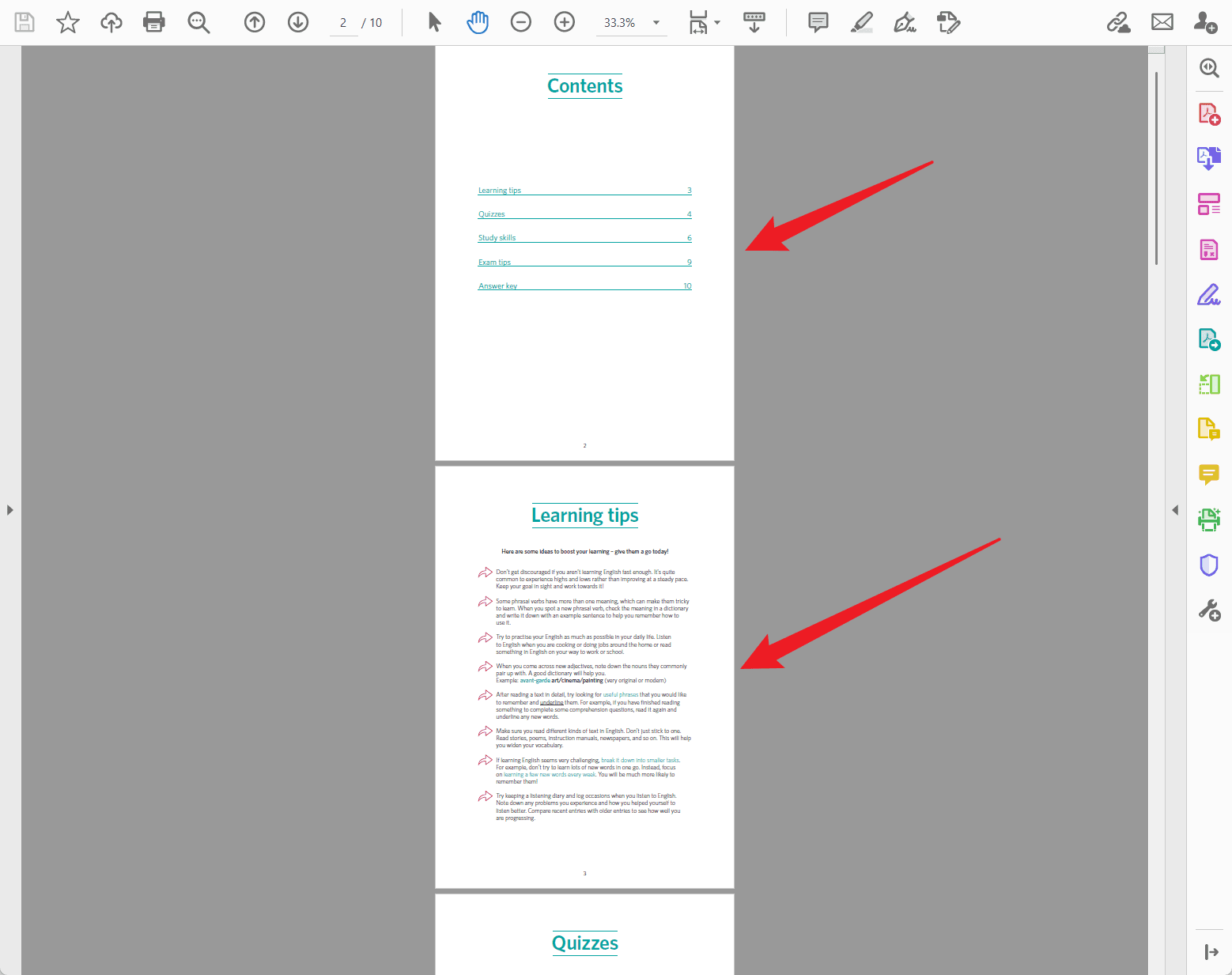
打开其中一份PDF查看,原文件页面右侧没有骑缝章,页面内容保持正常。
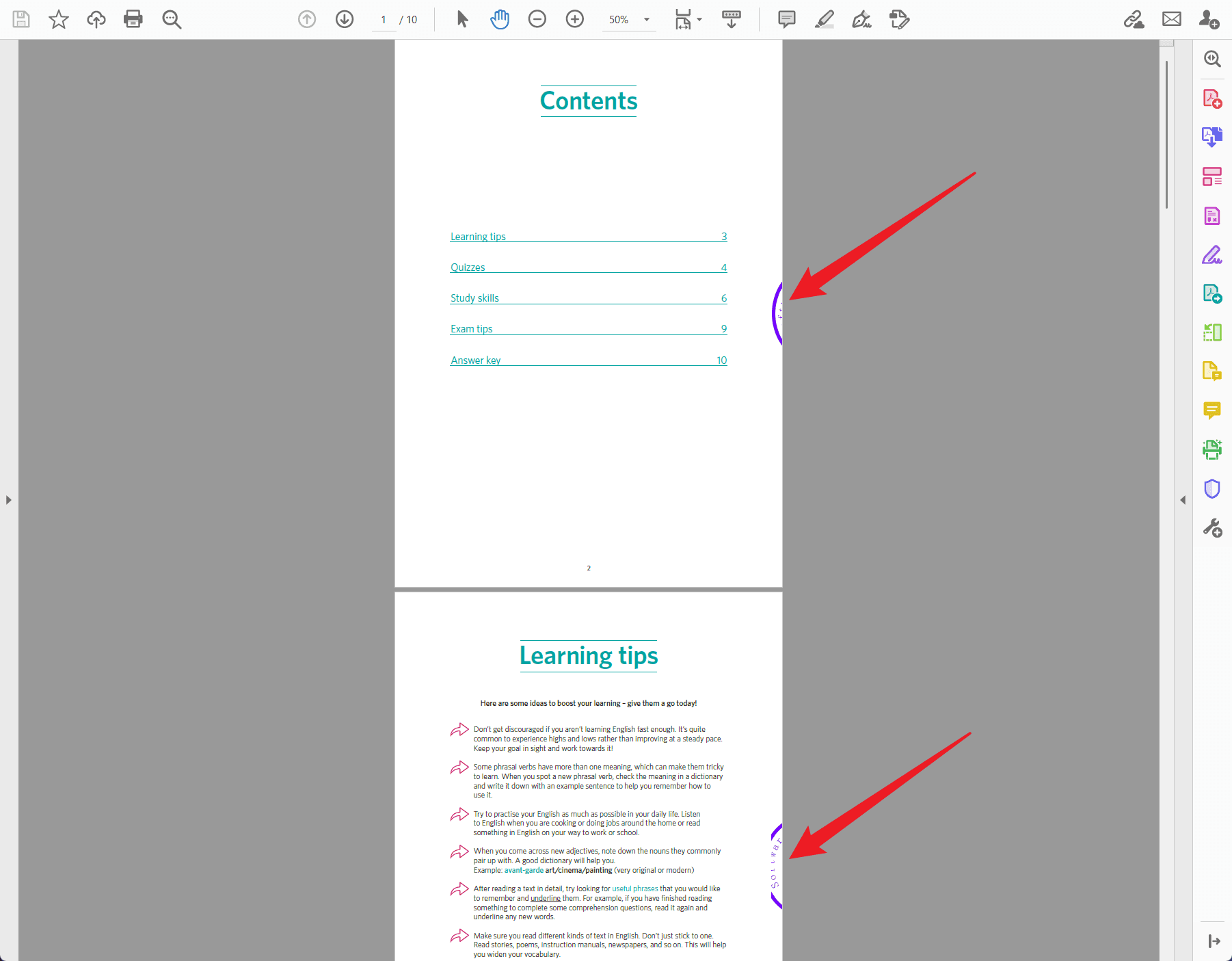
处理完成后,印章被拆分并连续显示在PDF各页的右侧边缘,翻页查看时可以看到对应的骑缝效果。
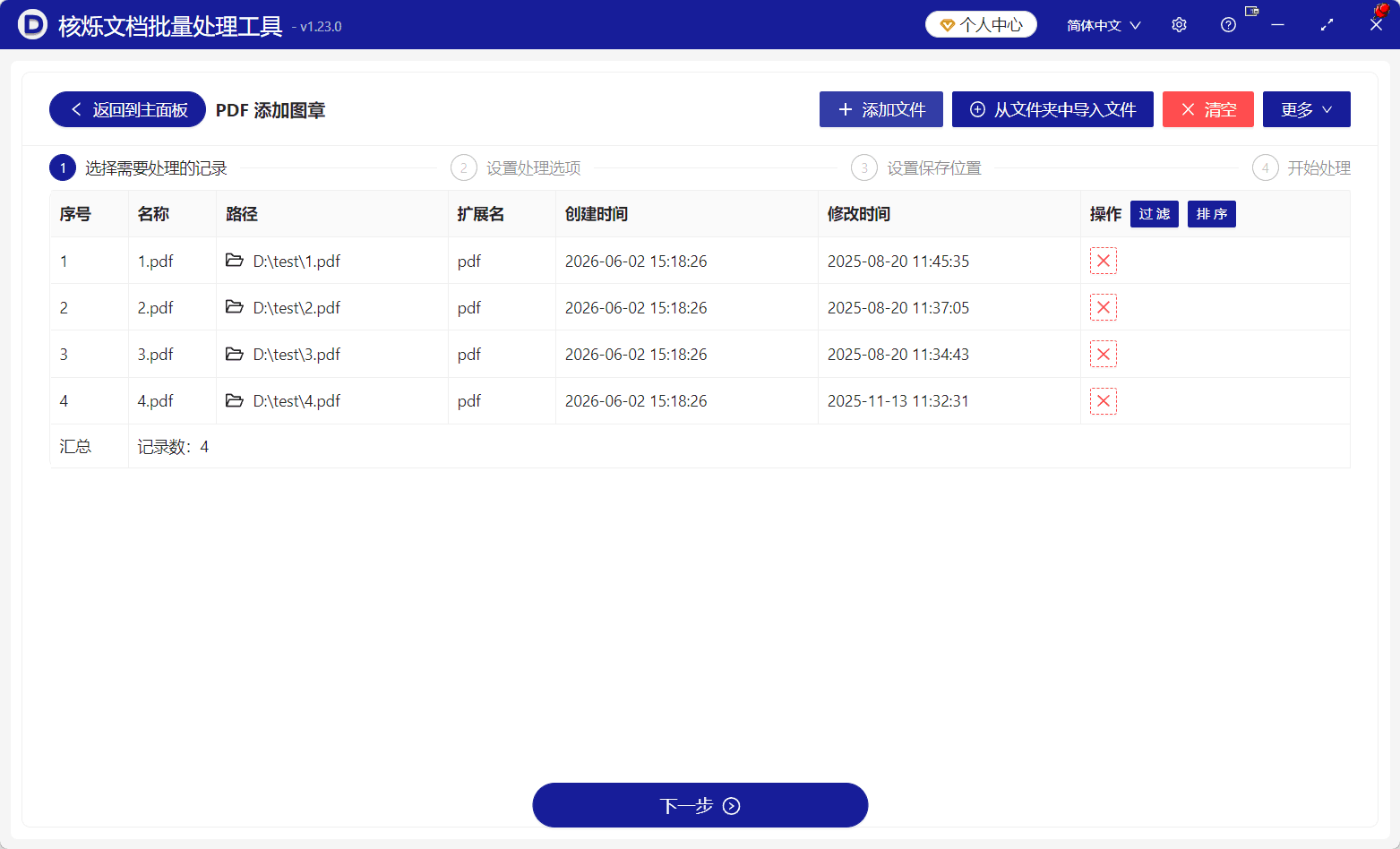
第一步,进入软件左侧的“PDF工具”,找到并点击“PDF 添加图章”。这个功能既能添加普通图章,也能设置骑缝类型。

第二步,在“选择需要处理的记录”页面点击“添加文件”,也可以通过“从文件夹中导入文件”一次加入同一文件夹内的多份PDF。确认表格中的文件名称和路径无误后,点击底部“下一步”。
第三步,进入“设置处理选项”。如果整份文档都要盖章,处理范围选择“所有页面”;“图章类型”选择“骑缝”,再点击“选择文件”导入准备好的印章图片。
接着在“位置”区域选择“固定位置”,并在位置示意中点选页面右侧。右边还可以按实际版面调整旋转角度、裁剪边缘空白、不透明程度以及缩小或放大,避免印章遮住正文。
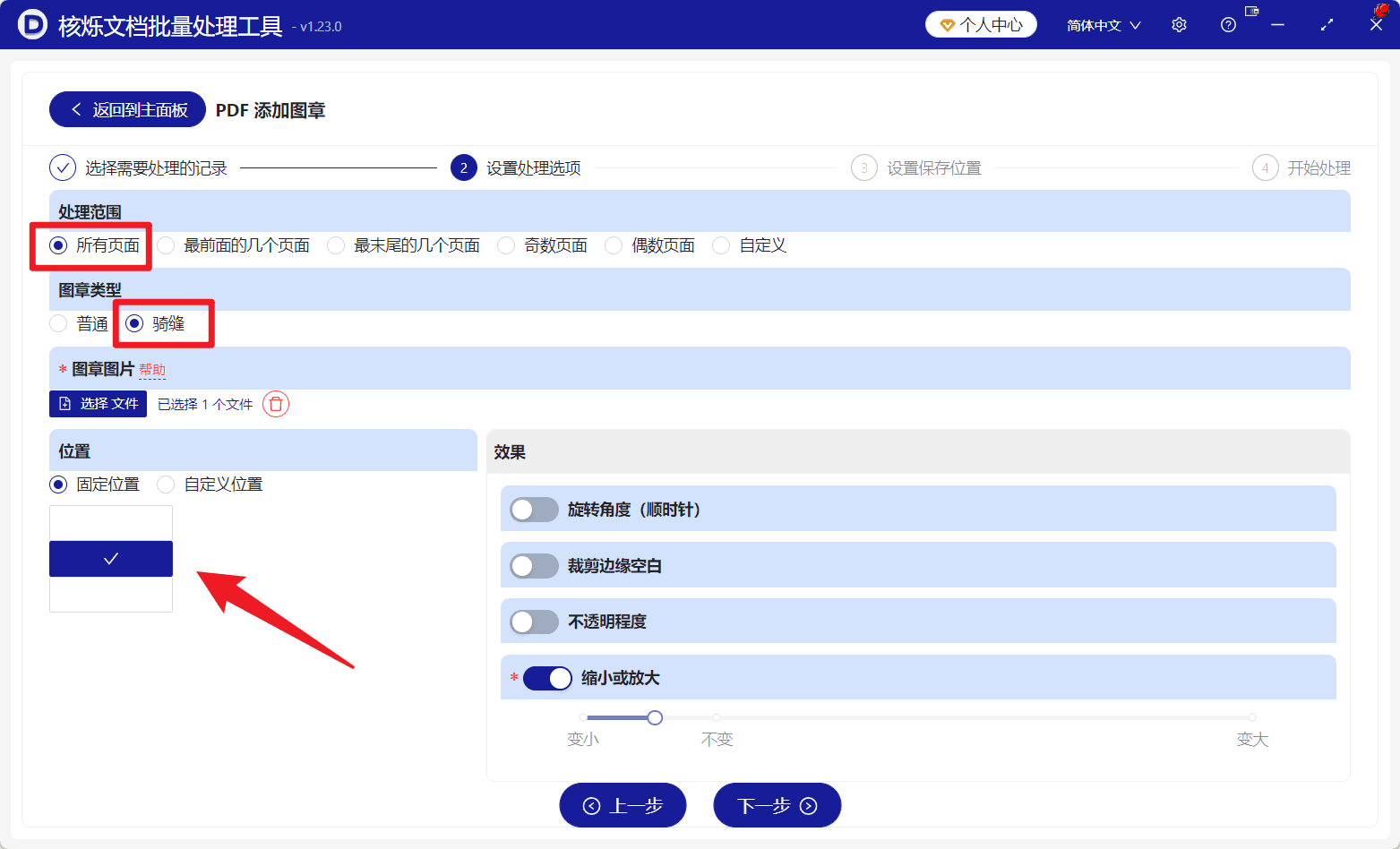
设置好后点击“下一步”,按页面提示设置保存位置并开始处理即可。建议正式批量输出前先用一份PDF确认印章方向、大小和边缘位置,确认效果合适后再处理其余文件,更适合合同、投标文件和归档资料等场景。
关键字:PDF批量加骑缝章 , PDF添加图章 , 批量盖章 , PDF电子印章 , 多个PDF批量处理 , PDF文件盖章
创建时间:2026-10-31 08:54:57
本文相关软件核烁文档批量处理工具
内容说明:本文内容基于发布时的软件版本整理,界面与功能可能随版本更新而变化,请以当前软件实际表现为准。如发现内容有误,欢迎反馈。
相关文章
一键为PDF文件加盖电子骑缝章,小白也能学会!多份合同PDF如何统一加骑缝章?批量添加图章操作指南很多PDF批量加骑缝章合同和标书PDF批量加骑缝章的方法:多个文件一次完成盖章如何批量给多个PDF添加图章?一次为PDF文件盖上通过、审核等印章如何批量给多个PDF最后一页盖章?PDF添加图章操作教程合同和标书PDF批量盖骑缝章方法:多文件统一添加图章多个PDF文件统一盖章教程:批量添加审核章、通过章、作废章PDF 批量添加骑缝章教程:一键给多份 PDF 每页加盖骑缝章批量给多个PDF添加骑缝章怎么做?PDF图章批处理完整教程批量给多个PDF最后一页盖章怎么做?PDF末页添加图章完整教程多个PDF只在最后一页加盖印章的批量处理方法