如何批量替换PDF指定页面?多个PDF统一更新第1页、第3页教程
翻译:简体中文繁體中文,更新时间:2026-11-12 06:21:19
当一批PDF中的封面、目录、声明页或内容页需要统一更新时,逐个打开文件并手动替换页面不仅耗时,还容易遗漏。本文以同时替换多个PDF的第1页和第3页为例,介绍如何使用核烁文档批量处理工具导入文件、设置页面范围、选择替换文件、指定保存位置并执行任务。处理完成后,原PDF中未指定的页面继续保留,适合批量更新资料封面、合同附件、培训文档和产品手册。
当多个PDF文件使用了相同的封面、目录、通知页、声明页或模板内容,而这些页面又需要统一更新时,最直接的做法往往是逐个打开PDF,删除旧页面,再插入新页面并保存。但如果需要处理几十份甚至几百份文件,这种方式会产生大量重复操作,还可能出现替错页码、漏处理文件、覆盖原文件或保存位置混乱等问题。
本文解决的是批量替换PDF中的某些页面这一具体需求。示例中共有4个PDF文件,需要把每份PDF的第1页和第3页替换为新的页面内容,同时保留原来的第2页、第4页以及其他未指定页面。整个过程通过办公软件核烁文档批量处理工具完成,适用于需要集中处理多份PDF、统一更新指定页码的办公场景。
需要注意的是,这里的“替换页面”并不是修改PDF页面中的某一段文字,而是用准备好的新文件内容替换原PDF中的完整页面。如果只需要改几个字,应优先回到源文档修改;如果要整体更换封面、目录、插页或某一页版式,则批量替换PDF页面更加高效。
一、适用场景:哪些情况下需要批量替换PDF指定页面
批量换页适合具有明确页码规则,并且多份PDF需要执行相同或相近处理的任务。常见应用包括以下几类。
1. 批量更新PDF封面
企业名称、品牌标识、项目名称、日期或版本号发生变化后,可能需要替换一批报告、说明书和培训资料的第1页。与逐份编辑相比,统一设置第1页的替换内容,可以明显减少机械操作。
2. 统一替换目录页或声明页
如果目录、版权声明、保密说明、联系方式或服务条款位于固定页码,可以直接指定对应页面范围。例如,示例中除了第1页,还要替换第3页,因此在软件中分别添加第1页和第3页两条处理记录。
3. 更新合同附件、报价单或项目资料中的固定页面
一批PDF合同或项目文档可能采用相同结构,其中某个附件页、签署说明页或报价说明页需要更新。只要目标页面在各文件中的页码一致,就可以批量执行替换。
4. 批量调整教材、试卷和培训手册
教学资料中的封面、学习目标页、练习页或答案说明页经常需要按学期和版本更新。通过PDF页面批量处理,可以保留无需变化的正文页面,只替换发生变化的部分。
5. 从Word、Excel或PPT导出PDF后的集中修订
doc、docx、xls、xlsx、ppt、pptx等办公文档转换为PDF后,如果源文件分散或不便重新导出,也可以准备新的PDF页面,再对现有成品执行指定页面替换。不过在正式处理前,应确认新页面的尺寸、方向和内容均符合要求。
二、效果预览:替换前后有哪些变化
1. 处理前:4个PDF均包含需要更新的第1页和第3页
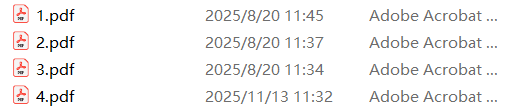
本次示例待处理目录中有1.pdf、2.pdf、3.pdf和4.pdf,共4份PDF文件。文件数量不算多,但已经能够体现批量处理的优势;如果实际任务中有更多文件,同样可以集中导入,避免依次打开和保存。
从处理前的页面预览可以看到,原PDF共有4页。第1页是“Contents”目录页面,第2页是“Learning tips”内容页,第3页是“Quizzes”页面,第4页为其他正文内容。本次任务需要替换的是第1页和第3页,图中的红色箭头标出了对应位置。
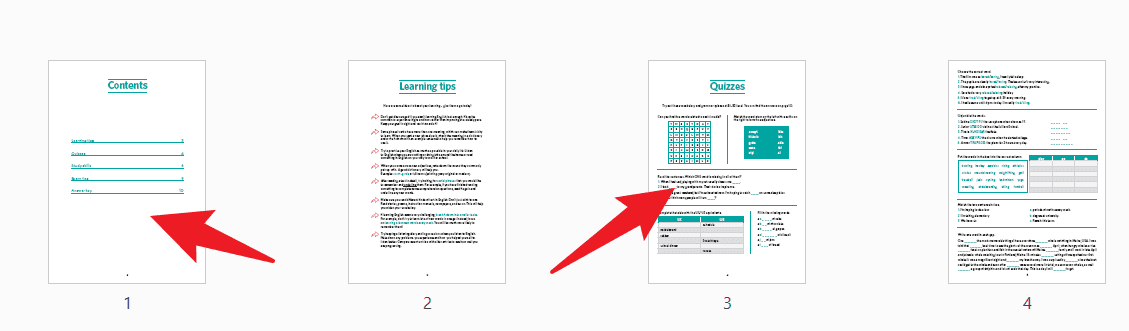
也就是说,处理规则并不是把整份PDF重新生成,也不是删除全部页面,而是对指定页码进行精准换页。原第2页和第4页不在替换范围内,应当继续保留。
2. 处理后:第1页和第3页已更新,其他页面保持不变
完成批量替换后,第1页由原来的目录页更新为“Study skills”页面,第3页由原来的练习页更新为新的图文内容。第2页仍然是“Learning tips”,第4页也继续保留原有内容,说明软件仅处理了指定页面,没有改变未选中的页面。
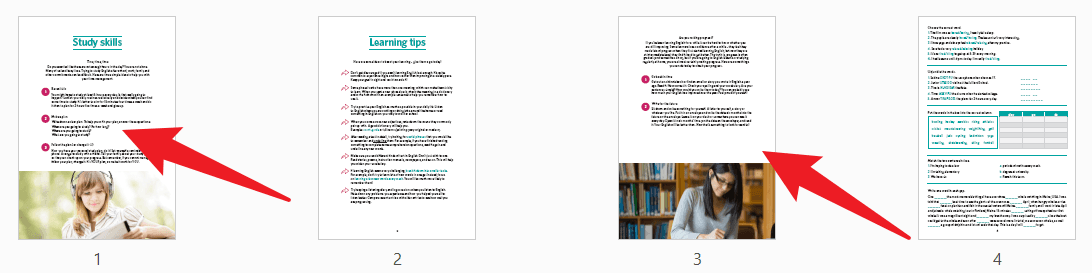
这种处理结果适合“局部更新、整体保留”的PDF修订需求。检查时不要只确认新页面是否插入,还应核对页码对应关系、总页数以及未替换页面是否保持原样。
三、操作前准备:先整理待处理PDF和替换文件
为了让批量替换过程更顺利,建议在打开软件前先完成以下准备工作。
1. 确认各PDF的页面结构一致
如果计划对所有文件统一替换第1页和第3页,应先确认每份PDF都至少包含3页,而且需要更新的内容确实位于相同页码。若部分文件的目标内容在第2页或第4页,就不适合直接套用同一规则,应按页面结构分组处理。
2. 准备替换后的页面文件
示例中第1页和第3页使用不同的新内容,因此需要分别准备相应的替换文件。在选择文件前,建议先打开检查页面方向、纸张尺寸、图像清晰度和文字内容,避免批量完成后才发现素材选错。
3. 备份重要原文件
批处理的优势是一次执行多个文件,但错误设置也可能同步影响多份文档。对于合同、档案、客户资料等重要文件,建议保留原始副本,并将处理结果保存到单独目录。这样既方便对照检查,也便于在页码设置错误时重新处理。
四、操作步骤:批量替换多个PDF中的第1页和第3页
步骤一:进入“替换 PDF 中的页面”功能
打开核烁文档批量处理工具后,在左侧功能分类中进入“PDF 工具”,然后在上方选择“页面处理”。页面处理区域包含多种与PDF页码有关的工具,例如删除页面、插入页面、裁剪页面和倒序排列页面等。本次需要的是页面替换,因此点击“替换 PDF 中的页面”。
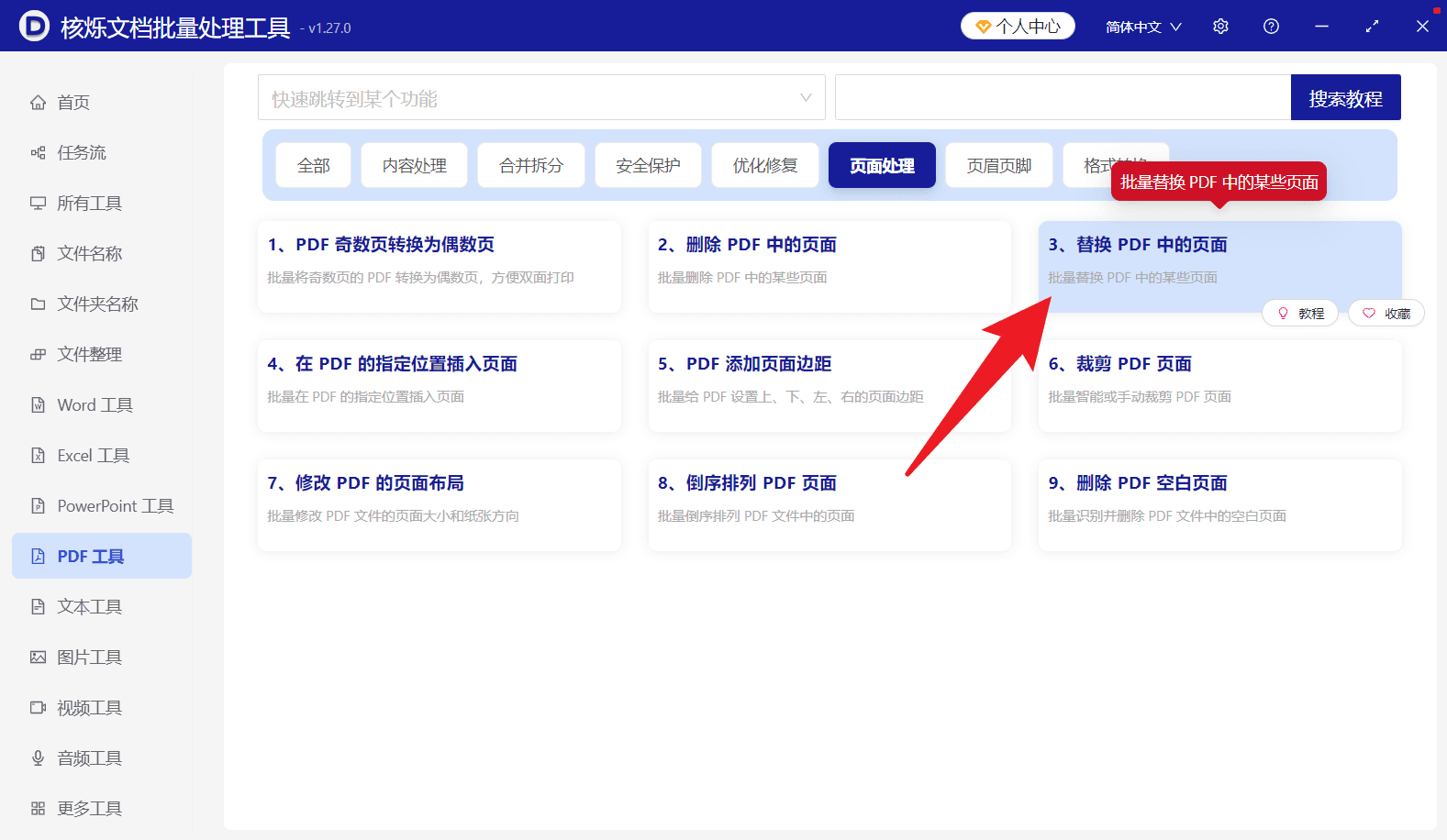
这一步的目的,是进入专门用于替换PDF完整页面的处理流程。进入后,软件会按照“选择需要处理的记录—设置处理选项—设置保存位置—开始处理”的顺序引导操作。
步骤二:批量添加需要处理的PDF文件
进入功能页面后,首先处于“选择需要处理的记录”阶段。可以点击顶部的“添加文件”选择单个或多个PDF;如果待处理PDF已经集中保存在同一文件夹,也可以使用“从文件夹中导入文件”,减少逐个选择的时间。
示例中一次导入了1.pdf、2.pdf、3.pdf和4.pdf,列表下方显示记录数为4。软件界面同时列出了文件名称、路径、扩展名以及时间信息,便于核对导入对象。
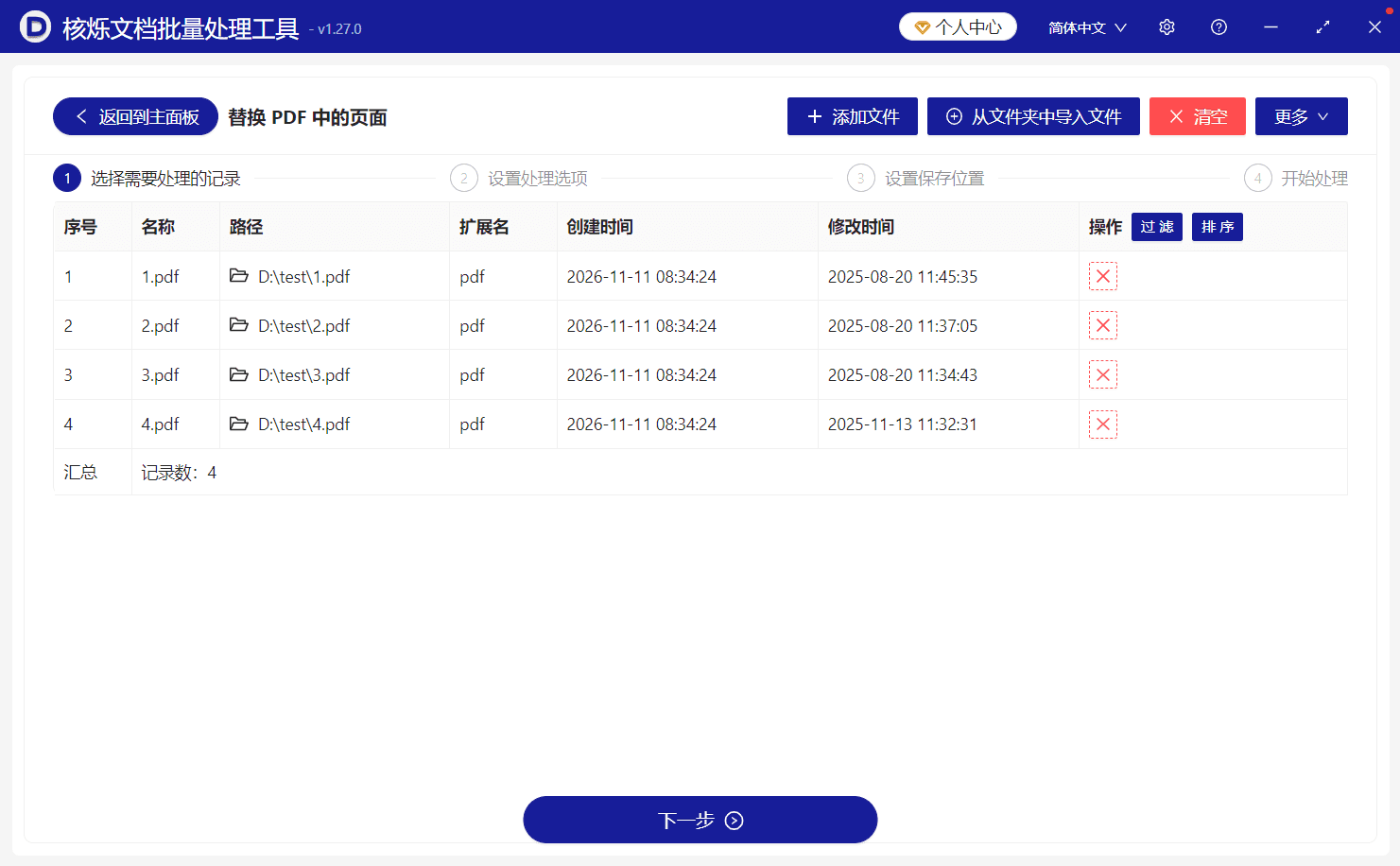
导入后建议进行三项检查:第一,确认记录数量与待处理文件数量一致;第二,确认扩展名为pdf;第三,检查文件路径,防止误选其他目录中的同名文件。如果某一条记录不需要处理,可以使用该行操作区域中的删除图标将其移出列表;如果整个列表选错,也可以点击顶部的“清空”后重新导入。
确认文件无误后,点击底部“下一步”,进入处理选项设置。
步骤三:填写需要替换的页面范围
在“设置处理选项”页面中,核心设置区域为“需要替换的页面”。每一条记录都包含“页面范围”和“替换后的文件内容”两部分:页面范围决定原PDF中的哪一页被替换,替换后的文件内容决定使用哪个新文件。
本例需要更换第1页,因此第一条记录的页面范围填写1;还需要更换第3页,因此通过右侧的“添加”增加第二条记录,并将页面范围填写为3。
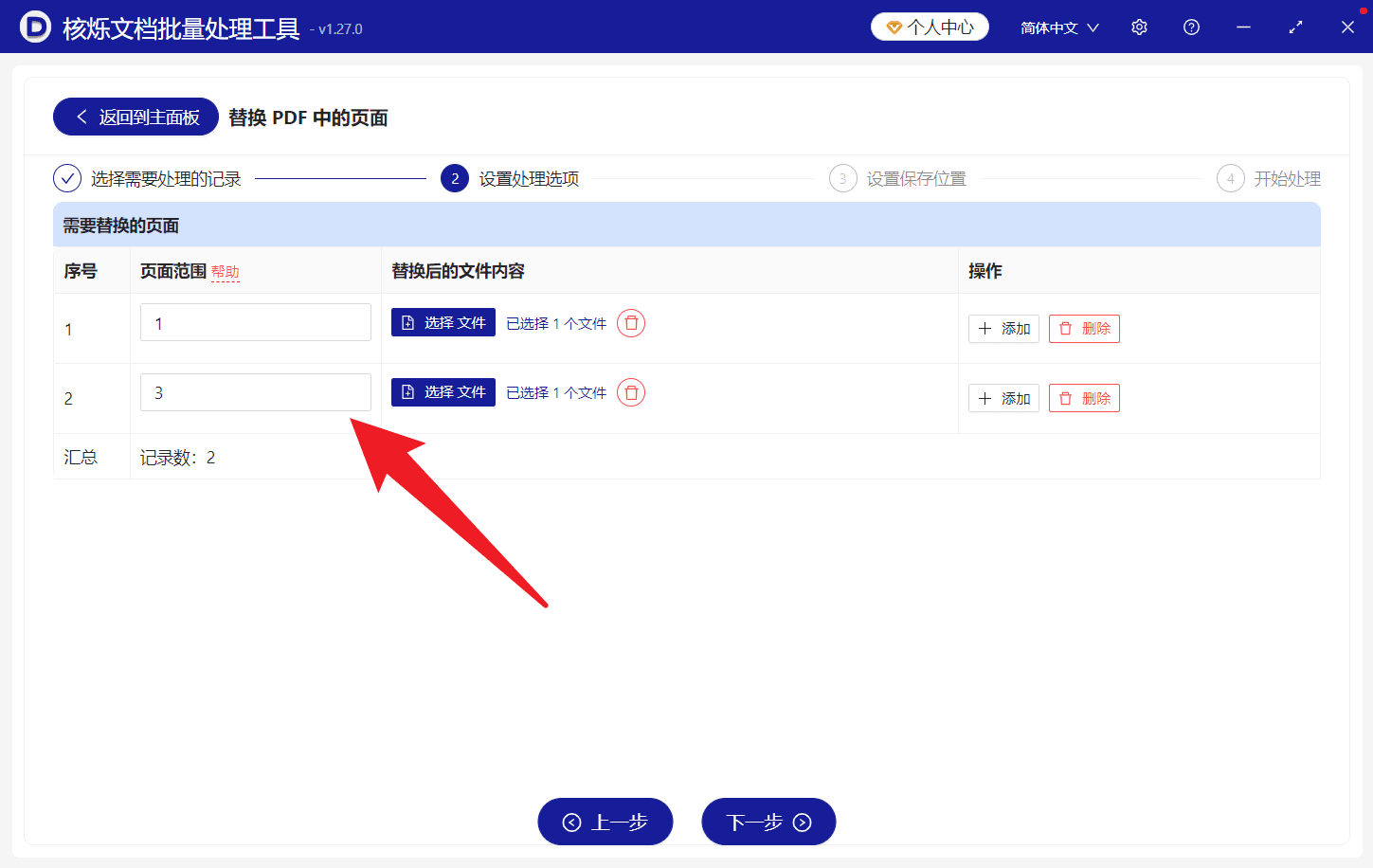
将两个页码拆分为两条记录的好处是,可以分别指定不同的替换文件:第1页使用新的封面或内容页,第3页使用另一份新页面。如果只需要替换一个页码,就保留一条记录即可;如果添加了错误记录,可以使用对应行的“删除”按钮移除。
填写页码时,应以PDF阅读器中显示的实际页面顺序为准。特别是带封面、扉页或罗马数字目录的文档,印刷页码与PDF物理页序号可能不同。例如文档正文上印着“第1页”,但它在PDF中可能已经是第3个页面。此时应依据软件识别的页面位置填写,而不是只看页面上印刷的数字。
步骤四:为每个目标页选择替换文件
在第1页对应记录的“替换后的文件内容”区域点击“选择文件”,添加用于替换原第1页的新文件;随后在第3页对应记录中再次点击“选择文件”,添加用于替换原第3页的新文件。截图中两条记录均显示“已选择1个文件”,说明两个页码都已经配置了对应的替换内容。
选择时需要特别核对行与文件的对应关系:第1行的文件将用于页面范围1,第2行的文件将用于页面范围3。如果顺序选反,最终得到的页面内容也会互换。文件选择错误时,可以通过已选文件旁边的删除图标移除,然后重新选择。
预期结果是:4份待处理PDF都应用相同的换页规则,原第1页被第一份新内容替换,原第3页被第二份新内容替换,而第2页、第4页等未指定页面继续保留。
步骤五:进入保存位置设置
完成页码和替换文件设置后,点击底部“下一步”。根据界面顶部的流程导航,接下来进入“设置保存位置”。在这一阶段,应根据实际需要选择结果文件的保存目录。
为了方便检查并保护原始PDF,建议把输出文件保存到新建文件夹,例如“PDF替换结果”或按项目日期命名的目录。不要在尚未验证效果时直接删除原文件。若输出目录中已经存在同名文件,也应留意软件后续显示的提示,避免混淆新旧版本。
步骤六:开始批量处理并检查输出结果
保存位置确认后,按照流程进入“开始处理”阶段并执行任务。此时软件会对已经添加的PDF记录进行处理,不需要用户逐份打开文档、定位页码和另存文件。
处理完成后,打开输出目录抽查结果。建议至少检查一份文件的第1页、第2页、第3页和第4页:第1页与第3页应显示新内容,第2页与第4页应保持原内容。同时确认PDF能够正常打开、页面顺序正确、文字与图片显示完整。
如果4份PDF的结构并不完全一致,不要只查看第一份文件。应当对不同来源、不同版本或不同页数的PDF分别抽查,必要时逐份核验目标页,以保证批量处理结果可靠。
五、常见问题与注意事项
1. 替换页面后,PDF总页数会不会变化
本例属于用新页面替换原有页面,处理后的示例仍然保持4页,说明第1页和第3页被更新,而不是额外插入到文档中。实际操作时,仍建议检查替换文件的页面数量,并以最终输出结果为准。如果目标是新增页面而不覆盖原页面,应使用界面中的页面插入类功能,而不是页面替换。
2. 为什么替换的页码和预期不一致
常见原因是把文档印刷页码当成了PDF页面序号。封面可能没有标页码,但它仍然占据PDF中的第1个页面。设置前可以用PDF阅读器按缩略图顺序确认实际位置,再填写页面范围。
3. 多个PDF可以使用同一套替换规则吗
可以从本次操作流程看出,软件支持一次导入多份PDF,再统一设置需要替换的页面和对应文件。这也是批量处理的主要价值。不过前提是这些PDF的页面结构一致。例如所有文件的封面都在第1页、待更新内容都在第3页。如果页码结构不同,建议先分类,再分别建立处理任务。
4. 能否只替换第1页,不处理第3页
可以。只保留页面范围为1的记录,并选择对应替换文件即可。反过来,如果只想替换第3页,就删除第1页记录。不要为了凑齐示例而添加不需要的页面范围。
5. 需要替换多个不连续页面时怎么设置
可以参考示例,通过“添加”建立多条记录,再分别填写页码并选择对应文件。例如第1页和第3页属于不连续页面,因此分别设置。这样能够清楚区分每个目标页与替换文件的对应关系,也方便发现配置错误。
6. 替换后的页面尺寸或方向不一致怎么办
批量执行前应先检查替换文件的页面尺寸和方向。如果原PDF是A4纵向,而新页面是横向或尺寸明显不同,替换后可能出现阅读体验不统一。建议先规范替换素材,再进行批处理,并先用少量文件试运行。
7. 为什么建议先用少量文件测试
批量任务一旦开始,会把同一规则应用到全部记录。页码或素材选择错误时,影响的不只是一份文件。因此,文件数量较多或资料较重要时,可以先复制1至2份PDF进行测试,确认页面、顺序、尺寸和保存结果无误后,再导入全部文件执行。
8. 原文件是否需要保留
建议保留。尤其在首次使用批量替换PDF页面功能时,应将输出结果保存到独立文件夹。完成抽查并确认无误后,再根据文件管理要求归档或清理旧版本。
六、总结
批量替换PDF中的某些页面,关键在于先确认各文件的页面结构,再准确建立“目标页码—替换文件”的对应关系。本文示例一次导入4份PDF,为第1页和第3页分别指定新的文件内容,最终成功更新这两个页面,同时保留第2页、第4页等未指定内容。
核烁文档批量处理工具是一款面向办公文件批处理需求的软件。对于统一更新PDF封面、目录、声明页、合同附件、教材内容和产品手册等任务,它能够把重复的逐份操作转化为一次配置、批量执行,从而降低漏处理和页码选择错误的概率。
实际使用时,建议先整理文件、备份原稿,并选择少量PDF验证规则;确认结果符合预期后,再导入全部文件批量处理。如果你当前正面对多份PDF的固定页面更新任务,可以按照“进入替换功能—导入PDF—设置页面范围—选择替换文件—设置保存位置—开始处理”的顺序立即操作。
关键字:批量替换PDF页面 , PDF指定页面替换 , 多个PDF统一换页 , PDF页面批量处理 , 替换PDF第1页 , 替换PDF第3页