如何批量從多個 Word 文件中擷取圖片
翻譯:简体中文繁體中文,更新時間:2025-04-23 15:24:14
內容說明:本文內容依據發佈時的軟體版本整理,介面與功能可能隨版本更新而變化,請以目前軟體的實際表現為準。如發現內容有誤,歡迎回饋。
本文相關軟體我的ABC軟體工具箱
Word 文件中可以插入文字、圖片、附件、影片等各種類型的元素,有時候我們會需要把這些圖片、影片這些資源單獨提取出來。今天給大家介紹一下如何批次從 Word 文件中提取圖片的方法!
從 Word 中提取圖片的方法有很多種,比如 修改 docx 文檔後綴為 zip,然後在壓縮包對應的文件夾中找到圖片文件。又比如將 docx 文檔存儲為 html 類型的文件等等!這些方法都能夠將 Word 中的圖片資源導出來。但是這種只適合於處理單個 Word 文檔的圖片提取。如果需要批量從多個 Word 文檔中提取圖片,我們該怎麼做呢?
效果預覽
今天給大家介紹的是使用「我的ABC軟體工具箱」批量從多個 Word 文檔中提取圖片的方法,我們先看下效果預覽。
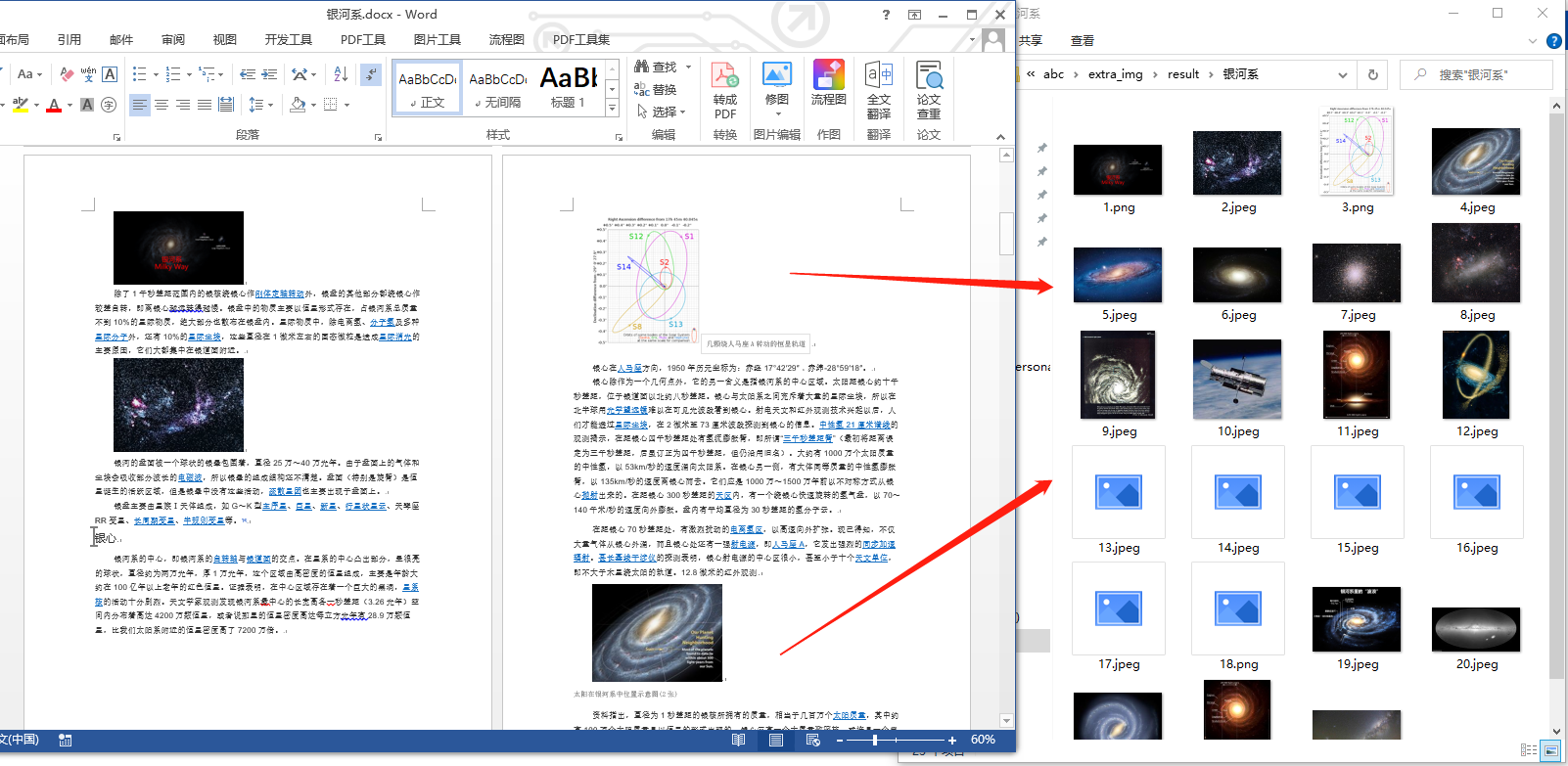
這裡能看到文檔中所有的圖片都已經被提取到了一個文件夾中!我們來看下批量從多個 Word 文檔中提取圖片的具體操作吧!
工具準備
我們打開「我的ABC軟體工具箱」,按下圖所示選擇「資料提取」-「提取文檔中的圖片」的功能。
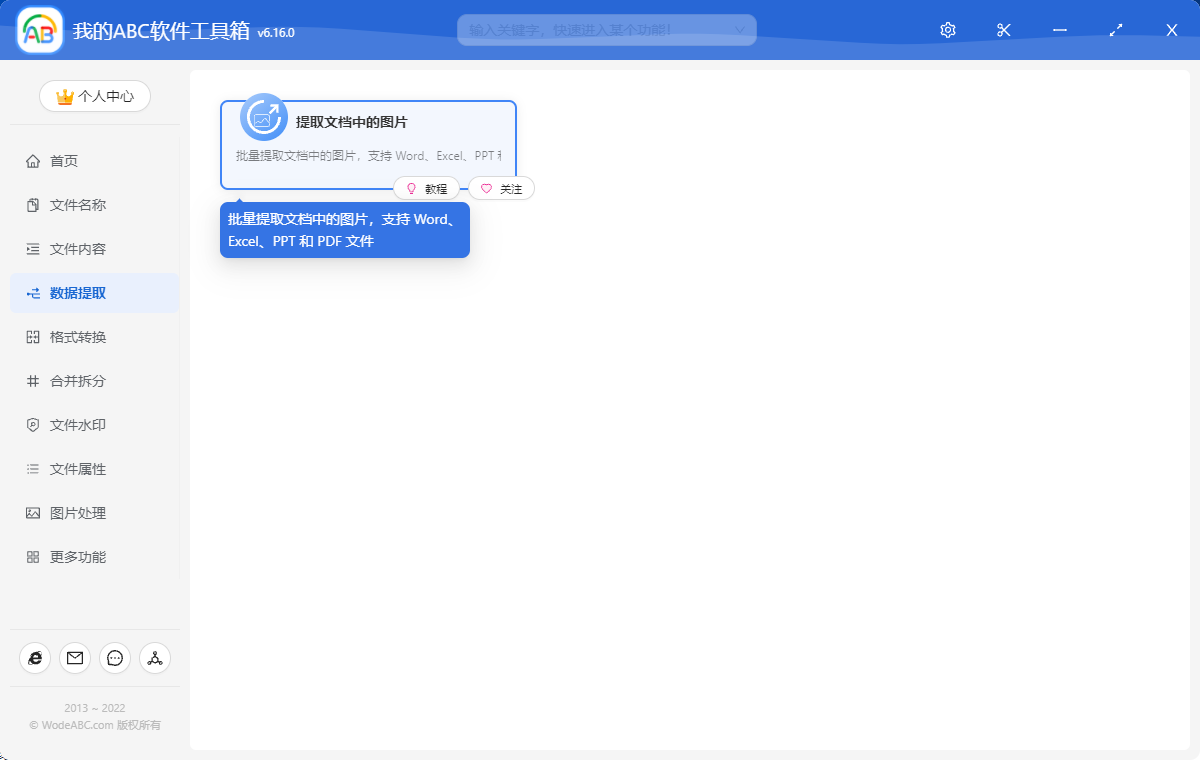
選擇檔案
我們只需要選擇我們需要提取圖片的 Word 文檔就可以了,這裡可以一次選擇多個文檔!
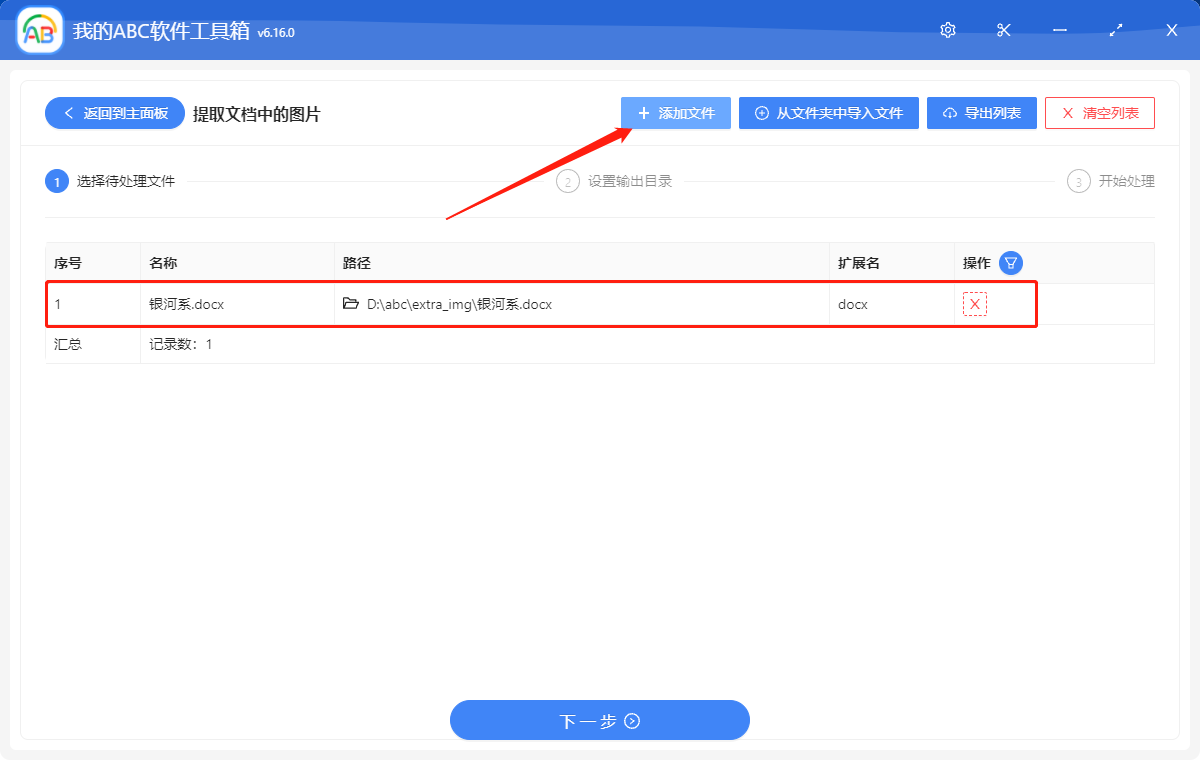
處理完成
選擇好我們需要處理的文檔後選擇匯出圖片的路徑就可以了,無需做其它額外的設定!選擇好後點擊下一步,軟體就開始批量從多個 Word 文檔中提取圖片的操作了。
創建時間:2025-04-23 15:24:13
本文相關軟體我的ABC軟體工具箱
內容說明:本文內容依據發佈時的軟體版本整理,介面與功能可能隨版本更新而變化,請以目前軟體的實際表現為準。如發現內容有誤,歡迎回饋。