一鍵為PDF文件加蓋電子騎縫章,小白也能學會!
翻譯:简体中文繁體中文,更新時間:2025-09-23 17:41:37
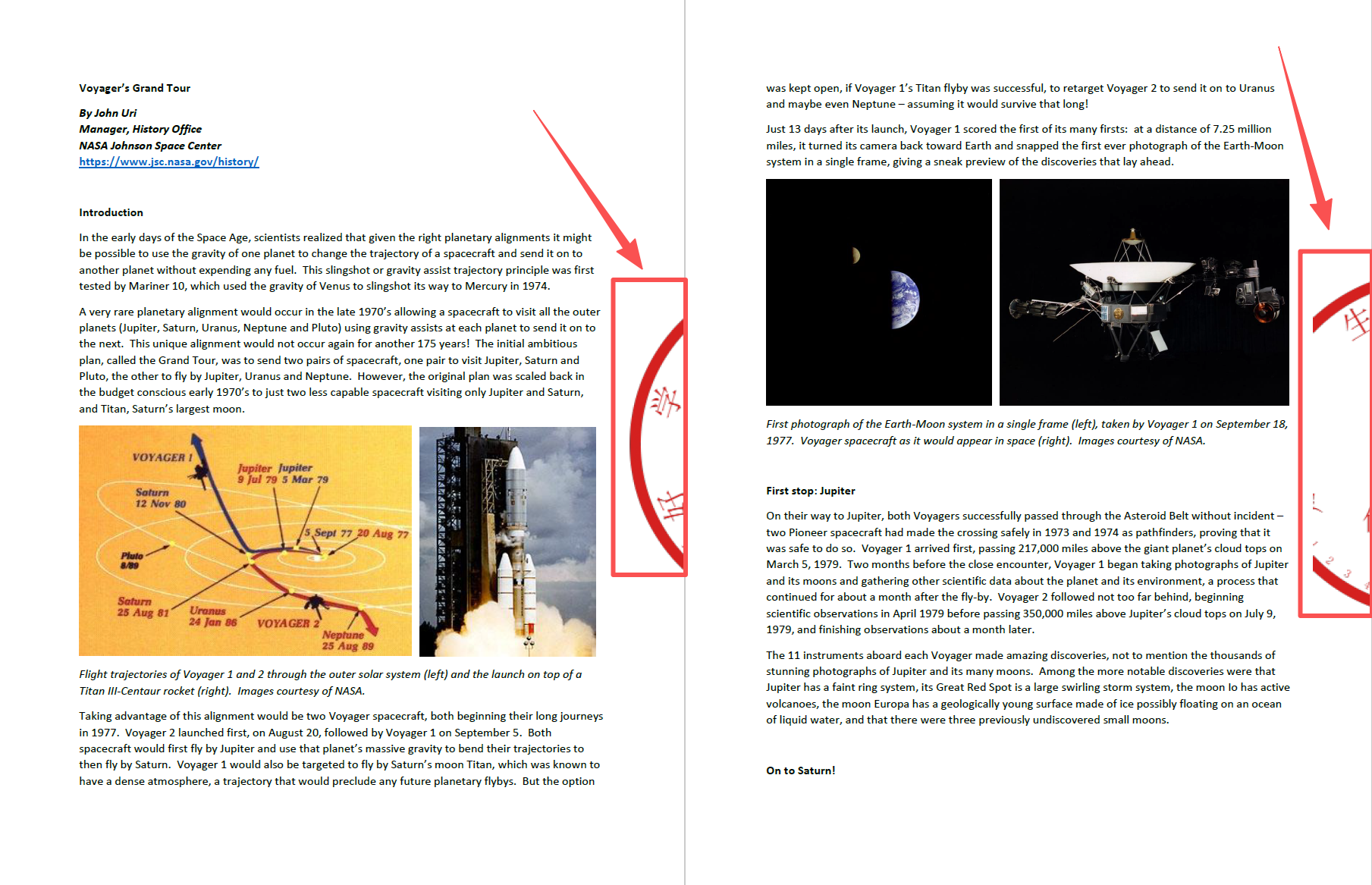
與普通的電子印章不同,電子騎縫章跨越多頁檔案,能夠從第一頁覆蓋到最後一頁,形成一個完整的連續印章,它比普通印章更能保護檔案的完整性。那麼,如何給PDF檔案加蓋電子騎縫章呢?本文就來為大家介紹3種高效辦法,能夠一鍵給PDF新增電子騎縫章,操作簡單,小白也能輕鬆學會!
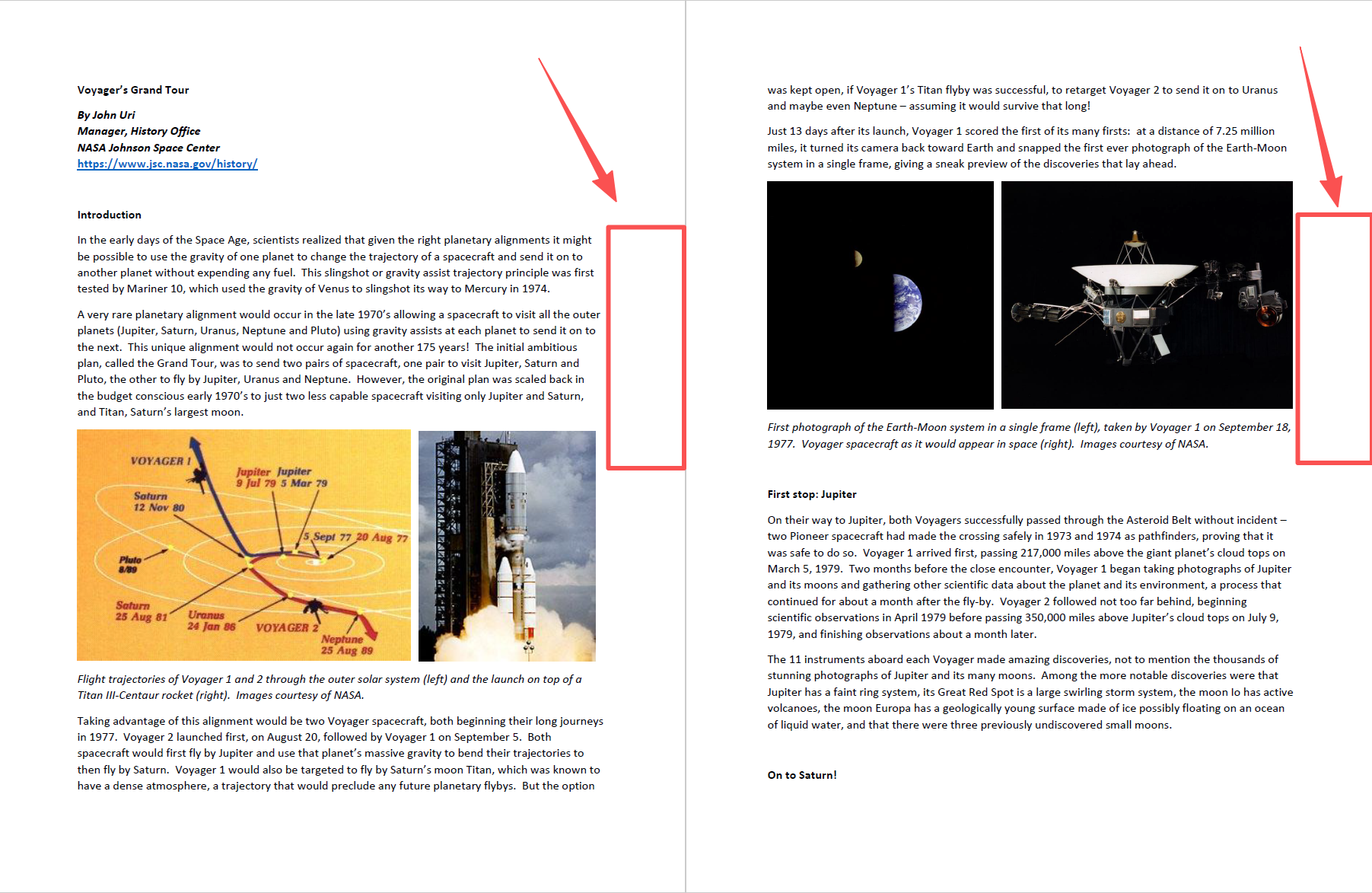
PDF檔案加蓋電子騎縫章後效果預覽
處理前:
處理後:
方法一:使用核爍文檔批量處理工具批次給PDF蓋電子騎縫章
推薦指數:★★★★★
優點:
- 一鍵自動給PDF檔案添加電子騎縫章,無需手動操作,處理效果好。
- 支援批次添加,不管有多少PDF檔案要添加騎縫章,都能一次性搞定,效率非常高。
- 操作方法很簡單,步驟清晰明瞭,一學就會,小白也能輕鬆上手。
- 功能非常多,除了給PDF添加電子騎縫章以外,還支援批次處理Word、Excel、PDF、圖片等各種檔案,一站式滿足你各種辦公需求。
缺點:
- 需要在電腦上安裝。
操作步驟:
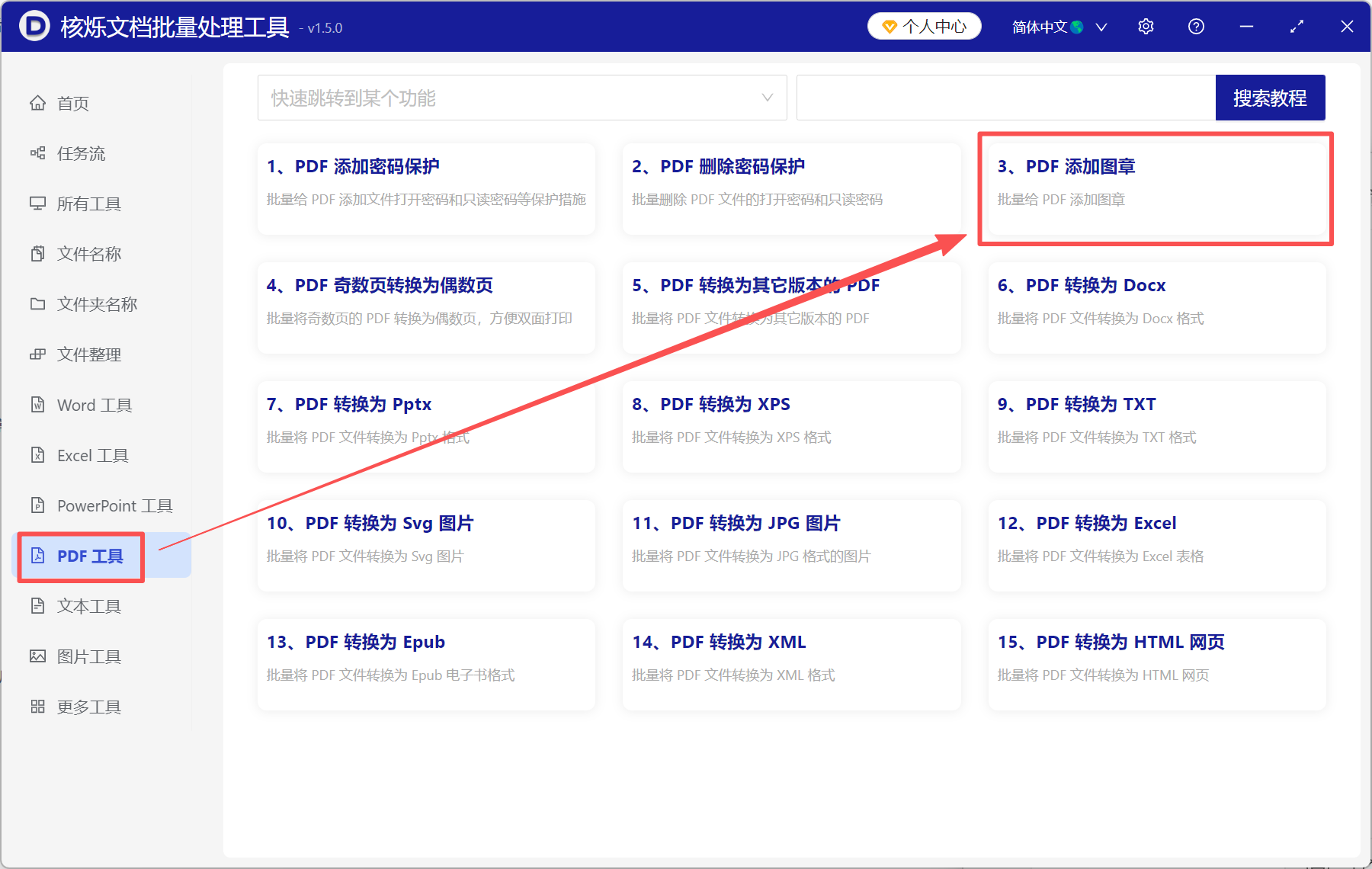
1、開啟【核爍文檔批量處理工具】,選擇【PDF工具】→【PDF添加圖章】。
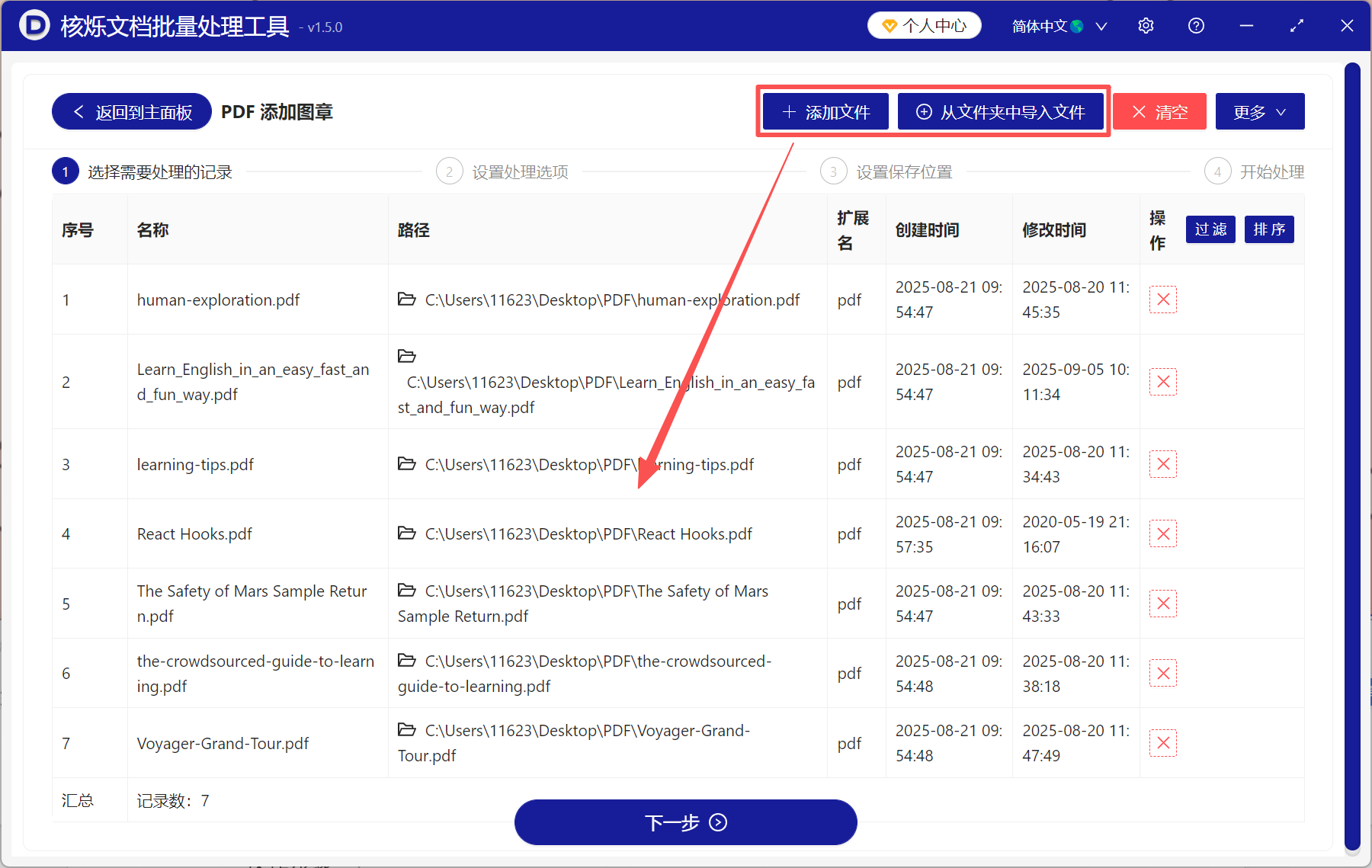
2、將所有要添加電子騎縫章的PDF檔案加進來,這裡不限制檔案數量。
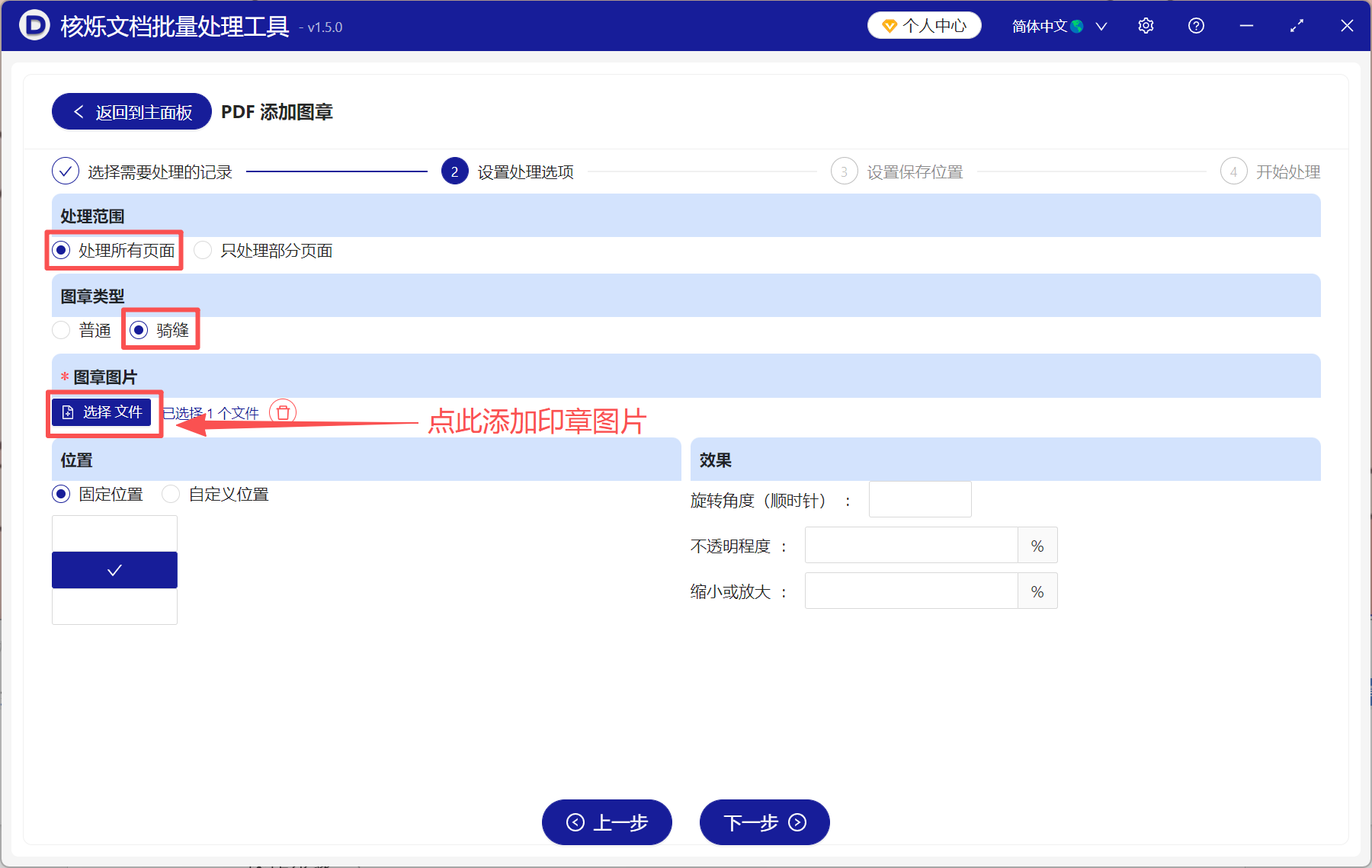
3、【處理所有頁面】→【騎縫章】,將製作好的電子印章匯入進來,位置、角度、透明度、大小等參數,根據自己的需求進行調整。
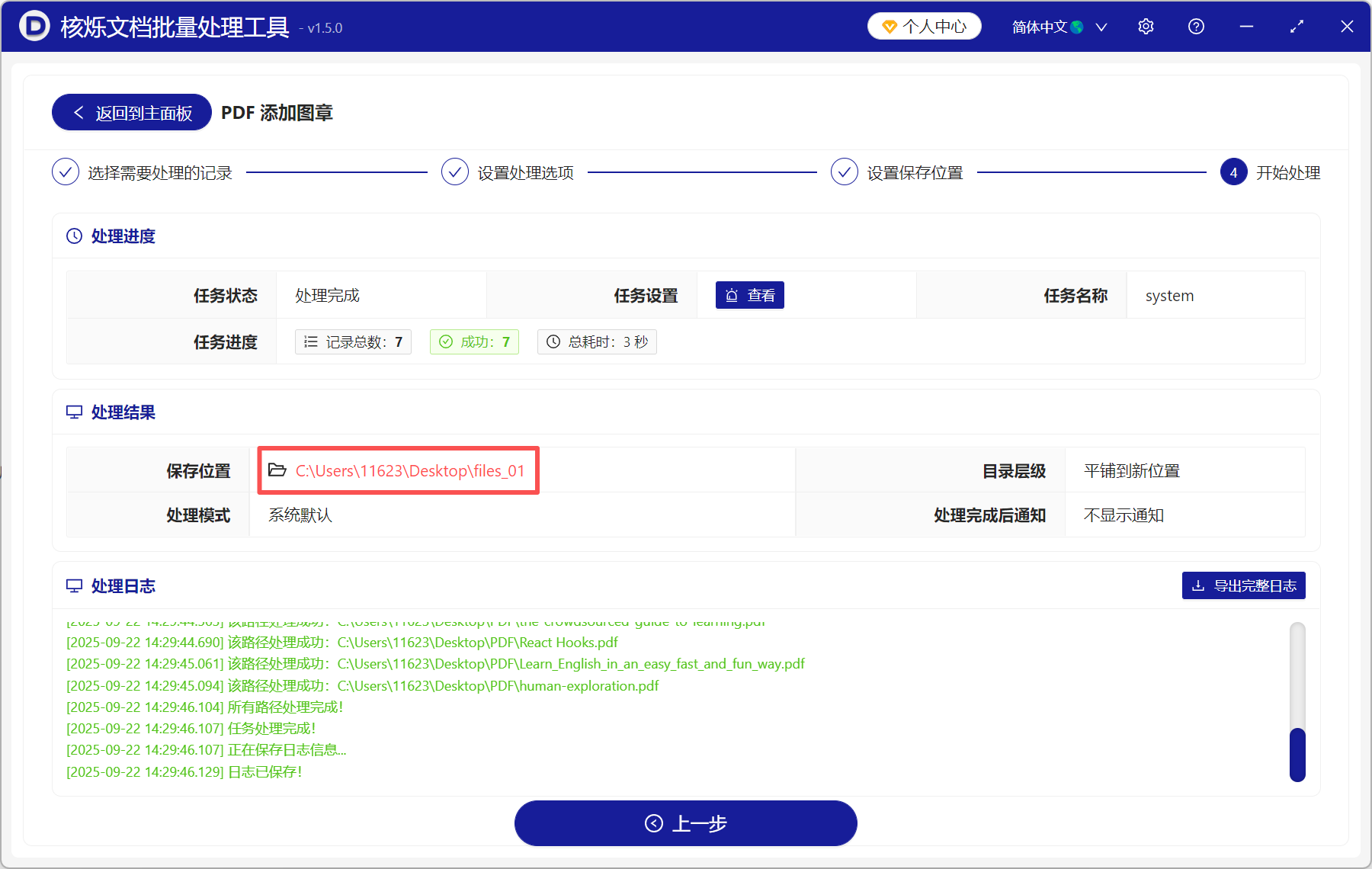
4、處理完成後點儲存位置檢視,所有PDF文件均已加蓋好電子騎縫章。
方法二:使用WPS Office添加跨頁的電子騎縫章
推薦指數:★★★☆☆
優點:
- 直接用WPS操作即可,無需下載專門的騎縫章產生工具。
- 靈活度高,可以自由調整騎縫章的位置、大小和透明度。
- 操作方法簡單,適合小白使用,而且可以即時預覽騎縫章添加效果,也能隨時刪除或調整圖片。
缺點:
- 效率很低,需要手動插入騎縫章到每一頁,如果PDF文件頁數很多的話,就非常耗時。
- 精度差,自己手動插入圖片時,要精準對齊騎縫章的位置,很容易導致斷開或錯位。
操作步驟:
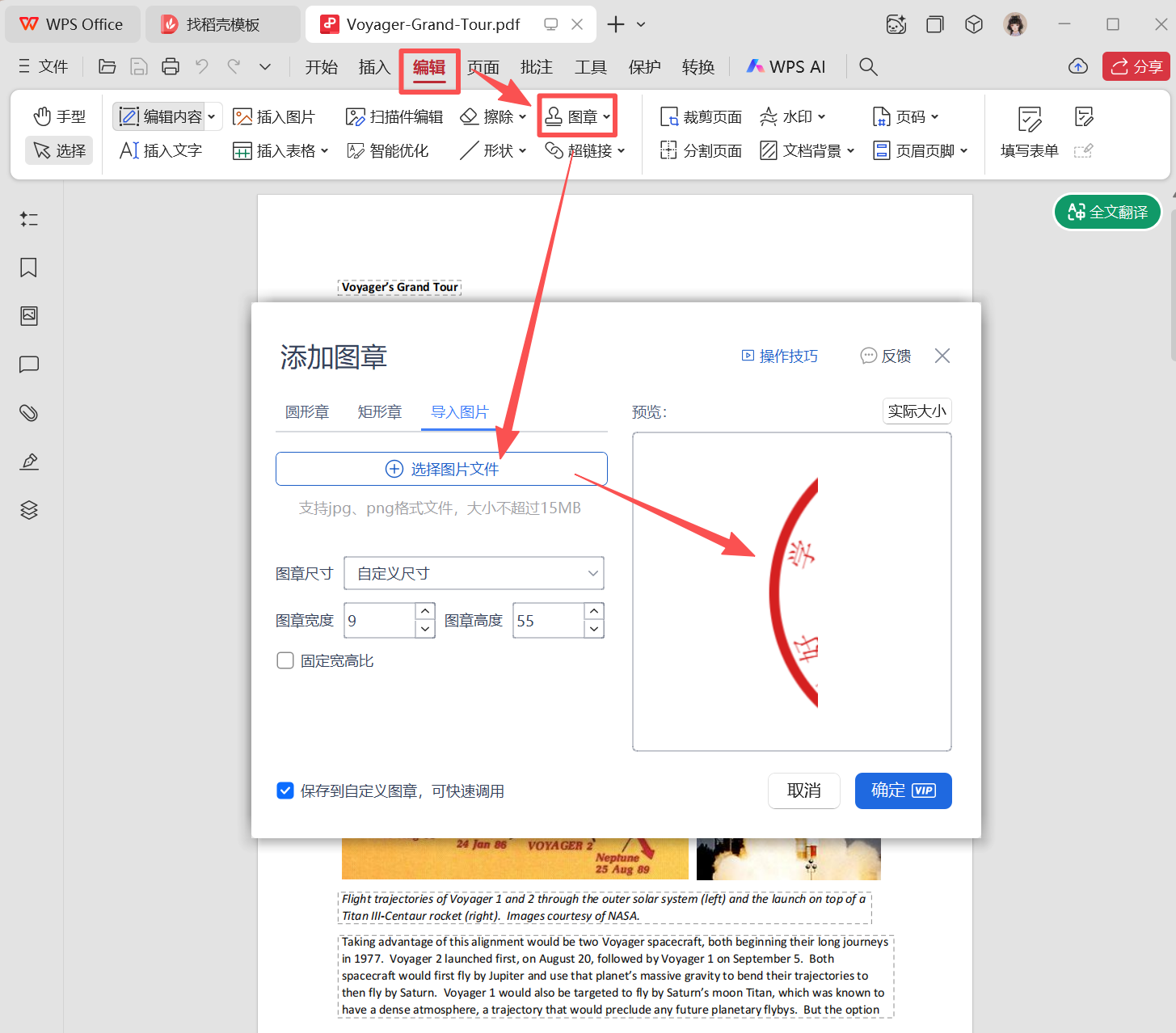
1、首先準備一個電子印章檔案,然後根據文件頁數,將電子印章分割成一個一個騎縫章的樣式,文件有多少頁,就將電子章分割成幾部分。
2、用WPS Office開啟PDF文件,點選【編輯】→【圖章】→【自訂圖章】,選擇圖片檔案,將分割好的印章圖片添加進來,然後放到頁面邊緣,並自行調整印章大小位置。
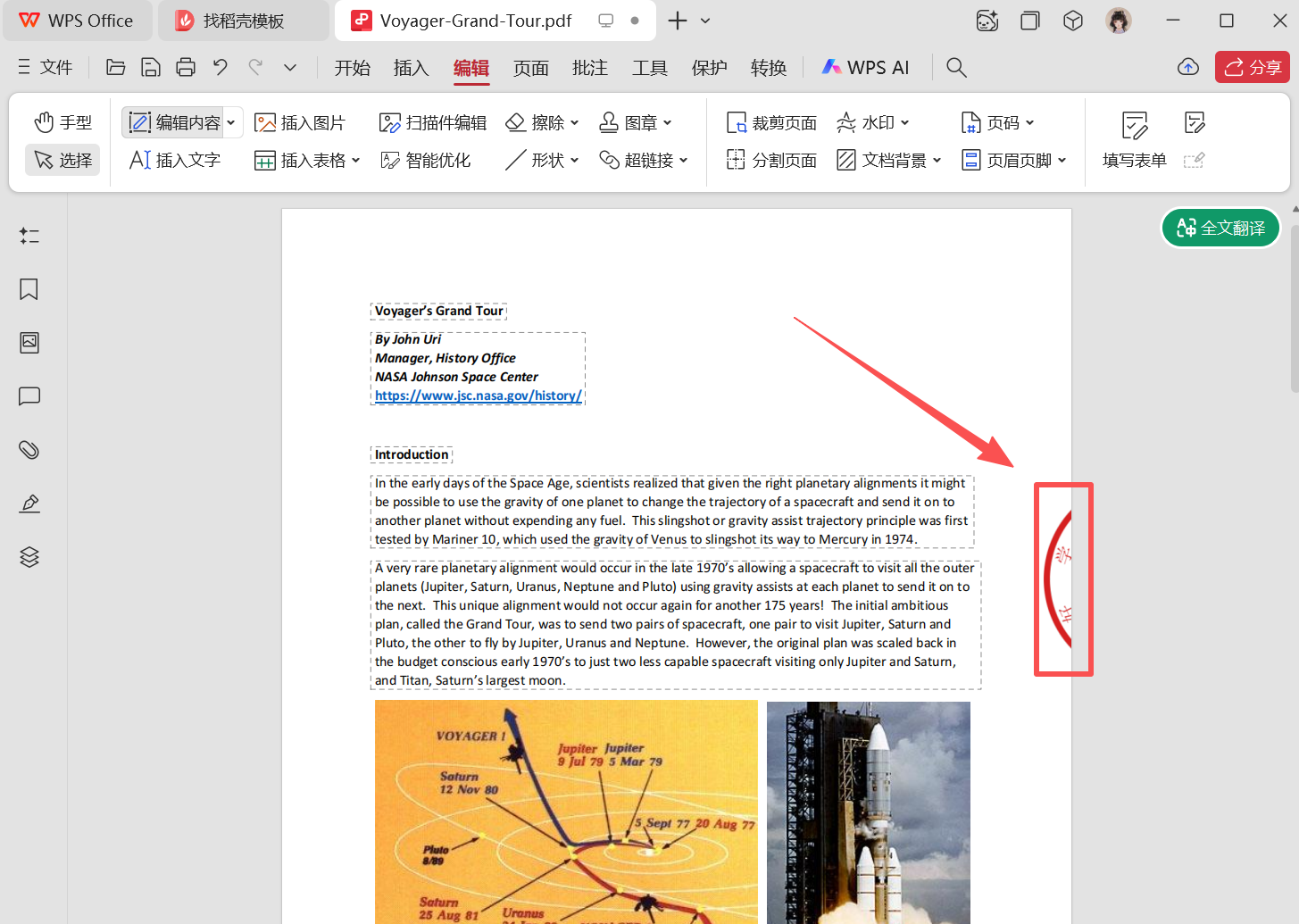
3、接著重複以上步驟,將印章的第二部分添加到第二頁、第三部分添加到第三頁,依次類推,直到將所有騎縫章添加到每一頁上。注意,一定要對齊印章的位置和大小。
方法三:使用福昕PDF編輯器給PDF蓋電子騎縫章
推薦指數:★★★☆☆
優點:
- 一鍵加蓋電子騎縫章,無需手動操作,方便快速。
- 操作步驟簡單,介面指引清晰,很輕鬆就能搞定,不需要花什麼時間學習。
缺點:
- 需要在電腦上安裝。
- 開通會員才能使用。
- 批次處理功能只有專業版或企業版才能使用,一般使用者一次只能處理一個檔案。
操作步驟
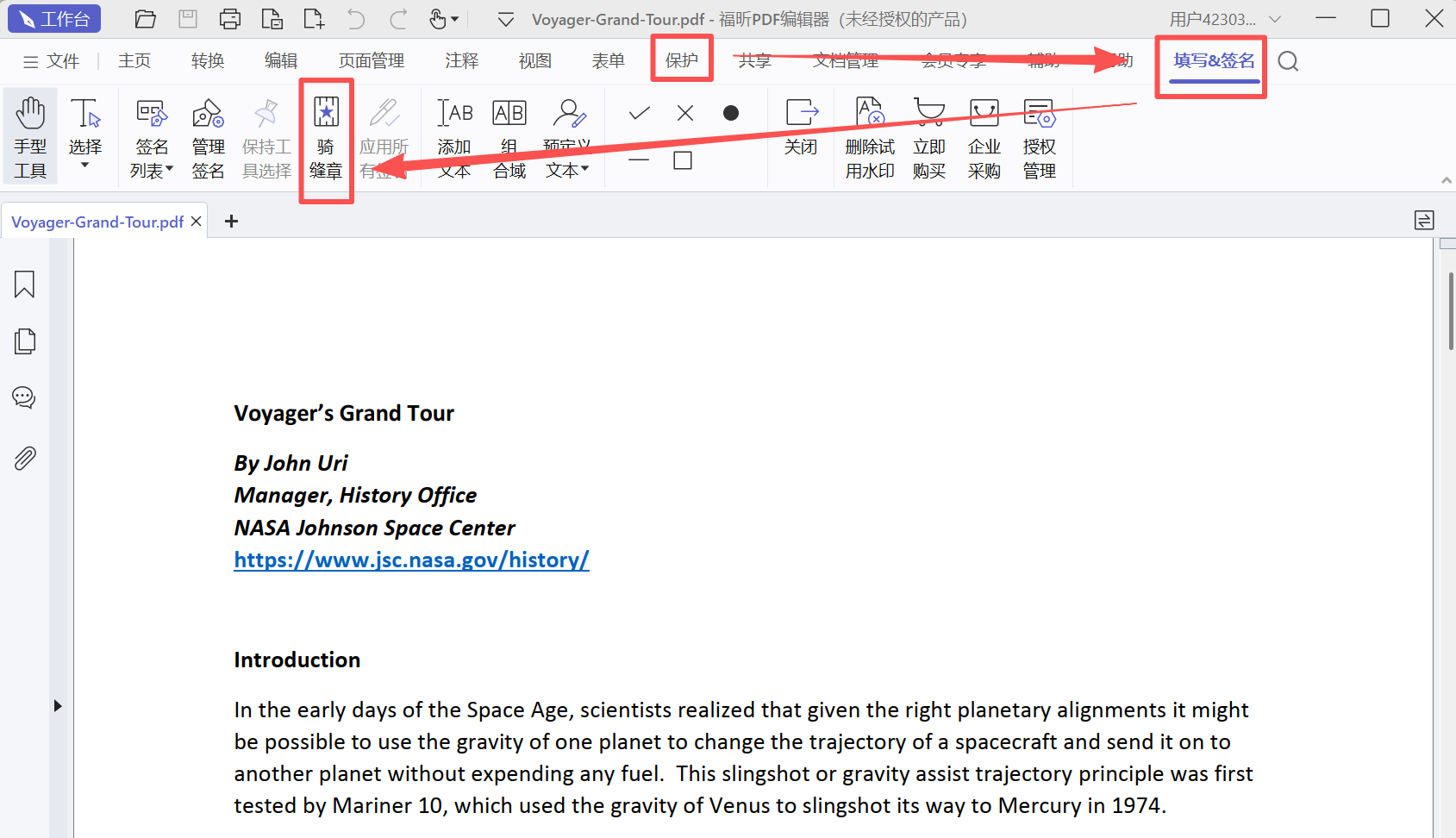
1、使用福昕PDF編輯器開啟待處理文件,點選【保護】→【填寫&簽名】→【騎縫章】。
2、點選【添加】將準備好的電子印章加進來,可以設定首頁騎縫章佔比,並在右側拖曳調整印章位置。
3、都設定好以後,點【確定】即可給PDF檔案一鍵加蓋電子騎縫章。
目前,能夠給PDF檔案添加電子騎縫章的工具並不是很多,大部分都只有添加普通印章的功能,所以,想要給PDF加蓋電子騎縫章,可以選擇上面的方法一或者方法三。方法二是一種間接實現的辦法,效率較低,並不推薦大家使用。而方法一和方法三的這兩種工具,也是各有優缺點。大家可以根據自己的需求,選擇一種更適合自己的辦法。
關鍵字:PDF上如何加蓋騎縫章 , PDF檔案如何蓋騎縫章 , PDF如何蓋電子騎縫章