如何批次給PDF檔案設定密碼?5種簡單方法一鍵加密!
翻譯:简体中文繁體中文,更新時間:2025-10-28 17:55:50
一些比較重要、敏感的PDF文件資料,如果不想被別人隨意打開查看,可以給檔案設定一個開啟密碼,這樣能夠防止未經授權的存取。如果你還不會給PDF設定密碼的話,就趕緊看看以下內容吧,教你一鍵批次給PDF檔案加密,附上詳細的圖文操作教學供大家學習,步驟簡單,一學就會!
PDF檔案設定了開啟密碼後效果預覽
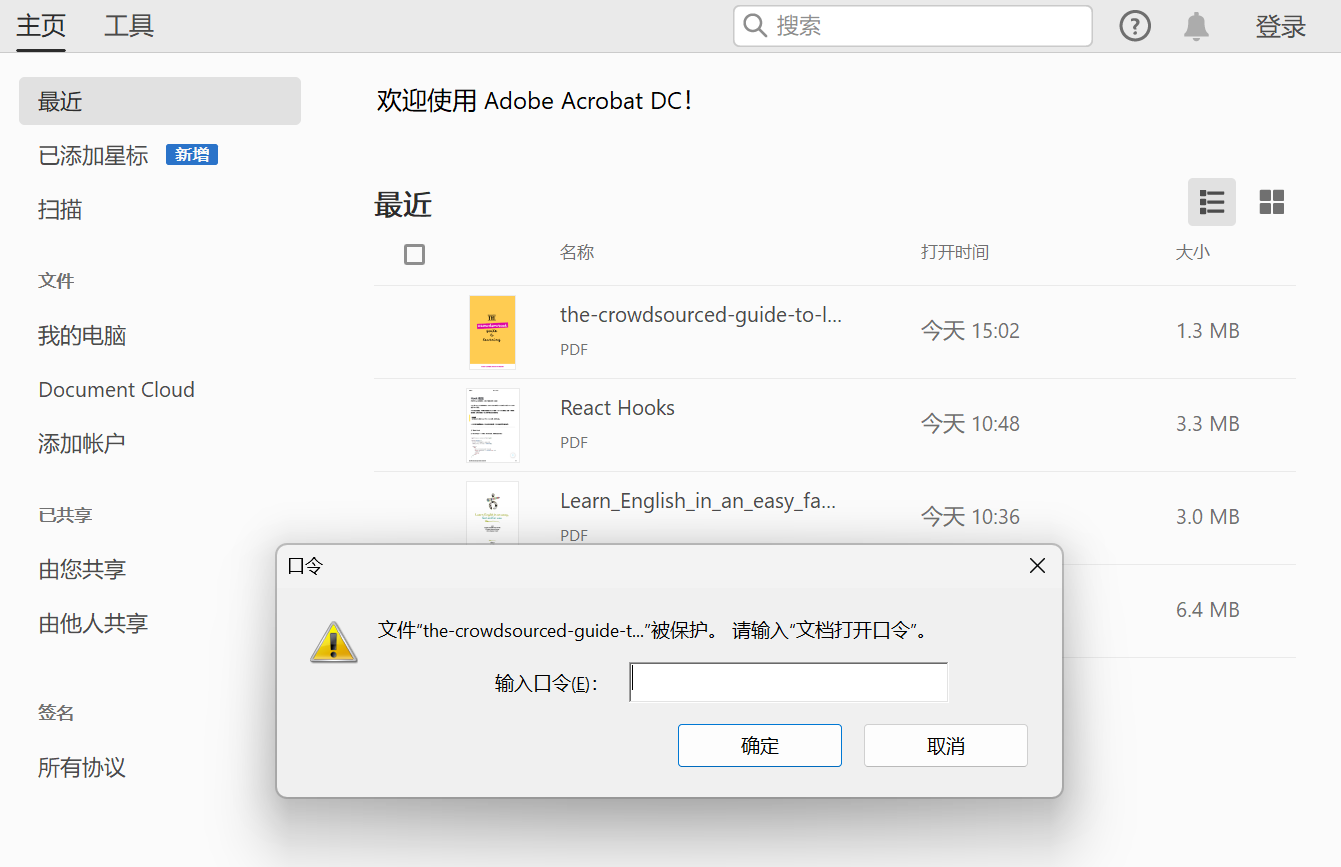
方法一:核爍文檔批量處理工具
優勢:操作簡單,支援批次給很多PDF檔案一鍵加密,不設檔案上限,處理速度快。而且所有檔案均在本地處理,無需上傳到伺服器,不會洩露敏感資訊,安全可靠。
操作步驟:
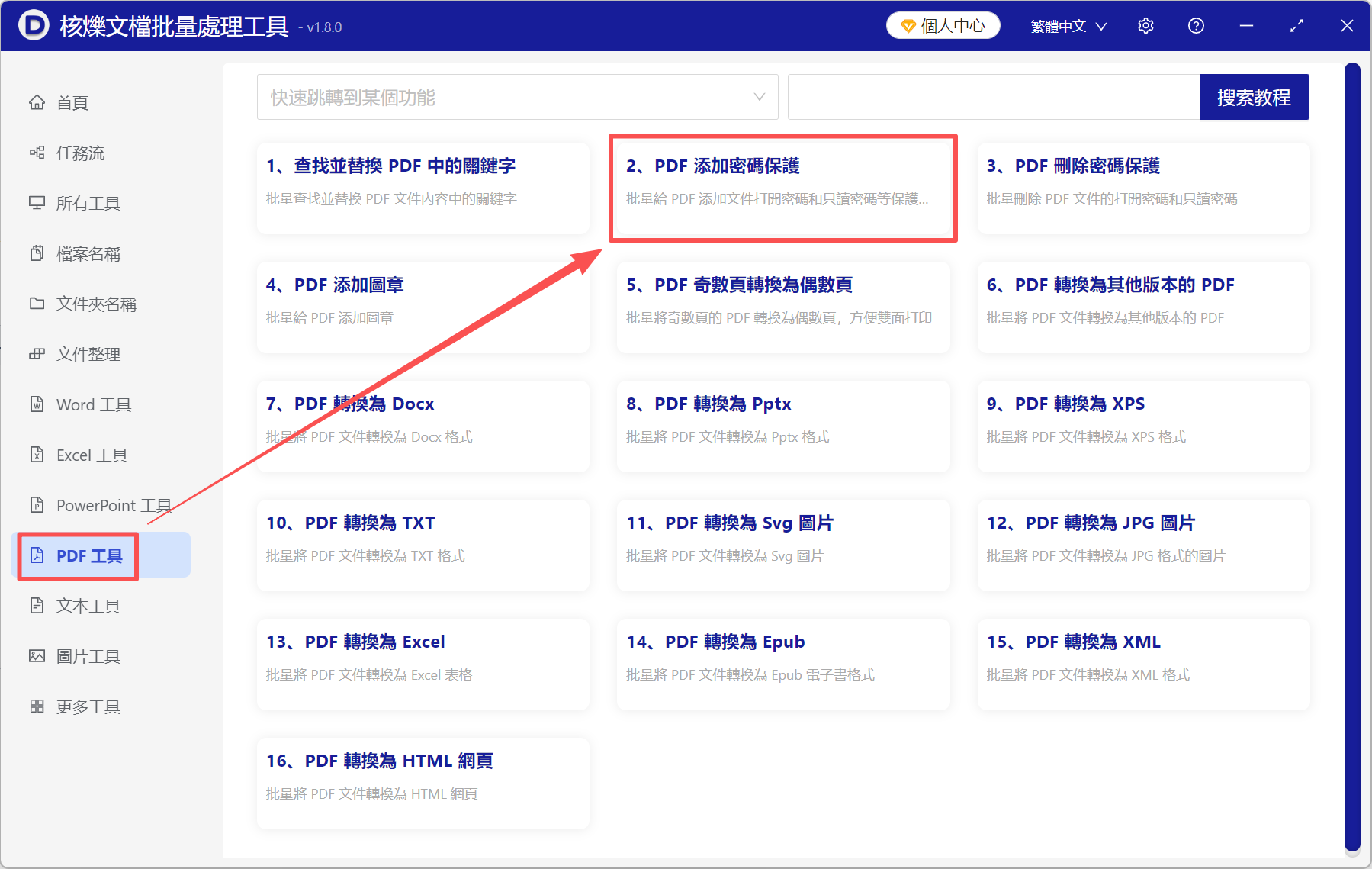
1、開啟核爍文檔批量處理工具,找到PDF工具→PDF加入密碼保護。
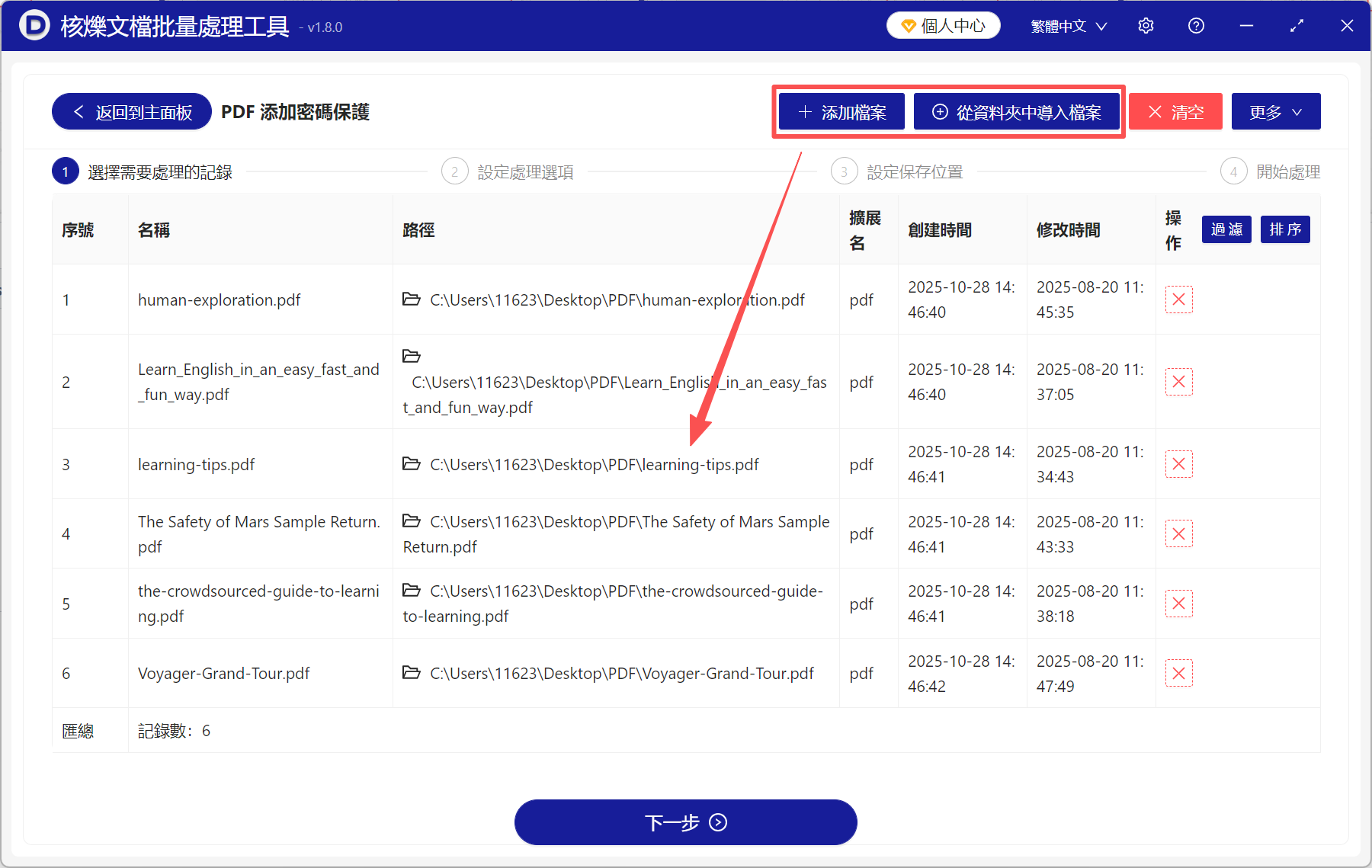
2、將所有要加密的PDF檔案新增到此處,這裡不限制檔案數量。
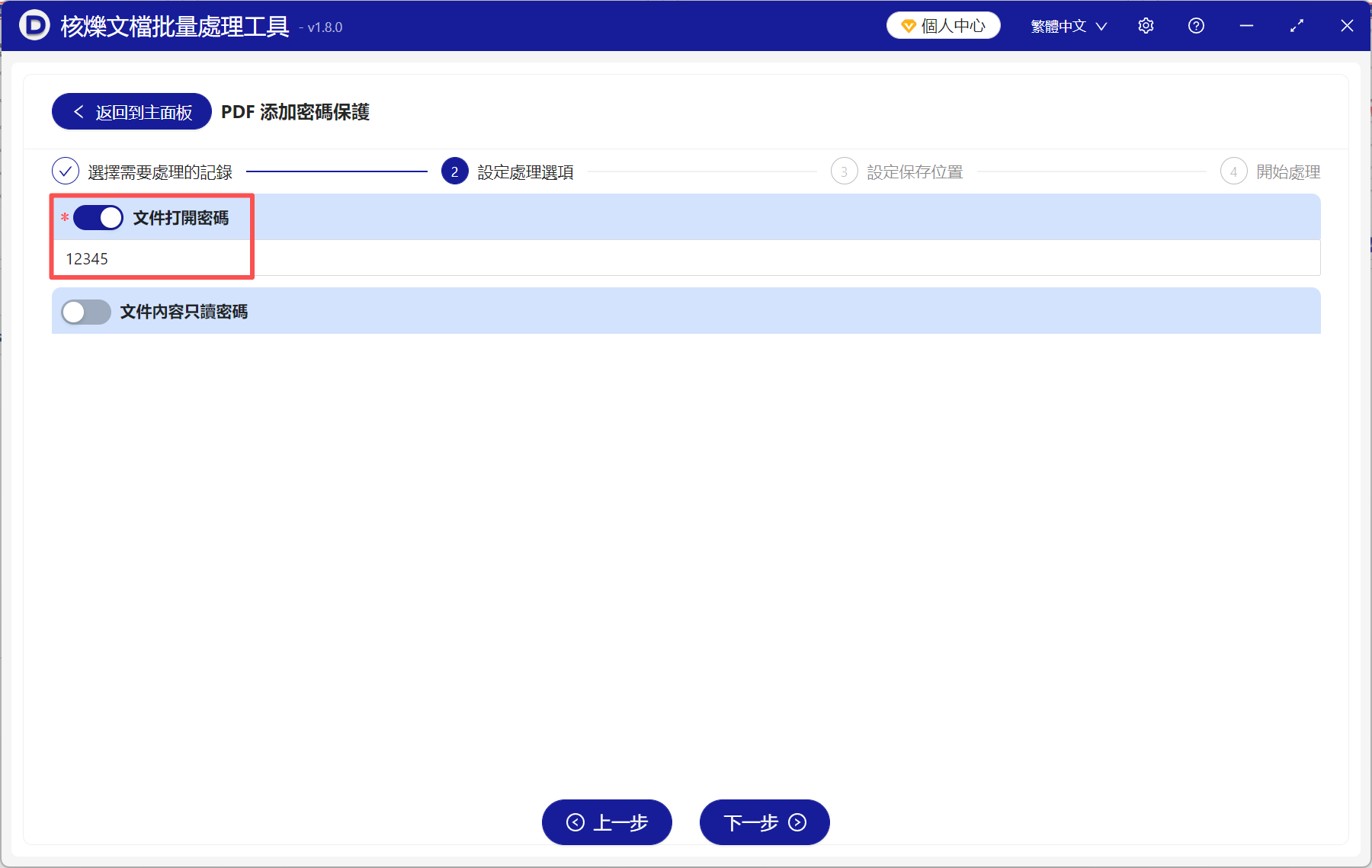
3、選擇檔案開啟密碼,然後在下面輸入你要設定的密碼。
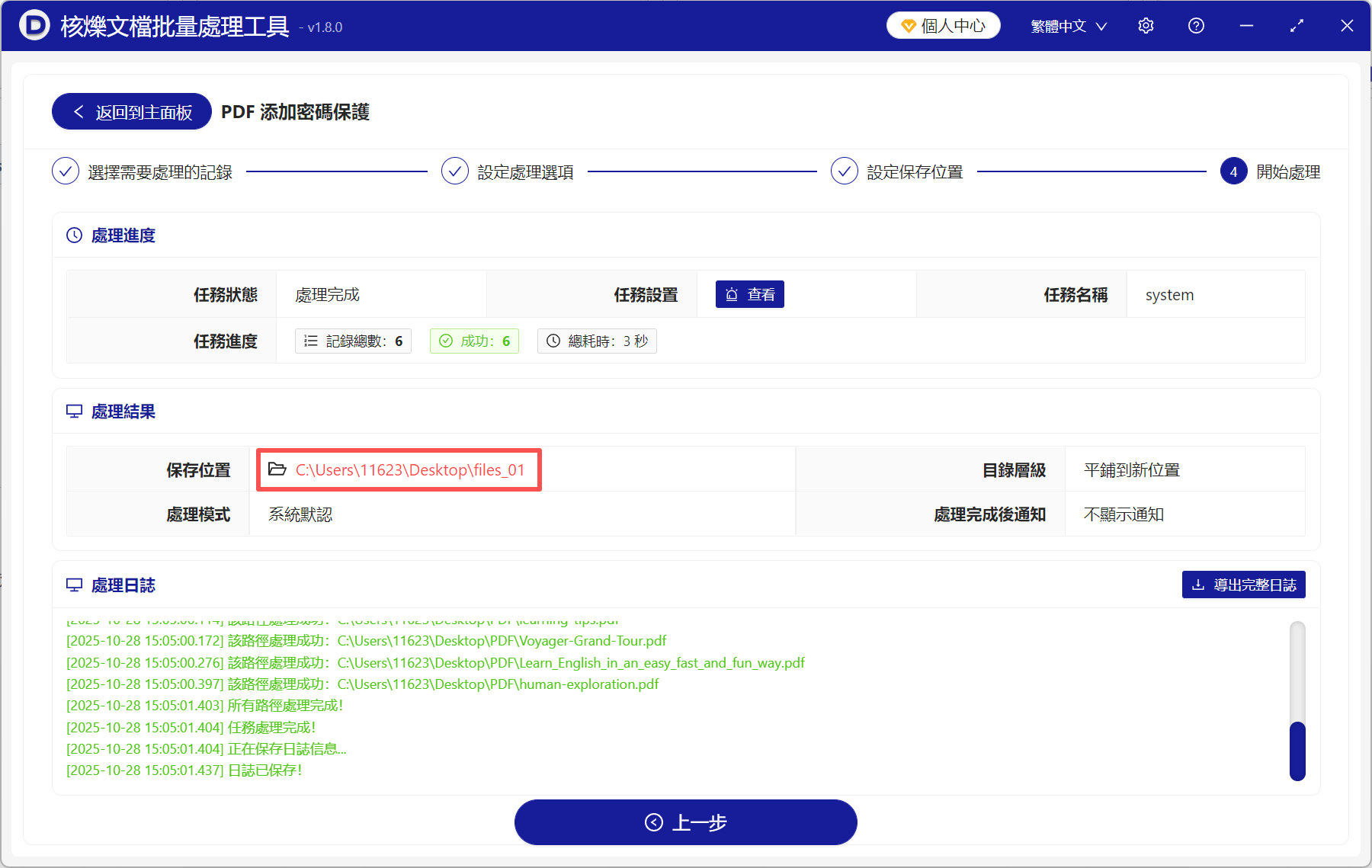
4、處理完成後,點儲存位置檢視,所有PDF都設定好了開啟密碼,輕輕鬆鬆加密完成。
方法二:Adobe Acrobat DC
優勢:專業的PDF編輯工具,功能強大,能滿足使用者的各種複雜需求。能夠批次給多個PDF檔案設定密碼,解放雙手,省時省力。處理效果好,適合有較高要求的使用者。
操作步驟:
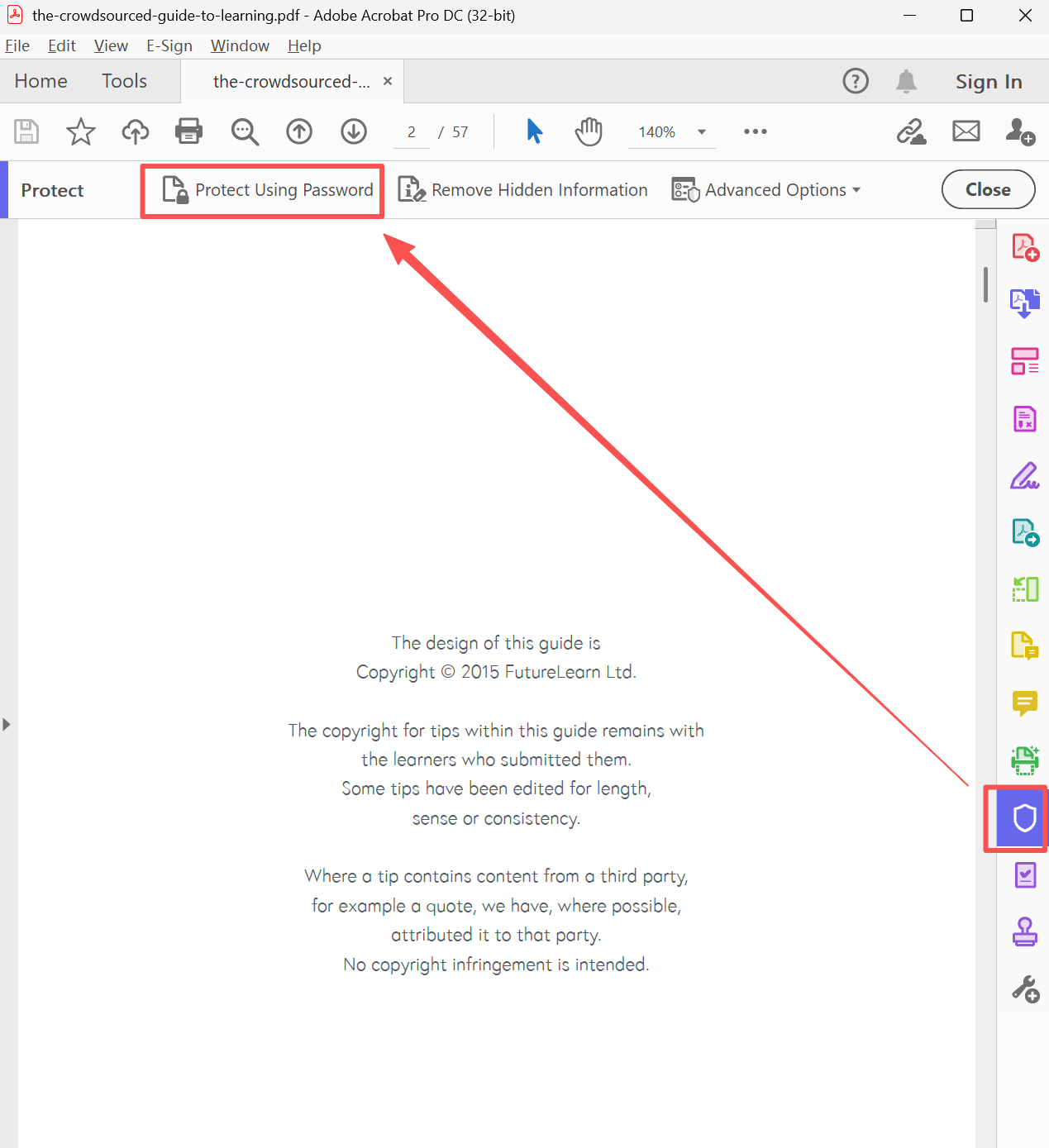
1、用Adobe Acrobat DC開啟PDF檔案,點選右側的保護,再點使用密碼進行保護。
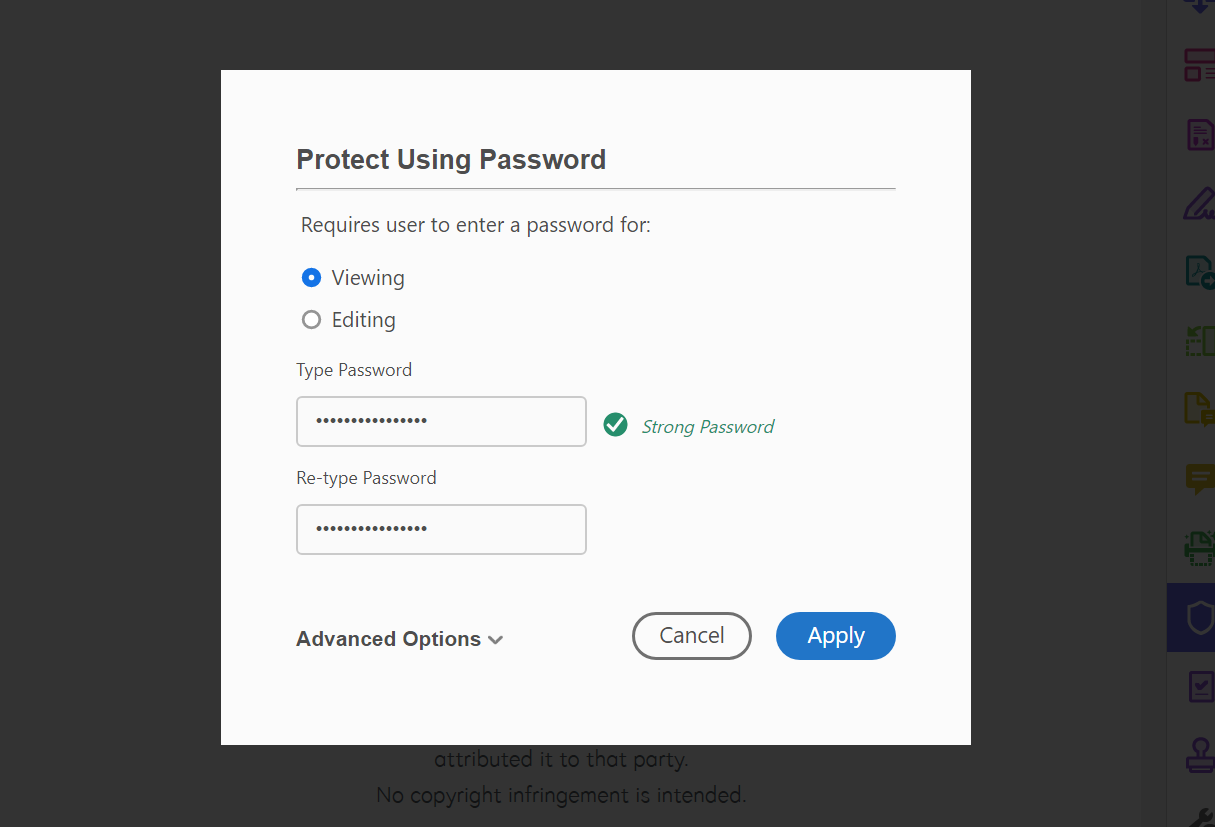
2、我們選擇檢視密碼,然後在下方輸入密碼,並再次確認密碼,點選應用就設定完成了。
方法三:Batch PDF Encryptor
優勢:這是一款PDF檔案批次加密器,可以輕鬆批次加密多個PDF,而且它可以自動為每個PDF檔案同時產生不同的開啟密碼,並將密碼儲存在csv檔案中。
操作步驟:
1、開啟批次PDF加密器,選擇開啟密碼模式,然後根據自己的需求,設定所有PDF一個密碼,或者每個PDF的隨機密碼。
2、然後在下面輸入所有者密碼,和PDF檔案的開啟密碼。
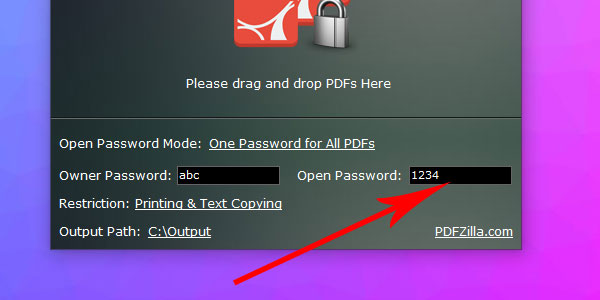
3、點選輸出路徑,選擇一個加密後的PDF檔案的儲存位置,接著將要加密的PDF拖放到視窗的大圖示上,開始加密。處理完成後,加密的PDF檔案已經儲存到指定位置了。
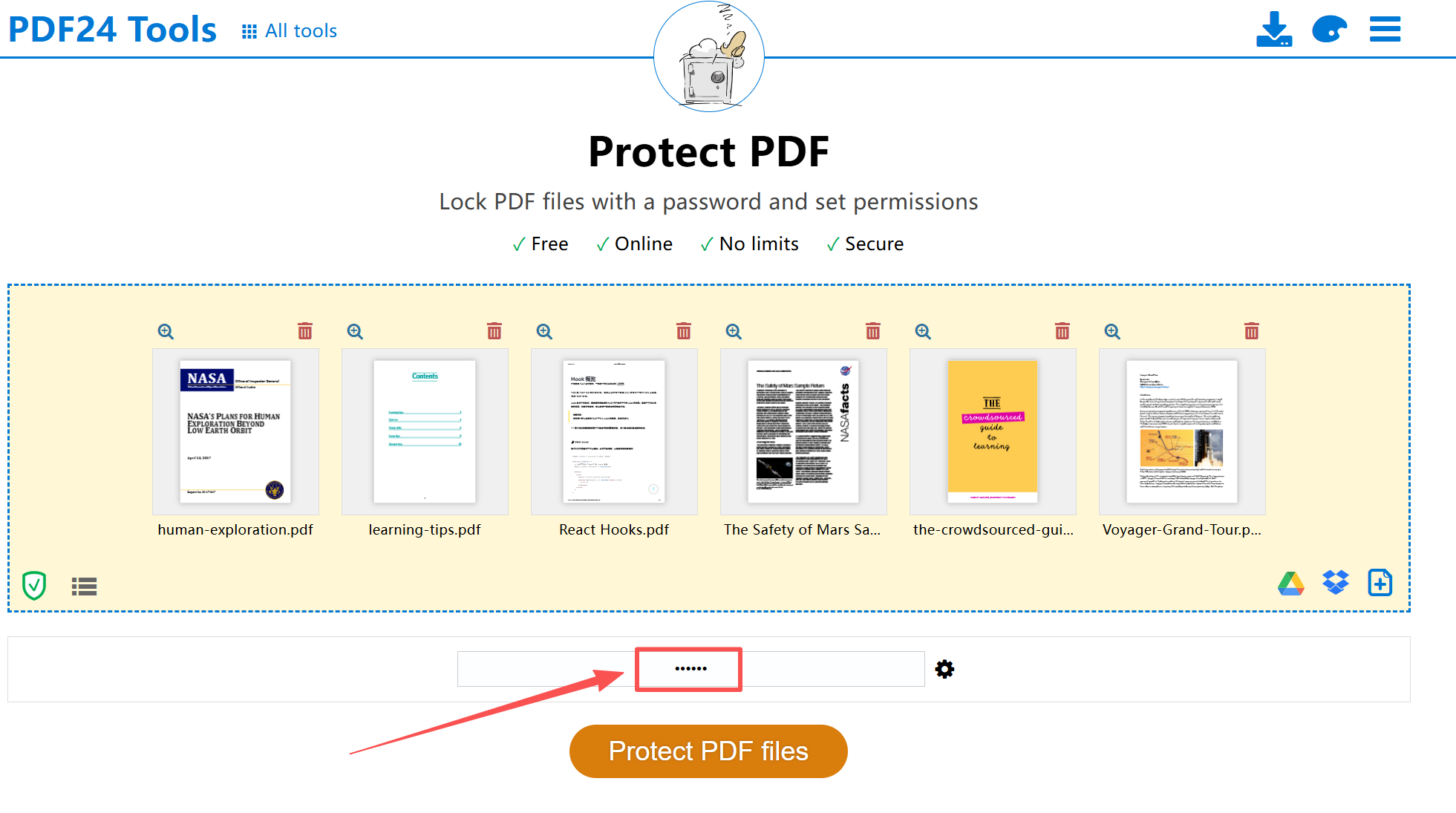
方法四:PDF24 Tools
優勢: 操作步驟簡單易懂,直接開啟頁面,上傳檔案,然後再進行加密就可以了,沒有任何技術門檻,流程簡潔,上手就能用,適合新手小白和零基礎使用者。
操作步驟:
開啟PDF24 Tools,選擇保護PDF,點選選擇檔案,將要加密的PDF檔案上傳到此處。在下面輸入你要設定的密碼,最後點選保護PDF檔案就可以了。
方法五:Soda PDF Online
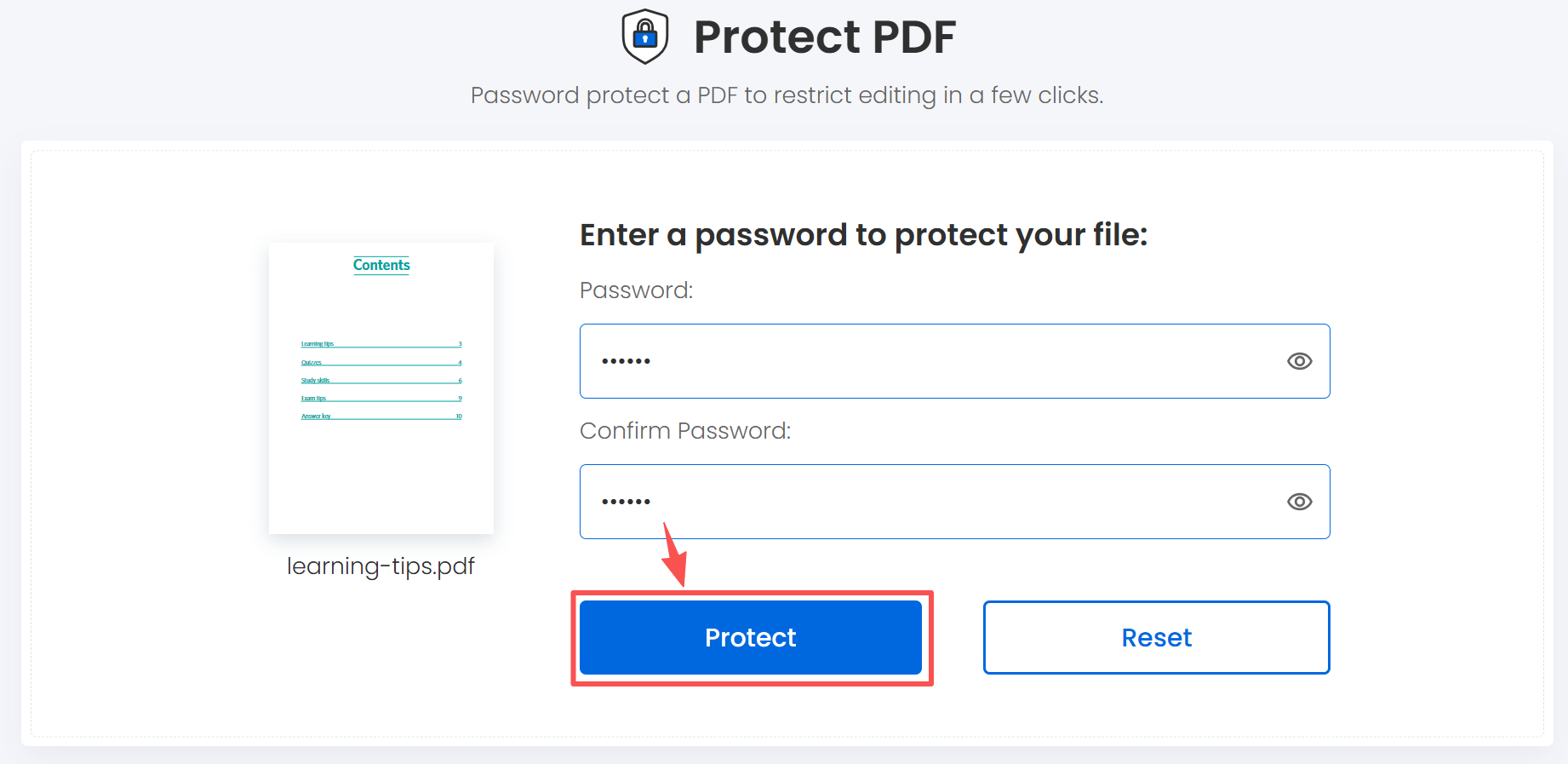
優勢:PDF線上處理工具,無需安裝額外軟體,直接開啟瀏覽器就可以使用了,方便快捷,更節省時間。不受作業系統的限制,Windows或者Mac都可以用。
操作步驟:
開啟Soda PDF Online,選擇保護PDF,然後上傳需要加密的PDF檔案。上傳完成後,跳出一個介面讓我們輸入密碼,並確認密碼。密碼設定好以後,點選保護就可以了。
以上這4種方法,前三個都是本地處理工具,安全性更強,但是需要安裝到電腦上才能使用。後兩個是線上處理工具,雖然使用方便,但是容易洩露隱私,各有利弊。大家可以根據自己的實際情況,選擇一種你認為最好用、最可靠的方法來給PDF檔案加密。
關鍵字:給pdf檔案加密 , pdf加密 , pdf檔案設定密碼