很多Word文件設定了開啟密碼,如何一鍵大量取消密碼保護?
翻譯:简体中文繁體中文,更新時間:2026-01-21 18:09:15
如果我們電腦裡有大量Word文件都設定了開啟密碼,當這些文件不再需要密碼保護時,就要統一去掉密碼,但是手動一個一個取消密碼太麻煩了。下面就來教你3個批次取消Word開啟密碼的方法:核爍文檔批量處理工具、Asupersoft for Word、VBA巨集腳本。支援同時匯入多個Word文件,一鍵批次刪除密碼,省時省力。
哪些情況下需要批量刪除Word的開啟密碼
1、公司裡有很多陳舊的文件,這些文件之前都設定了開啟密碼,但是現在已經不需要密碼保護了。需要統一取消開啟密碼,方便其他人查閱檔案。
2、員工調崗或者離職時,電腦裡大量的Word文件要交接給其他人,如果有密碼的話,其他人無法開啟檔案,會造成很多不必要的麻煩。因此最好是將這些檔案的密碼統一刪除,確保工作交接順暢。
3、Word文件需要匯入到OA系統,或者是上傳到其他平台,或者是要進行格式轉換、合併拆分等處理,檔案的密碼會阻止工具讀取文件,導致處理失敗。因此需要先批量刪除Word文件的開啟密碼,再進行其他操作。
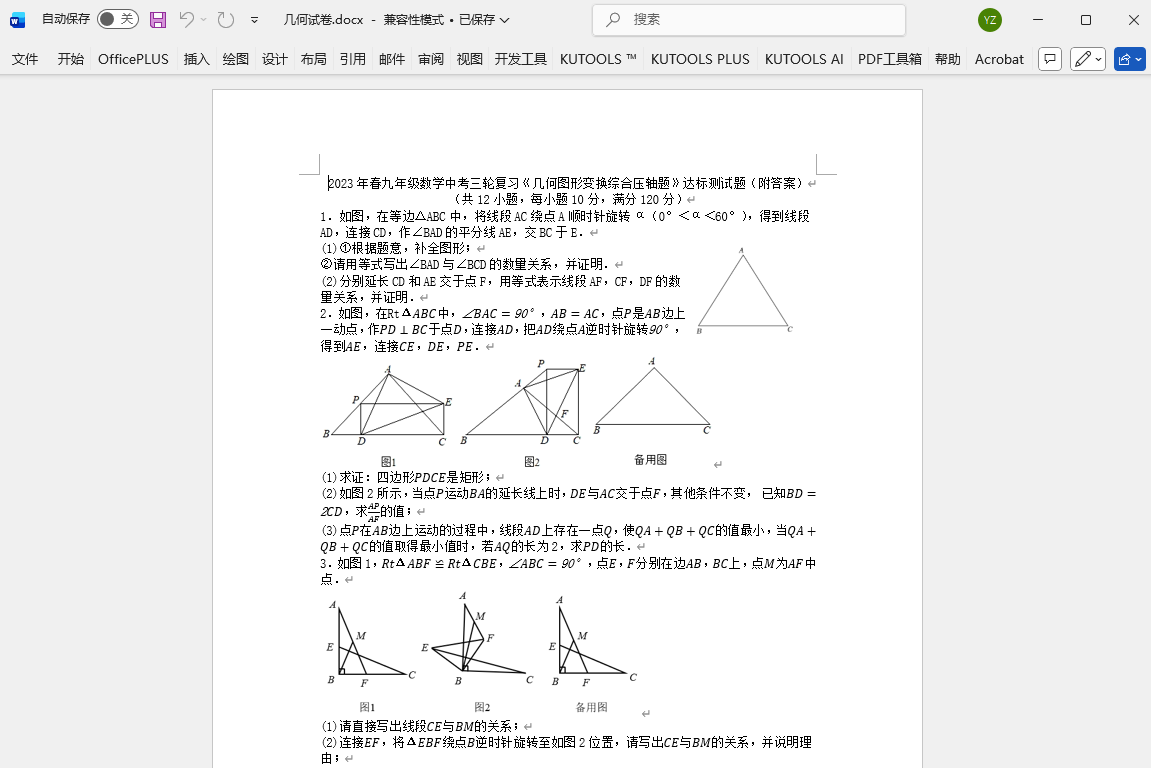
Word去掉了開啟密碼的效果預覽
處理前(需輸入密碼):
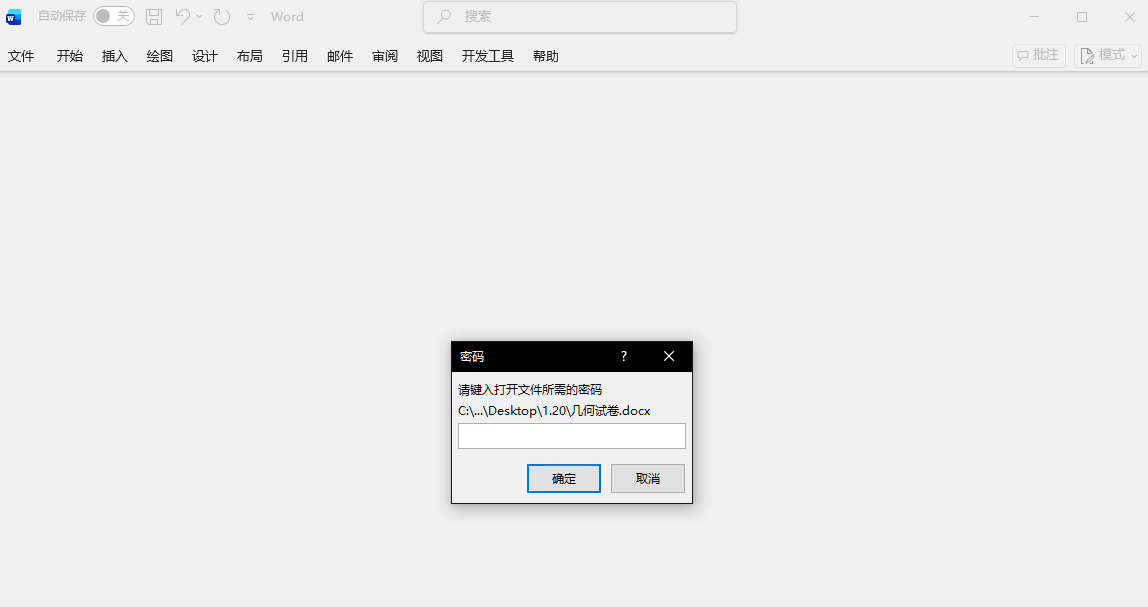
處理後(可以直接開啟):
方法一:使用核爍文檔批量處理工具批量刪除Word開啟密碼
推薦指數:★★★★★
優點:
- 支援批量處理,可以同時匯入幾百份Word文件,一鍵批量刪除開啟密碼,無需手動操作。
- 可以批量刪除Word文件的開啟密碼、唯讀密碼、限制編輯密碼等多種密碼類型。
- 介面清晰,功能入口很好找,操作步驟簡單,三步就能搞定,「傻瓜式」操作沒有任何難點。
缺點:
- 需要安裝在電腦上,不具備破解密碼功能,必須提供原密碼才能解除。
操作步驟:
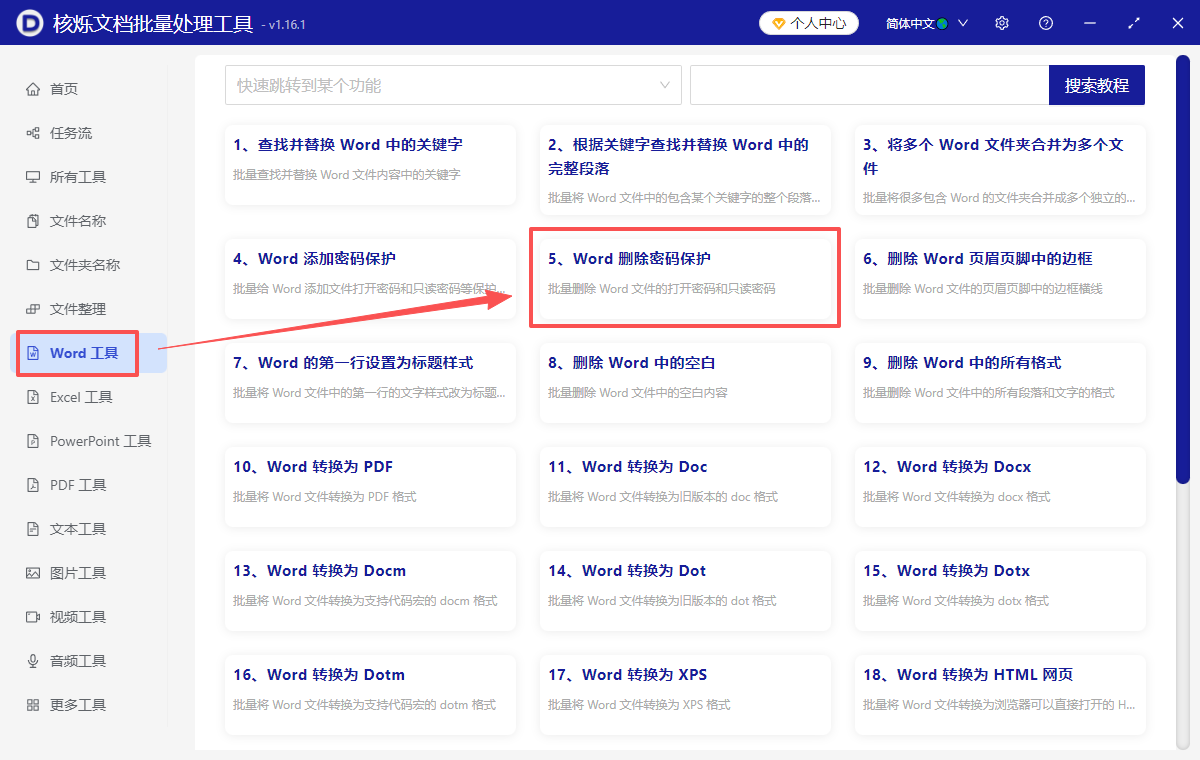
1、開啟【核爍文檔批量處理工具】,選擇【Word工具】-【Word刪除密碼保護】。
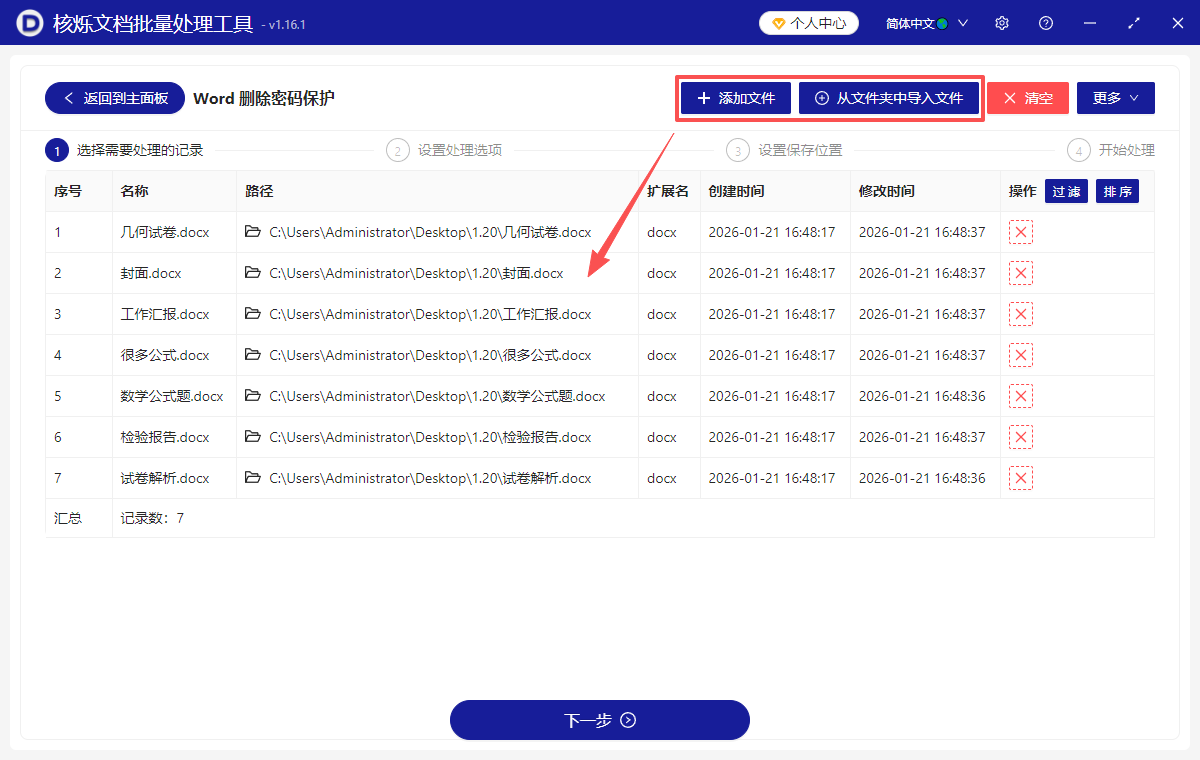
2、點【加入檔案】,匯入所有要解鎖的Word文件,支援doc、docx、docm、dot等各種格式。
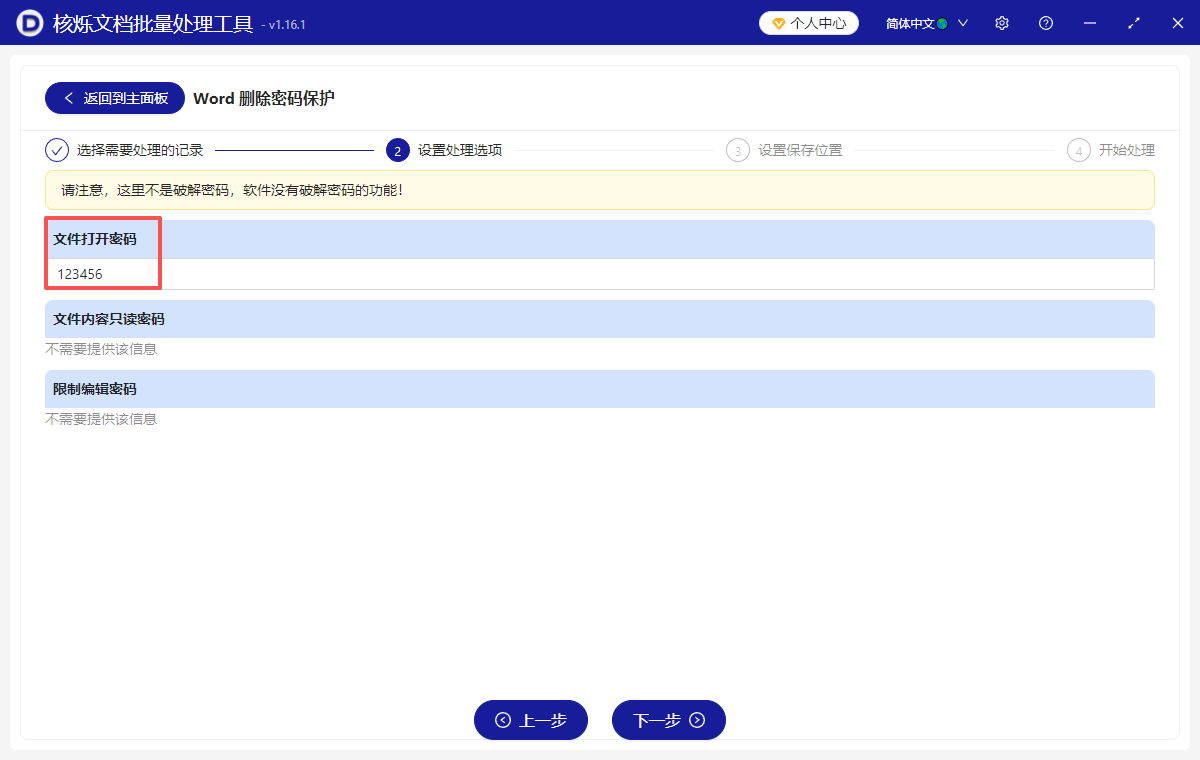
3、在【檔案開啟密碼】下面填寫原密碼。
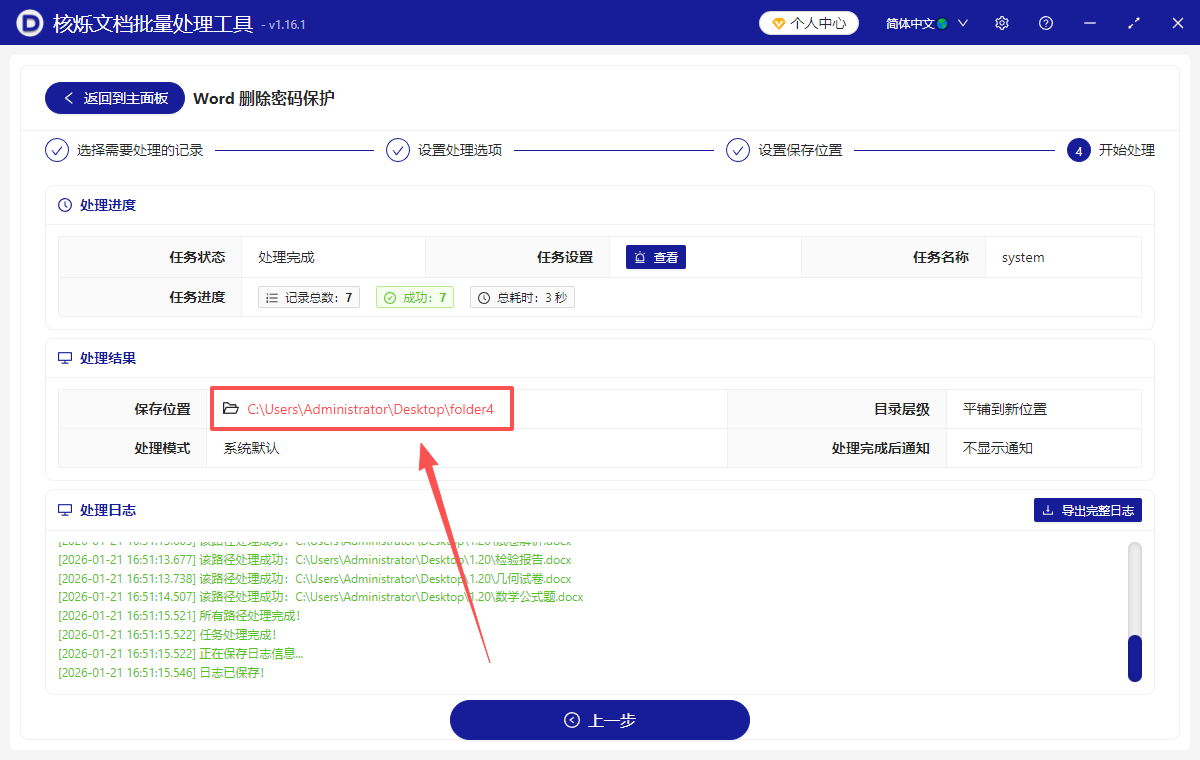
4、處理完成後,直接點儲存位置檢視,所有的Word文件都去掉了開啟密碼,可以直接開啟檢視了。
方法二:Asupersoft for Word批量取消Word開啟密碼
推薦指數:★★★☆☆
優點:
- 介面直觀,三步完成,批量匯入Word文件,輸入原密碼,等待工具清除完成就可以了。
- 有破解密碼的功能,如果忘記了Word文件的開啟密碼,可以用這個工具進行破解。
- 可以批量解除Word文件的開啟密碼和限制編輯密碼,處理速度快。
缺點:
- 需要在電腦上安裝,免費版單次處理數量有限。
操作步驟:
1、開啟【Asupersoft for Word】,選擇【移除Word開啟密碼】。
2、匯入所有加密的Word文件,輸入原密碼,然後點擊開始。工具會自動清除所有Word的開啟密碼,在指定路徑開啟檔案檢視,確認無需密碼即可直接存取。

方法三:使用VBA巨集指令碼批量清除Word的開啟密碼
推薦指數:★★★☆☆
優點:
- 無需安裝其它工具,Office自帶的指令碼巨集,只要在Word裡開啟VBA編輯器就可以直接使用。
- 完全免費,沒有檔案數量和大小限制,真正的一鍵批量處理。
- 無需聯網,不用上傳第三方,全程都在本機處理,無資料洩露風險。
缺點:
- 需要修改簡單的程式碼,對純小白不友好,很容易出錯。
操作步驟:
1、新建一個空白的Word文件,按【Alt+F11】開啟VBA編輯器,點擊【插入】-【模組】。
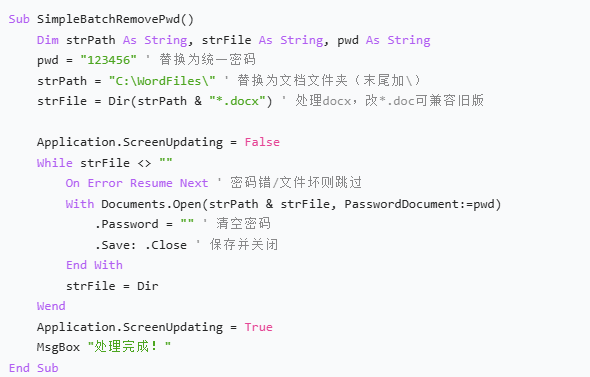
2、貼上程式碼,修改檔案路徑和密碼,按F5執行即可。
關鍵字:word密碼解除 , word文件密碼如何去除 , word刪除開啟密碼