Word 文件提示「限制編輯」如何大量處理?一文看懂批次解除保護流程
翻譯:简体中文繁體中文,更新時間:2026-07-27 06:58:12
Word 文件右側出現「限制編輯」提示時,通常表示文件被設定了保護,導致正文無法正常修改。對於大量 docx、doc 文件,手動逐個處理效率很低。本文圍繞核爍文檔批量處理工具,講解如何透過 Word 刪除密碼保護功能批量匯入文件、設定限制編輯相關選項、保存處理結果並檢查效果,幫助使用者用辦公軟體完成高頻重複文件處理任務。
在 Word 文件處理中,「限制編輯」是一類很常見的問題。使用者能開啟檔案,也能看到正文內容,但一旦想修改文字、調整表格、刪除圖片或更新格式,就會發現文件受保護,無法正常編輯。對於個人使用者來說,一個檔案還能慢慢處理;對於行政、人事、教務、營運、資料整理等崗位來說,如果要處理的是一整批 Word 檔案,手動操作就會成為明顯的效率瓶頸。
本文將結合截圖,說明如何使用核爍文檔批量處理工具批次解除 Word 文件中的限制編輯保護。這個工具屬於辦公軟體,核心價值是批次處理檔案、減少重複勞動、提升處理效率。文章會從適用場景、處理前後效果、詳細操作步驟和注意事項幾個方面展開,幫助你看完後能直接按流程操作。
適用場景:什麼時候需要批次解除 Word 限制編輯
不是所有 Word 檔案都需要解除限制編輯。一般來說,只有當你擁有檔案處理權限,並且後續確實需要繼續修改內容時,才適合進行處理。常見場景包括:
- 企業內部範本升級:舊版申請表、登記表、合約範本被保護,現在需要統一更新欄位。
- 資料歸檔再利用:歷史資料從多個來源彙總後,需要重新排版、補充內容或刪除過期資訊。
- 教學檔案整理:講義、練習題、課程資料以 docx 形式儲存,但限制編輯影響二次編輯。
- 批次文字取代前置處理:在執行批次尋找取代之前,需要先讓 Word 檔案恢復可編輯。
- 外部協作檔案回收:合作方返回的 Word 檔案啟用了保護,需要內部繼續修訂。
這些場景的共同點是檔案數量大,且目標操作相同。如果逐個開啟 Word,再逐個檢查限制編輯狀態,不僅效率低,還可能因為檔案多而漏掉部分文件。使用批次處理工具,可以把「重複開啟和重複設定」的過程集中完成。
效果預覽:從受保護到可編輯的變化
處理前:右側出現「限制編輯」窗格
處理前截圖中,Word 文件右側顯示了「限制編輯」窗格。窗格內提示「文件受保護,以防止誤編輯。只能檢視此區域。」這說明當前文件並不是普通可編輯狀態,而是被設定了限制編輯保護。
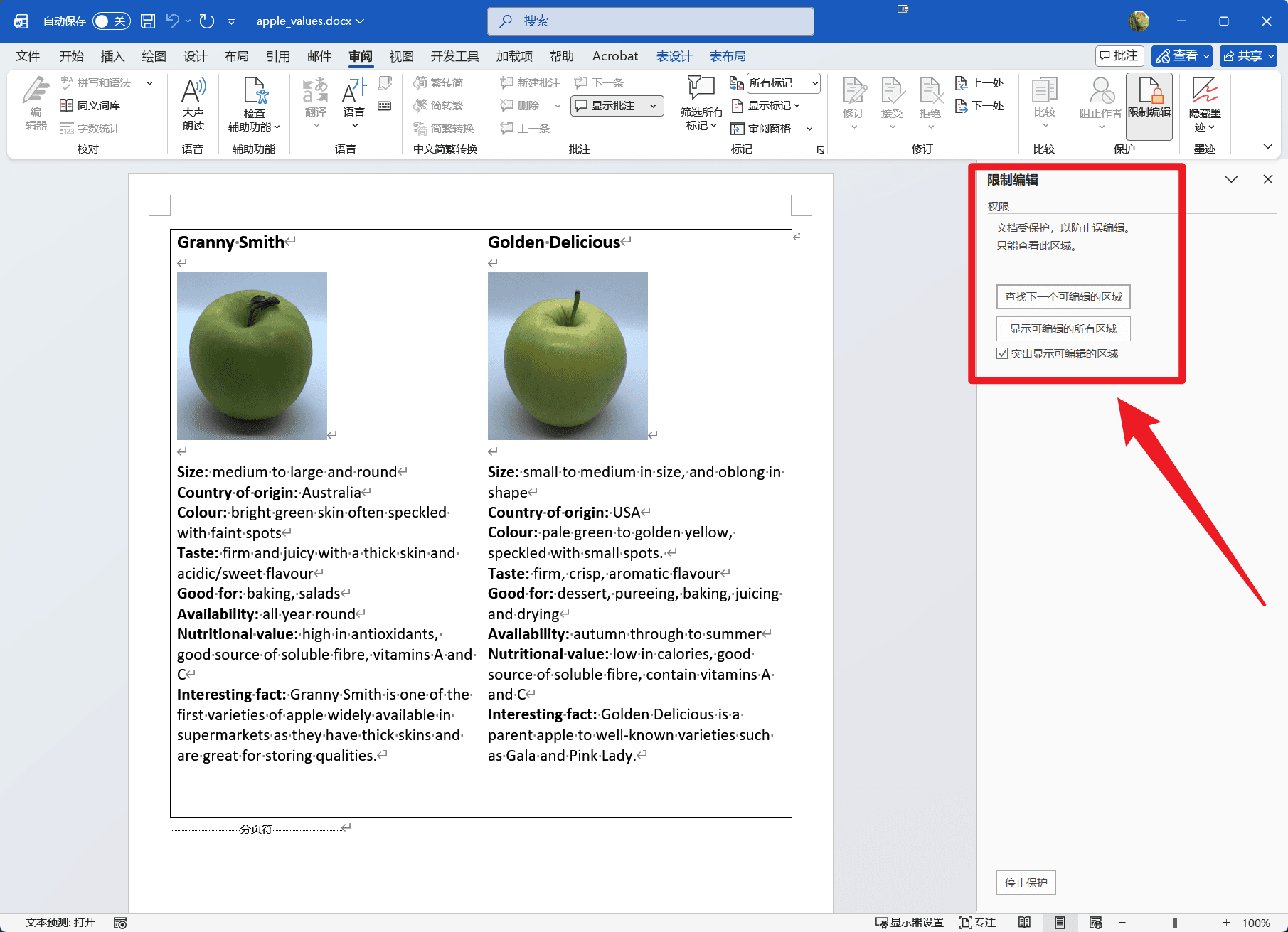
此時,使用者可能只能檢視文件內容,或者只能編輯被允許的區域。截圖中的文件包含圖片、表格和文字說明,如果需要修改這些內容,就會受到保護限制影響。
處理後:文件可繼續編輯和整理
透過核爍文檔批量處理工具完成處理後,輸出的 Word 檔案應不再受限制編輯影響。你可以開啟處理後的檔案,嘗試修改正文、刪除或替換圖片、調整表格邊框、改變段落樣式等。如果這些操作可以正常完成,說明限制編輯保護已被移除。
由於本次素材沒有提供處理後 Word 介面截圖,因此處理後效果以實際檔案驗證為準。建議處理完成後至少抽查幾份文件,尤其是包含表格、圖片、複雜格式的檔案,確認編輯狀態和版式都符合預期。
操作步驟:按截圖完成 Word 限制編輯批次處理
步驟一:開啟軟體並進入 Word 工具分類
開啟核爍文檔批量處理工具後,可以看到軟體左側有多個工具分類。因為本次處理的是 Word 文件,所以需要進入「Word 工具」。主介面中列出了多個 Word 相關功能,包括尋找取代、添加浮水印、刪除頁首頁尾邊框、修改字型和段落格式、Word 轉 PDF、Word 轉 Docx 等。
在這些功能中,和本文主題直接相關的是「Word 刪除密碼保護」。截圖中紅色箭頭指向該功能卡片,卡片編號為 6。
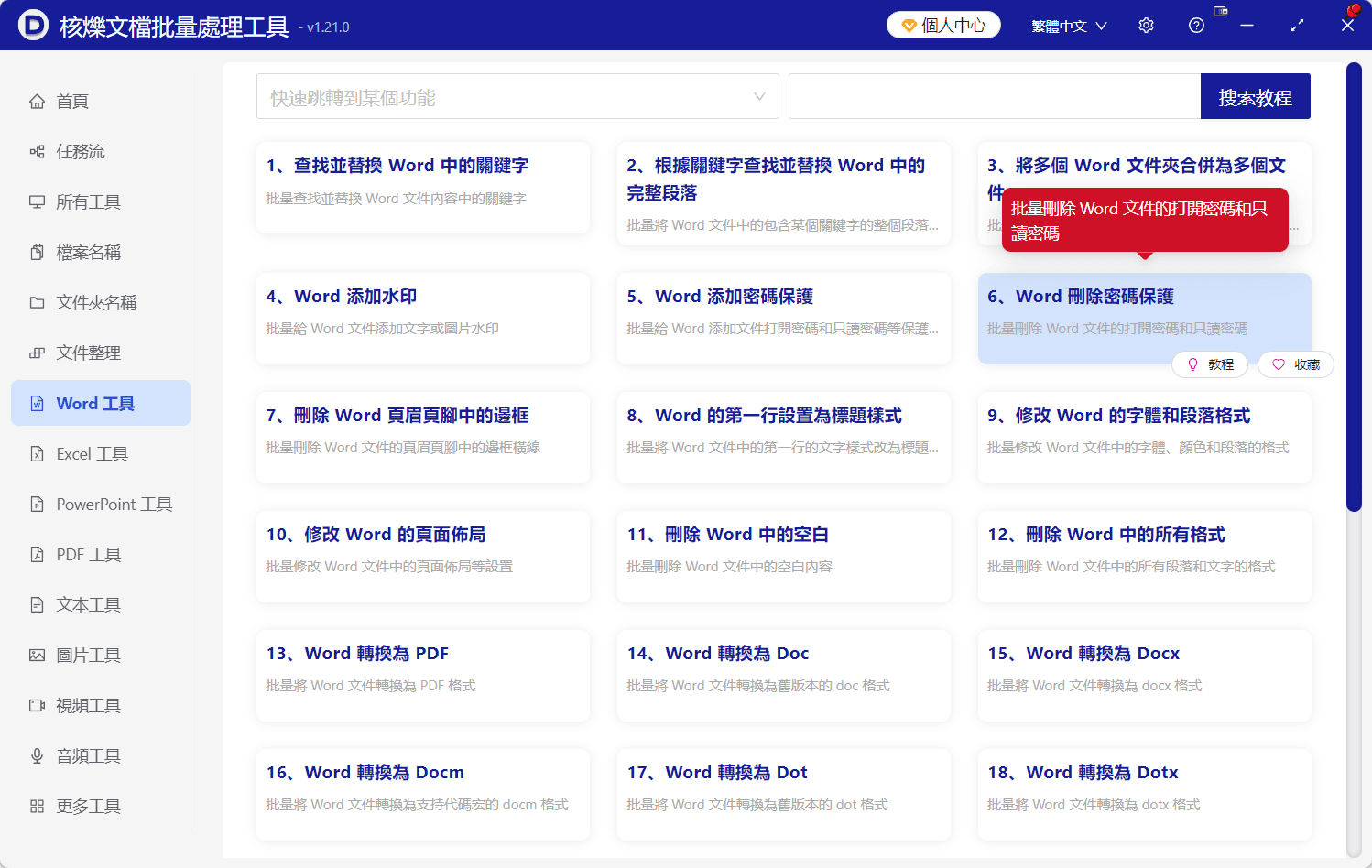
操作目的:找到與 Word 保護處理相關的功能入口,避免進入其他 Word 批次處理模組。
預期結果:點擊「Word 刪除密碼保護」後,進入該功能的精靈式處理頁面。
步驟二:匯入需要處理的 Word 檔案
進入功能頁面後,第一步是「選擇需要處理的記錄」。介面頂部可以看到「添加檔案」和「從資料夾中匯入檔案」按鈕。對於單個或少量檔案,可以使用「添加檔案」;對於成批的 docx、doc 檔案,更建議先把它們整理到一個資料夾中,再點擊「從資料夾中匯入檔案」。

匯入後,檔案會顯示在表格列表裡。截圖中的列表包含序號、名稱、路徑、副檔名、建立時間、修改時間和操作欄。範例中加入了 6 個 docx 檔案,底部也顯示「記錄數:6」。這些資訊可以幫助你核對處理範圍。
操作目的:把所有需要解除限制編輯的 Word 檔案加入同一個批次任務。
預期結果:待處理檔案完整顯示在列表中,路徑正確,檔案數量與預期一致。
步驟三:檢查檔案列表,刪除誤加入的記錄
批次處理前檢查列表非常重要。因為一旦開始處理,軟體會按列表批次執行。如果不小心把無關檔案也匯入任務,可能會造成不必要的處理結果。
你可以重點檢查三個資訊:第一,檔案名稱是否屬於本次任務;第二,路徑是否來自正確資料夾;第三,副檔名是否為 Word 文件常見格式,例如 docx 或 doc。截圖中每條記錄右側都有操作區域,如果某個檔案不需要處理,可以在開始前將其移出列表。
操作目的:控制批次任務範圍,保證只處理真正需要解除限制編輯的文件。
預期結果:任務列表乾淨、準確,沒有多餘檔案。
步驟四:點擊下一步,進入處理選項設定
確認檔案無誤後,點擊頁面底部的「下一步」。此時軟體流程進入第 2 步「設定處理選項」。從截圖可以看到,頁面上方有醒目的黃色提示:「請注意,這裡不是破解密碼,軟體沒有破解密碼的功能!」這提示使用者要正確理解功能用途。
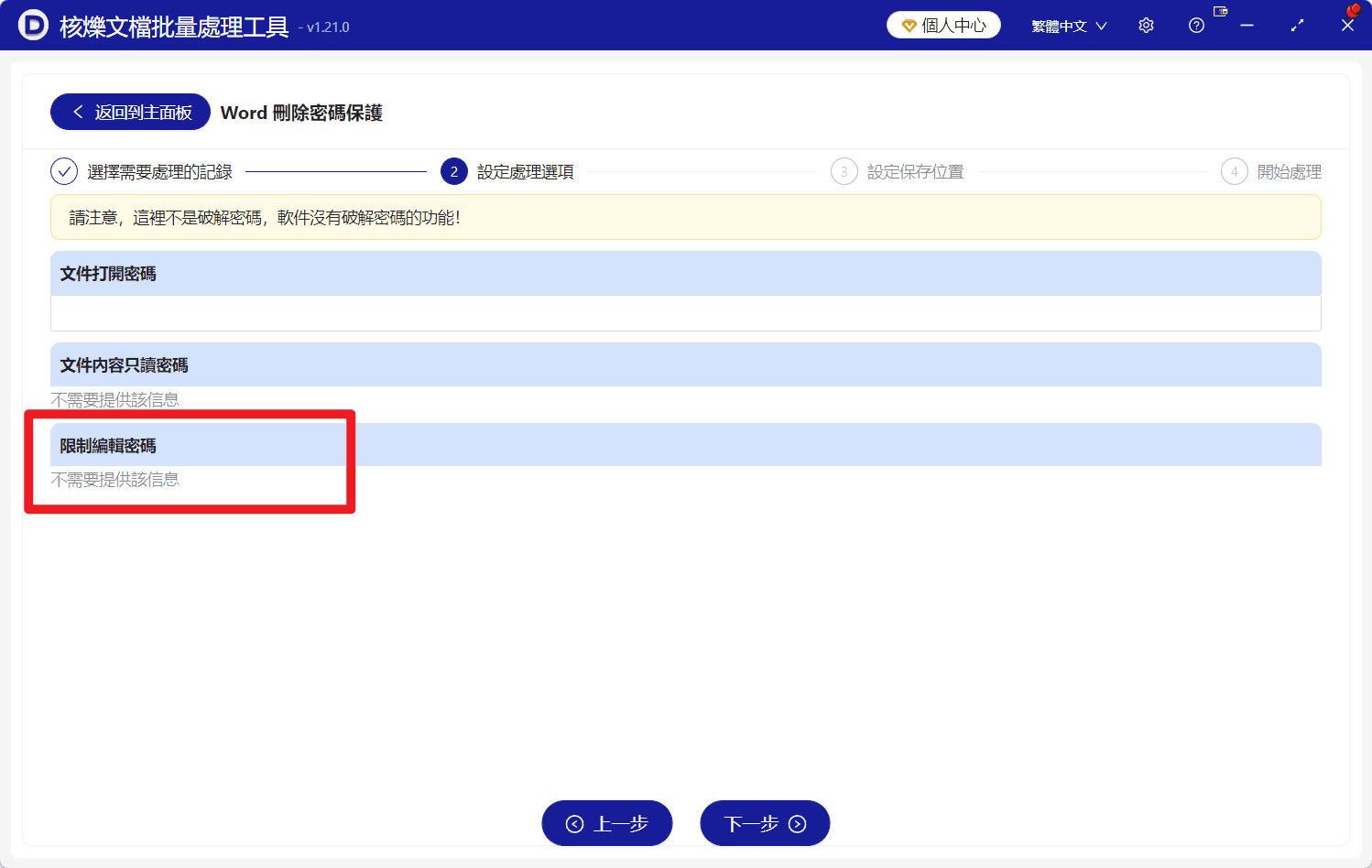
頁面中列出了三個與保護相關的項目:「檔案開啟密碼」「檔案內容唯讀密碼」「限制編輯密碼」。本文要處理的是 Word 的限制編輯,因此應關注「限制編輯密碼」這一項。截圖中紅框標註了該區域,並顯示「不需要提供該資訊」。
操作目的:確認處理對象為限制編輯相關保護,並了解該工具不是破解未知密碼的軟體。
預期結果:限制編輯相關選項確認完成,可以繼續進行儲存位置設定。
步驟五:設定儲存位置並開始批次處理
流程條顯示,處理選項之後還有「設定儲存位置」和「開始處理」。雖然截圖沒有展示儲存位置頁面,但這是批次處理工具中的關鍵步驟。建議選擇新的輸出目錄,不要直接覆蓋原檔案。比如可以新建一個資料夾,命名為「Word限制編輯已處理」或「解除保護後檔案」。
設定儲存位置後,進入最後一步開始處理。軟體會根據任務列表批次處理這些 Word 檔案。處理完成後,開啟輸出目錄檢查結果即可。
操作目的:儲存處理後的 Word 檔案,並保留原始檔案用於備份和對比。
預期結果:輸出目錄中生成處理後的文件,使用者可以開啟並繼續編輯。
常見問題和注意事項
1. 看到「限制編輯」就一定能批次處理嗎?
需要結合檔案實際情況判斷。本文介紹的是對 Word 限制編輯保護進行批次處理的辦公流程,但不代表可以處理所有未知來源、無權限或強加密檔案。請確保你有權處理這些文件。
2. 軟體是否支援破解開啟密碼?
不支援。截圖中明確提示軟體沒有破解密碼的功能。如果檔案本身無法開啟,且你不知道開啟密碼,就不屬於本文討論的處理範圍。
3. 為什麼要先備份原檔案?
批次處理效率高,但一旦參數或檔案選擇錯誤,也可能批次影響多個檔案。備份原檔案可以在結果不符合預期時快速恢復。
4. 處理後如何確認成功?
最直接的方法是開啟處理後的 Word 檔案,檢視是否還出現限制編輯窗格,並嘗試編輯正文內容。如果可以正常修改、儲存,說明處理達到預期。
5. 大量檔案建議一次性全部處理嗎?
如果是第一次使用,建議先選少量樣本測試。確認輸出結果正常後,再批次處理全部檔案。這樣更穩妥,也便於發現特殊格式或異常文件。
總結:用辦公軟體提升 Word 文件保護處理效率
Word 限制編輯本身是為了防止誤改,但在後續需要統一修改、整理或復用文件時,就可能成為效率阻礙。尤其是面對大量 docx、doc 檔案時,逐個開啟 Word 手動處理並不是理想方案。
核爍文檔批量處理工具透過「Word 刪除密碼保護」功能,把檔案匯入、選項設定、儲存位置和開始處理串成清晰流程,適合需要批次解除 Word 限制編輯保護的辦公使用者。建議你先整理待處理檔案、做好備份、少量測試,再執行正式批次任務。這樣既能節省時間,也能讓文件後續編輯工作更加順暢。
關鍵字:Word限制編輯批次處理 , 解除Word保護 , Word刪除限制編輯密碼