日常工作中,我們經常需要將一個文件複製很多份,然後粘貼到幾十個或者上百個文件夾里,如果你不會批量複製文件的方法,就只能逐個手動粘貼,效率低下。 下面就來教你3個批量將文件複製到多個文件夾的方法:「我的ABC軟體工具箱」、「文件批量複製工具」、「bat命令」。 操作很簡單,一學就會。
哪些情況下要把一個文件複製粘貼到很多文件夾里
1、公司發布的制度、培訓資料、員工手冊等文件,需要統一放到每個部門或者每個項目的專屬文件夾里。
2、一些合同附件、附加條款等文件,需要放到所有合同文件夾里,再分發給客戶。 確保所有客戶收到的資料都是齊全的。
3、文件需要保存備份多份,除了留在本地存檔的一份,還要複製到移動硬盤、雲盤同步、系統上傳、對外分發等多個備份文件夾里。
4、一部電視劇或者一部電影分成幾十份,分別交給不同的人剪輯,我們需要將通用字體、配色參考、規範手冊等文件房到所有文件夾里,確保最後剪輯的成品畫面顏色統一。
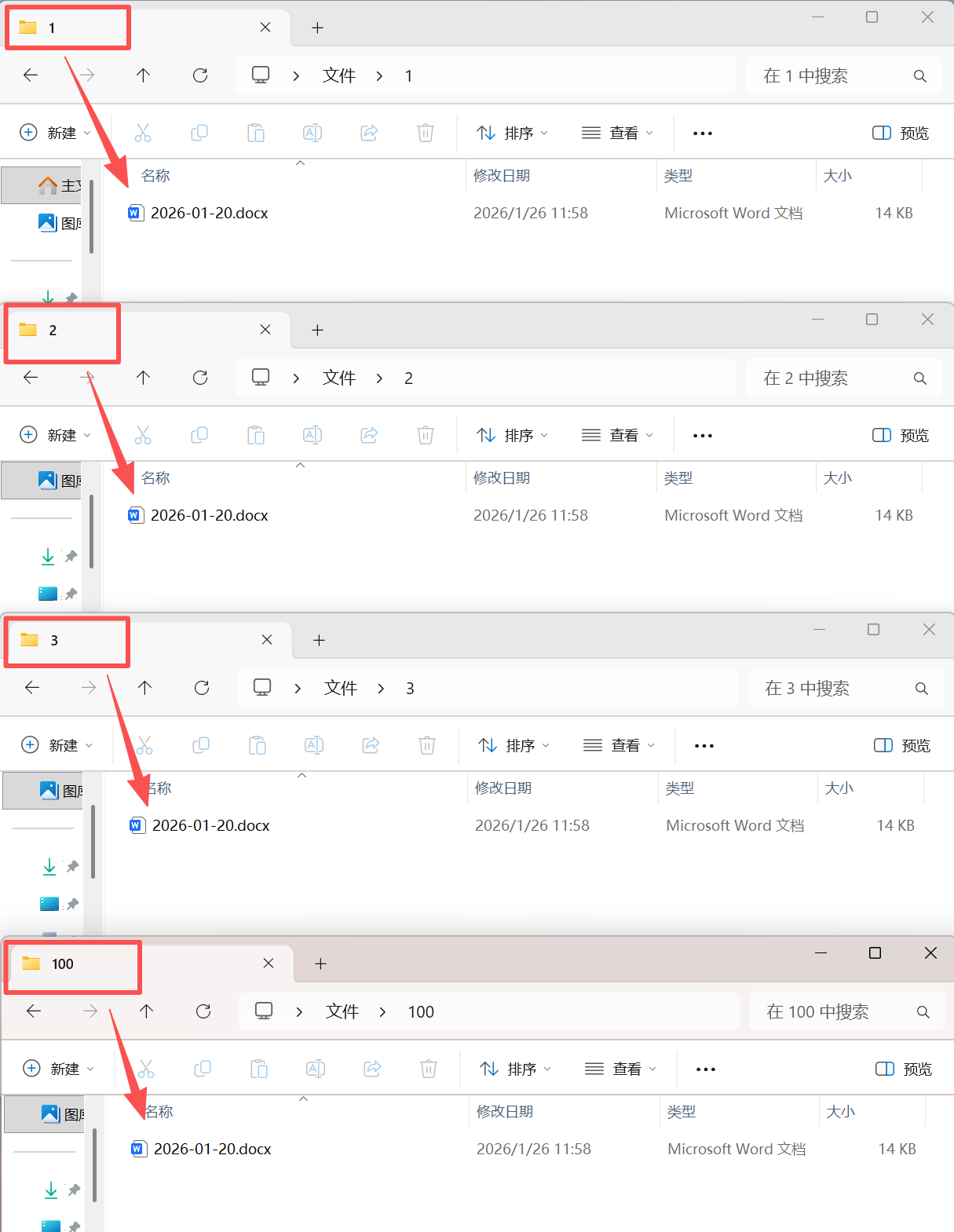
把一個文件複製到多個文件夾里的效果預覽
處理前:

處理後:
方法一:使用「我的ABC軟體工具箱」批量複製文件
推薦指數:★★★★★
優點:
- 真正的批量複製,不僅可以將一個文件批量到幾百個不同文件夾中,還可以同時將很多文件批量複製到幾百個文件夾中。 無需手動操作,一鍵全自動複製,效率非常高。
- 支持添加多層級文件夾,可以將文件批量複製到大文件夾,以及外層文件夾下的子文件夾里。
- 操作步驟非常簡單,一看就明白了。 用戶只需要導入目標文件夾,再添加要複製的文件,最後等待工具箱複製完成就可以了。 沒有任何難度,輕鬆搞定。
- 文件不外傳,所有文件的複製、粘貼、轉移都在自己電腦里進行,保密性很強。
缺點:
- 需要先在電腦上安裝。
操作步驟:
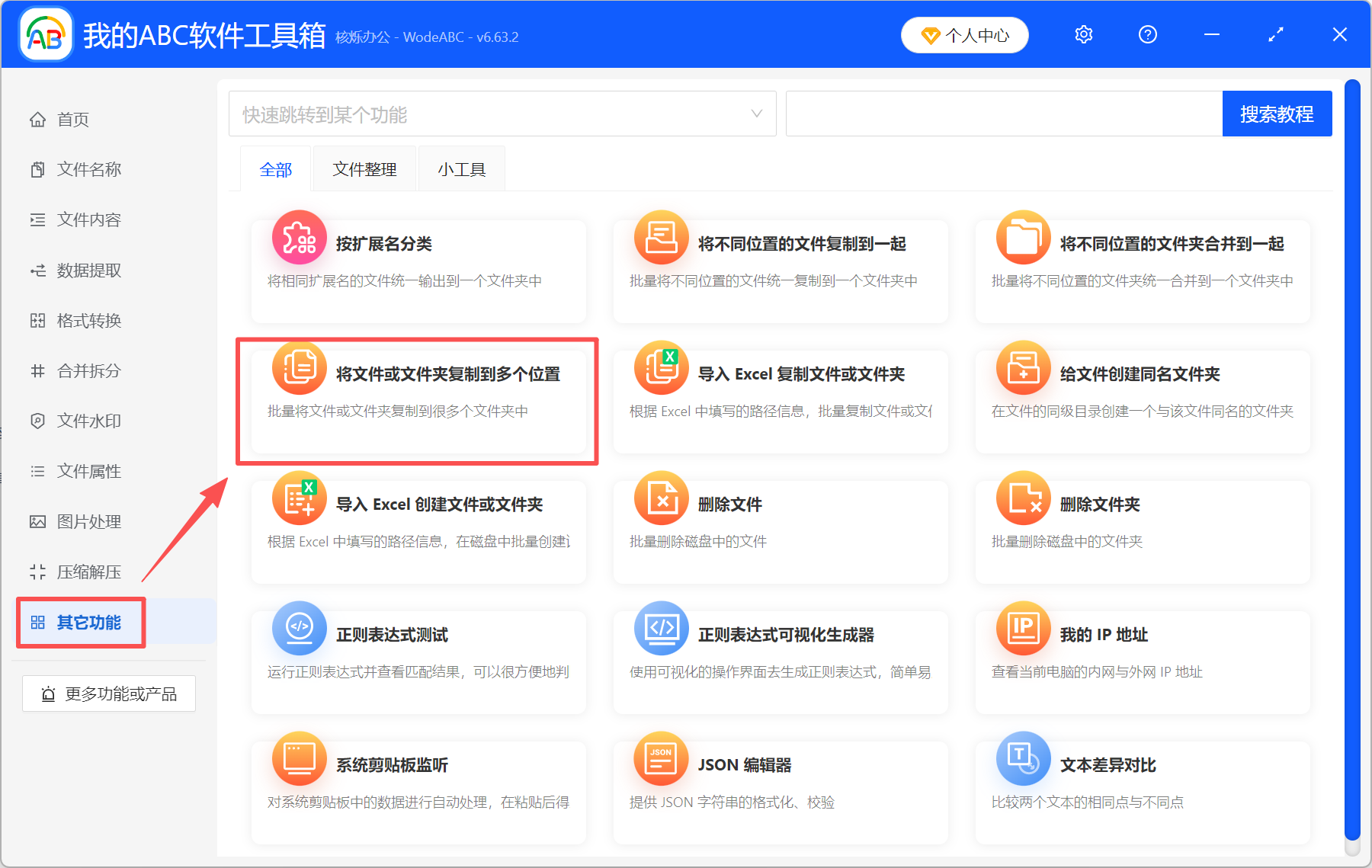
1、打開「我的ABC軟體工具箱」,選擇「其它功能」-「將文件或文件夾複製到多個位置」。
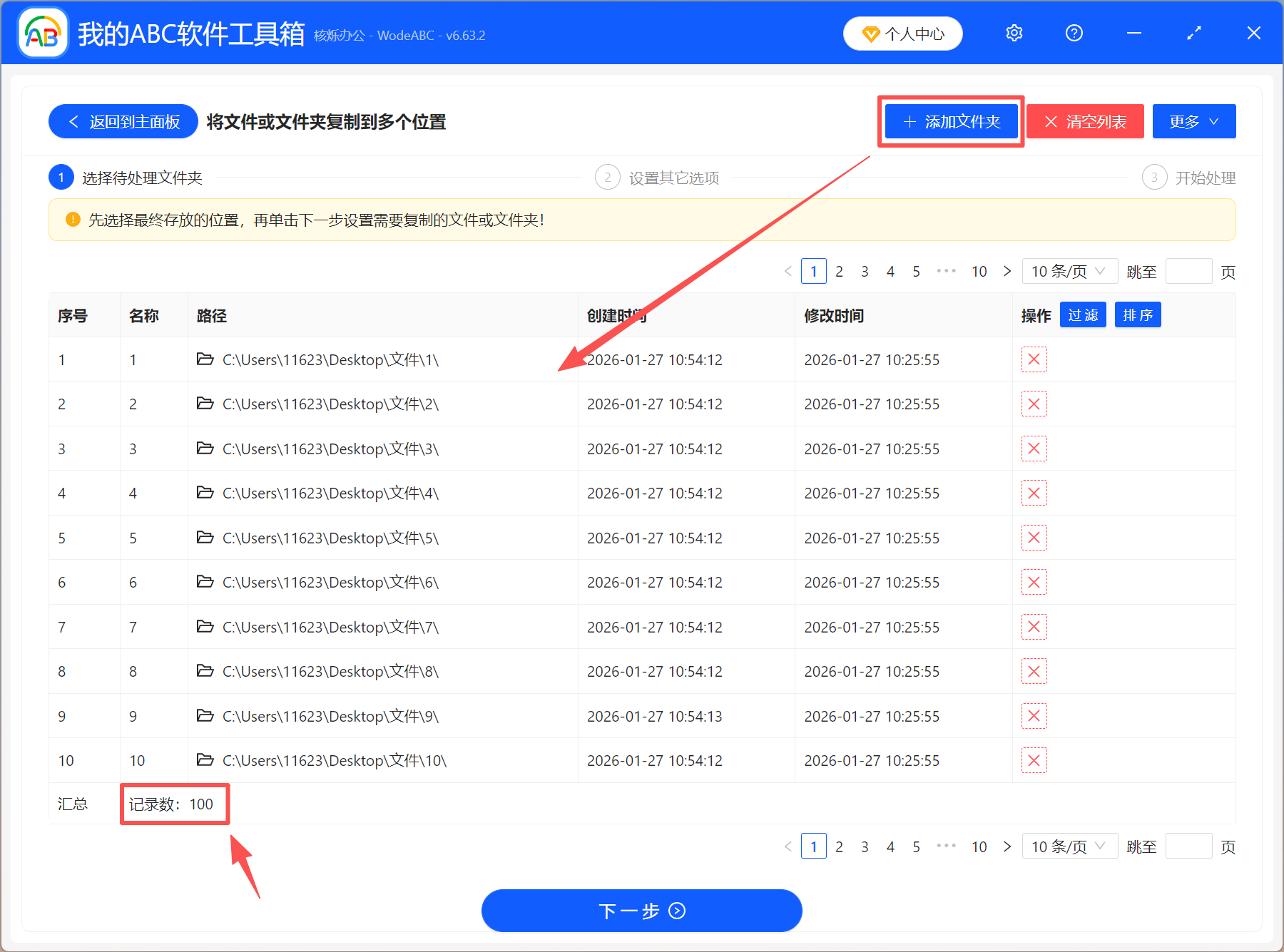
2、點擊「添加文件夾」,導入目標文件夾,這裡支持添加幾百個甚至幾千個文件夾。
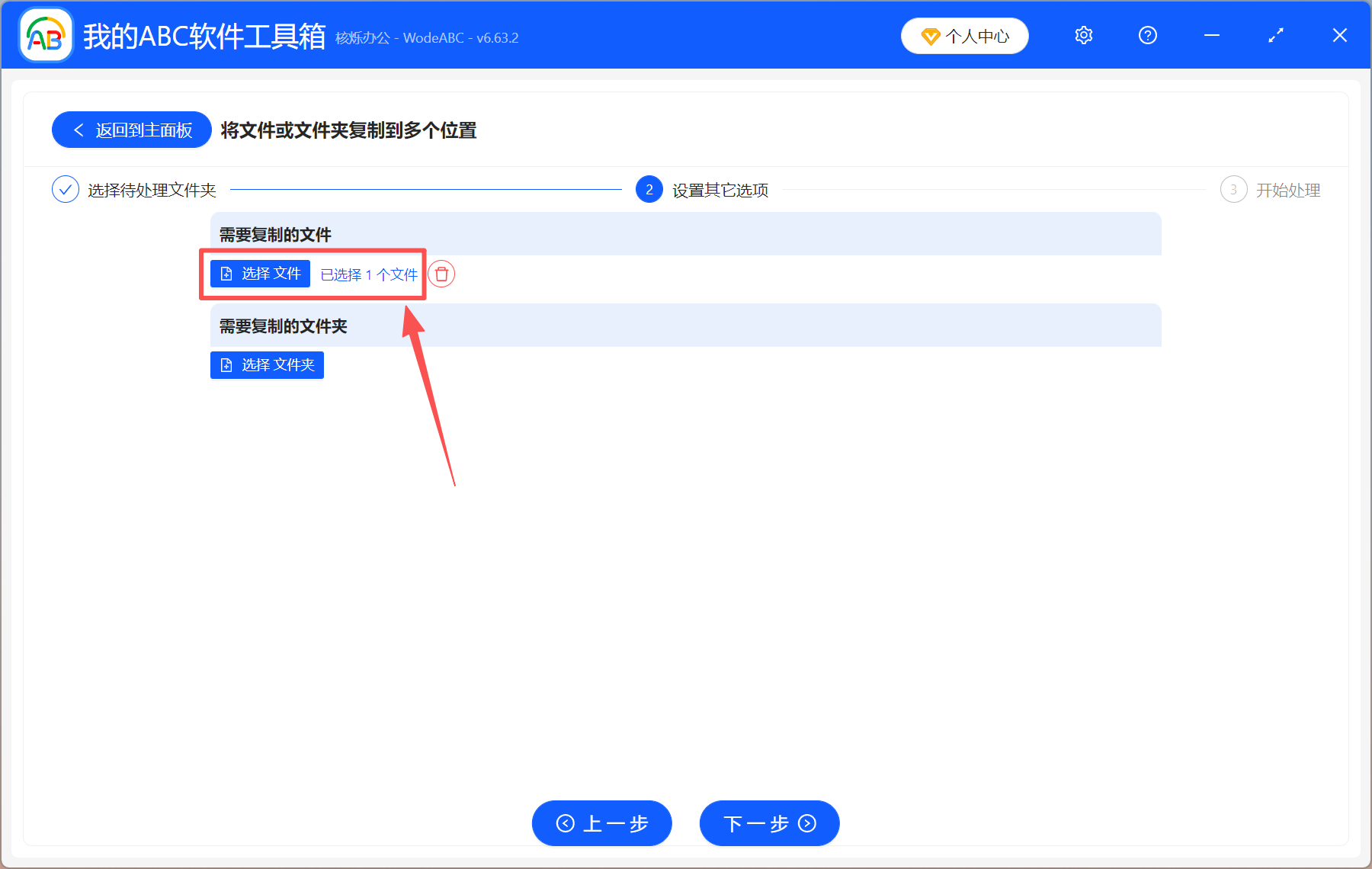
3、點擊「選擇文件」,添加需要複製的文件。 這裡同樣不限制文件數量,可以將需要複製的文件都加進來。
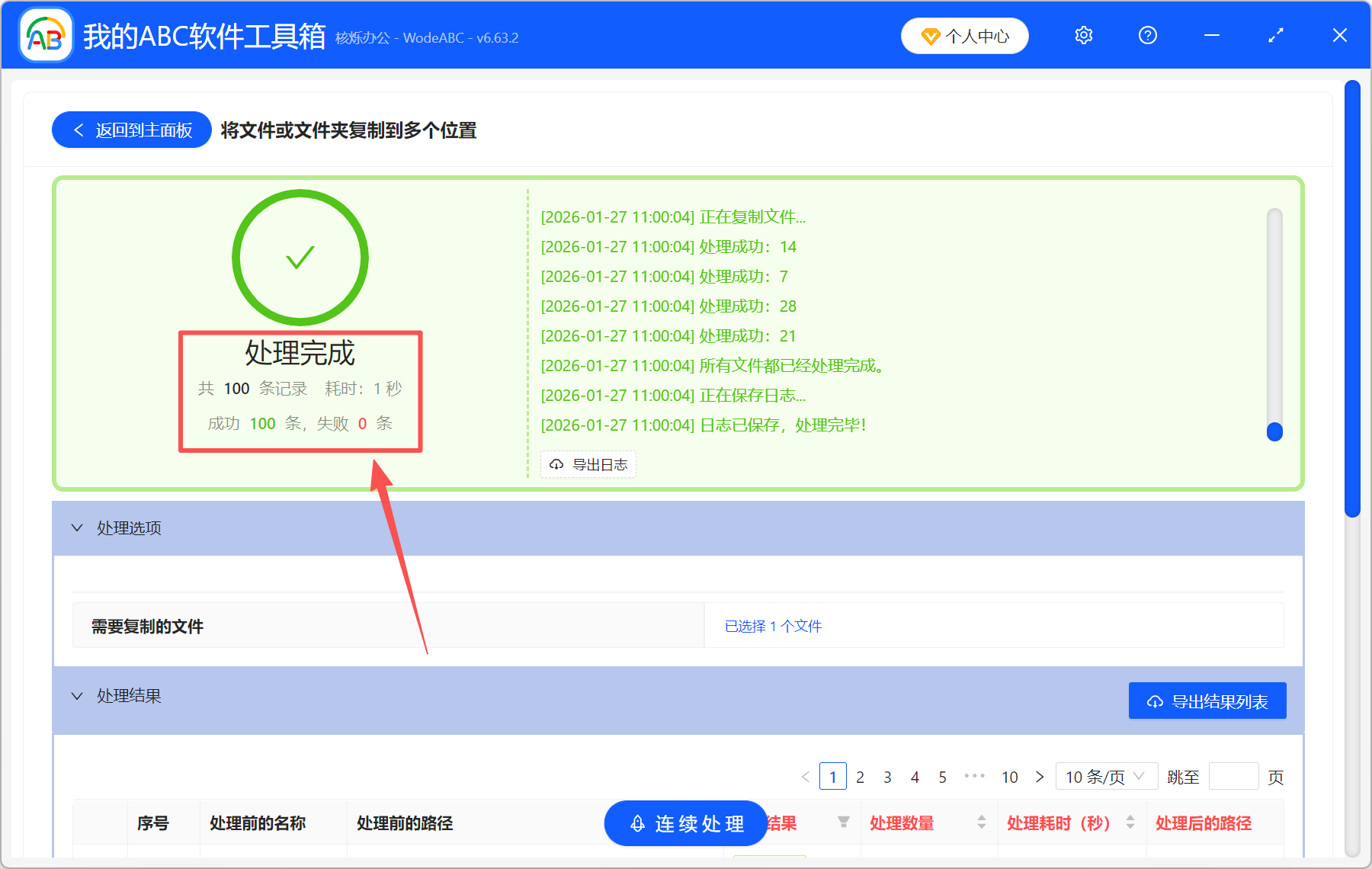
4、等待一會就處理完成了。 我們可以點開目標文件夾查看,所有文件都複製進去了。
方法二:使用「文件批量複製工具」複製文件到指定文件夾
推薦指數:★★★☆☆
優點:
- 可視化操作界面,沒有複雜的功能入口,用戶只需要在一個界面中,添加要複製的文件,然後指定目標文件夾,就能快速完成。
- 綠色小巧,這個工具只有幾百KB,不占用很多電腦內存,並且下載安裝速度很快。
- 不限制文件數量和文件大小,支持一次性將多個文件或文件夾複製到多個文件夾下。
缺點:
- 功能單一,只能複製文件/文件夾,沒有其它更多功能了。
操作步驟:
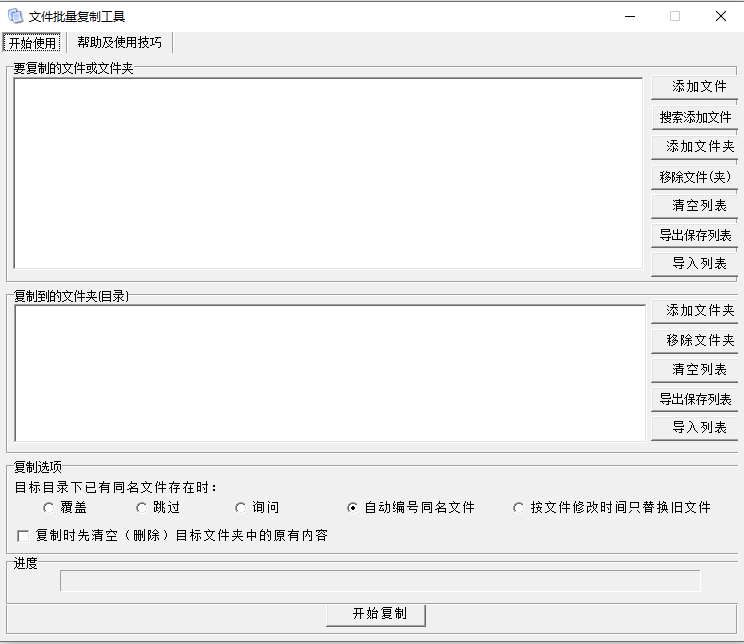
1、打開「文件批量複製工具」,點擊「添加文件」,選擇需要複製的文件添加到上方。
2、在下面窗口右側點擊「添加文件夾」,指定目標文件夾。
3、根據自己的需求,設置複製選項,最後點擊「開始複製」就可以了。
方法三:使用「bat命令」一鍵快速批量複製文件
推薦指數:★★★☆☆
優點:
- Windows系統原生功能,不需要借助第三方工具,高效又穩定,而且完全免費使用。
- 處理速度快,將文件複製到幾百個文件夾里,也只需要幾秒鐘就搞定了,不占用太多時間。
- 可以靈活控制同名文件的處理方式,還支持添加日誌功能,核對文件的複製結果。
缺點:
- 我們需要根據自己本地文件路徑,修改代碼中的參數,新手不太好操作,容易出錯。
操作步驟:
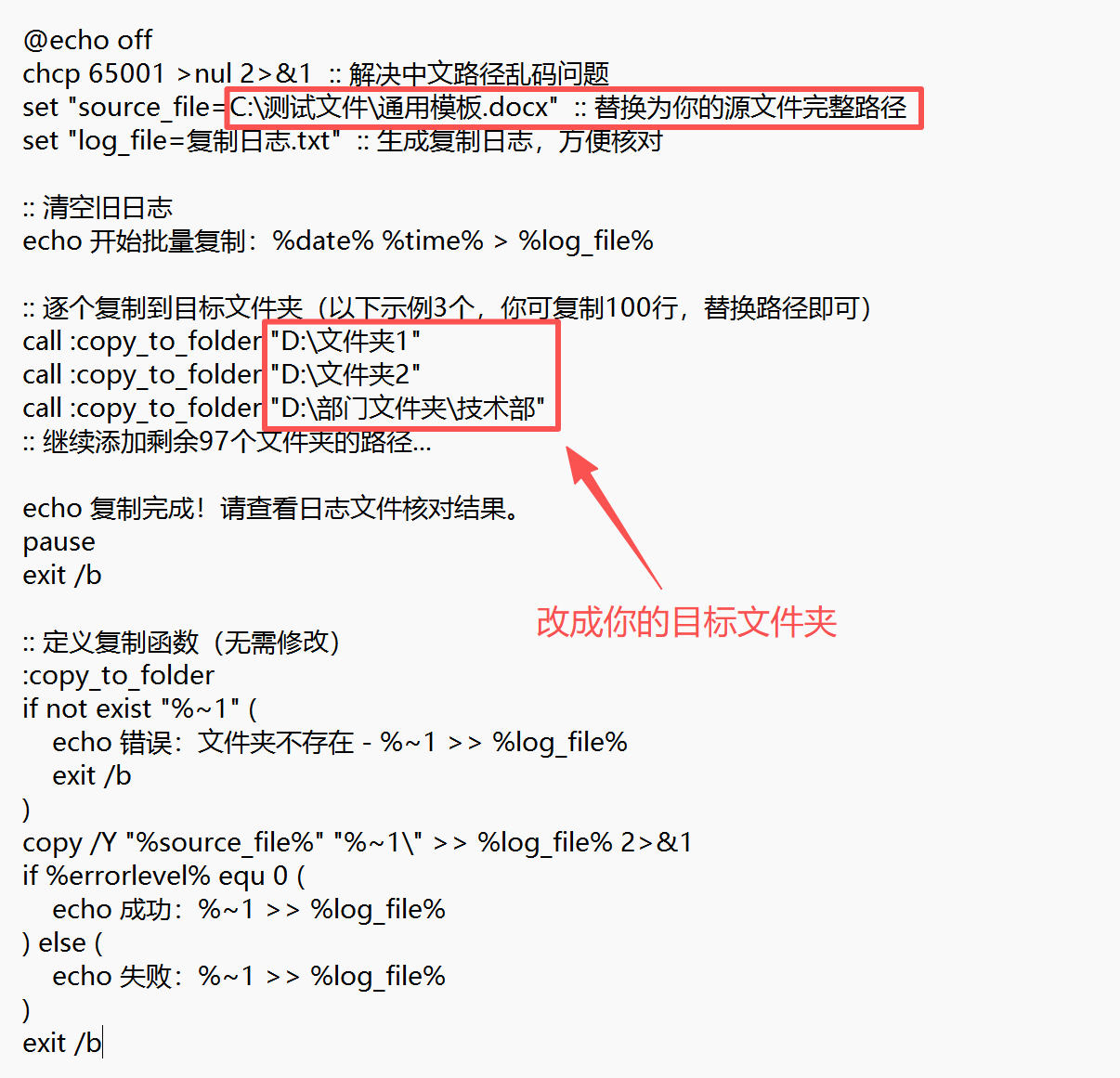
1、新建一個txt文本文檔,在裡面填寫批量複製文件的代碼,然後將這個文本文件保存為.bat文件,文件類型選擇「所有文件」,文件名自定義,例如「批量複製文件.bat」
2、修改文檔中的代碼,將代碼中的文件路徑、文件夾路徑,替換成自己的本地路徑。
3、雙擊這個bat命令,等待自動執行即可。