從系統里導出來的TXT文件,或者是PDF、word轉換的TXT文本,經常會攜帶大量空行,這些空行導致文檔雜亂,影響閱讀體驗。 下面分享4個方法,可以一鍵批量清除TXT文檔里所有空白行,還能批量處理多個文檔:核爍文檔批量處理工具、LZL在線工具、Windows 命令行、Notepad 。 這幾種方法操作起來都不難,趕緊試試看吧!
為什麼要把TXT文本里所有空行刪除掉
1、我們從網上下載的資料、小說,都分成了很多個TXT文件,當我們把這些TXT合併成一個整體的文件後,段落銜接處很容易產生空行,導致行文不流暢,影響閱讀體驗。 因此,我們需要將這些多餘的空白行全部刪除。
2、我們把PDF、Word文檔轉成TXT純文本以後,原先文檔中的段落標記、分頁符等格式,會顯示為大量空白行。 這些空白行導致文檔排版雜亂,需要統一清除。
3、如果我們要把TXT文本導入到Excel或者數據庫中,文檔中的空行會被識別為無效行,導致數據錯位,影響計算結果。 因此,我們在進行數據處理之前,需要將這些空行全部刪除,以免發生錯誤。
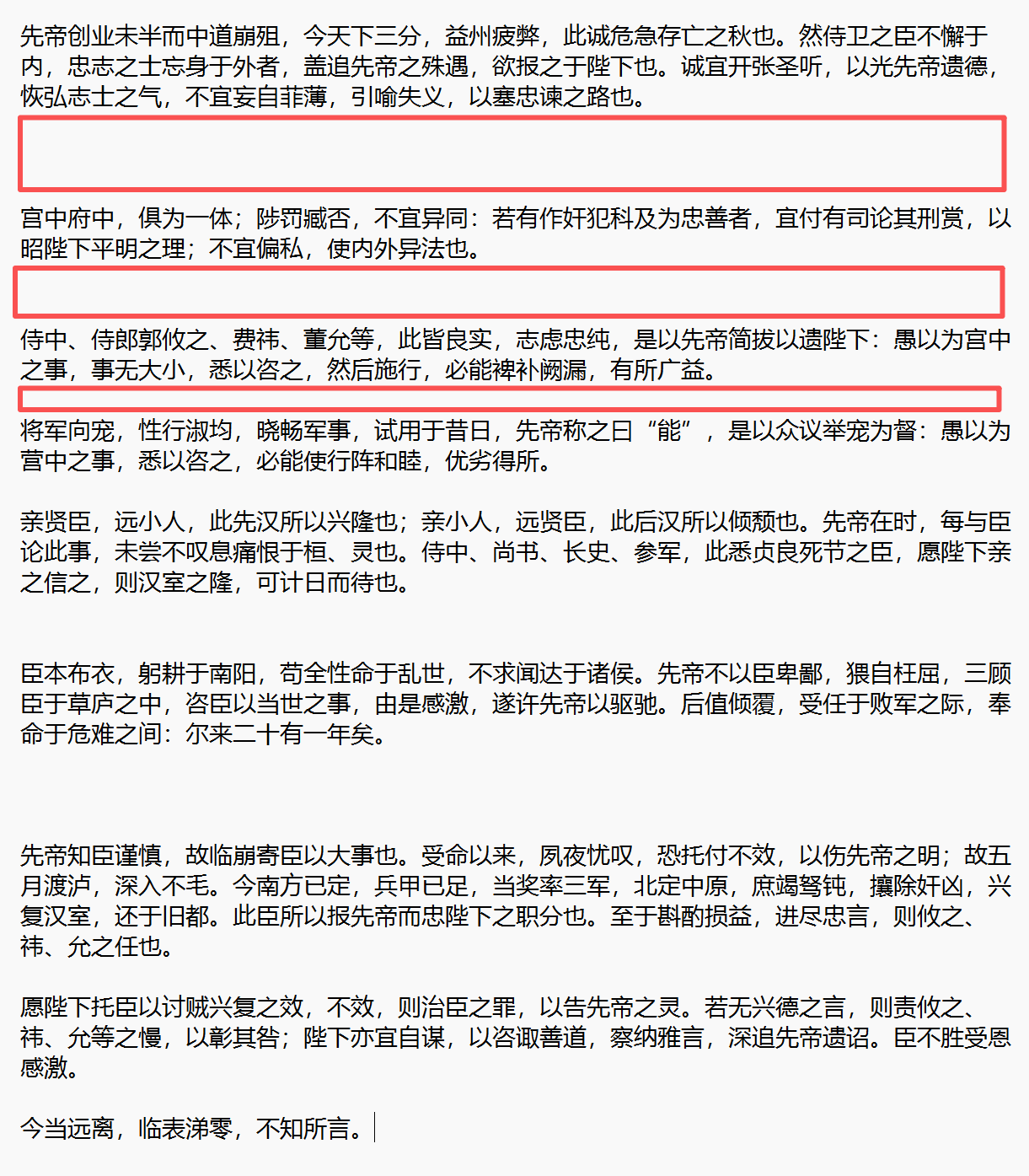
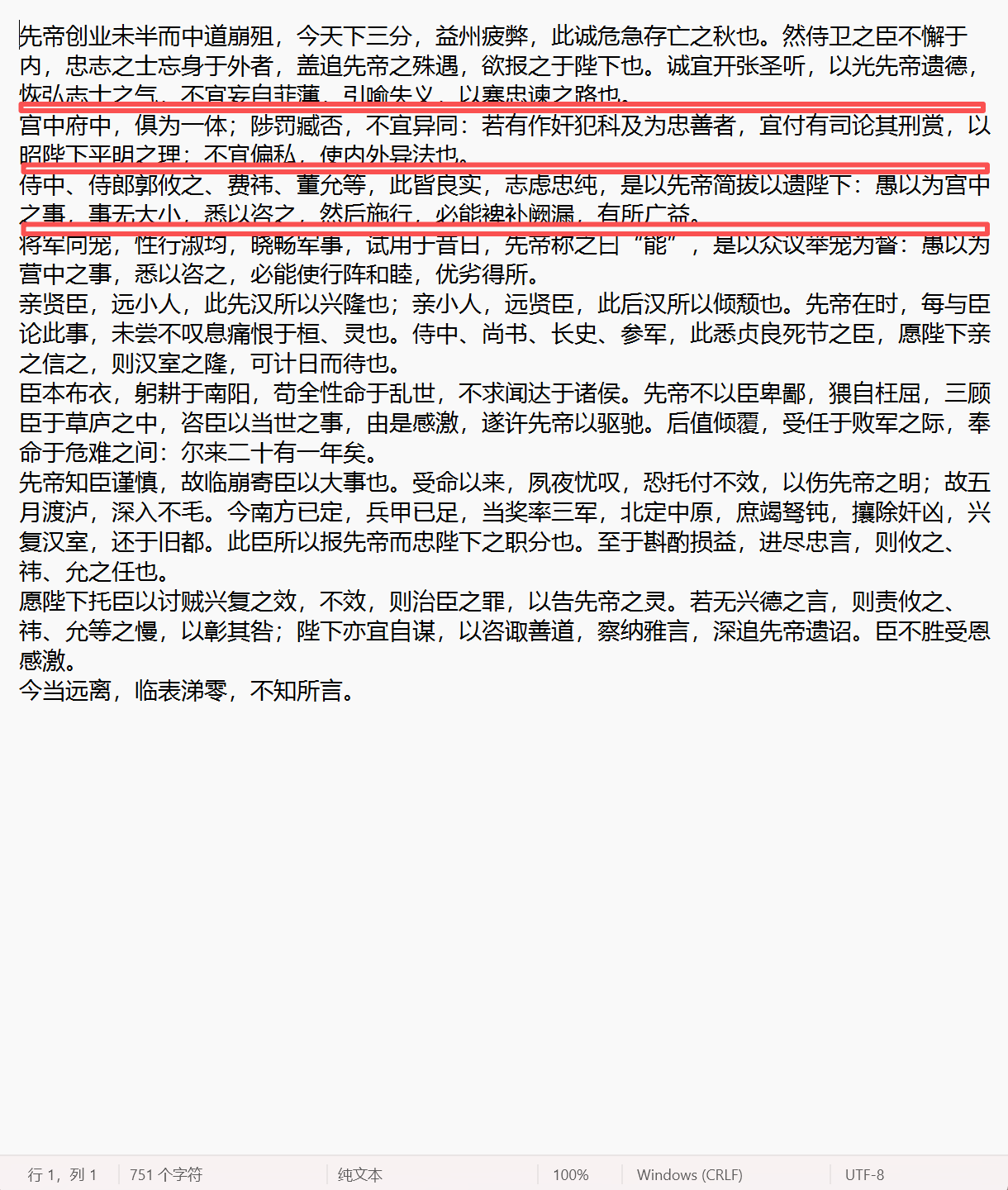
TXT刪除所有空白行的效果預覽
處理前:
處理後:
方法一:使用「核爍文檔批量處理工具」批量刪除空行
推薦指數:★★★★★
優點:
- 操作步驟簡單,流程只需三步,打開工具→導入TXT文件→選擇刪除所有空白行,等待工具處理完成就可以了。
- 支持批量處理,能同時導入幾百個文件,所有文件里的空行一次性刪除乾淨,節省時間。
- 文件不會外傳到其它平台或服務器,全程都只有自己能看到文件內容,非常安全。
缺點:
- 只支持Windows系統使用。
操作步驟:
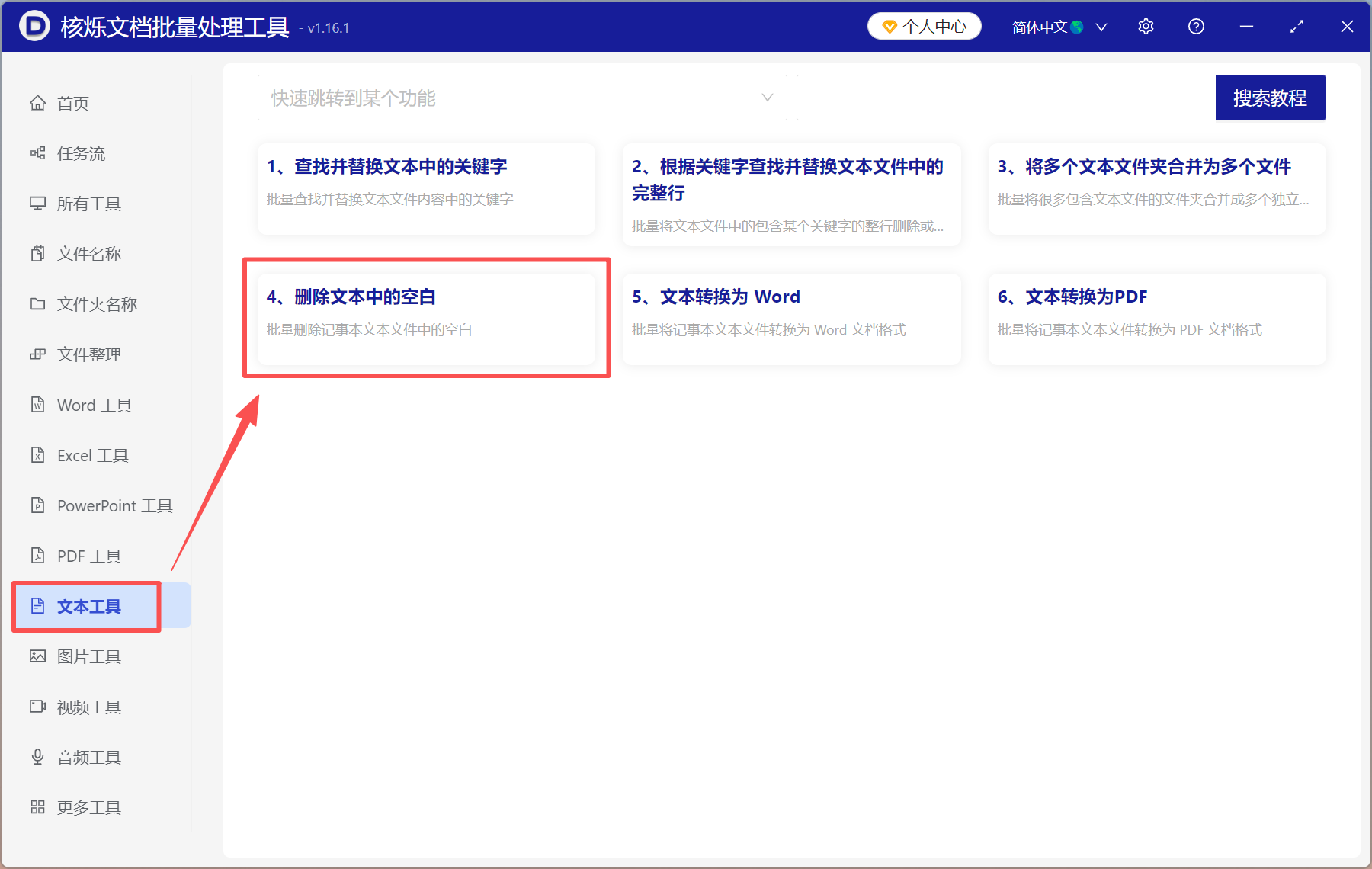
1、打開「核爍文檔批量處理工具」,選擇「文本工具」-「刪除文本中的空白」。
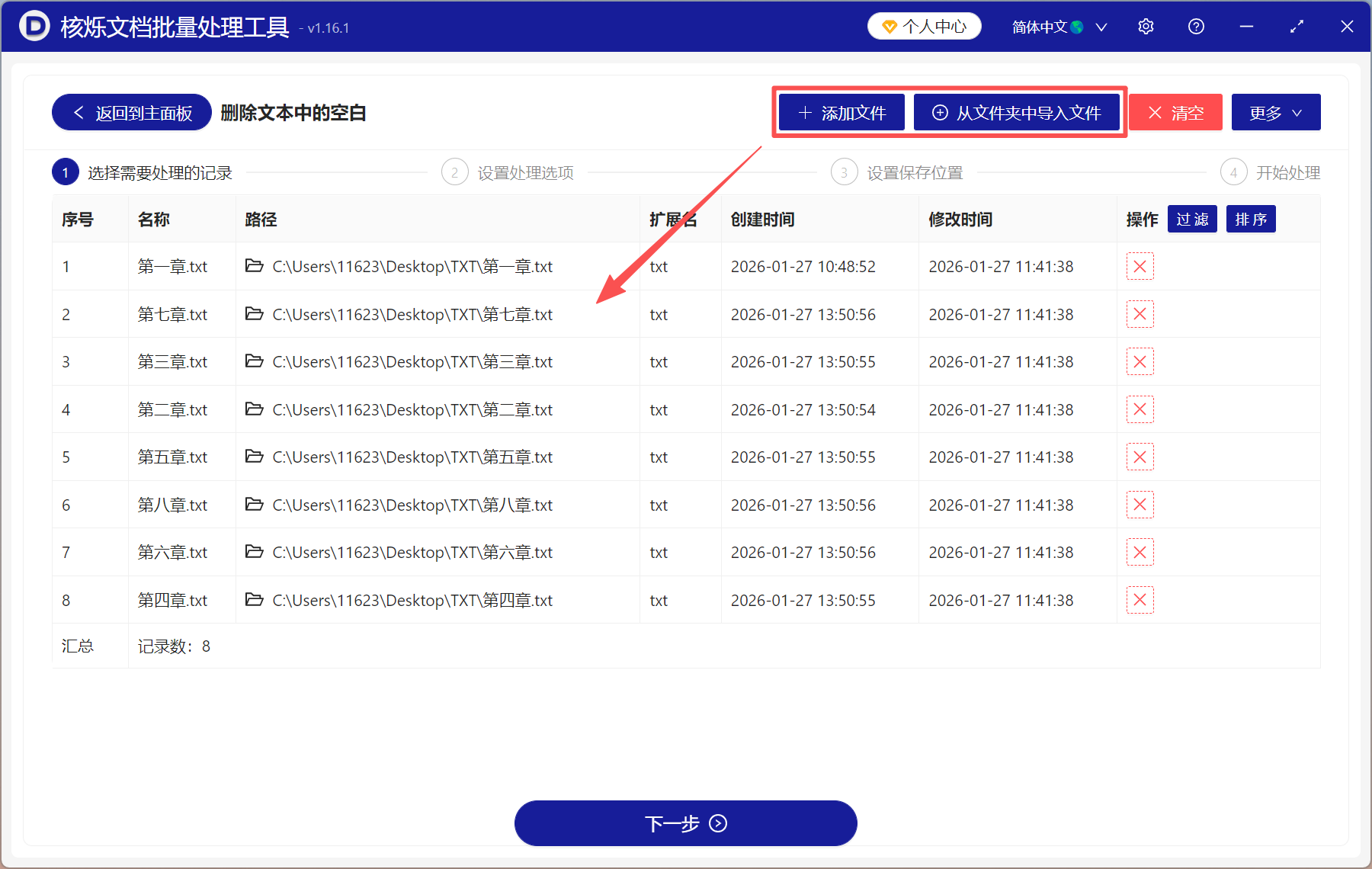
2、導入所有待處理的TXT文本文件。 點「添加文件」或「從文件夾中導入文件」,也支持直接拖放。
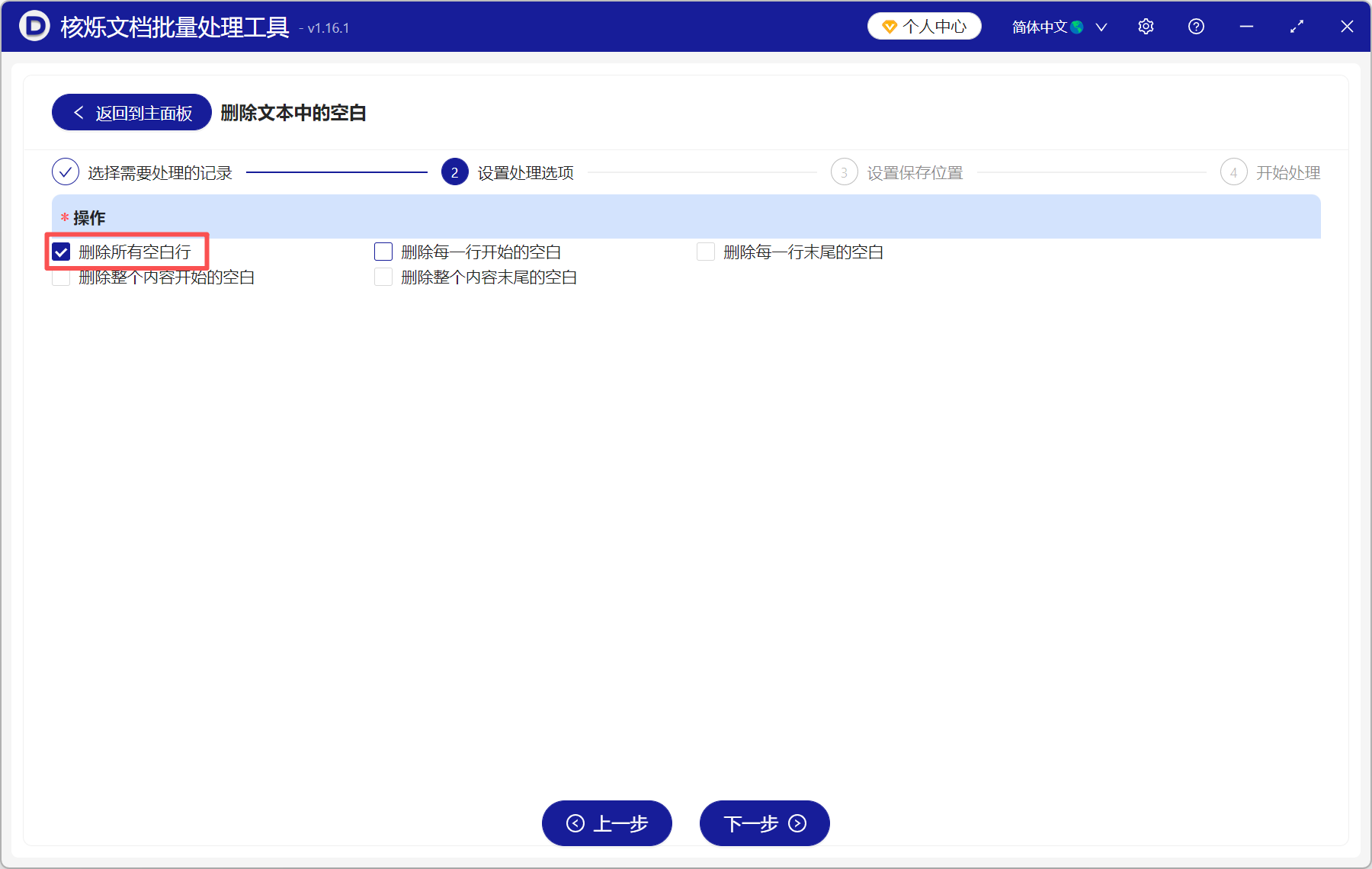
3、選擇「刪除所有空白行」。
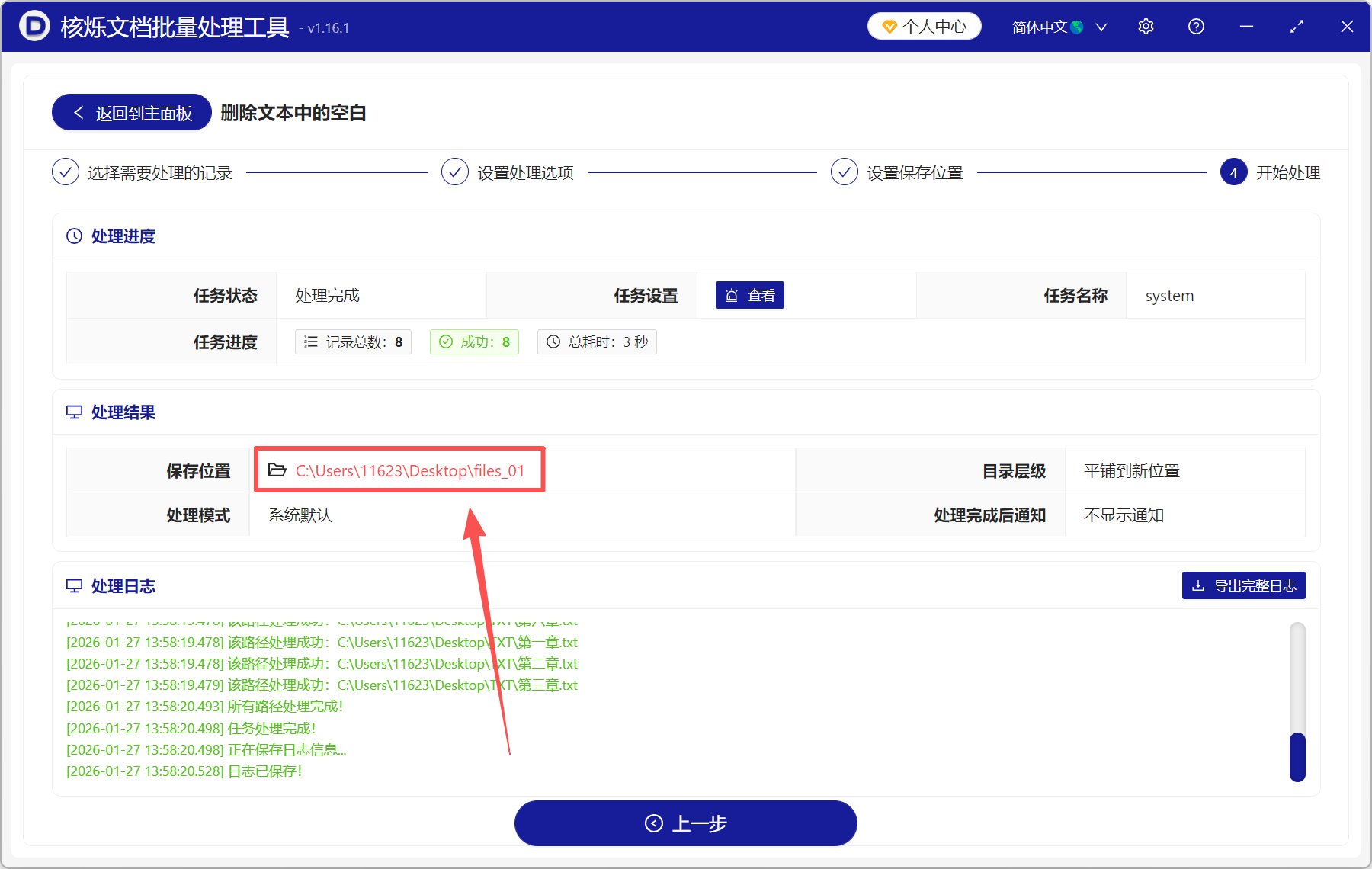
4、等待工具處理完成,最後點「保存位置」查看TXT文件就可以了。
方法二:使用「LZL在線工具」刪除文本空行
推薦指數:★★★☆☆
優點:
- 無需下載安裝,打開瀏覽器搜索這個工具就可以直接使用,更加省時省事。
- 步驟非常簡單,粘貼文本→文本刪除空行→複製結果到TXT裡就可以了,操作零門檻。
- 功能很豐富,除了刪除文本空行以外,還可以將空格拆分成行,加你個換行符替換成空格,文本刪除標點符號等等。 專注文本處理,簡單好用。
缺點:
- 用戶必須手動複製粘貼文本,自動化程度低,不適合處理大規模文件。
操作步驟:
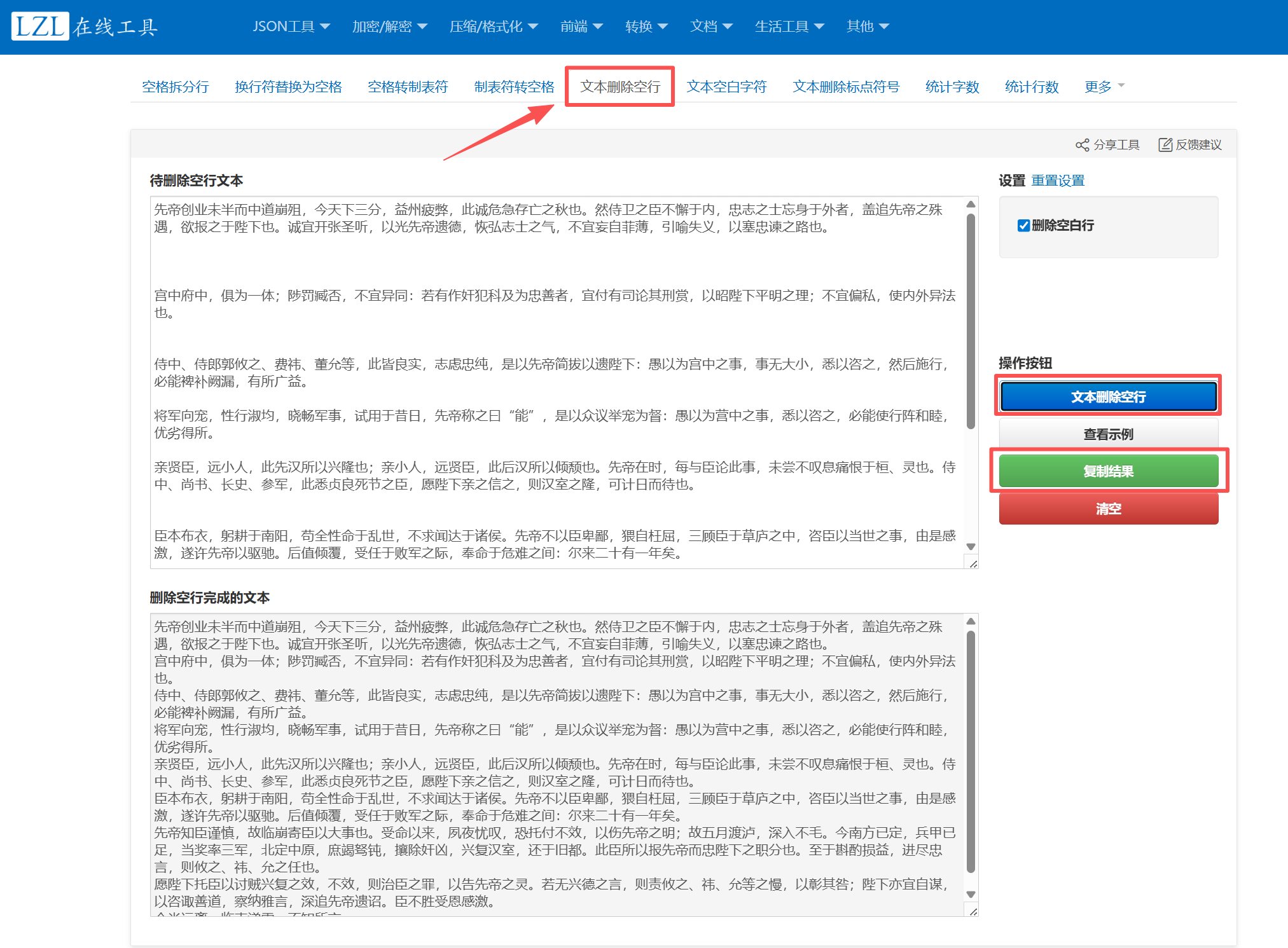
1、打開「LZL在線工具」,找到「文本刪除空行」功能。
2、複製TXT文本內容,粘貼到上面的文本框。
3、點擊右側的「文本刪除空行」,確認內容無誤後,點擊「複製結果」,再粘回TXT里。
方法三:使用「Windows 命令行」批量刪除TXT空行
推薦指數:★★★☆☆
優點:
- 不需要藉助第三方工具,適用於Windows10/11系統,操作簡單、穩定,處理效率高。
- 支持批量處理,能夠遍歷文件夾里的所有TXT文檔,自動刪除所有文件里的空行。
- 在沒網或者內網的環境下,也能正常使用。
缺點:
- 因為涉及到代碼,所以對純小白來說上手難度較高,而且很容易出錯。
操作步驟:
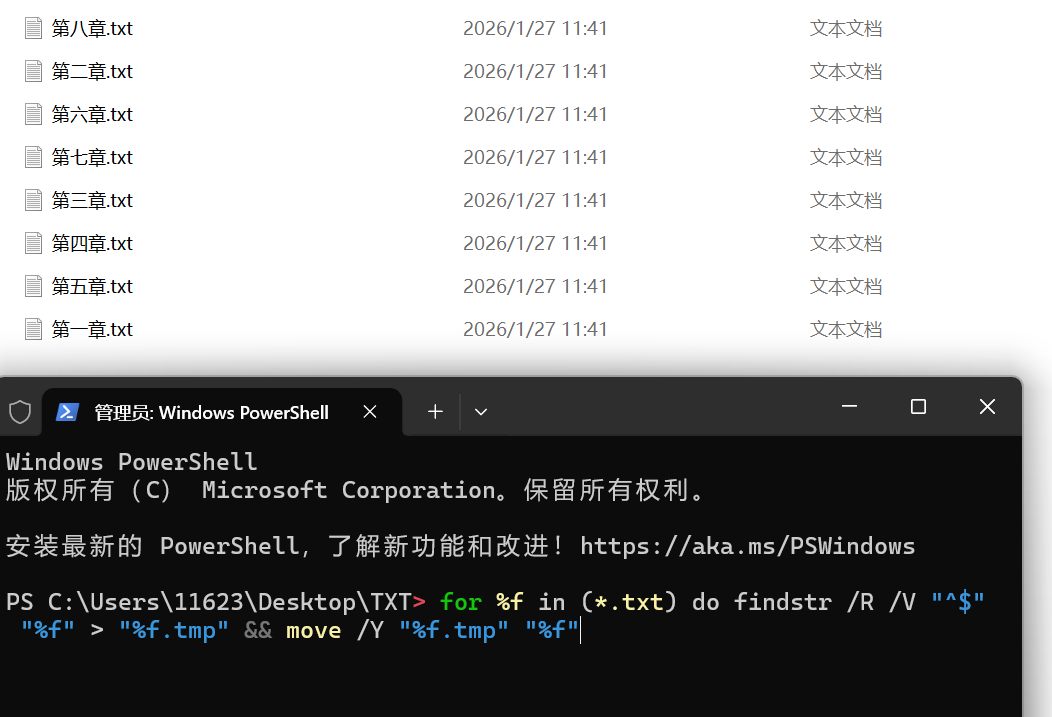
1、先把所有需要處理的TXT文件放到同一個文件夾里,在目標文件夾按Shift 鼠標右鍵,選擇「在此處打開 PowerShell 窗口」。
2、在 PowerShell 窗口中輸入代碼,等待執行完成就可以了。
方法四:使用「Notepad 」查找替換功能刪除所有空行
推薦指數:★★★☆☆
優點:
- Notepad 自帶功能,不需要安裝其它工具,也用不上腳本和命令行,打開文件就能操作。
- 可視化操作,能直接查看刪除空行後的文本效果,還可以撤銷,快速恢復成原本的樣子。
- 支持正則表達式,能夠靈活刪除空行,比如刪除連續多個空行並保留一個空行。 還可以清除含空格、製表符的偽空行,清理更徹底。
缺點:
- 不支持批量處理,一次只能處理一個TXT文本,效率比較低。
操作步驟:
用「Notepad 」打開文本文件,按「Ctrl H」打開查找替換窗口,在查找的文本框裡輸入「^\s*$」,替換框不填,勾選「正則表達式」,點擊全部替換就可以了。