如何批量壓縮多個 Word 文件?一鍵最佳化 DOCX 檔案大小並減少儲存佔用
翻譯:简体中文繁體中文,更新時間:2026-11-16 06:23:30
Word 文件中如果包含大量圖片、嵌入字型、重複樣式或無用清單資訊,檔案體積往往會明顯增大,不僅佔用磁碟空間,也會影響郵件傳送、網路傳輸和資料歸檔效率。本文介紹如何使用核爍文檔批量處理工具,一次匯入多個 Word、DOCX 等文件,透過調整圖片品質、按顯示尺寸縮小圖片、設定字型嵌入方式及清理無用樣式等選項,批次最佳化檔案大小,並結合處理前後的實際資料說明壓縮效果和操作注意事項。
在日常辦公中,方案書、投標文件、培訓資料、產品手冊和工作報告經常會插入大量照片、截圖或設計圖片。文件內容可能只有幾十頁,檔案大小卻達到數 MB,甚至更大。當需要透過郵件、企業聊天工具或業務系統上傳很多 Word 檔案時,體積過大會導致傳送緩慢、上傳失敗或超過附件限制。若逐個開啟文件壓縮圖片、刪除冗餘樣式,不僅操作重複,而且很難保證所有檔案採用相同的優化標準。
針對這類問題,可以使用辦公軟體中的批次處理功能,一次性優化多個 Word 文件。本文以核爍文檔批量處理工具為例,介紹如何批次壓縮 Word 檔案,減小 DOCX、DOC 等文件的儲存體積。整個過程以檔案列表為單位執行,不需要逐份開啟文件,適合需要集中整理、傳輸或歸檔大量辦公檔案的使用者。
一、哪些情境適合批次壓縮 Word 文件
Word 檔案大小與文字數量並不完全成正比。真正容易佔用空間的內容通常包括高解析度圖片、未按顯示尺寸縮小的圖片資源、嵌入字型,以及長期編輯過程中遺留的樣式和列表資訊。以下幾類情境尤其適合使用批次優化功能。
- 批次傳送辦公資料:需要透過郵件或即時通訊工具傳送多份 Word 文件,希望降低附件總大小,減少上傳和下載等待時間。
- 整理專案歷史檔案:專案資料夾中儲存了大量 DOCX、DOC 文件,需要統一優化後再備份或遷移到雲端硬碟。
- 處理圖片較多的報告:調研報告、巡檢記錄、實驗報告和宣傳材料中插入了大量照片,原圖解析度遠高於文件實際顯示需求。
- 提交平台有大小限制:部分申報、審批、招投標或檔案系統會限制單一檔案或整批附件的容量,壓縮後更便於提交。
- 減少團隊共享空間佔用:多人長期維護的共享目錄中存在許多大體積 Word 檔案,集中優化有助於降低儲存成本。
- 統一處理多個版本:同一批範本產生了幾十份或上百份 DOCX 檔案,透過批次處理可以避免重複開啟和手動儲存。
需要說明的是,Word 文件能縮小多少,取決於其中可優化內容的類型和數量。圖片越多、原始解析度越高,通常越容易獲得明顯效果;以文字和表格為主、原本已經優化過的文件,壓縮空間可能相對有限。
二、效果預覽:處理前的 Word 檔案大小
本次範例準備了三個 DOCX 文件,處理前的檔案大小分別為 5,740 KB、6,874 KB 和 4,256 KB,合計約為 16,870 KB。對於只有三個檔案的測試樣本來說,這樣的總體積已經會增加傳輸和儲存負擔;當實際檔案數量擴大到幾十份時,佔用空間會更加明顯。

從處理前截圖可以看出,這三個檔案均為 Microsoft Word 文件,副檔名為 .docx。接下來使用核爍文檔批量處理工具的「Word 優化與壓縮」功能統一處理,不需要在 Word 中逐個開啟檔案,也不需要分別調整每份文件的圖片設定。
三、效果預覽:批次優化後的檔案體積
完成批次處理後,三個檔案的大小分別變為 35 KB、150 KB 和 2,415 KB,總體積約為 2,600 KB。與處理前約 16,870 KB 相比,本次範例共減少約 14,270 KB,整體體積下降約 84.6%。

分別觀察可以發現,1.docx 從 5,740 KB 降至 35 KB,2.docx 從 6,874 KB 降至 150 KB,3.docx 從 4,256 KB 降至 2,415 KB。不同檔案的壓縮幅度並不相同,這通常與文件中的圖片數量、圖片格式、圖片原始尺寸、字型嵌入情況及冗餘樣式數量有關。因此,批次壓縮 Word 文件時應以實際處理結果為準,並在處理後抽查內容與排版。
該效果範例說明,針對含有較多可優化資源的 DOCX 檔案,批次處理可以明顯減少佔用空間。不過,不能僅以檔案越小越好作為判斷標準,還應兼顧圖片清晰度、字型顯示和版式完整性。
四、使用辦公軟體批次優化 Word 檔案的操作步驟
步驟 1:進入「Word 優化與壓縮」功能
開啟核爍文檔批量處理工具,在左側功能分類中選擇「Word 工具」。進入 Word 工具列表後,找到並點選「Word 優化與壓縮」。從介面說明可以看到,該功能用於批次優化與壓縮 Word 檔案,減小檔案大小。
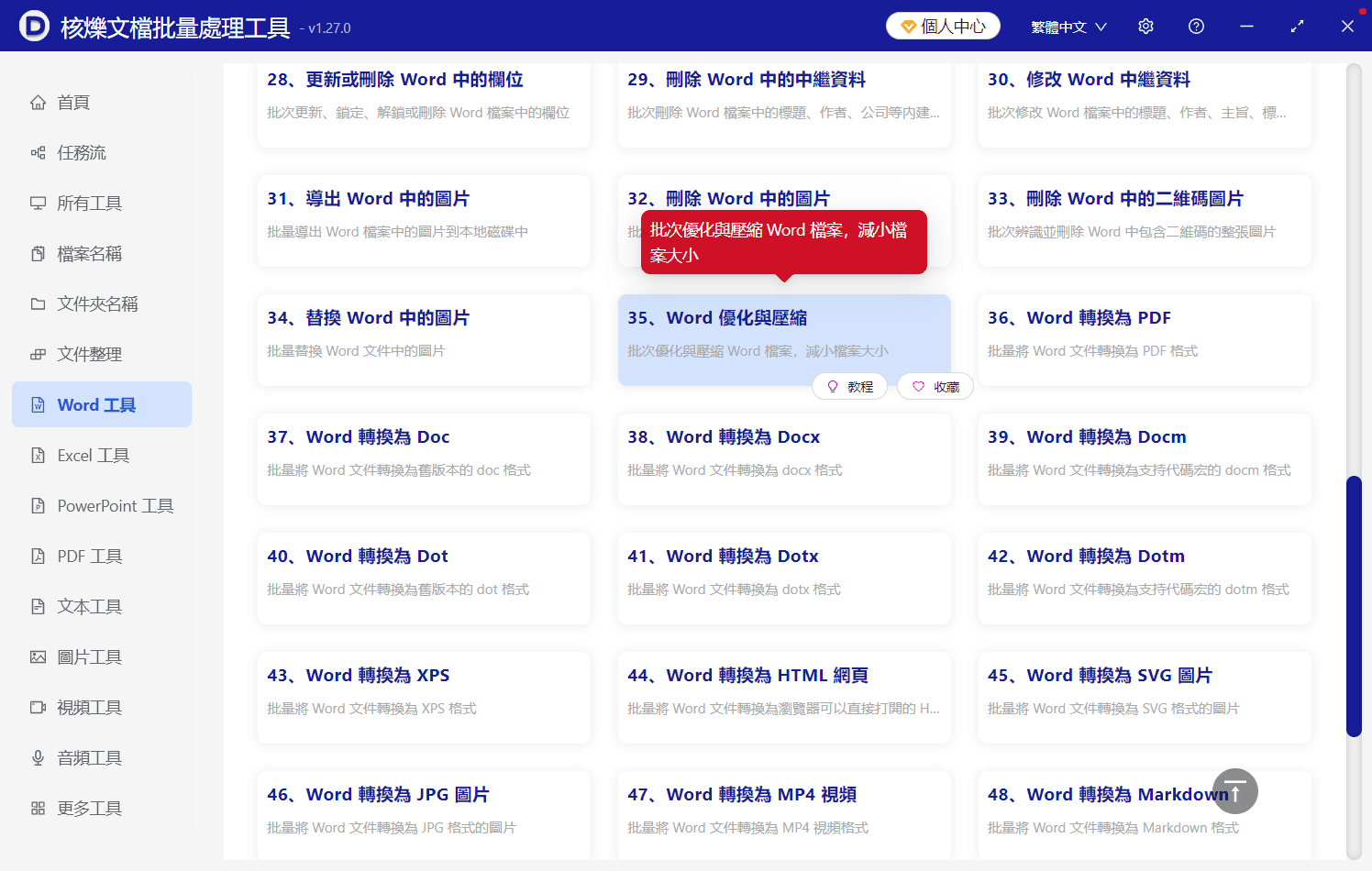
這一步的目的是進入專門的 Word 文件優化流程。軟體將新增檔案、設定處理選項、設定儲存位置和開始處理劃分為連續步驟,使用者可以按照介面提示依序完成,避免遺漏必要設定。與手動開啟多個文件相比,批次處理的優勢在於只需設定一次規則,即可套用到整批檔案。
步驟 2:批次新增需要壓縮的 DOCX 或 Word 檔案
進入「Word 優化與壓縮」介面後,首先處於「選擇需要處理的記錄」步驟。可以點選「新增檔案」選擇一個或多個文件;如果待處理檔案集中存放在同一個目錄,也可以使用「從資料夾中匯入檔案」,減少逐個選擇的操作。
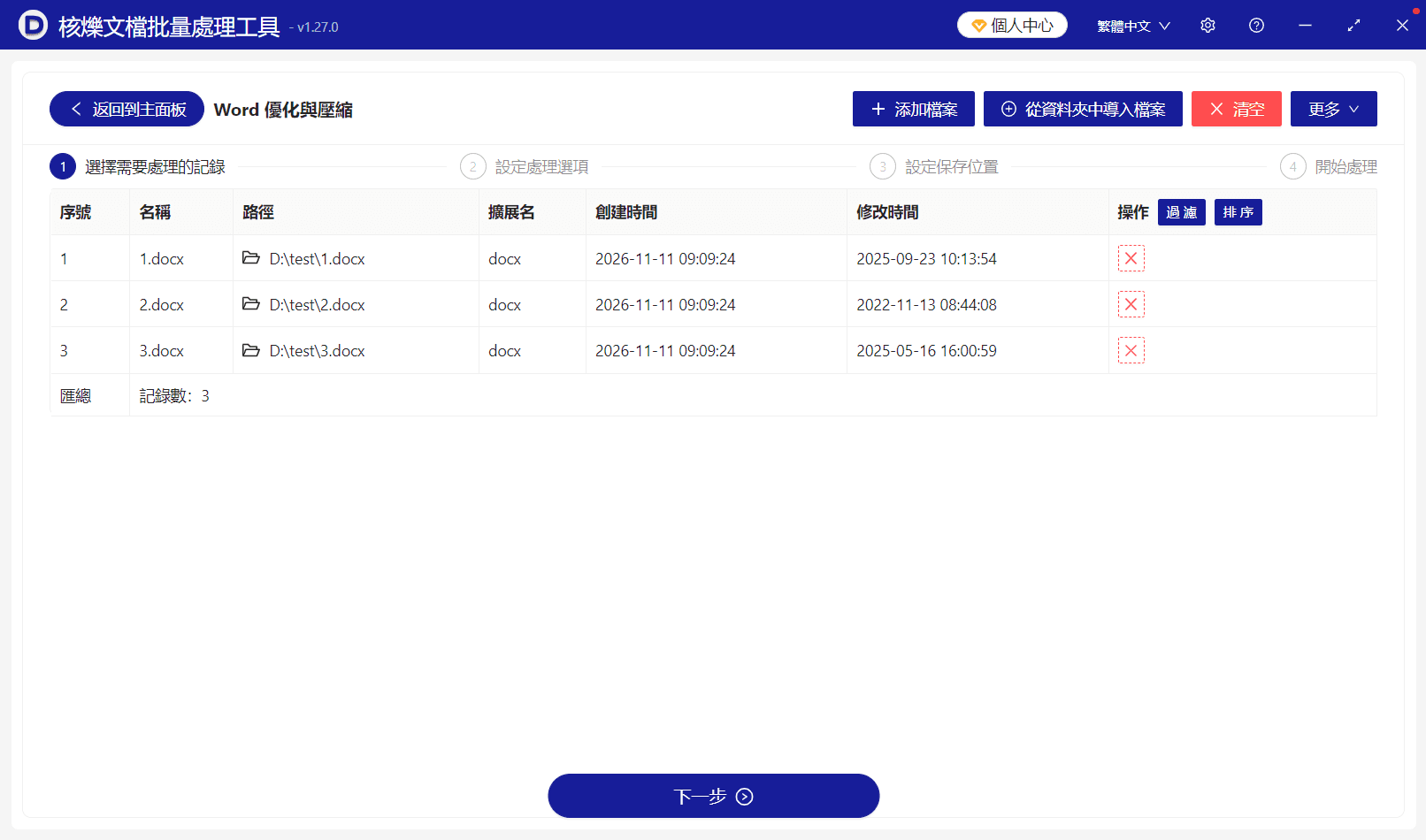
範例中已經匯入 1.docx、2.docx 和 3.docx,共 3 筆記錄。檔案列表會展示名稱、路徑、副檔名、建立時間和修改時間等資訊,便於核對是否選擇了正確的檔案。如果誤加了不需要處理的記錄,可以透過對應列的刪除操作將其移出目前任務;如果想重新選擇,也可以使用介面上的「清空」功能。
確認列表時,建議重點檢查檔案名稱、副檔名和路徑。尤其是在多個資料夾中存在同名文件的情況下,路徑資訊可以幫助判斷是否匯入了正確版本。核對無誤後點選「下一步」,進入處理選項設定。
步驟 3:根據文件用途設定圖片品質
在「設定處理選項」頁面中,可以看到「圖片品質(1~100)」選項。範例中啟用了該選項,並將數值設定為 60%。圖片品質數值會影響文件中圖片資源的壓縮程度:通常數值較低時,檔案有機會變得更小,但圖片細節也可能有所下降;數值較高時,更有利於保留圖片品質,但壓縮幅度可能較小。
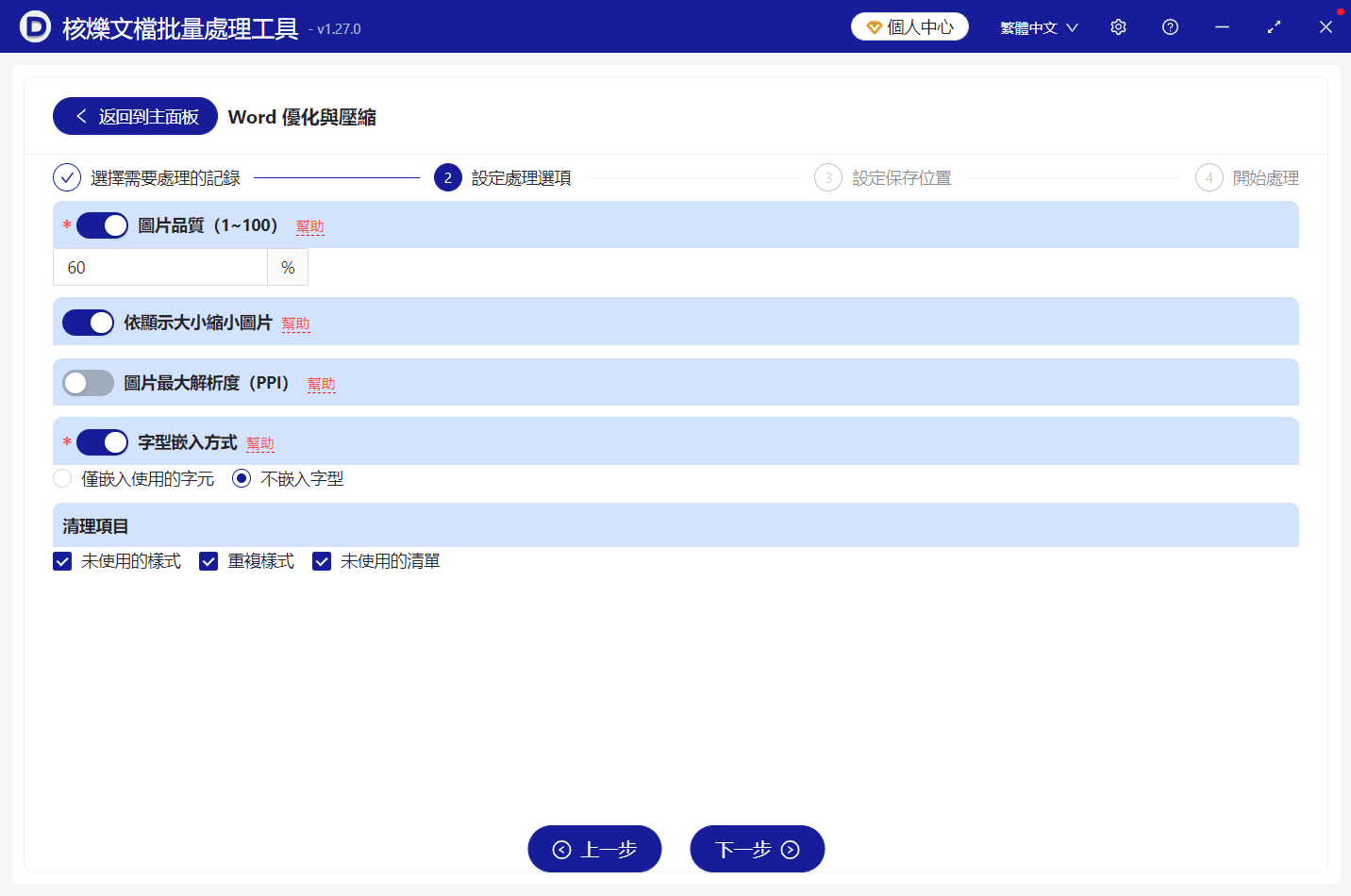
60% 可以作為兼顧檔案體積與日常閱讀效果的一種參考設定,但並不代表適合所有文件。對於以螢幕閱讀、內部流轉為主的資料,可以根據實際清晰度要求適當優化;對於印刷稿、設計稿、醫學影像、工程圖或需要放大檢視細節的材料,則應優先保證圖片品質,避免設定過低。
建議先選擇少量具有代表性的檔案進行測試,處理後開啟文件查看照片、圖表、QR Code 和小字號截圖是否清楚。確認效果符合要求後,再使用相同設定批次處理其餘檔案。
步驟 4:按顯示大小縮小圖片
範例中同時啟用了「按顯示大小縮小圖片」。Word 文件裡經常會出現一種情況:插入的是高解析度原圖,但在頁面中只顯示為較小尺寸。即使使用者在頁面上把圖片拖小,文件內部仍可能儲存原始尺寸的圖片資料,因而造成不必要的體積佔用。
啟用該選項後,軟體會按照圖片在文件中的顯示需求進行優化,適合處理大量照片、截圖或掃描圖。其預期結果是在盡量維持頁面顯示效果的同時,減少超出實際顯示需求的圖片資料。對於經常把手機照片直接插入 Word 的使用者,這一選項通常具有較高的實用價值。
介面中還提供「圖片最大解析度(PPI)」設定。範例截圖中該選項未啟用,因此本文不指定具體數值。如果使用者需要限制圖片解析度,可以結合文件用途謹慎設定;如果不確定解析度對列印和顯示的影響,可以保持關閉,並先透過圖片品質與顯示尺寸優化觀察結果。
步驟 5:設定字型嵌入方式
字型資料也可能增加 Word 檔案體積。範例中啟用了「字型嵌入方式」,並選擇「不嵌入字型」。這樣有助於減少文件內儲存的字型資源,從而進一步縮小檔案大小。
不過,不嵌入字型並非適用於所有文件。如果文件使用了特殊字型,而接收者的電腦沒有安裝相同字型,開啟後可能出現字型替換,進而影響換行、分頁或整體版式。介面中還提供「僅嵌入使用的字元」選項,可根據檔案的共享對象和排版要求進行選擇。
對於使用宋體、黑體等常見字型的內部辦公資料,可以在測試後考慮不嵌入字型;對於品牌手冊、正式合約、排版要求嚴格的資料或使用特殊字型的檔案,則應更加謹慎。處理前保留原檔案,是降低版式風險的重要做法。
步驟 6:清理未使用或重複的文件項目
在「清理項目」區域,範例勾選了「未使用的樣式」「重複樣式」和「未使用的列表」。Word 文件在多次複製、貼上和修改後,可能累積大量不再使用的樣式定義或重複列表資訊。它們不一定直接顯示在頁面中,卻可能讓文件結構變得冗餘。
清理這些項目的目的,是在不改變正常可見內容的前提下,減少無效或重複資訊。對於由多個來源拼接而成、經過多人長期編輯的 DOCX 文件,這類清理通常更有意義。由於複雜範本可能依賴特定樣式,處理後仍建議檢查標題層級、編號列表、目錄以及段落格式是否正常。
步驟 7:設定儲存位置並開始批次處理
完成處理選項後,點選「下一步」。根據介面頂部流程,後續依序為「設定儲存位置」和「開始處理」。在儲存階段,應根據實際需要選擇輸出位置,並確認有足夠的磁碟空間。為方便對比處理前後的差異,建議將優化後的檔案儲存到單獨目錄,不要在尚未驗證結果時直接替代唯一的原始檔案。
完成儲存設定後,按照介面流程開始處理。軟體會對已加入列表的檔案套用相同規則。處理結束後,進入輸出目錄檢查檔案數量和檔案大小,並隨機開啟幾份文件,核對文字、圖片、表格、頁首頁尾、目錄、編號及分頁情況。確認無誤後,即可用於傳送、上傳、歸檔或備份。
五、批次壓縮 DOCX 檔案時的常見問題
1. 為什麼不同 Word 檔案的壓縮比例差別很大?
檔案內部內容不同,優化空間自然不同。包含大量高解析度圖片、嵌入字型或冗餘樣式的文件,通常壓縮效果更明顯;純文字文件、已經壓縮過圖片的檔案,體積下降可能較少。範例中的三個 DOCX 檔案使用相同流程處理,最終縮小幅度仍然存在明顯差異,這是正常現象。
2. DOC 和 DOCX 都能獲得相同效果嗎?
DOCX 是較新的 Word 文件格式,DOC 是較早的二進位格式,兩者內部結構不同,實際優化結果可能不一致。新增檔案時應以軟體介面能夠正常識別和列出的格式為準。無論處理哪種格式,都建議先備份並使用少量檔案測試。
3. 圖片品質應該設定為多少?
沒有適用於所有文件的固定數值。範例使用 60%,適合用來展示操作方法,但最終設定應取決於用途。僅用於螢幕瀏覽的內部資料可以側重減小體積;需要列印、放大檢視或保留圖像證據的檔案,應側重清晰度。最可靠的方法是用代表性文件試壓縮,再根據輸出效果調整。
4. 壓縮後圖片模糊怎麼辦?
可以返回處理選項,提高圖片品質,或減少會明顯降低圖片資料的設定,然後從原始文件重新處理。不要反覆對已經壓縮過的輸出檔案繼續壓縮,因為多次處理可能進一步損失圖片細節。
5. 不嵌入字型會不會導致排版變化?
存在這種可能。如果接收裝置缺少文件使用的字型,Word 可能使用其他字型替代,導致字元寬度、換行或分頁變化。對於使用特殊字型和嚴格範本的文件,可考慮保留必要的字型資訊,或者至少在不同電腦上檢查輸出結果。
六、操作前後的注意事項
- 先備份原檔案:任何批次修改都建議保留原始版本,尤其是合約、專案成果、投標資料和歸檔檔案。
- 先小批次測試:不要第一次就直接處理全部文件。先選擇兩三份包含圖片、表格和特殊字型的代表性檔案驗證效果。
- 不要只看檔案大小:體積下降只是結果之一,還應檢查圖片清晰度、目錄、編號、頁首頁尾和分頁是否正常。
- 按用途選擇參數:內部傳閱、網路上傳、正式印刷所需的圖片品質不同,應採用不同的優化策略。
- 使用獨立輸出目錄:將處理後的檔案與原檔案分開存放,既方便比較,也能避免誤覆蓋重要資料。
- 檢查可用空間:批次處理時軟體需要產生輸出檔案,應確保目標磁碟或資料夾有足夠容量。
- 關注特殊內容:含特殊字型、複雜編號、高清工程圖、QR Code 或細小文字截圖的文件,需要重點抽查。
七、總結
當大量 Word、DOCX 或 DOC 檔案因為圖片、字型及冗餘樣式而佔用過多空間時,逐個開啟文件進行手工壓縮效率很低,也容易出現設定不一致的問題。核爍文檔批量處理工具作為面向辦公檔案的批次處理軟體,可以將多個 Word 文件集中加入任務列表,統一設定圖片品質、按顯示尺寸縮小圖片、字型嵌入方式和清理項目,再按照精靈設定儲存位置並執行處理。
從本文範例看,三個 DOCX 檔案的總體積由約 16,870 KB 降至約 2,600 KB,說明合理優化能夠顯著減少儲存與傳輸負擔。實際使用時,應在檔案大小和內容品質之間取得平衡,並始終保留原檔案。現在可以先選擇幾份體積較大的 Word 文件進行小批次測試,確認圖片和排版符合要求後,再將相同設定套用到更多檔案,從而減少重複勞動,提高辦公資料整理、傳送和歸檔的效率。
關鍵字:批量壓縮Word文檔 , Word文件壓縮 , DOCX文件變小 , 批量優化Word , 減小doc文件體積