如何批量在多個Excel指定位置插入新工作表?多檔案統一新增Sheet教學
當多個Excel活頁簿需要在相同位置加入封面、說明頁、統計頁或範本工作表時,逐個打開檔案複製Sheet不僅耗時,還容易放錯順序。本文介紹如何使用核爍文檔批量處理工具,將一個Excel檔案中的全部工作表批次插入多個xlsx活頁簿的指定位置,並支援設定多條插入任務。透過匯入待處理檔案、選擇作為來源的Excel、填寫插入位置以及設定輸出目錄,即可一次完成多個活頁簿的工作表新增操作。
在整理培训资料、项目台账、财务报表、教学记录或企业内部模板时,经常会遇到这样的需求:很多Excel工作簿已经包含各自的数据页,但还需要统一加入封面、使用说明、汇总表、审核页或其他标准工作表。如果只有一两个文件,手动复制Sheet尚可完成;一旦需要处理几十个甚至上百个xlsx、xls文件,逐个打开工作簿、复制工作表、调整标签位置并保存,就会形成大量重复劳动。
本文要解决的正是“批量在多个Excel指定位置插入新工作表”的问题。借助办公软件核爍文檔批量處理工具中的“在 Excel 的指定位置插入工作表”功能,可以将另一个Excel文件中的全部工作表作为插入内容,批量添加到多个目标工作簿中。用户还可以设置多条插入记录,让不同来源的工作表分别出现在目标文件的不同位置,从而减少逐个复制、移动Sheet的机械操作。
一、适用场景:哪些情况下需要批量插入Excel工作表
该功能适合需要统一调整多个Excel工作簿结构的场景,尤其适用于目标文件数量多、插入内容相同、工作表位置要求一致的任务。
- 统一添加工作簿封面:在一批部门报表或项目台账的第一个位置加入封面页、填报说明或版权信息。
- 批量加入统计页:将已经制作好的统计模板、汇总模板或分析页插入多个数据工作簿。
- 添加固定说明或审核页:在工作簿末尾统一追加审批记录、填写规范、数据口径说明等Sheet。
- 标准化文件结构:让来自不同人员或不同部门的Excel文件拥有一致的工作表顺序,便于后续汇总、检查和归档。
- 一次插入多个位置:例如在工作簿开头插入说明页,同时在后方加入附录页,避免完成一次处理后再重新执行第二次任务。
- 批量处理xlsx文件:适合文件名不同、表格数据不同,但需要插入相同模板工作表的一批Excel工作簿。
与手动操作相比,批量处理的主要价值并不是简单地“多复制几个Sheet”,而是将相同规则一次应用到所有目标文件。这样既可以节省打开和保存文件的时间,也能降低漏处理文件、选错来源工作簿或放错标签位置的概率。
二、效果预览:处理前与处理后的工作表变化
1. 处理前:目标工作簿只有原始Sheet
处理前的示例Excel底部包含三个原有工作表,依次为“Sheet1”“Sheet2”和“Sheet3”。红色箭头指向工作表标签区域,说明本次批量处理关注的是工作簿中的Sheet结构,而不是单元格中的某一行或某一列。
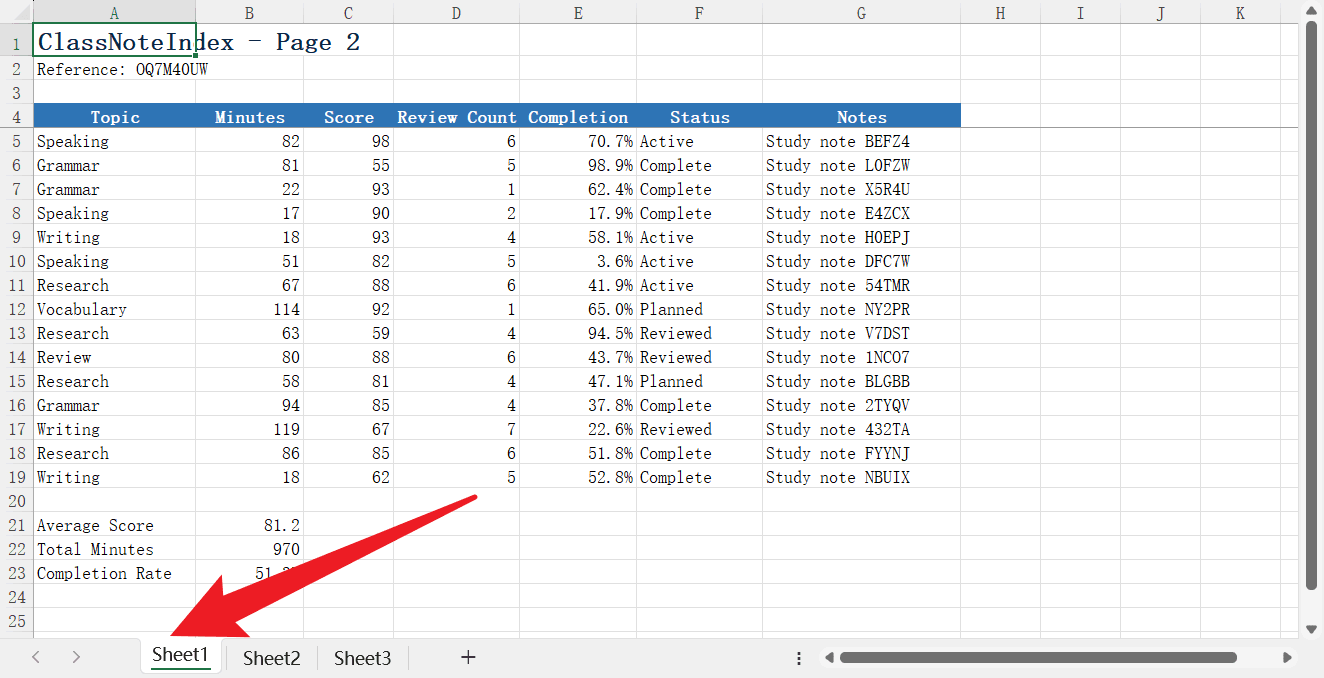
如果有多份结构相同或相近的文件需要加入新工作表,传统方法通常是分别打开每个工作簿,再通过复制、移动或新建工作表完成调整。文件越多,重复操作越明显,并且每个文件都需要人工确认插入位置。
2. 处理后:新工作表出现在指定位置
处理后的示例中,原有的“Sheet1”“Sheet2”“Sheet3”仍然保留,同时新增了“StudyPage1”和“StudyPage2”两个工作表。截图显示,“StudyPage1”位于原有工作表之前,“StudyPage2”位于后方,说明来源Excel中的工作表已经按配置加入目标工作簿的指定区域。
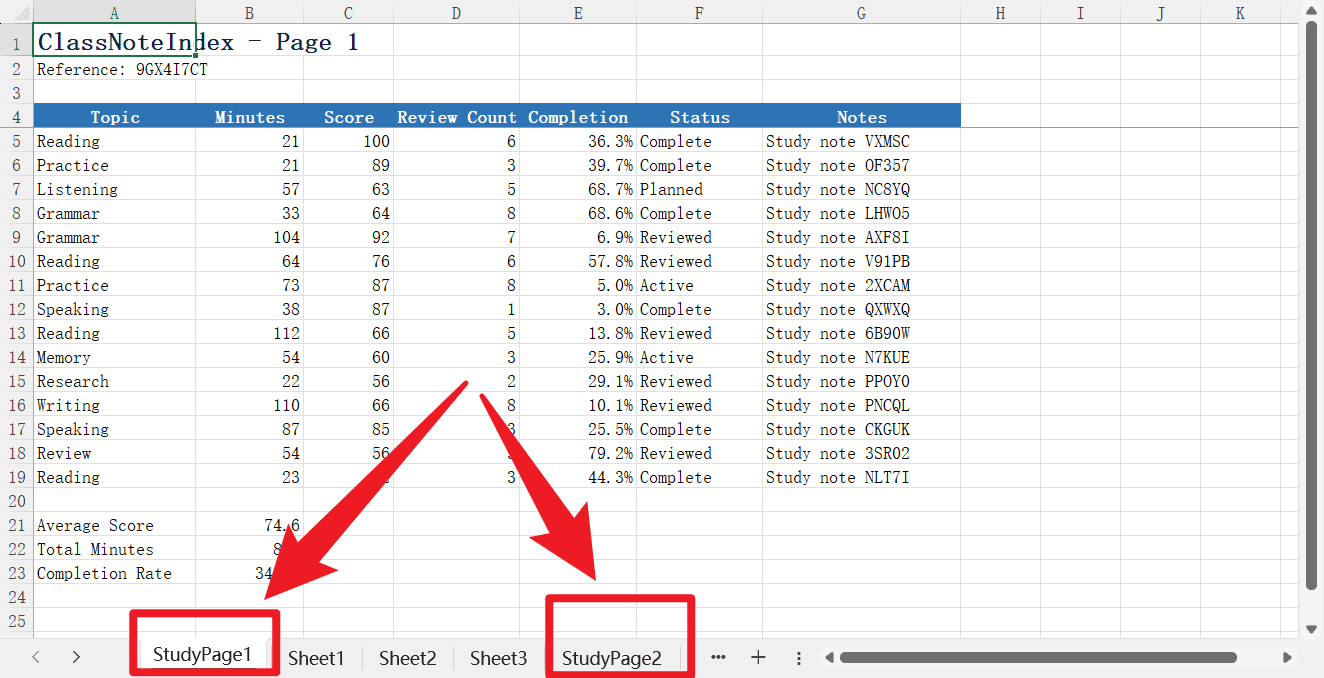
从效果可以看出,这项操作不是创建完全空白的Sheet,而是选择一个Excel文件作为插入来源,将该文件中的工作表内容插入目标工作簿。因此,如果要批量添加统一封面、说明页或统计模板,应先准备好用作来源的Excel文件,并检查其中的工作表名称、内容和排版是否符合要求。
三、开始操作前需要准备什么
为了让批量插入Excel工作表的结果更加准确,建议提前准备以下内容:
- 整理目标Excel文件:确认哪些xlsx或xls工作簿需要处理,并尽量将同一批文件集中存放,方便通过文件夹一次导入。
- 准备来源Excel:把需要插入的封面、说明页、模板页或统计页放入单独的Excel文件。界面说明表明,该功能会将另一个Excel文件中的全部工作表插入指定位置,因此来源文件中不需要插入的Sheet应提前移除。
- 规划插入顺序:提前确认新工作表需要放在开头、中间还是末尾。如果要插入多组工作表,还应考虑各组内容的先后顺序。
- 保留原始文件:正式批量处理前,建议做好备份,或在后续步骤中将处理结果保存到新的文件夹,避免原始文件与输出文件混在一起。
- 关闭正在编辑的文件:如目标Excel正在其他办公软件中打开,建议保存并关闭后再执行批量任务,以减少文件占用对处理造成的影响。
四、操作步骤:批量在很多Excel的指定位置插入工作表
步骤一:进入Excel工具并选择对应功能
打开核爍文檔批量處理工具。从软件界面左侧进入“Excel 工具”,然后在“内容处理”分类中找到“在 Excel 的指定位置插入工作表”。该功能卡片的说明为批量将另一个Excel文件中的全部工作表插入到指定位置,与本文的处理目标一致。
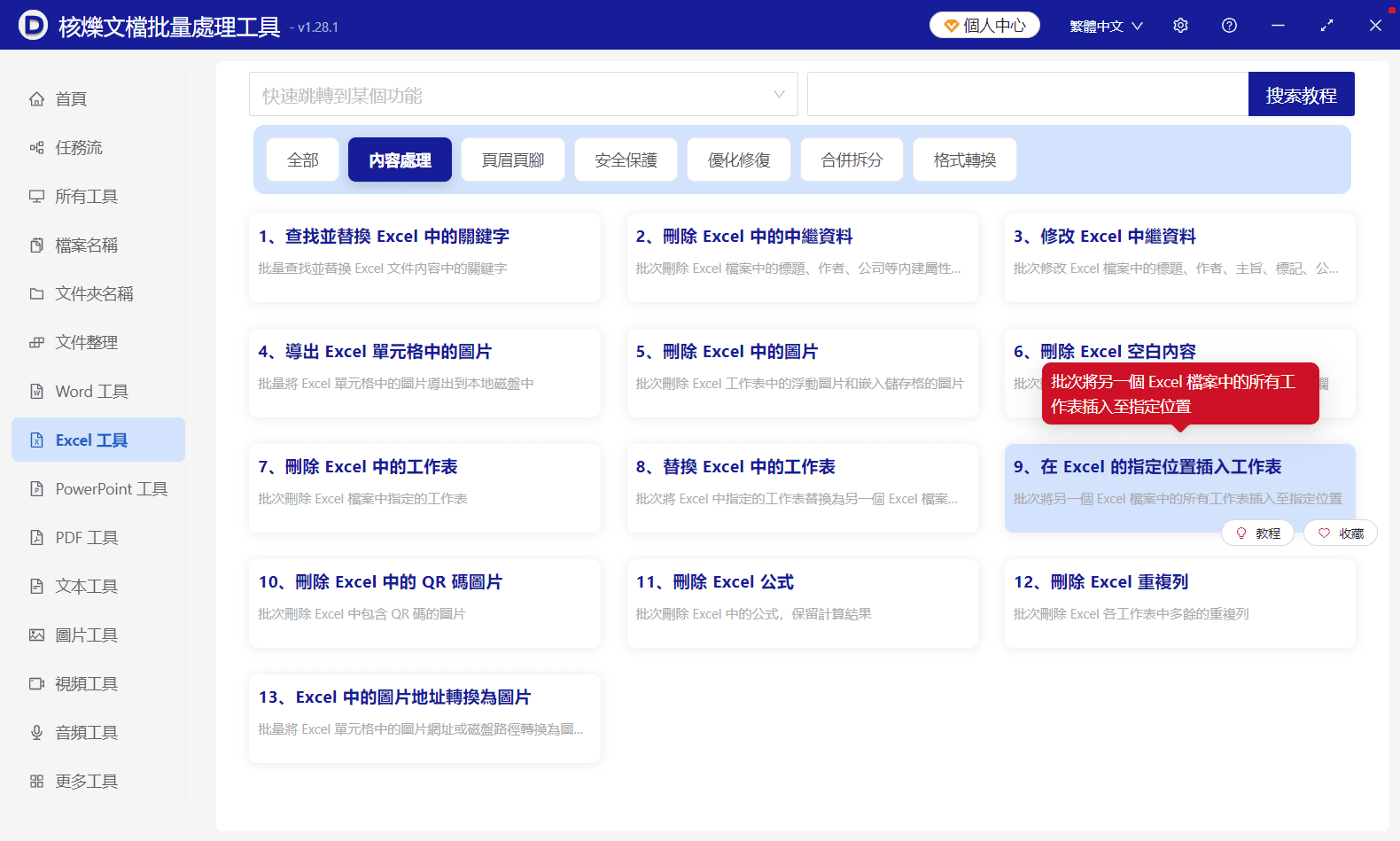
选择该功能的目的是进入专门的工作表插入流程。这里需要注意,不要误选“删除 Excel 中的工作表”或“替换 Excel 中的工作表”等其他功能。本文操作是在保留原工作表的基础上增加新的Sheet,并调整新增Sheet在工作簿标签栏中的位置。
步骤二:导入需要批量处理的目标Excel文件
进入功能页面后,第一阶段为“选择需要处理的记录”。界面右上方提供“添加文件”和“从文件夹中导入文件”两种导入方式:
- 待处理文件数量较少,或文件分散在不同目录时,可以使用“添加文件”。
- 大量xlsx文件已经集中在同一个文件夹时,可以使用“从文件夹中导入文件”,减少逐个选择的操作。
文件导入后,列表会显示名称、路径、扩展名、创建时间和修改时间等信息。示例界面中已经加入了1.xlsx至5.xlsx,共5条记录,说明这些文件将使用同一套插入规则进行批量处理。
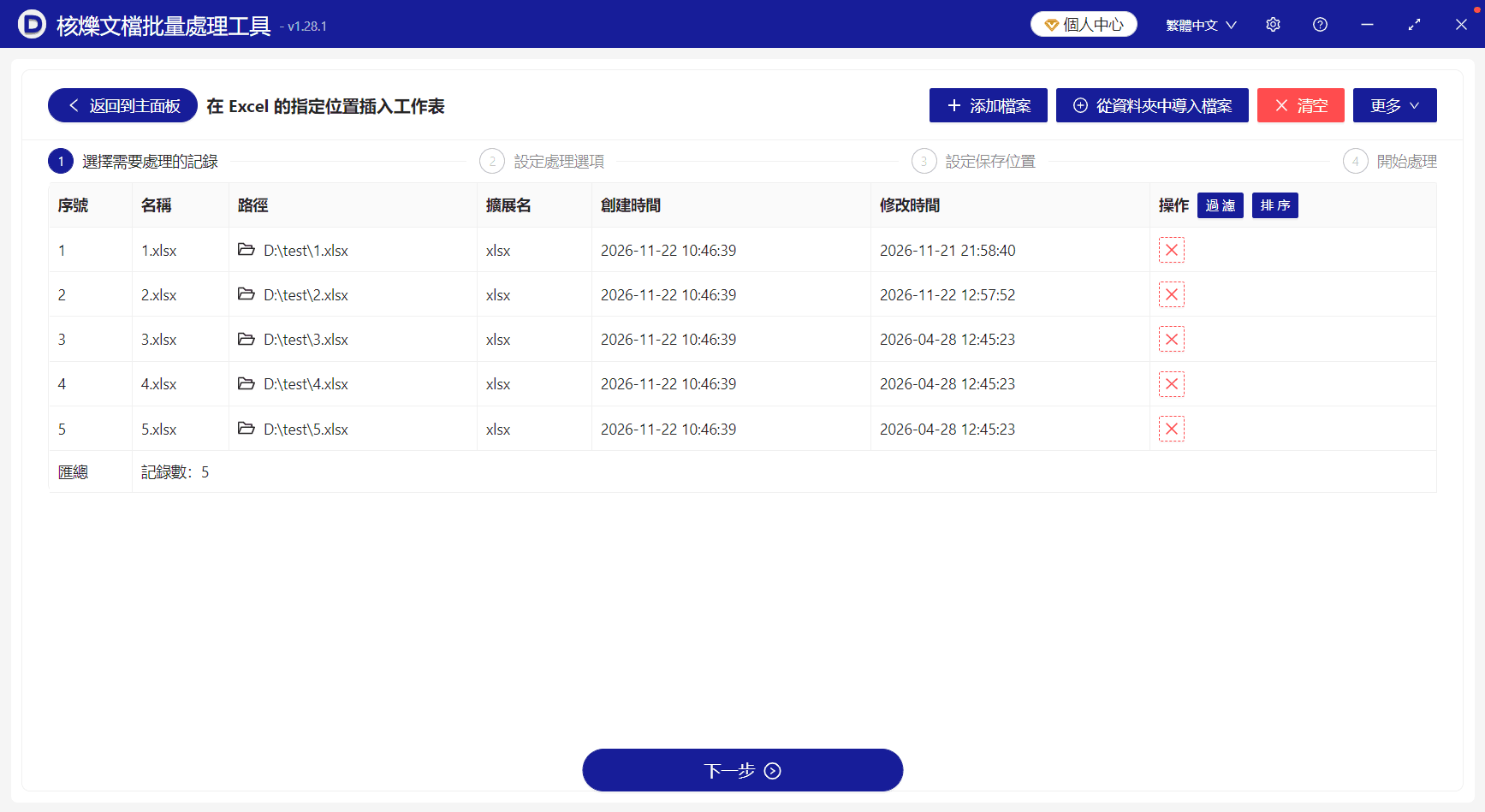
此时应重点核对文件名称、所在路径和记录总数,确认没有漏选文件,也没有误加入不需要修改的工作簿。如发现导入错误,可以通过对应记录右侧的删除图标移除;如果整个列表都需要重新选择,可以使用界面上的“清空”。核对完成后,点击底部“下一步”,进入处理选项设置。
步骤三:设置工作表的插入位置与来源文件
第二阶段为“设置处理选项”。在“需要插入的工作表”区域,每一条记录主要包含“位置”和“插入的文件内容”两项设置。
首先,在“位置”输入框中填写计划插入的位置;然后点击“选择文件”,选择一个作为工作表来源的Excel文件。选择成功后,界面会显示“已选择 1 个文件”。从功能说明可知,软件会把所选Excel文件中的全部工作表作为一组内容插入目标工作簿。
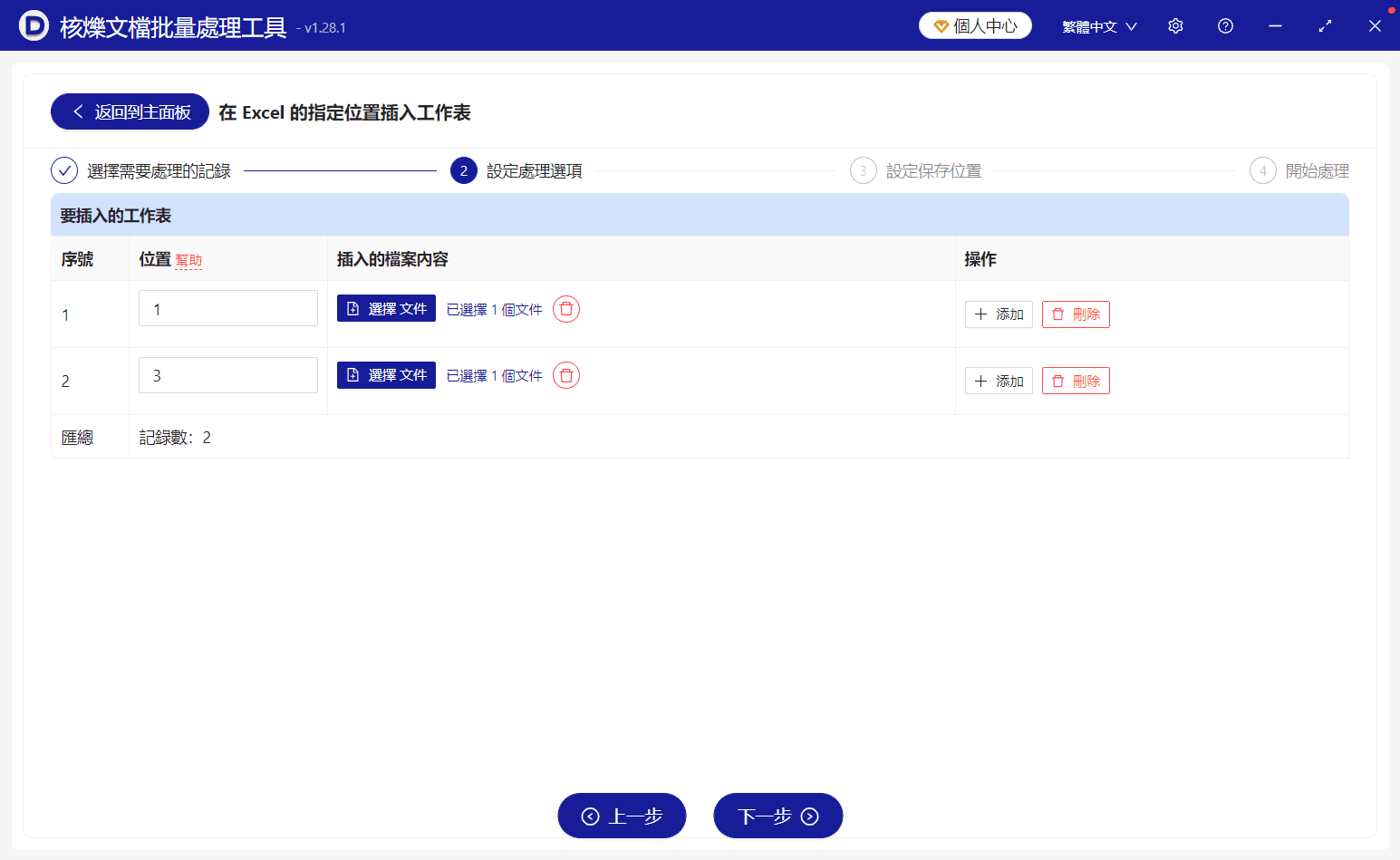
示例中设置了两条插入记录,位置分别为“1”和“3”,且每条记录都选择了一个来源文件。处理效果图中可以看到,新增的“StudyPage1”和“StudyPage2”分别出现在工作表标签区域的前方和后方。这说明用户可以通过多条配置,在一次批量任务中向目标文件插入不同的工作表内容。
如果需要增加新的插入任务,可使用记录右侧的“添加”;如果某一条规则不再需要,可点击对应的“删除”。设置多条规则时,建议逐条检查以下内容:插入位置是否正确、来源Excel是否选对、来源文件中是否包含多余Sheet,以及多条插入记录执行后是否会相互影响最终顺序。
由于插入位置涉及目标工作簿原有Sheet数量、来源文件包含的工作表数量以及多条规则的执行顺序,首次使用时建议先选取一两个副本进行试处理。确认输出结果符合预期后,再导入全部正式文件。
步骤四:进入保存位置设置
完成插入位置和来源文件的配置后,点击底部“下一步”。根据界面顶部的流程提示,后续阶段为“设置保存位置”。在该阶段,应按照软件页面提示选择结果文件的保存方式或输出位置。
为了便于比对处理前后的差异,建议把结果保存到单独的新目录,并让输出目录与原始文件目录保持清晰区分。这样既能保护原始Excel,也方便抽查每个工作簿中新工作表的位置和内容。如果需要继续使用原文件名进行归档,也应先确认输出路径中是否已经存在同名文件。
步骤五:开始批量处理并检查结果
完成保存位置设置后,继续进入流程中的“开始处理”阶段,并根据页面提示执行任务。软件会按照已经配置的规则,对文件列表中的Excel工作簿逐一插入来源工作表。
处理完成后,不要只检查文件是否成功生成,还应随机打开几份结果文件,重点确认:
- 原有的Sheet1、Sheet2、Sheet3等工作表是否完整保留;
- 新增工作表是否已经插入,并且名称与来源文件一致;
- 新工作表在标签栏中的前后位置是否符合预期;
- 来源工作表中的表格内容、样式和布局是否满足使用要求;
- 多条插入规则生成的工作表顺序是否正确。
抽查无误后,再将输出结果用于分发、归档或后续的数据处理流程。
五、常见问题与注意事项
1. 该功能插入的是空白工作表吗?
不是。从界面中的“选择文件”和功能说明可以判断,该功能需要选择另一个Excel文件,并将其中的全部工作表插入目标工作簿。如果只想加入一个模板Sheet,建议让来源Excel仅保留这一个需要插入的工作表。
2. 可以同时在多个位置插入工作表吗?
可以。处理选项页面提供“添加”操作,可以建立多条记录。截图示例中就配置了两条插入任务,分别填写不同位置并选择不同来源文件。因此,可以在一次任务中安排多组工作表,但正式处理前应通过少量文件测试最终顺序。
3. 为什么要先检查来源Excel中的全部Sheet?
因为该功能面向的是来源文件中的全部工作表。如果来源工作簿中保留了临时页、隐藏用途的辅助页或不需要分发的Sheet,这些工作表也可能随任务进入目标文件。最稳妥的方法是单独制作一个干净的来源工作簿,只保留确实需要批量插入的内容。
4. 不同目标文件的工作表数量不一致怎么办?
当多个工作簿的Sheet数量和排列方式不同,同一个位置参数产生的实际结果可能需要分别确认。建议先按结构对文件进行分类:结构一致的文件作为一批处理,结构差异较大的文件分批设置规则。这样比把所有文件直接混合处理更容易控制结果。
5. 工作表名称重复时需要注意什么?
如果目标工作簿已经存在与来源工作表相同的名称,最终名称或处理结果可能受到Excel工作表命名规则影响。截图没有展示重名处理方式,因此不应依赖未经验证的自动规则。建议处理前先检查目标文件和来源文件中的Sheet名称,尽量避免重复,并通过测试文件确认实际表现。
6. 插入后原来的Excel数据会被删除吗?
从处理前后效果看,原有的Sheet1、Sheet2和Sheet3仍被保留,新增工作表是在原结构基础上插入。不过,批量修改文件前仍建议保留备份,并将结果输出到新目录,以应对位置设置错误、来源文件选错等情况。
7. 是否可以导入整个文件夹中的Excel?
可以。目标文件选择页面提供“从文件夹中导入文件”,适合批量处理同一目录中的xlsx等Excel文件。导入后仍需检查扩展名、文件路径和总记录数,避免把备份文件、历史版本或无关表格一起加入任务。
8. 位置数字应该怎样填写?
位置数字用于决定来源工作表插入目标工作簿的区域。由于多条插入任务可能改变工作表总数和排列顺序,建议不要只凭经验直接处理全部文件。可以复制一个具有代表性的目标Excel,分别测试位置设置,再根据处理后的标签顺序确定正式参数。
六、提升批量处理准确率的实用建议
对于经常需要批量添加Excel工作表的用户,可以建立固定的文件处理规范。首先,将来源模板统一存放在专门目录,并使用容易识别的文件名,例如“报表封面模板.xlsx”“填写说明.xlsx”或“统计汇总页.xlsx”。其次,把目标文件按结构分类,避免工作表数量差异过大的文件共用同一套位置参数。最后,每次处理都保留原文件和结果文件的独立目录,并抽查首个、中间和最后一个输出文件。
如果同一业务每月或每周都会重复执行,还可以记录经过验证的位置参数、来源文件和输出目录规则。下一次处理时只需替换目标Excel,即可减少重新判断工作表顺序的时间。对于文件数量较大的任务,先用两三个文件试运行,再批量执行,也比处理完成后逐个返工更高效。
七、总结
批量在很多Excel中的指定位置插入新工作表,本质上是将重复的“打开文件—复制Sheet—调整位置—保存文件”流程转换为统一规则。使用核爍文檔批量處理工具,用户可以一次导入多个xlsx工作簿,选择包含模板工作表的来源Excel,设置一个或多个插入位置,再统一输出处理结果。
这一方法适合批量添加封面页、说明页、统计页、审核页和其他固定模板,尤其适用于报表标准化、资料归档和周期性文件整理。实际操作时,建议先整理来源工作簿、备份目标文件,并使用少量样本验证位置参数。确认新增Sheet的名称、内容和顺序均正确后,再对全部Excel执行批量处理,从而真正减少重复劳动并提高文件整理效率。