批次重新命名:一次性將多個檔名的最前面/後面幾個字刪除修改
翻譯:简体中文繁體中文,更新時間:2023-04-24 12:55:34
當我們需要對大量檔案進行批次修改時,其中一個常見的需求是需要刪除檔案名稱的最前面或最後面的幾個字,例如刪除檔案名稱中的日期前綴或後綴等。手動一個一個修改檔案名稱顯然效率低下,因此需要一種自動化的方法來實現這個任務。本文將介紹如何使用工具來快速實現一次性將多個檔案名稱的最前/後面幾個字刪除修改。
我們平時處理檔案時,很多時候檔名中包含了前綴或後綴等多餘的資訊,這些資訊可能並不重要,甚至會造成混淆。因此,將這些前綴或後綴刪除來完成批次修改檔案名稱,可以使檔名更加簡潔明瞭,更加便於管理和使用。例如,假設你需要將一批照片進行分類整理,這些照片的檔名中都包含了日期前綴,如「2022-01-01_模特名.jpg」,如果需要將它們按照具體日期建立多個資料夾,將相同日期的照片存放進去,那麼這些檔名中的日期前綴就顯得無關緊要了。這時候,批次刪除這些前綴就能夠使這些檔案內容一目瞭然,我們就可以更快速地進行尋找和共享等。
為了實現這個任務,我們可以使用一款批次處理檔案的工具,例如「我的ABC軟體工具箱」,它可以輕鬆幫助我們批次修改檔名。其介面簡單直觀,無需任何程式設計知識,透過簡單的設定即可實現按規則批次修改檔名的功能,同時支援使用多種表示式進行檔名的匹配和修改,這意味著我們可以根據不同的需求,更加靈活地批次修改檔名。以下是它的操作步驟:
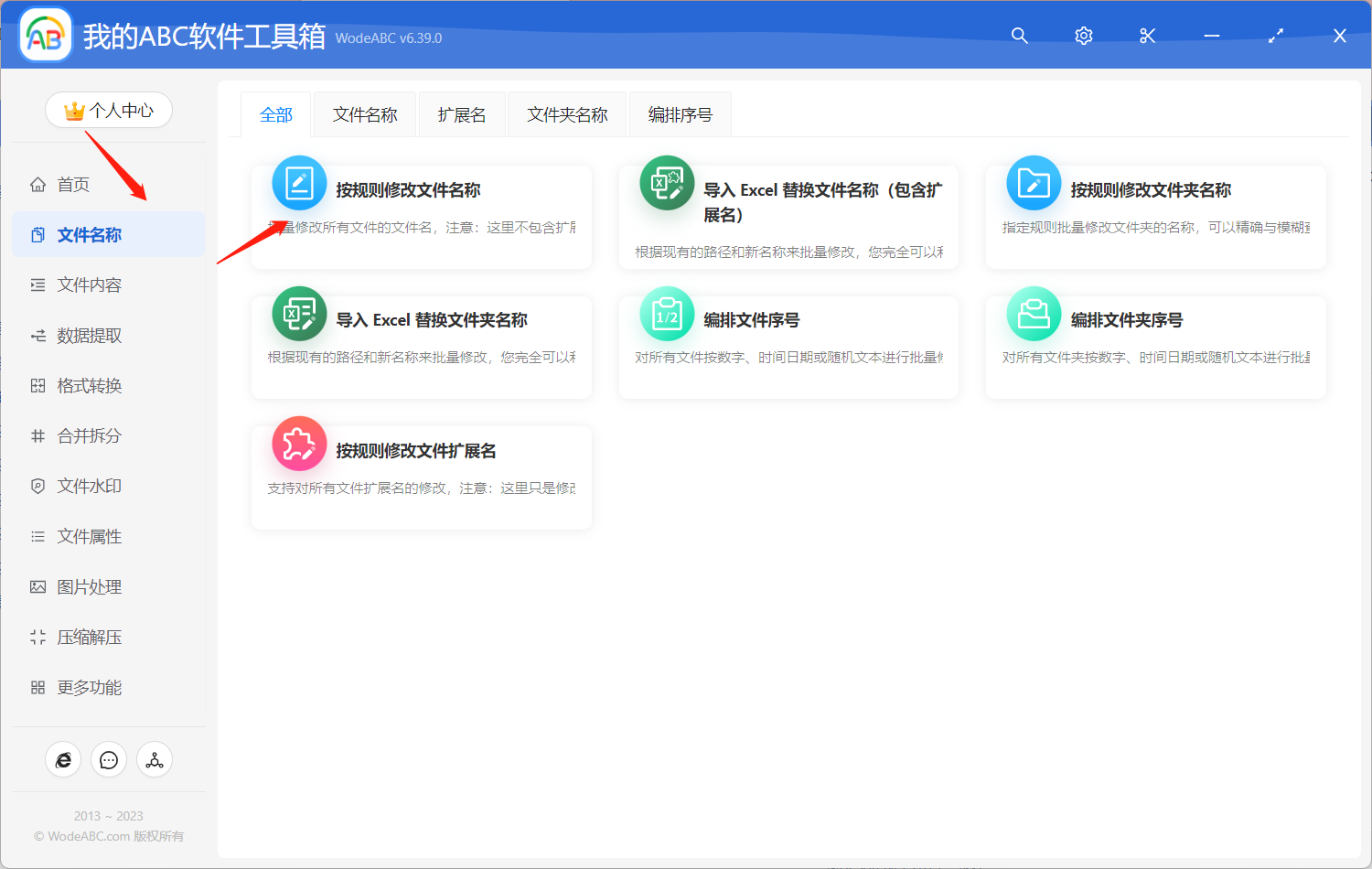
首先開啟軟體,點選「檔案名稱」-「按規則修改檔案名稱」。
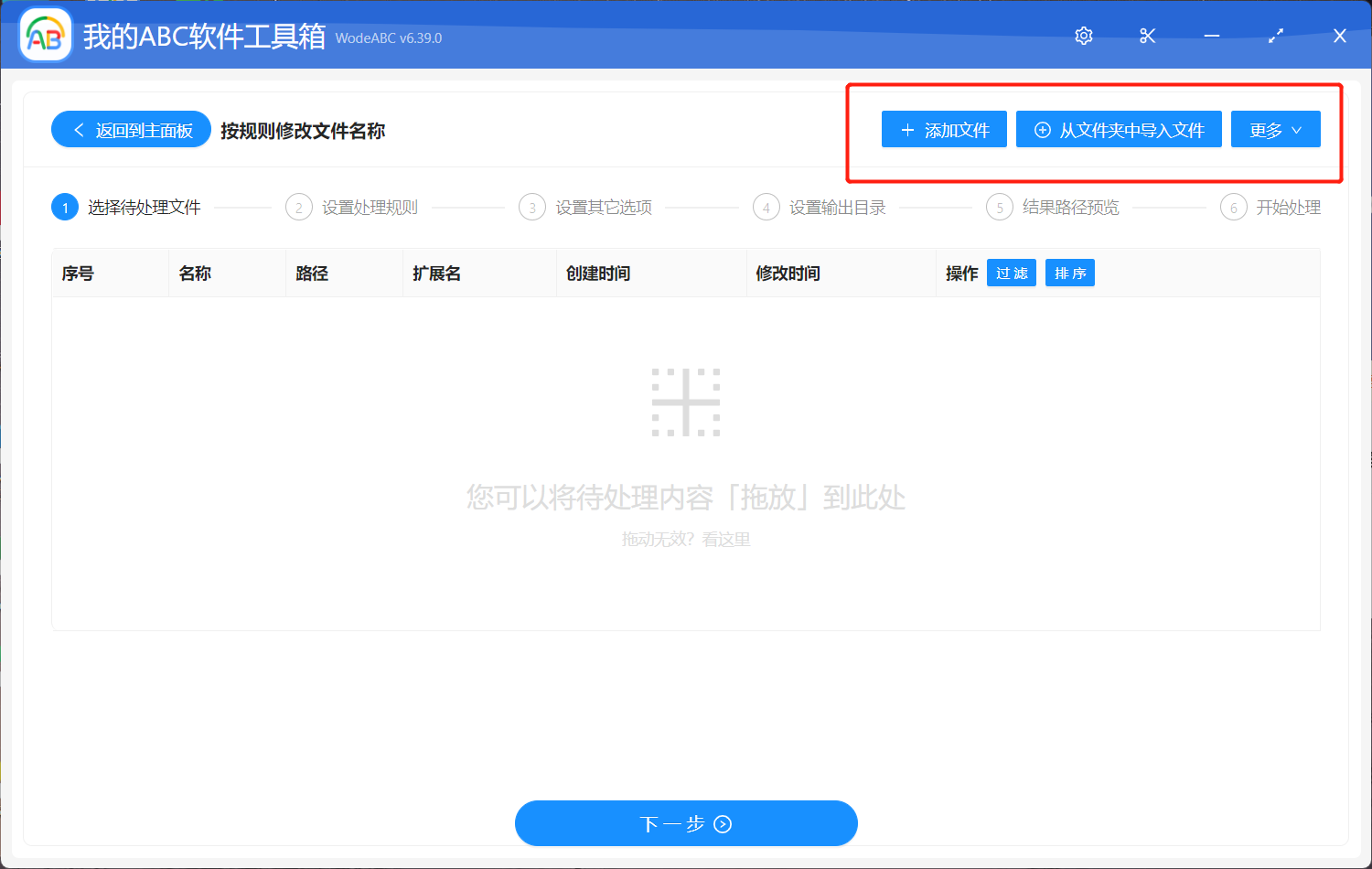
接著上傳需要進行批次刪除前/後綴修改檔案名稱的檔案。
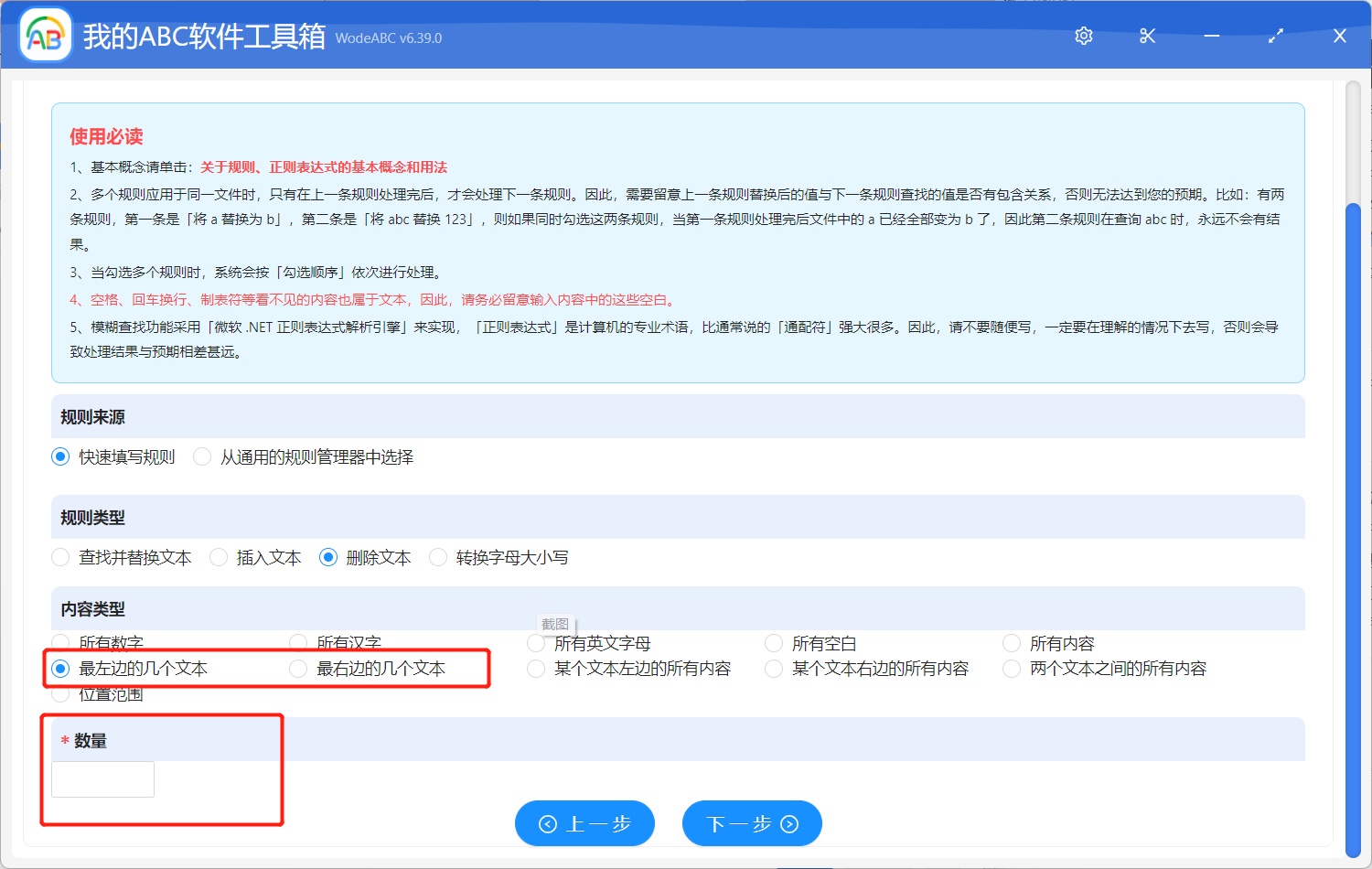
點選「快速填寫規則」-「刪除文字」並選擇「最左/右邊的幾個文字」,最後輸入具體字數。點選下一步。
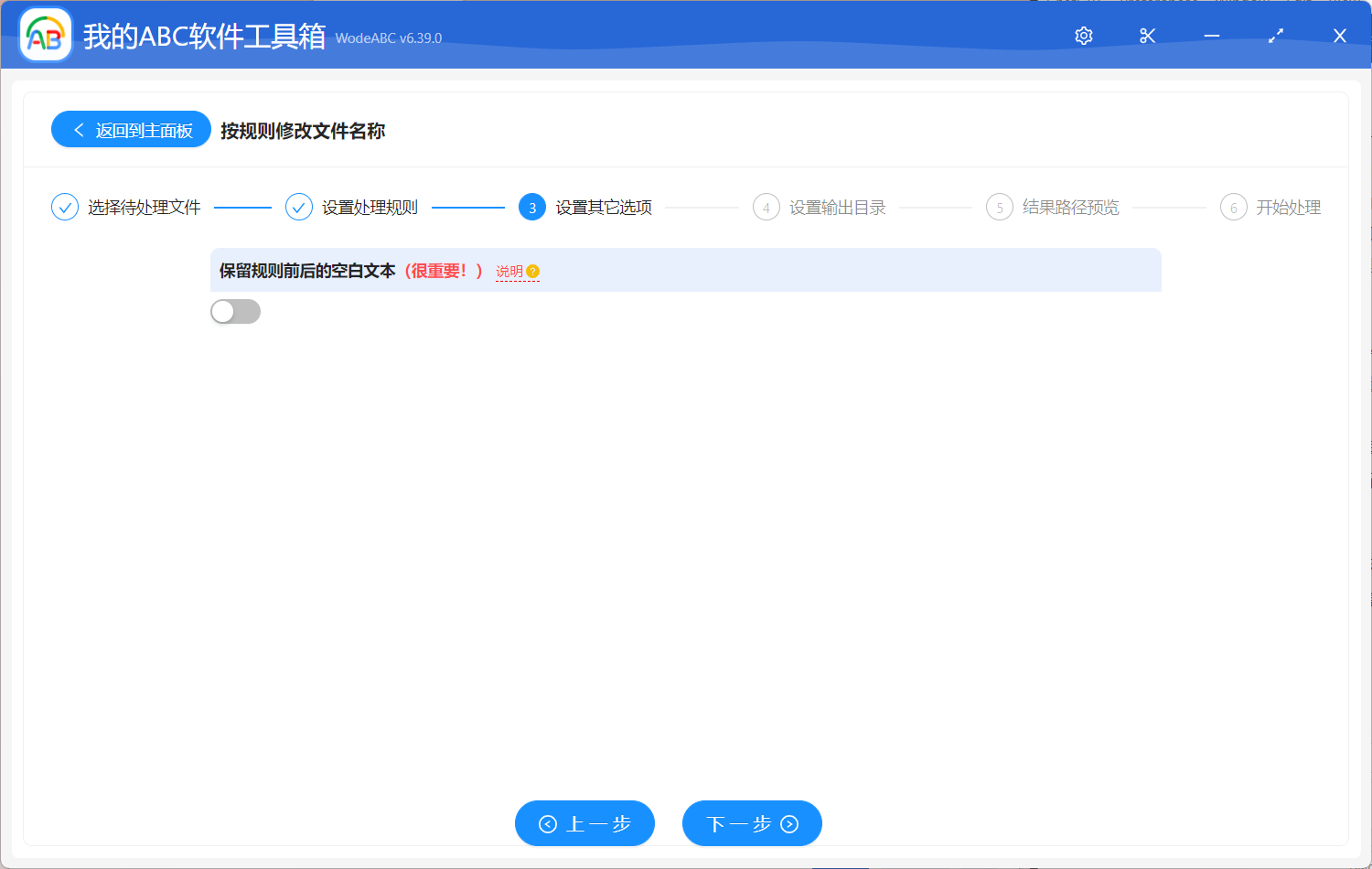
由於在手工新增或修改規則的內容時,如果輸入的文字的「前後」有空格、換行等看不見的空白文字,可能會導致尋找不到結果。所以您需要自行選擇是否保留空白文字。
之後指定輸出資料夾並對結果路徑進行預覽比較簡單,就不做具體講解了。確認沒有問題之後點選「開始處理」。
等待處理完成,開啟剛剛設定好的資料夾,我們來看一下處理前後檔名的對比。從下圖當中可以看到我原本上傳的兩個檔案中都有相同的前綴,在剛剛設定將前四個字進行刪除後,就得到了下方資料夾中沒有前綴的兩個檔案。
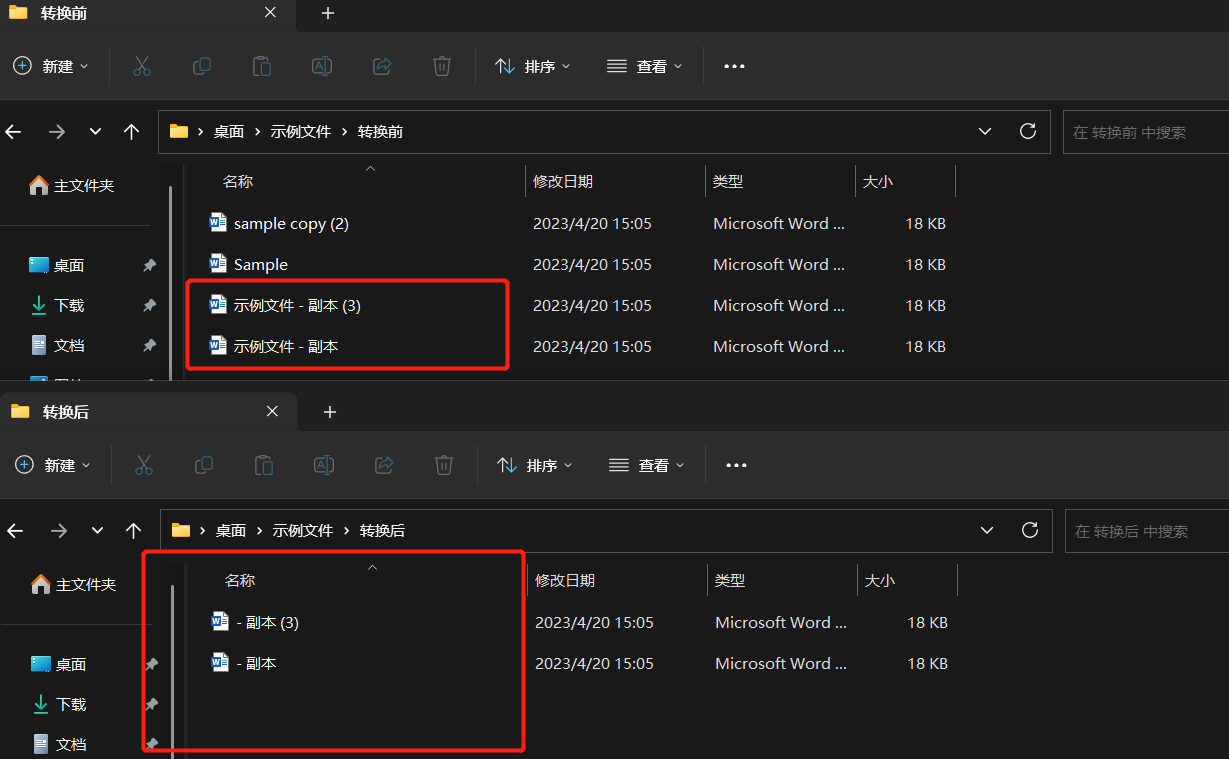
這樣一來,不管你有幾十份或者數百份檔案都可以進行快速的批次將多個檔名的最前/後面幾個字刪除修改,在減少工作量的同時,大幅提高了工作效率。而選擇一個操作簡單並且能實現多種批次處理檔案功能工具真的是很重要了。