不同格式CAD批量转DWG
翻译:简体中文,更新时间:2026-11-08 08:56:22
需要整理工程图纸时,可以把DWF、DXF、DWG等不同格式的CAD文件批量统一为DWG。进入“CAD转换为DWG”功能后,一次添加多个文件,再按页面提示设置保存位置并开始处理,适合图纸归档、统一交付格式等场景。
收到一批CAD图纸,扩展名却有DWF、DXF、DWG好几种,逐个转换不仅操作重复,整理和交付也容易混乱。这篇就分享一个批量转DWG的方法,把不同格式的CAD文件统一处理。
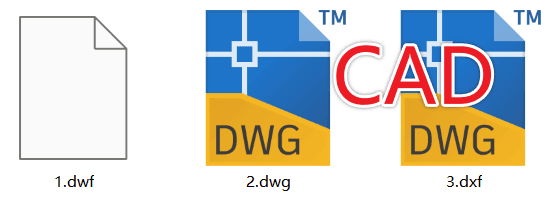
处理前可以看到,文件夹中分别有1.dwf、2.dwg和3.dxf,三份图纸的格式并不一致。
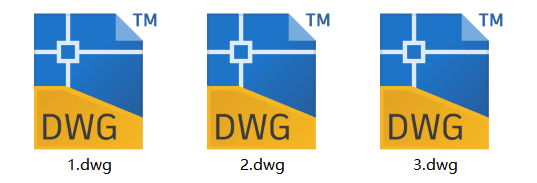
处理完成后,三份文件都变成了DWG格式,文件名对应为1.dwg、2.dwg和3.dwg。统一格式后,无论是继续编辑、集中归档,还是发给同事和合作方,都更方便检查。
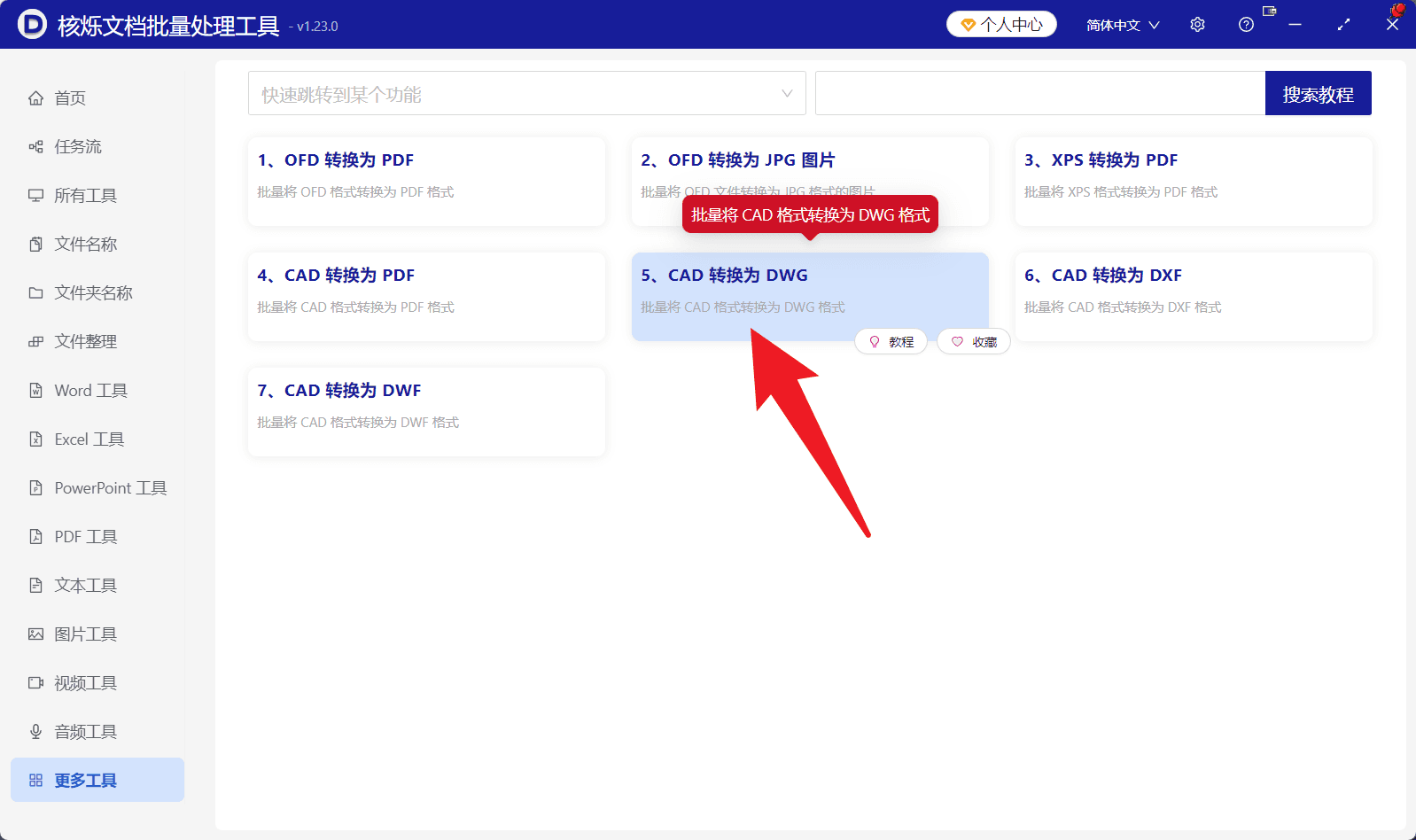
第一步,打开核烁文档批量处理工具,在左侧进入“更多工具”,找到并点击“CAD 转换为 DWG”。这里对应的是批量将CAD格式转换为DWG格式,不要误选旁边的“CAD 转换为 PDF”或“CAD 转换为 DXF”。
第二步,进入处理页面后,点击右上角“添加文件”,选择需要转换的CAD图纸;如果文件已经集中放在同一个文件夹里,也可以点“从文件夹中导入文件”,一次加入多份,减少反复选择。
文件添加后,页面会列出名称、路径和扩展名,建议先核对一遍。截图中DWF、DWG和DXF文件已经同时进入任务列表,下方还能看到记录数;如果误加了文件,可以点击对应行右侧的删除按钮,需要重选则可使用“清空”。
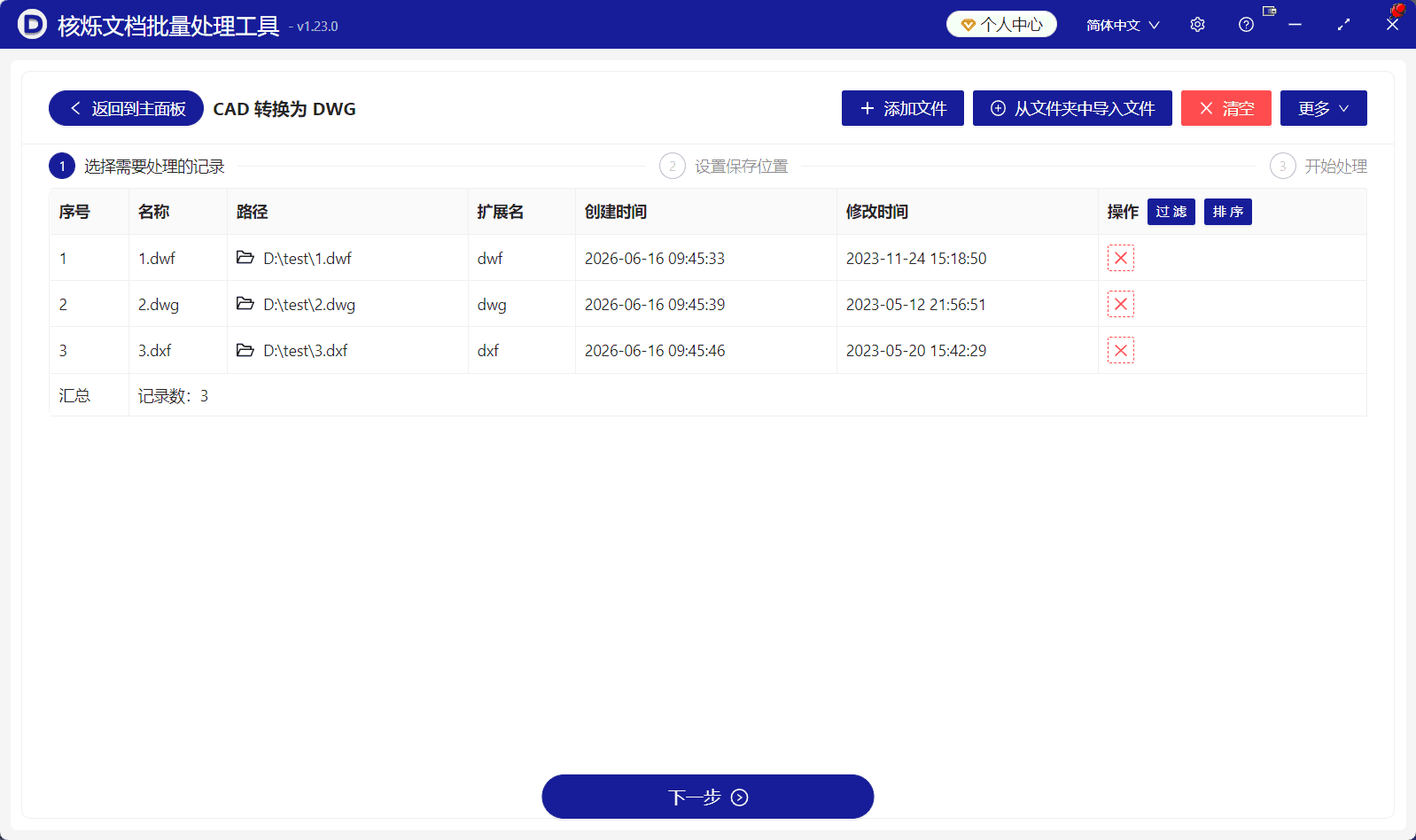
第三步,确认列表无误后点击底部“下一步”,按照页面流程设置保存位置,再进入“开始处理”完成转换。批量任务建议选一个容易找到的输出文件夹,并在完成后检查文件数量和扩展名是否都为.dwg。
这个方法适合工程图纸汇总、项目资料归档和交付格式统一,尤其是文件较多、来源格式不一致时,可以少做很多重复操作。📁
关键字:CAD批量转换 , CAD转DWG , DWF转DWG , DXF转DWG , DWG格式转换 , 批量处理CAD文件 , 工程图纸格式统一