一键批量放大图片尺寸
翻译:简体中文,更新时间:2026-11-12 08:00:15
内容说明:本文内容基于发布时的软件版本整理,界面与功能可能随版本更新而变化,请以当前软件实际表现为准。如发现内容有误,欢迎反馈。
本文相关软件核烁文档批量处理工具
图片数量一多,逐张修改宽高尺寸很容易变成重复劳动。这个方法通过图片效果增强功能批量导入 JPG、JPEG 等图片,再开启“缩小或放大”并调节大小,统一处理整批文件,适合整理商品图、资料配图和上传素材。
几十张图片需要统一放大或缩小时,不必再逐张打开编辑。这篇直接分享批量调整图片宽高尺寸的方法,JPG、JPEG 等图片都可以集中导入后一次处理。
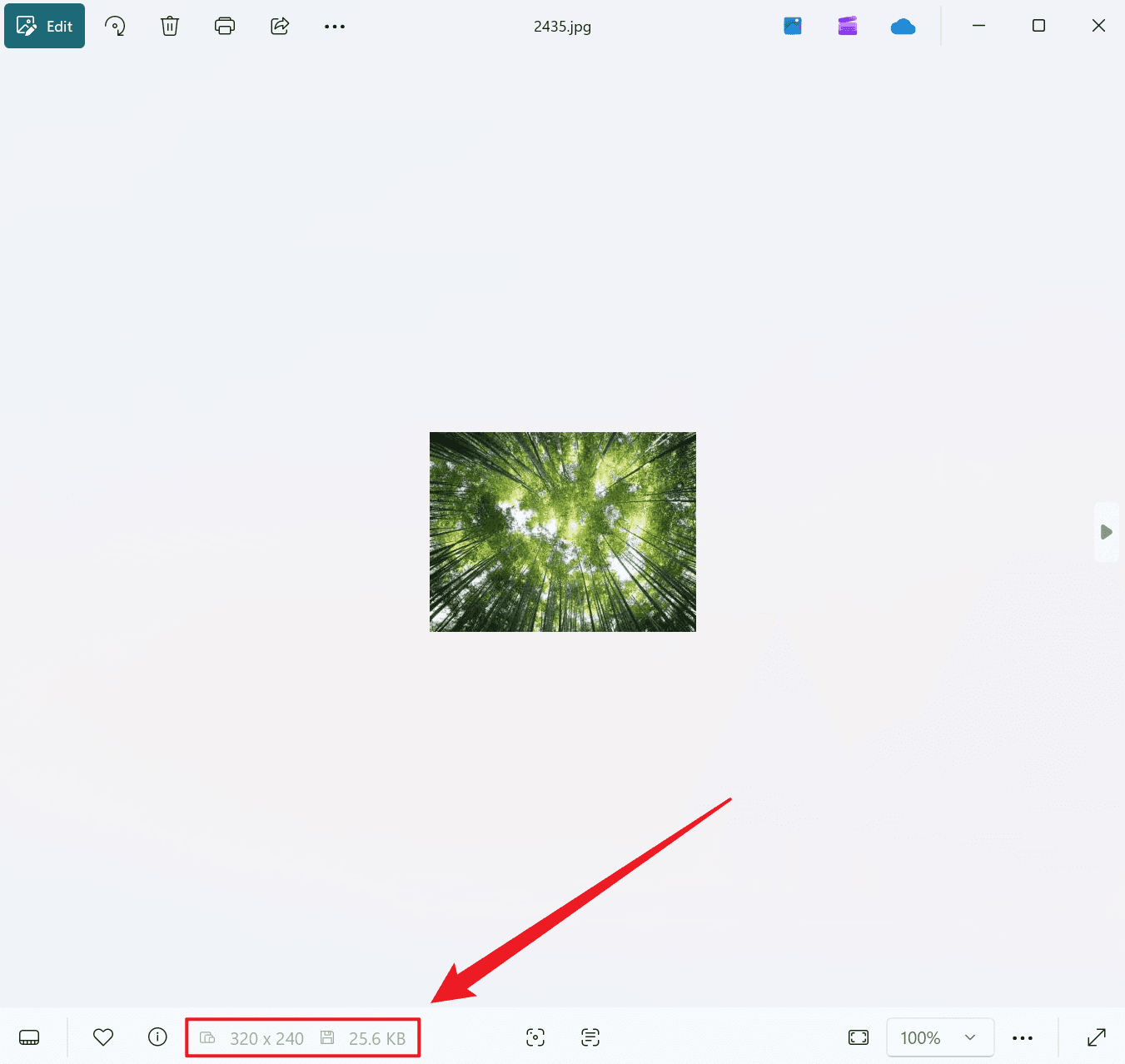
先看效果:示例图片处理前的尺寸是 320×240,文件大小为 25.6 KB,画面本身较小。
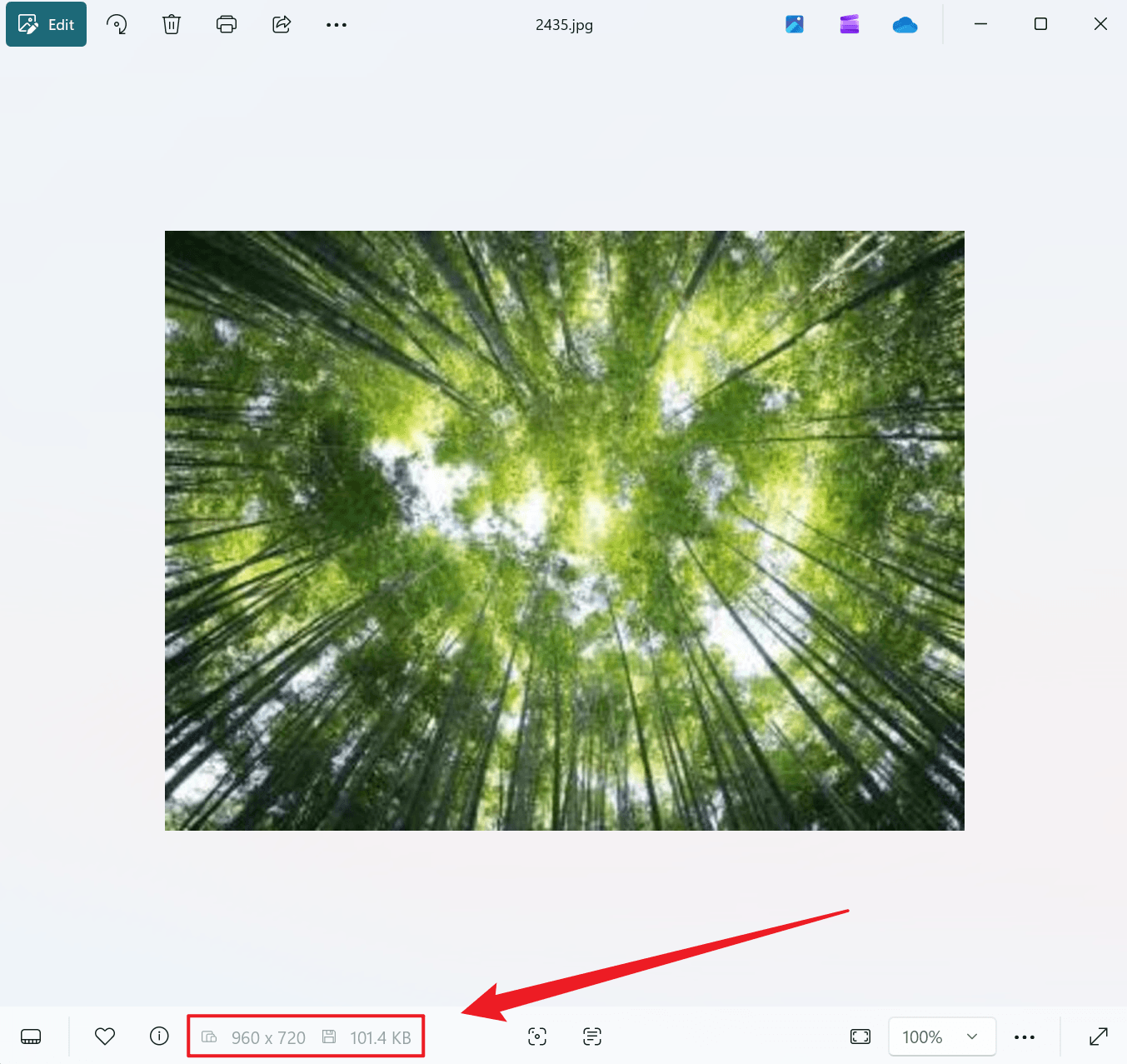
处理后,图片宽高变为 960×720,画面内容和原来的横竖比例保持一致。从前后信息可以直观看到,图片尺寸已经完成放大。
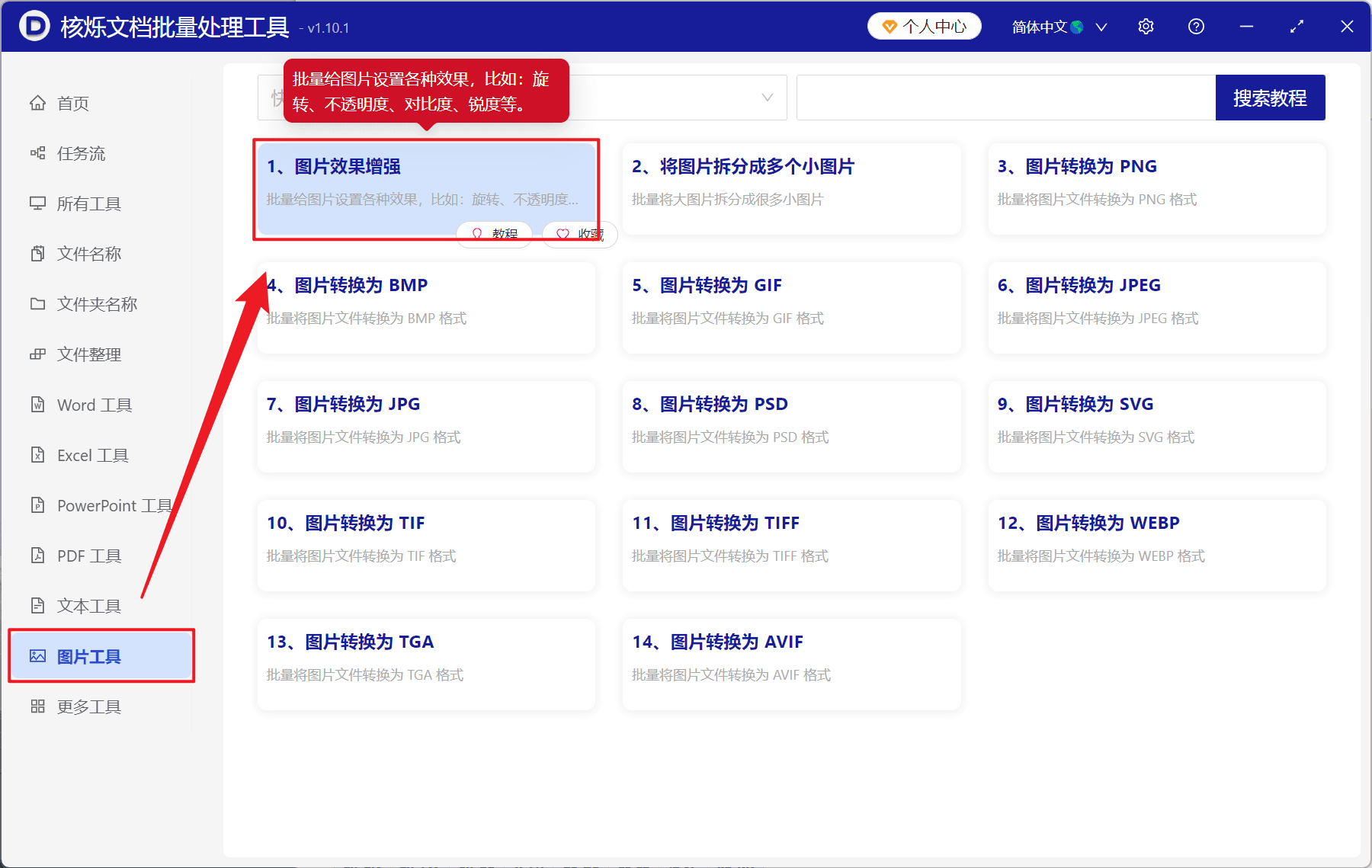
第一步,打开核烁文档批量处理工具,在左侧进入“图片工具”,然后选择“图片效果增强”。这个功能除了旋转、不透明度、亮度等效果,也提供了这次要用的图片缩小或放大选项。
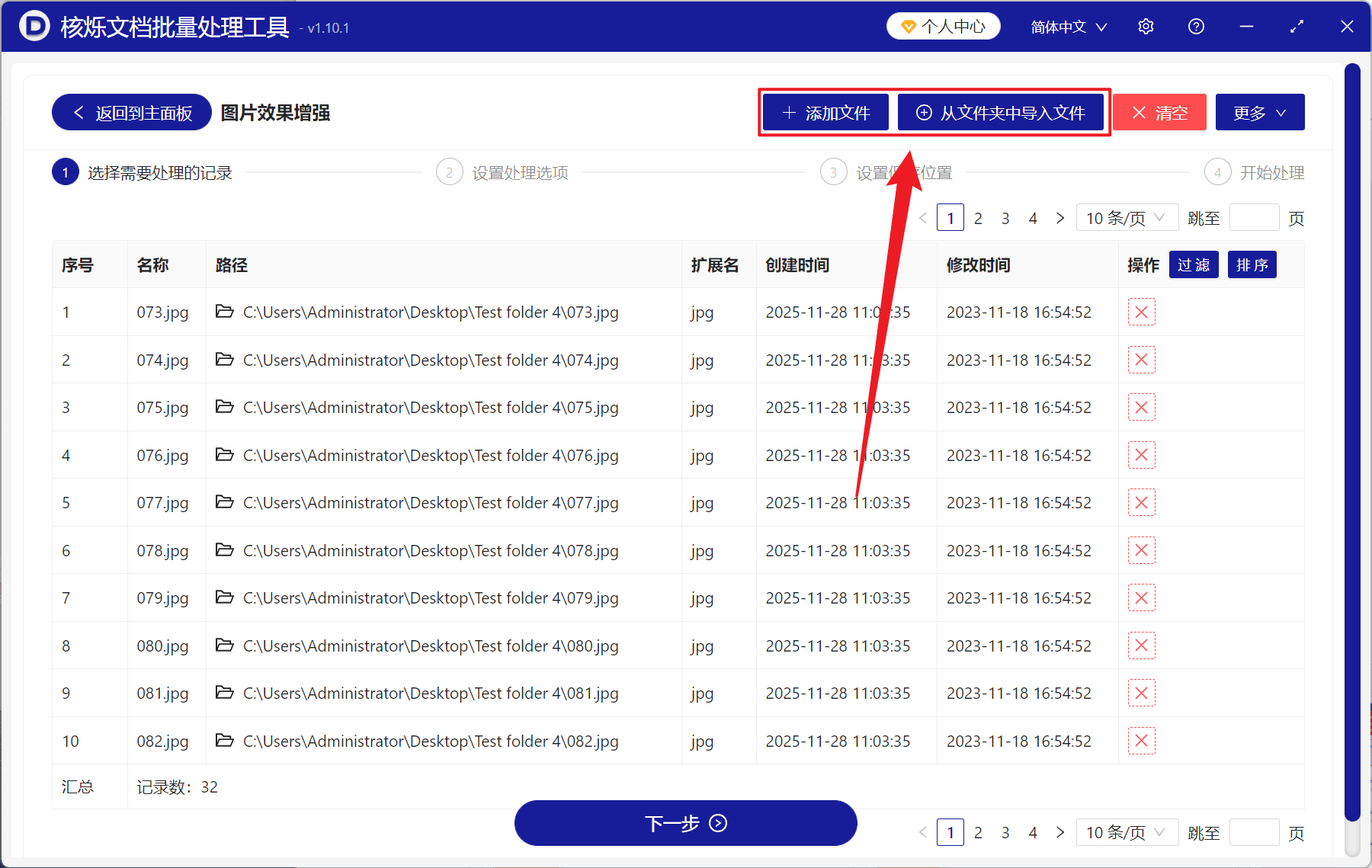
第二步,点击右上角“添加文件”选择图片;如果素材已经整理在同一个文件夹里,也可以点击“从文件夹中导入文件”,一次加入整批图片。导入后先核对名称、路径和扩展名,不需要处理的文件可以在操作栏删除,确认无误后点击“下一步”。
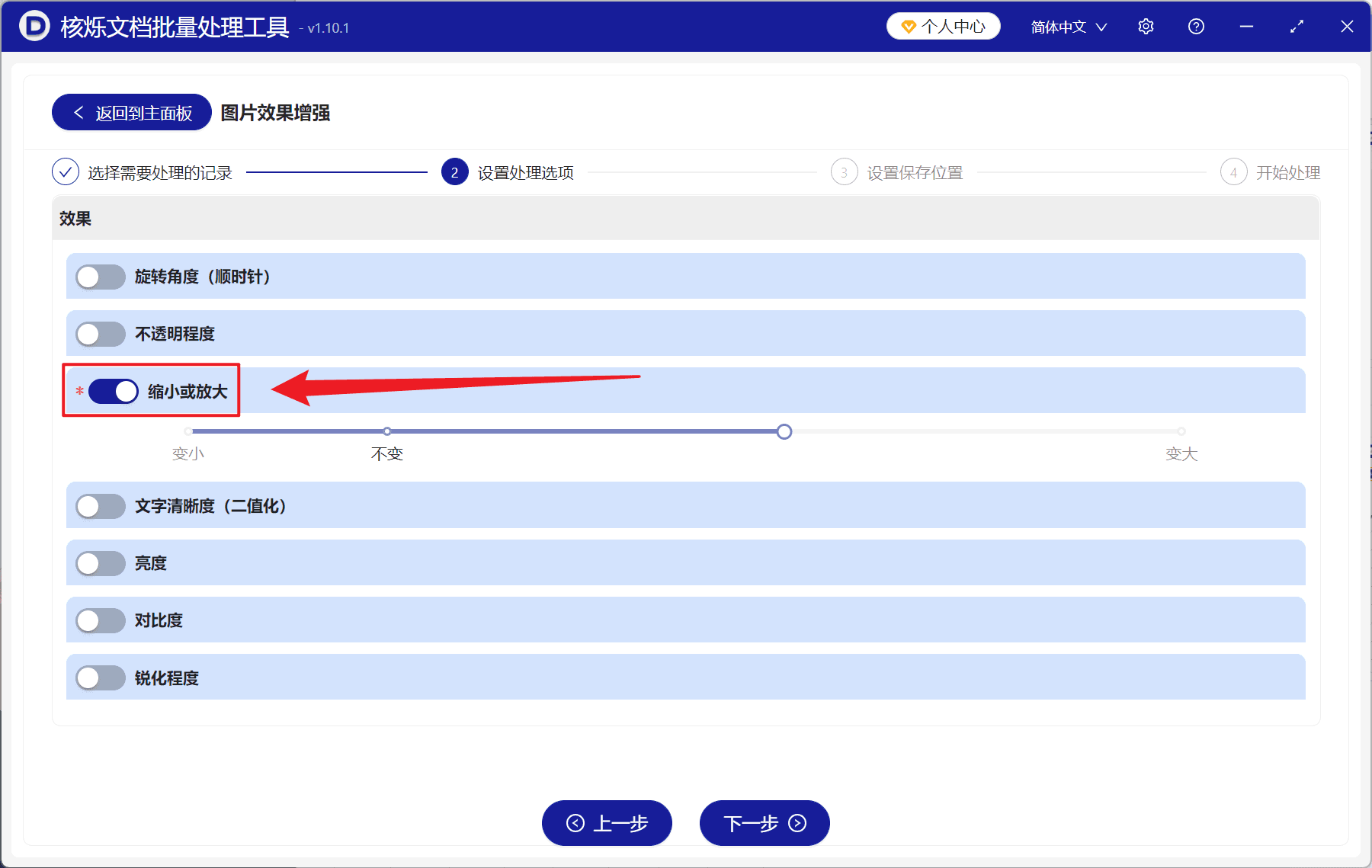
第三步,在“设置处理选项”页面开启“缩小或放大”,再拖动下方滑块。向左对应变小,中间为不变,向右对应变大;按实际用途调整后点击“下一步”。
接着按页面提示设置保存位置并开始处理即可。建议输出到新文件夹,方便保留原图并检查结果。这个方法很适合统一商品图、资料配图、网站上传图和演示文稿素材的尺寸,减少反复修改同类文件的操作。
关键字:批量调整图片尺寸 , 批量放大图片 , 批量缩小图片 , JPG尺寸修改 , JPEG图片处理 , 图片宽高调整 , 批量处理图片
创建时间:2026-11-12 07:59:47
本文相关软件核烁文档批量处理工具
内容说明:本文内容基于发布时的软件版本整理,界面与功能可能随版本更新而变化,请以当前软件实际表现为准。如发现内容有误,欢迎反馈。