幾十個PPT、PPTX等格式幻燈片批量轉換成 ODP 辦公格式
翻譯:简体中文繁體中文,更新時間:2025-06-07 20:21:31
內容說明:本文內容依據發佈時的軟體版本整理,介面與功能可能隨版本更新而變化,請以目前軟體的實際表現為準。如發現內容有誤,歡迎回饋。
本文相關軟體核爍文檔批量處理工具
有多個 PowerPoint 投影片要分發給使用 LibreOffice 辦公軟體的人時,轉換成 ODP 格式最為保險。例如學校要把課件發給使用 Linux 電腦的學生,或者機構政府單位要共用文件但不想用收費的 Office 軟體,這個時候 ODP 格式誰都能打開,並且相比 PPT 格式,ODP 格式更易於未來資料復原和長期保存,適合重要資料文件的歸档。下面介紹怎麼將大量的 PowerPoint 投影片一次性轉換為適用於辦公的 ODP 格式,支援 PPT、PPTX、PPS、PPSX、POTX 等多種投影片格式。
1、使用場景
很多 PPT 投影片需要在 Linux 系統或 LibreOffice、Apache OpenOffice 中編輯簡報的場景下,我們可以將所有的 PPT 批量轉換為 ODP 格式,更能保證文稿內容在不同平台的相容性。
2、效果預覽
處理前:
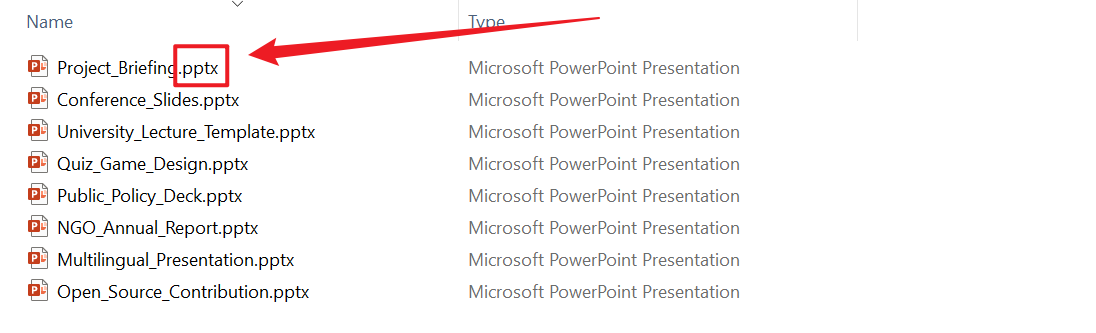
處理後:

3、操作步驟
開啟【核爍文檔批量處理工具】,選擇【PowerPoint 工具】-【PowerPoint 轉換為 ODP】。
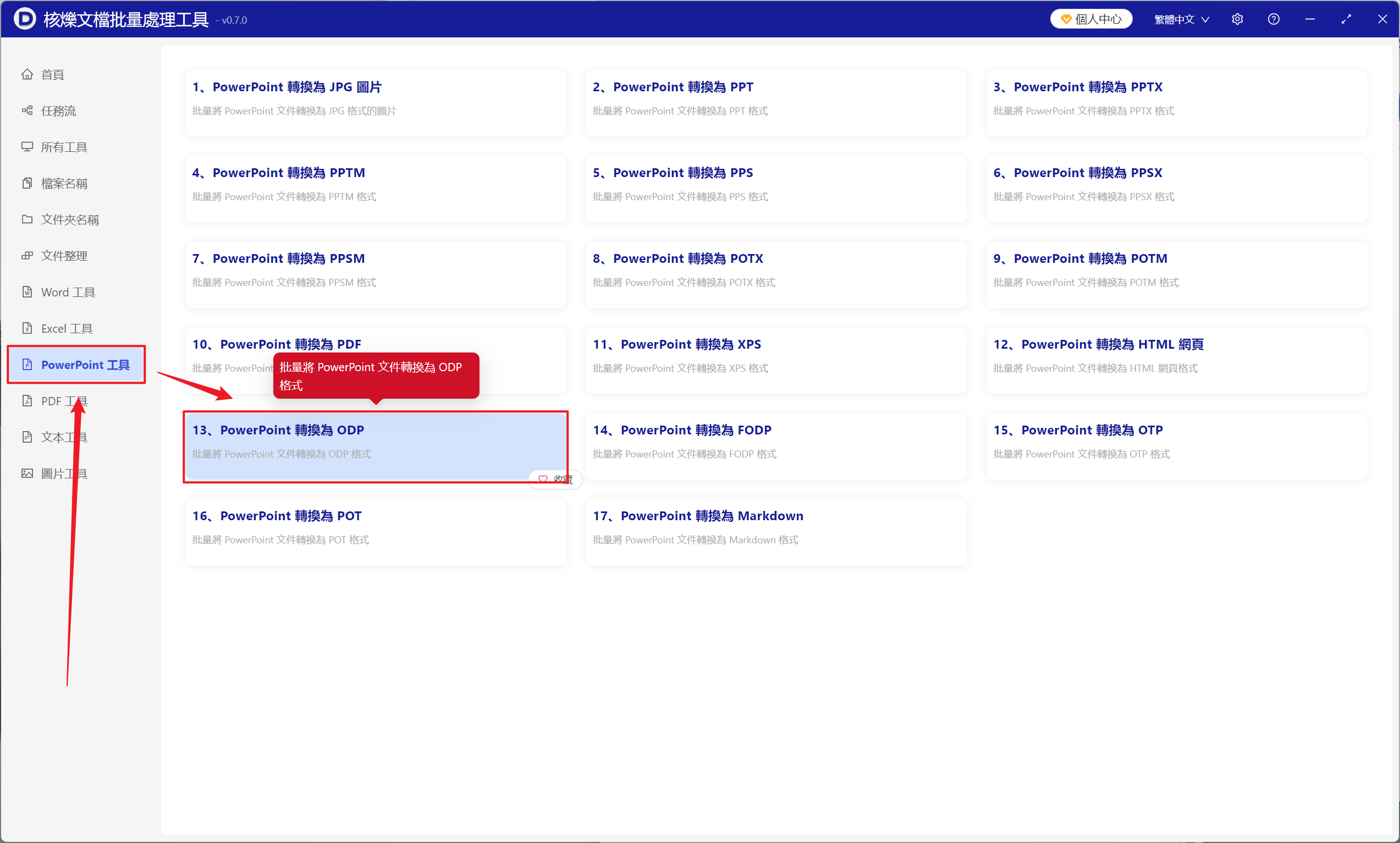
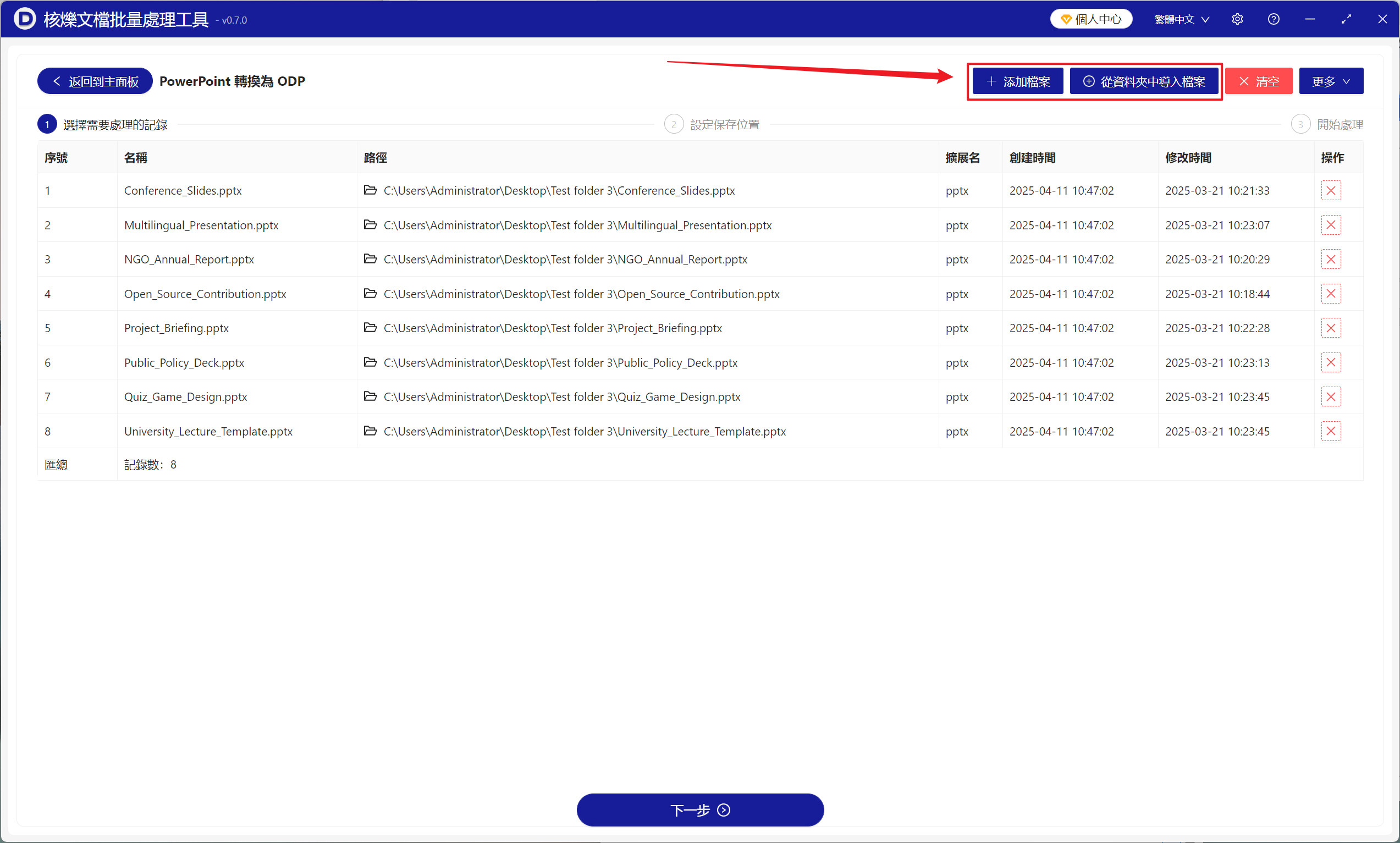
【新增檔案】新增單個或多個需要轉換為 ODP 開源辦公格式的 PowerPoint 投影片檔案。
【從資料夾中匯入檔案】匯入選中資料夾中所有的 PowerPoint 投影片檔案。
下方可檢視已匯入的檔案。
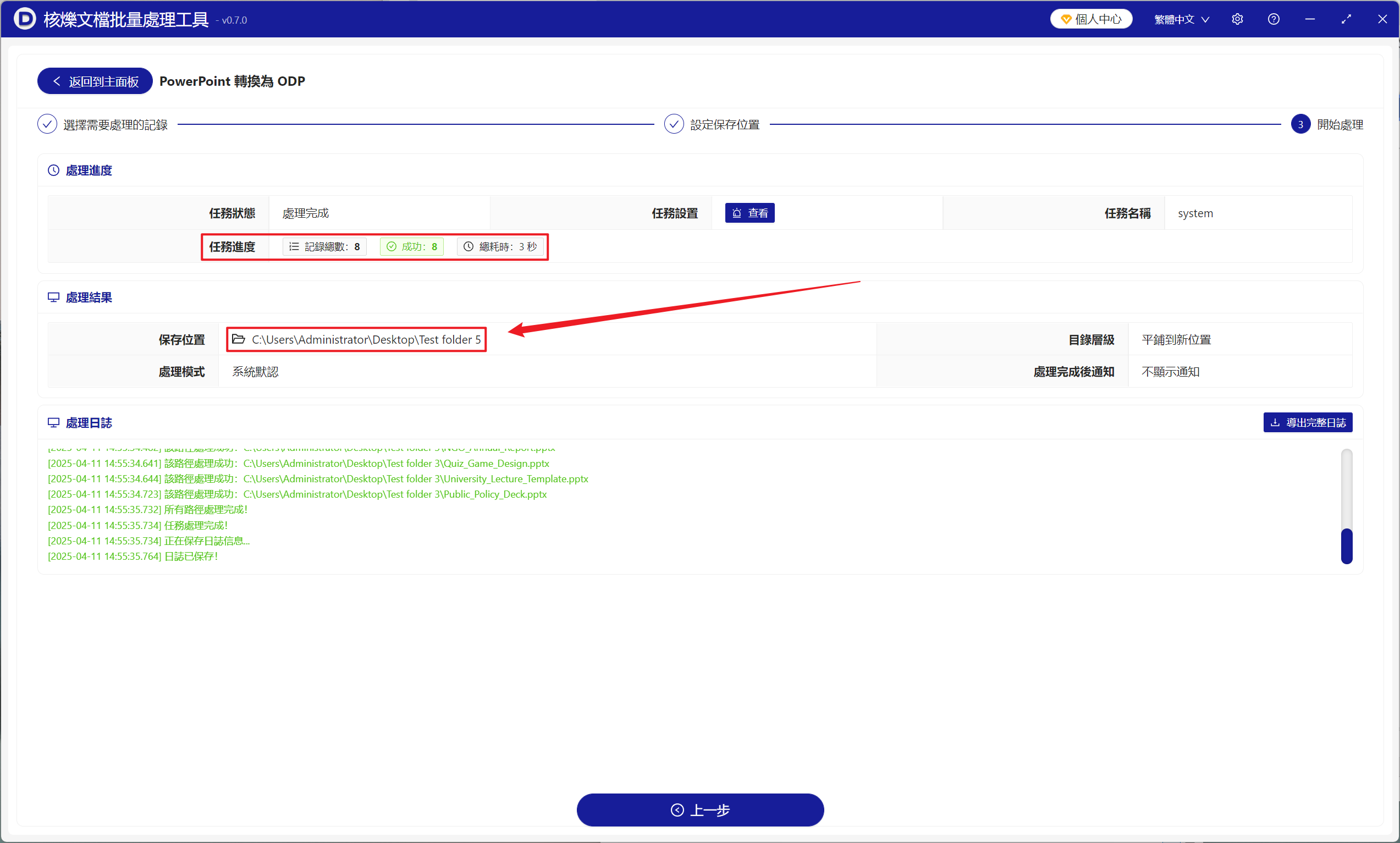
處理完成後,點選儲存位置處檢視轉換完成的 ODP 格式檔案。
創建時間:2025-04-11 14:28:30
本文相關軟體核爍文檔批量處理工具
內容說明:本文內容依據發佈時的軟體版本整理,介面與功能可能隨版本更新而變化,請以目前軟體的實際表現為準。如發現內容有誤,歡迎回饋。
相關文章
PPT、PPTX、PPS、POT 批量轉換為 ODP 格式的方法演示文稿批量轉ODP指南:快速統一PPT、PPS、POT等檔案格式PPT批量转换为ODP格式教程:一次处理ppt、pptx、pps、potx等演示文稿如何一次性把多個 PowerPoint 投影片轉成 OpenDocument ODP很多PowerPoint投影片檔案快速批量轉換為ODP開源辦公格式如何把多個PowerPoint檔案統統轉成ODP:批次轉換簡報的實用方法PPT 檔案批次加開啟密碼的方法:適合課件、方案和彙報材料加密多個docx/doc文件一鍵合併成單個Word:按文件夾批量處理教程如何批量刪除檔案名稱最左邊幾個字元,快速去掉英文前綴PPT批量轉換FODP格式教學:一次處理多個PowerPoint幻燈片檔案多個網頁HTML檔案怎麼轉成Word?批量生成docx文件的實用方法怎麼快速批量新增多個資料夾並命名?3種實用技巧輕鬆掌握