大量Excel工作簿如何一次性批次新增限制編輯密碼
翻譯:简体中文繁體中文,更新時間:2025-06-06 16:40:00
很多辦公人士的工作都離不開處理資料和統計資訊,通常也會使用Excel活頁簿來進行工作。Excel有著強大的功能,不僅能用於基礎的資料錄入和整理,還可以用來製作報表或進行資料分析。在工作中,我們可能會需要將製作好的Excel檔案分享給同事檢視,但又不希望他人隨意修改其中的內容,把整理或計算好的資料弄亂,這時就有必要為Excel活頁簿或工作表設定保護,限制他人對內容進行編輯。很多人會使用Excel中的「審閱」介面中的保護功能為文件設定保護,但如果要處理的Excel檔案有很多,手動添加保護的方式就不可取了,會花費大量的時間。下面給大家推薦一個更高效的方法,只需簡單幾步,就能快速為大量的Excel活頁簿批次設定限制編輯密碼。
使用場景
為了防止工作簿中的內容被他人隨意修改,可以利用軟體一次性為多個Excel檔案設定限制編輯密碼。另外還支援為Excel檔案批次新增開啟密碼或唯讀密碼。
效果預覽
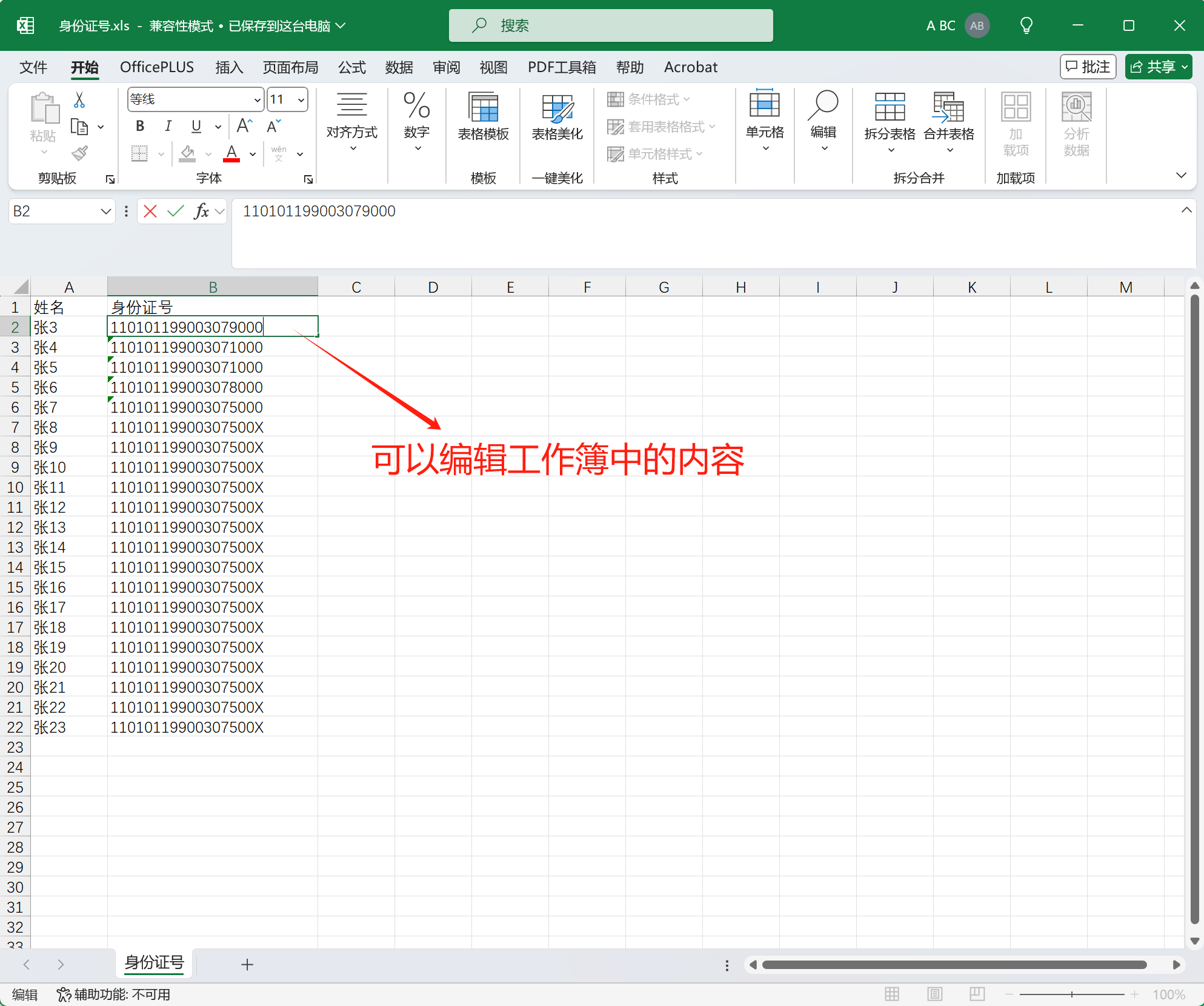
處理前:
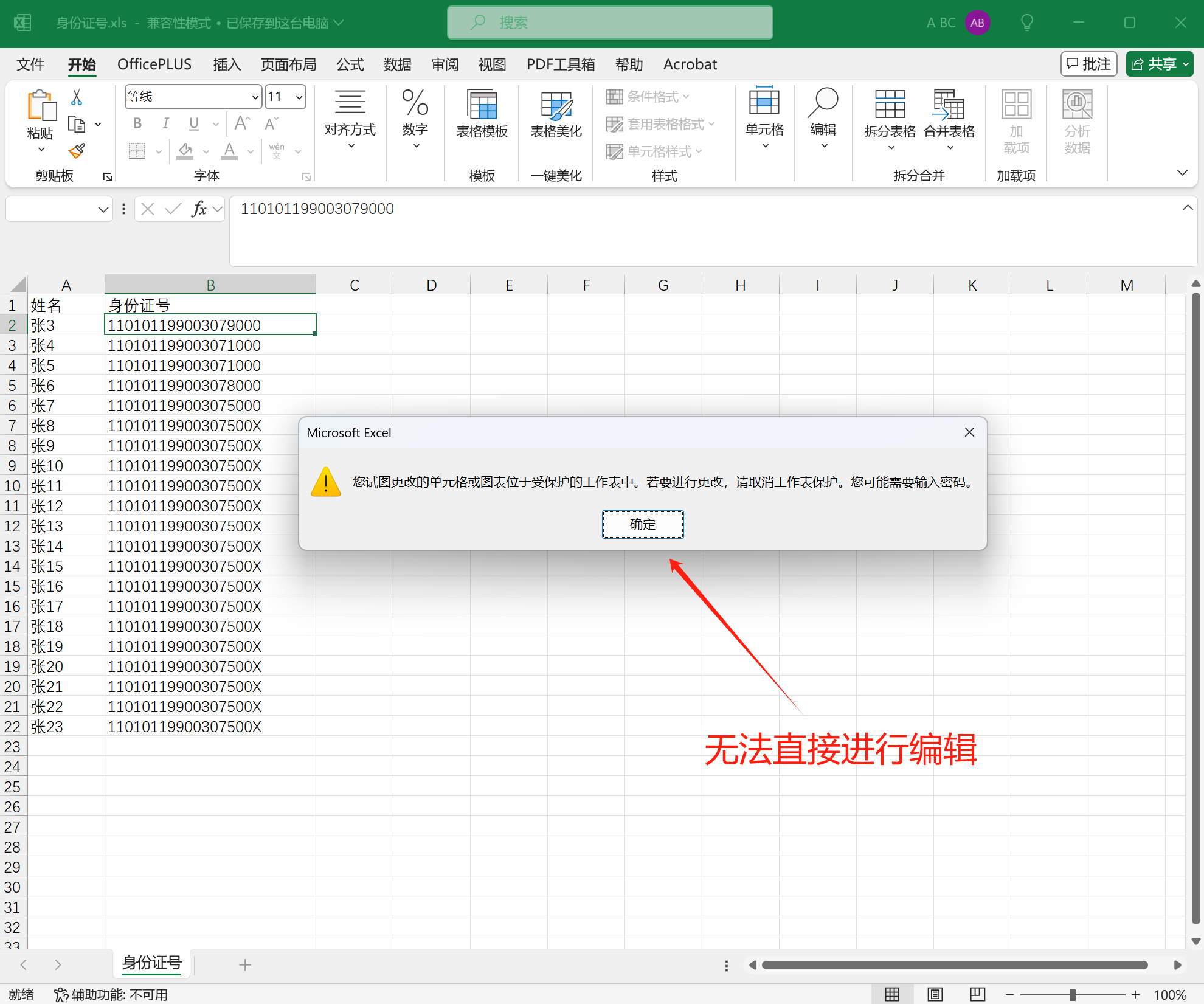
處理後:
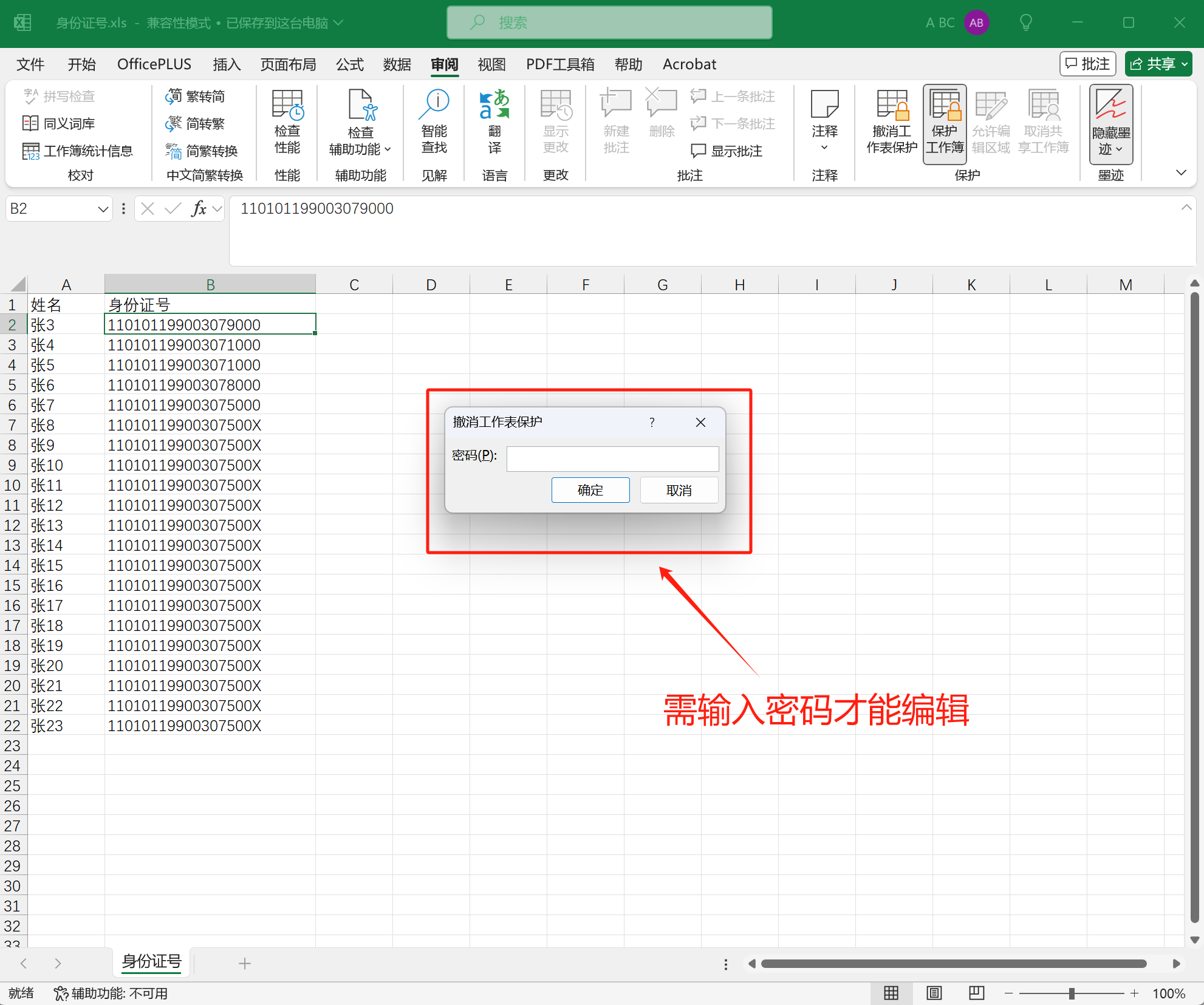
操作步驟
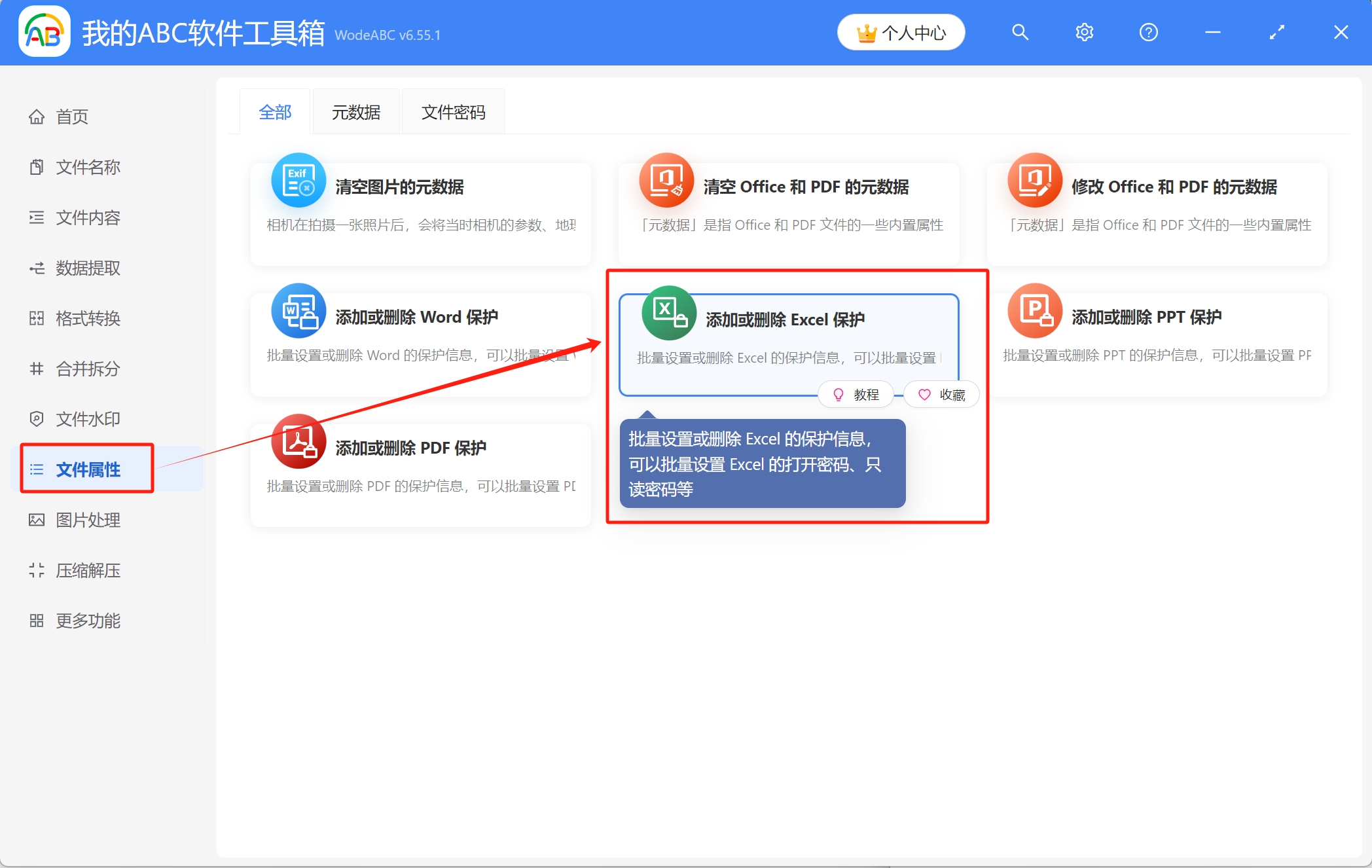
1、開啟【我的ABC軟體工作箱】-【檔案屬性】-【新增或刪除 Excel 保護】。
2、在這裡新增需要限制編輯的Excel檔案,可透過直接拖放、新增檔案、從資料夾中批次匯入檔案這三種方式來匯入,選擇任意一種方式即可。
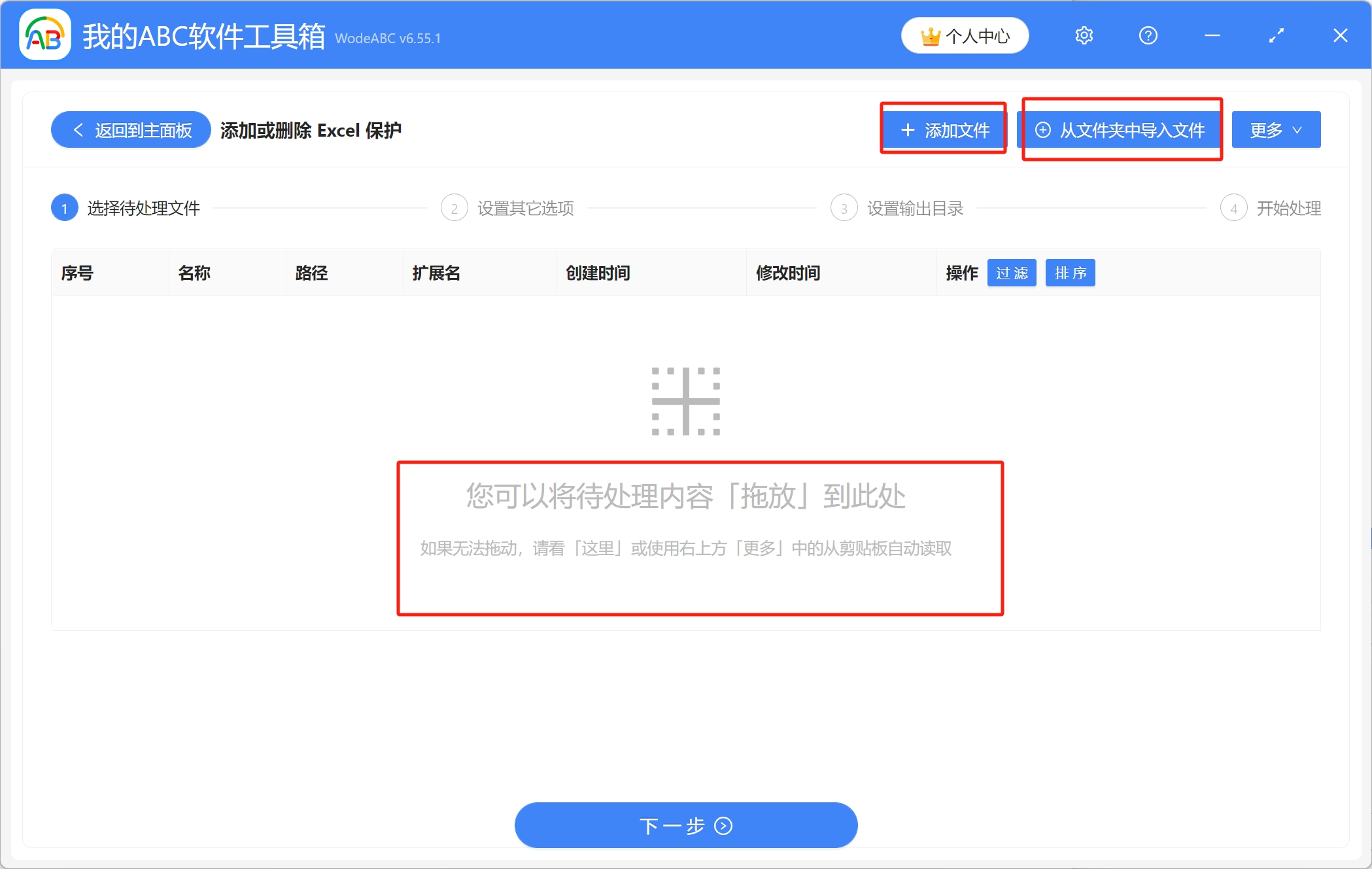
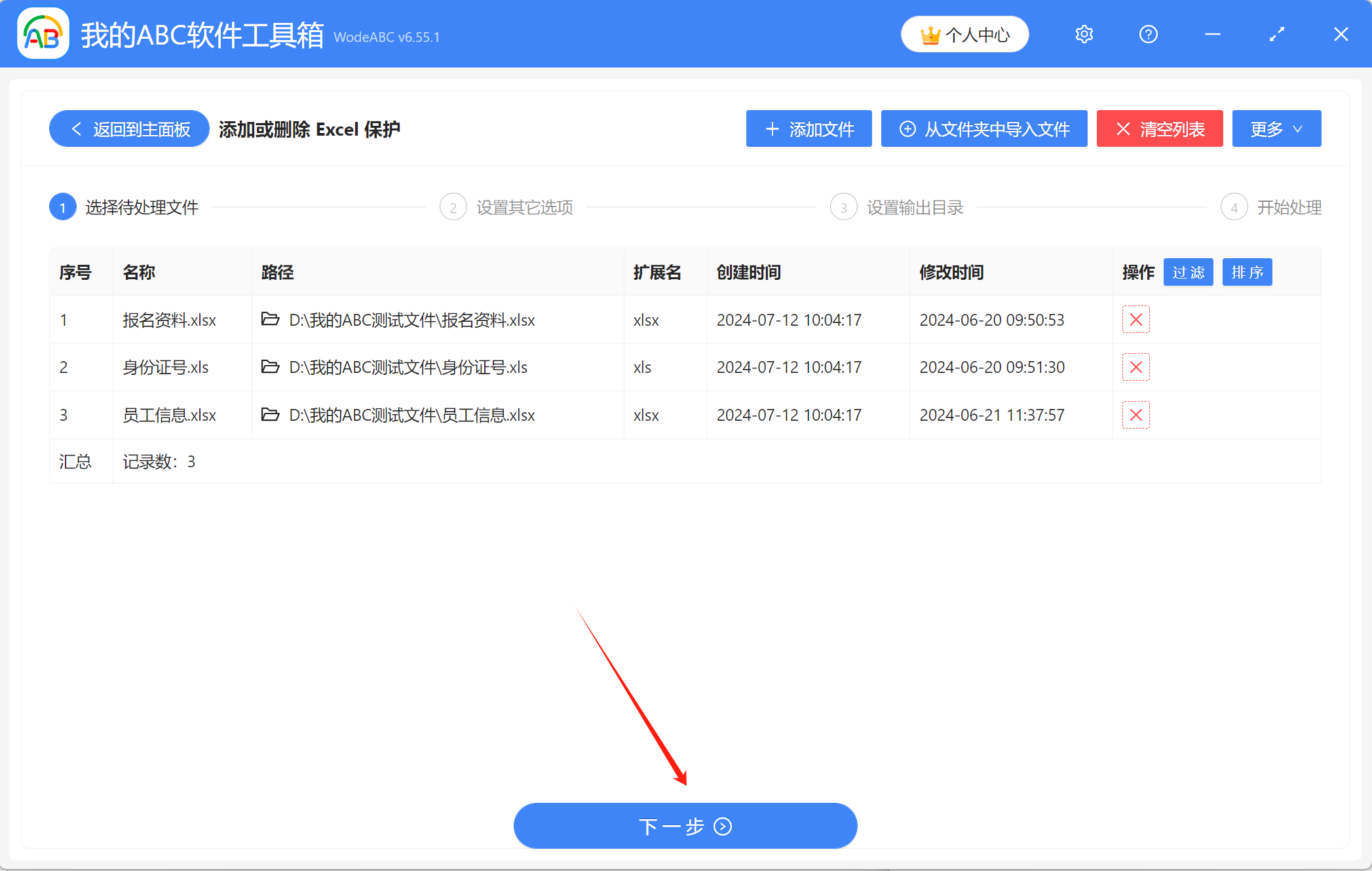
已匯入檔案的列表如圖所示,然後進入下一步。
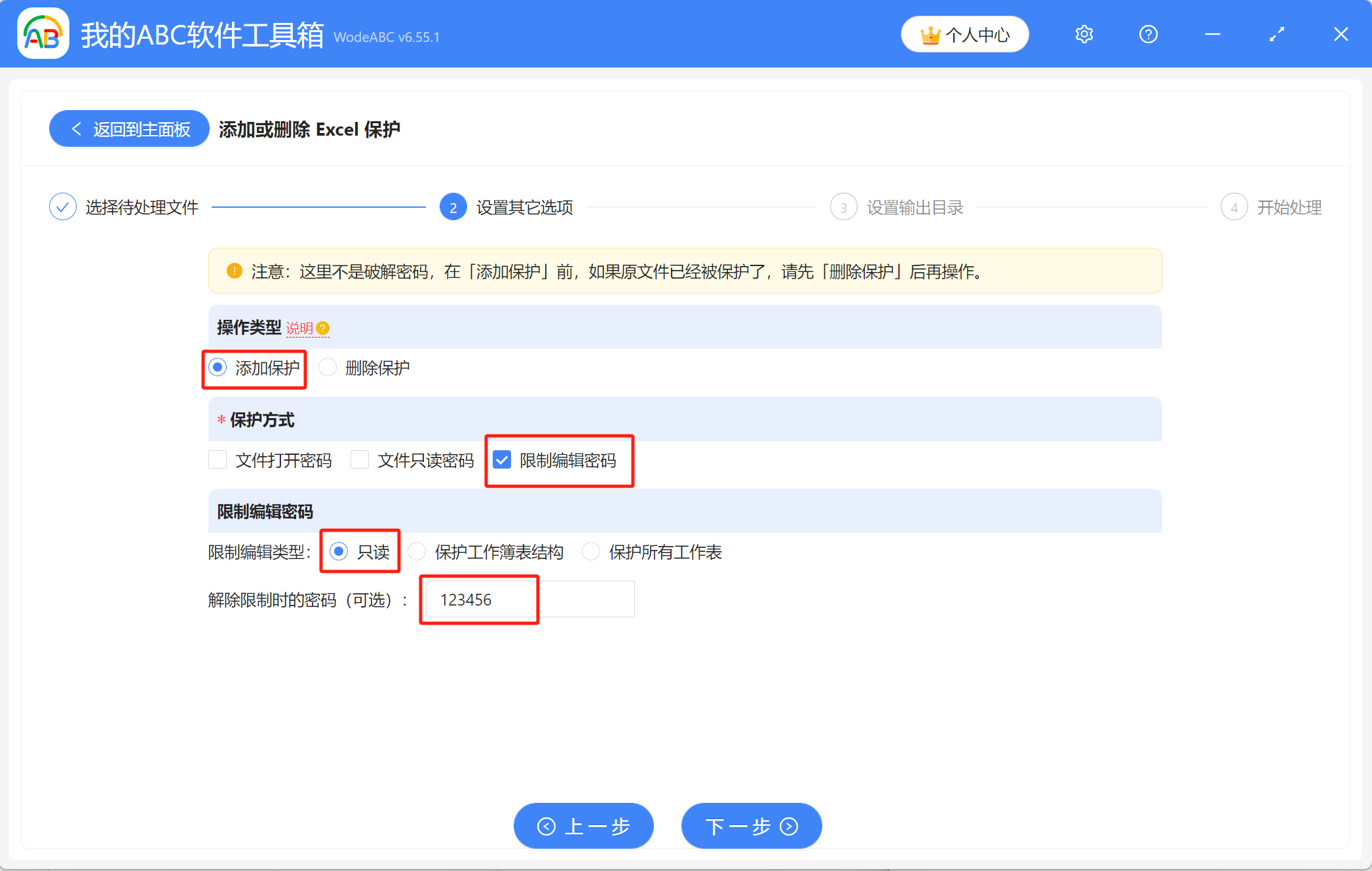
3、操作類型選【新增保護】,保護方式勾選上「限制編輯密碼」。然後選擇想要限制編輯的類型,三個選項只能選一個,「唯讀」選項是指同時保護工作簿表結構和保護所有工作表,根據實際需要選擇即可,下圖中的選擇僅作為示範,接著輸入想要設定的密碼。
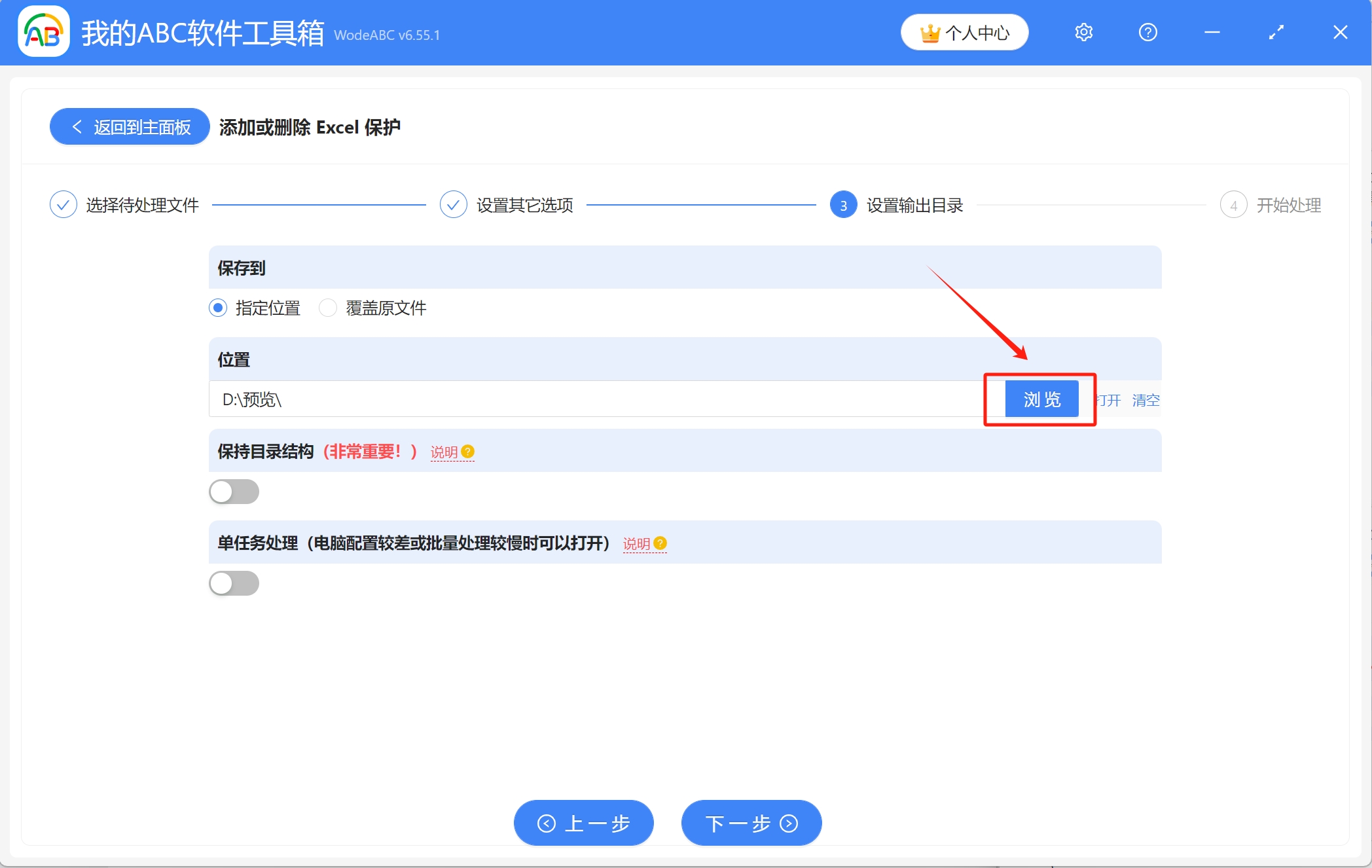
4、在這裡設定輸出目錄,點選【瀏覽】設定處理後的Excel檔案的儲存位置,確認無誤後點選下一步,進行最終的處理。
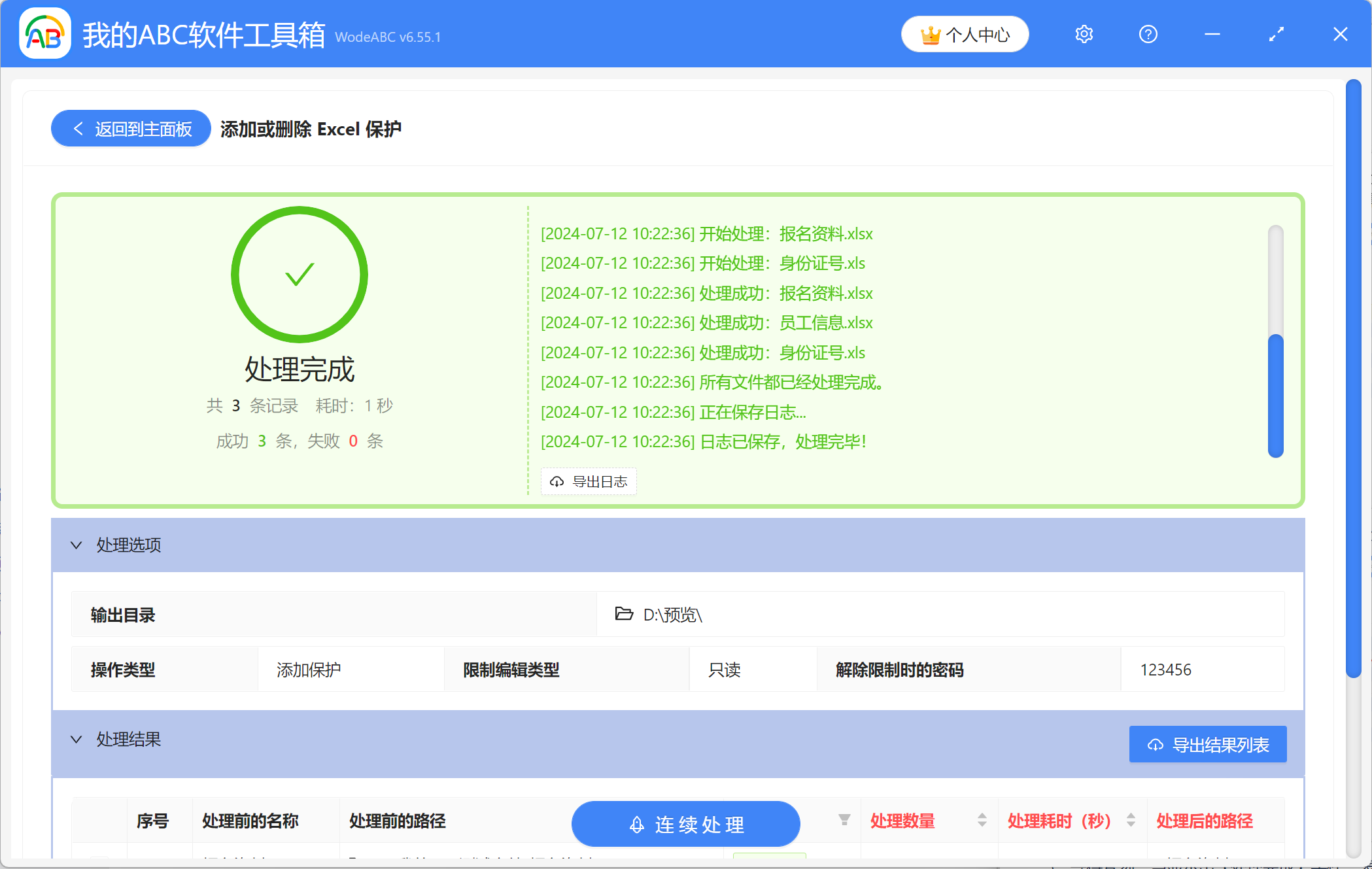
5、等待片刻,當顯示出【處理完成】字樣,表示已完成批量為多個Excel工作簿新增限制編輯密碼的操作,可前往儲存位置進行檢視。
關鍵字:excel工作簿密碼 , excel設定密碼 , 文件限制編輯密碼