非常多的PDF单个文件中的全部页面批量合并拼接成一张JPG长图片
翻譯:简体中文繁體中文,更新時間:2025-06-07 20:21:02
內容說明:本文內容依據發佈時的軟體版本整理,介面與功能可能隨版本更新而變化,請以目前軟體的實際表現為準。如發現內容有誤,歡迎回饋。
本文相關軟體核爍文檔批量處理工具
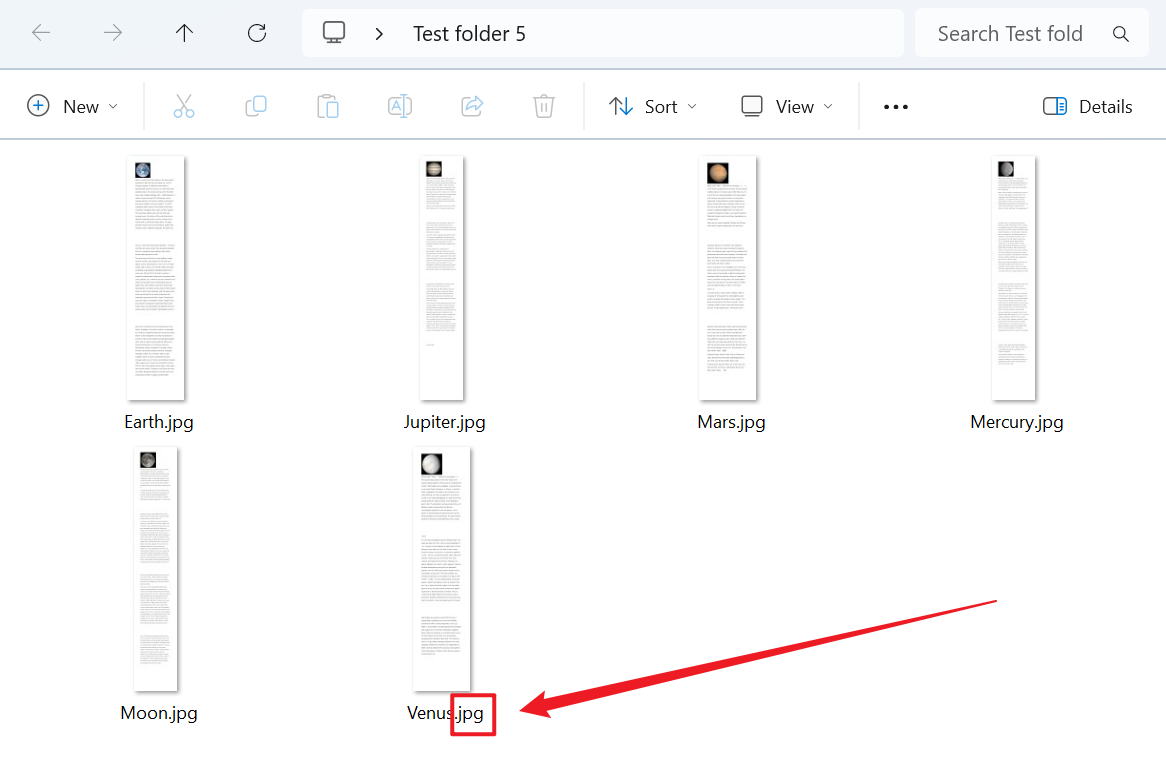
一張 JPG 長圖片適用於在網頁、部落格和社群媒體發布,保留了 PDF 文件的排版格式並且方便用戶滾動預覽完整內容,大大提高了閱讀體驗。假如需要將 PDF 的所有內容整合在一起插入到 PPT 或海報中展示,一張完整的 JPG 長圖片可以避免分頁切換帶來的麻煩。
1、使用場景
有幾十、上百個 PDF 文件需要將單個文件的全部頁面保留排版一次性展示其所有內容,並且方便他人滾動瀏覽,可以直接批量轉換成一張 JPG 長圖片,提升閱讀的體驗。
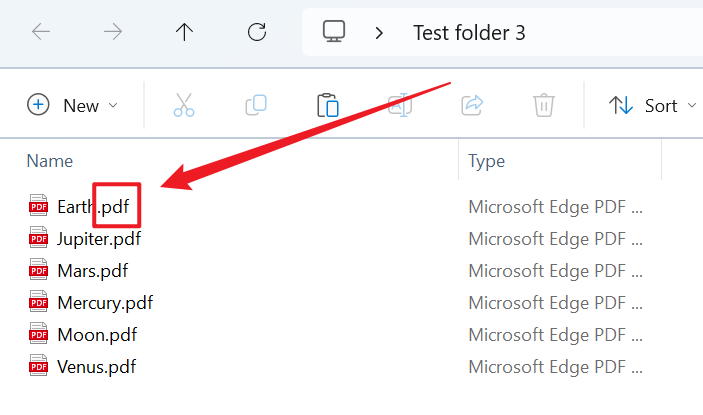
2、效果預覽
處理前:
處理後:
3、操作步驟
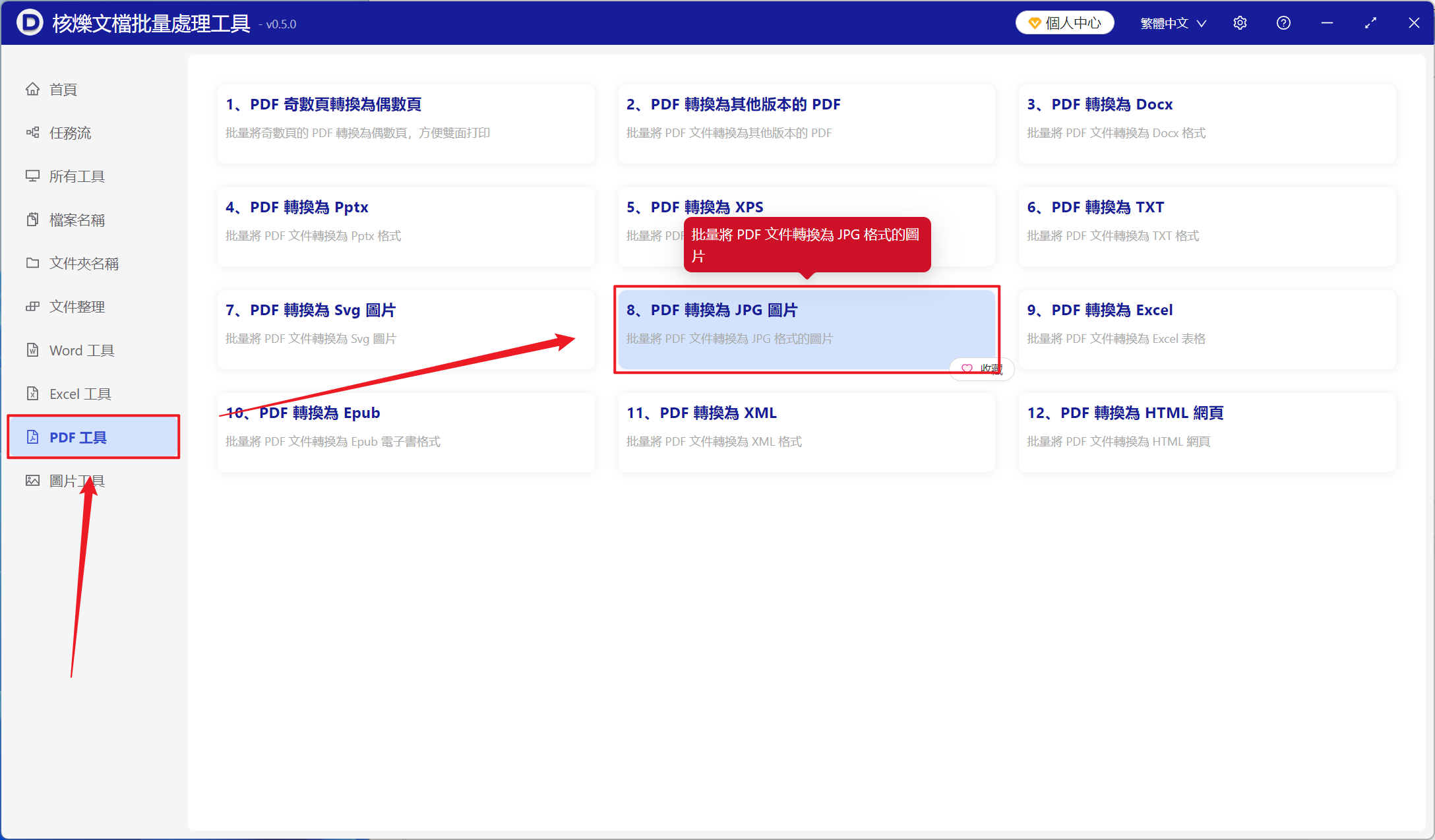
打開【核爍文檔批量處理工具】,選擇【PDF 工具】-【PDF 轉換為 JPG 圖片】。
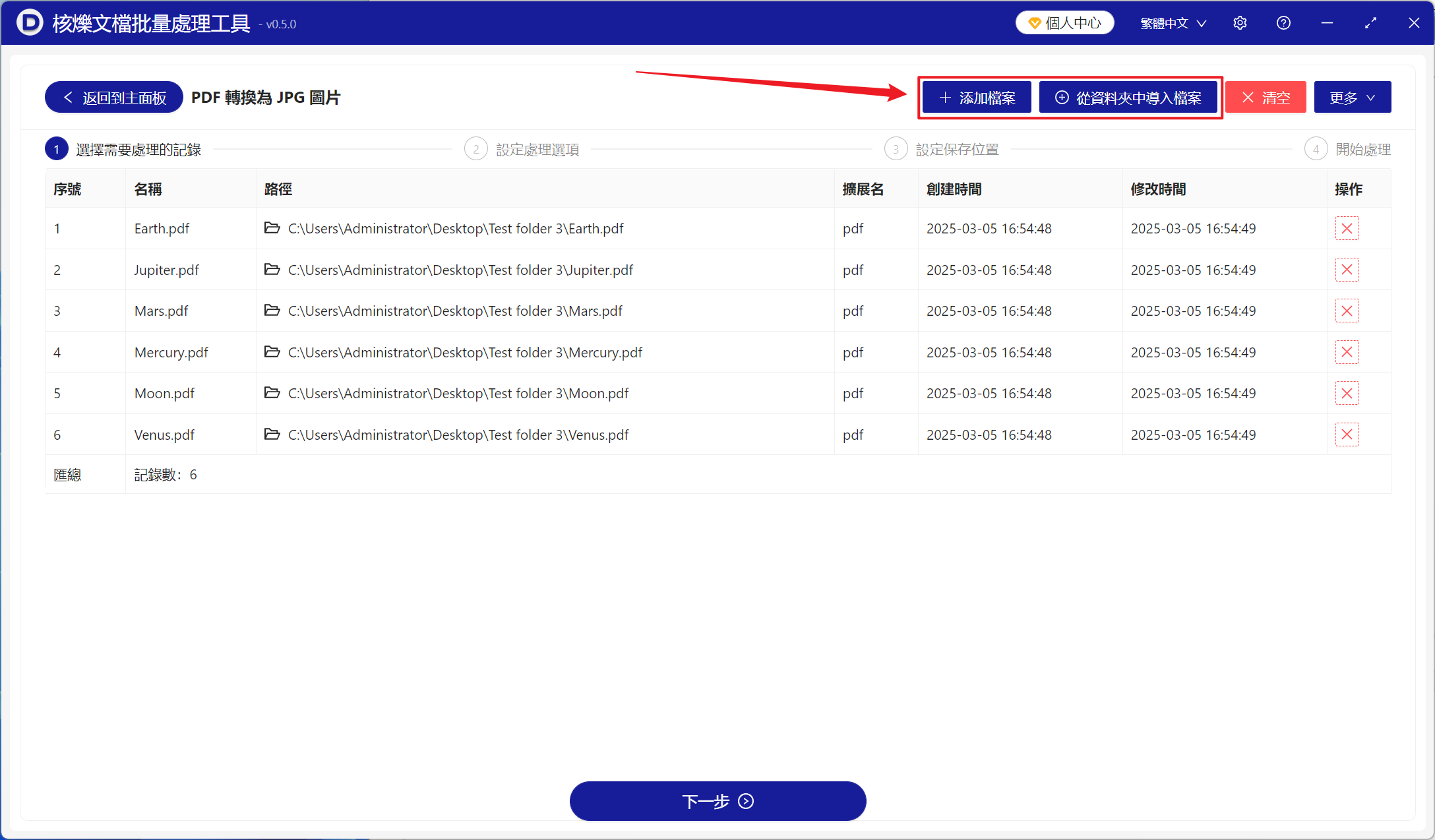
【添加檔案】添加單個或多個需要轉換為一張 JPG 長圖片的 PDF 檔案。
【從資料夾中匯入檔案】匯入選中資料夾中所有的 PDF 檔案。
下方可檢視已匯入的檔案。
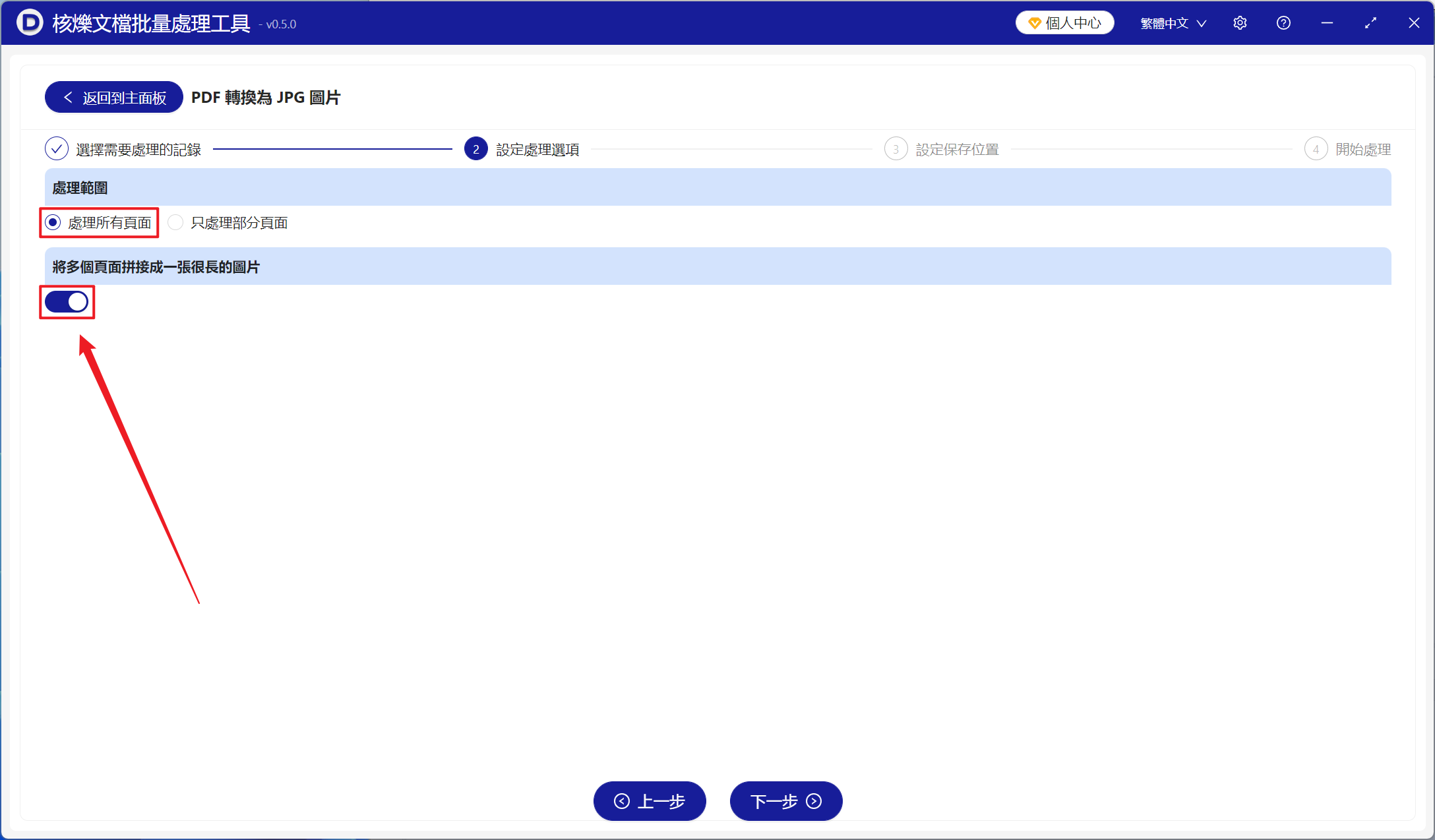
【處理範圍】選擇處理所有頁面,開啟【將多個頁面拼接成一張很長的圖片】,然後點選下一步。
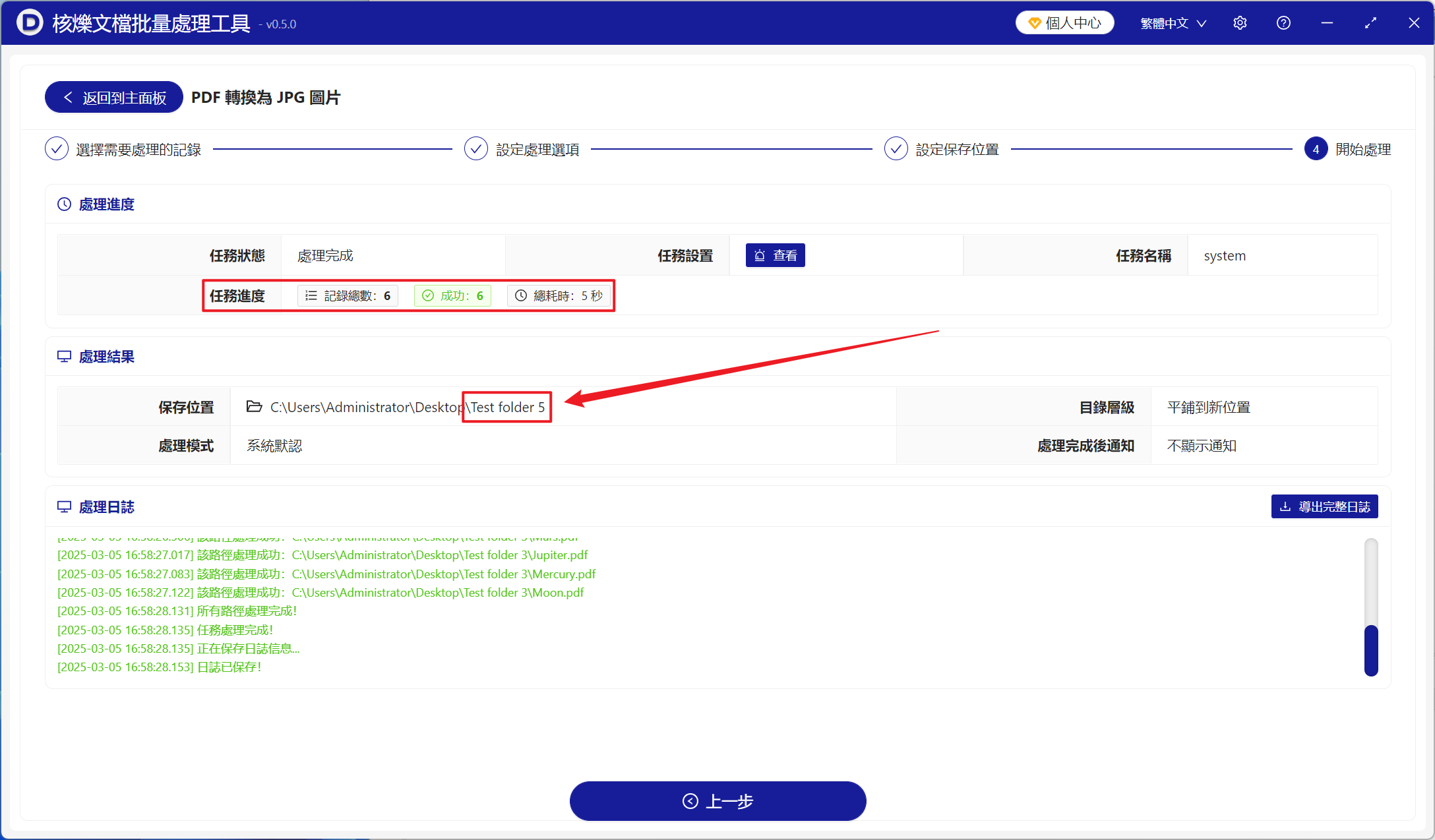
處理完成後,點選儲存位置處檢視轉換完成的 JPG 長圖片。
創建時間:2025-03-05 16:27:40
本文相關軟體核爍文檔批量處理工具
內容說明:本文內容依據發佈時的軟體版本整理,介面與功能可能隨版本更新而變化,請以目前軟體的實際表現為準。如發現內容有誤,歡迎回饋。
相關文章
提取上千個 PDF 文件的頁面匯出為 JPG 圖片如何批量把多個PDF轉換成長圖JPG圖片,適合報告、合約和資料歸檔多份PDF只匯出前3頁為圖片的批量處理方法,適合預覽圖和歸檔整理多個PDF文件批量轉成長圖圖片的完整操作教學PDF批量转JPG长图怎么做?多页PDF生成超长图片完整指南很多PDF檔案怎麼一次性轉成JPG圖片?高清按頁輸出操作指南怎麼將PDF轉長圖?PDF頁面拼接合併成一張完整JPG長圖怎麼做?批量將多個PDF頁面轉換為高清JPG圖片的方法,支援按頁匯出批量提取上百個 PDF 文件中的第一頁、第二頁或部分頁面批量轉換為 JPG 圖片格式PDF首頁到第3頁批量轉JPG圖片教學:一次處理多個PDF檔案怎麼把 PDF 轉換為高畫質圖片?8種方法輕鬆解決PDF怎麼轉為JPG圖片?3步學會如何將多個PDF批次轉JPG高清圖片