如何批量生成 PPT 預覽拼圖
翻譯:简体中文繁體中文,更新時間:2025-04-23 15:16:05
相信大家都去 PPT 範本的網站下載過 PPT 範本,大家在瀏覽這些網站的時候,不需要把 PPT 下載到本地就能非常輕易的找到合適自己的 PPT,因為這些 PPT 範本網站都把 PPT 的內容生成了預覽拼圖,這樣用戶在瀏覽網站的時候根據預覽拼圖一眼就能看到自己心儀的 PPT 範本。那麼這些 PPT 預覽拼圖都是怎麼樣生成的呢?今天就帶大家一起來看下如何批量生成 PPT 預覽拼圖。
相信大家在逛 PPT 模板網站的時候,在網站頁面就能看到各種各樣的 PPT 的預覽圖,比如下面這樣的:
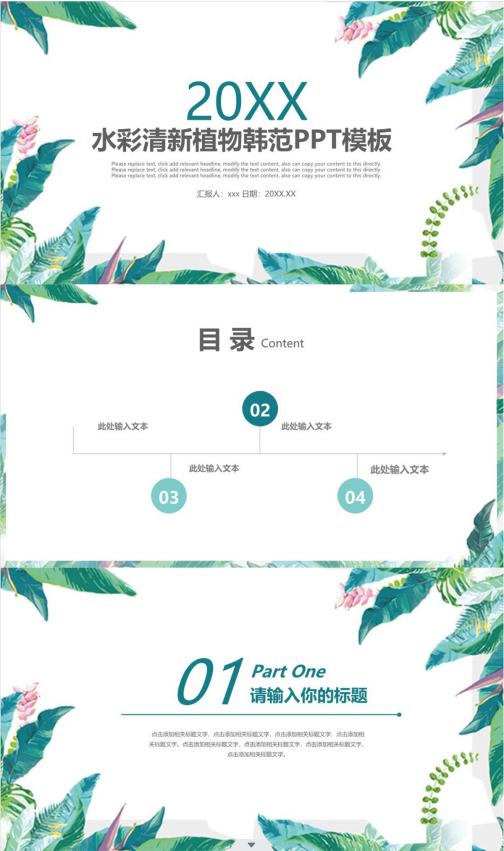
或者下面這種一排兩張圖的:
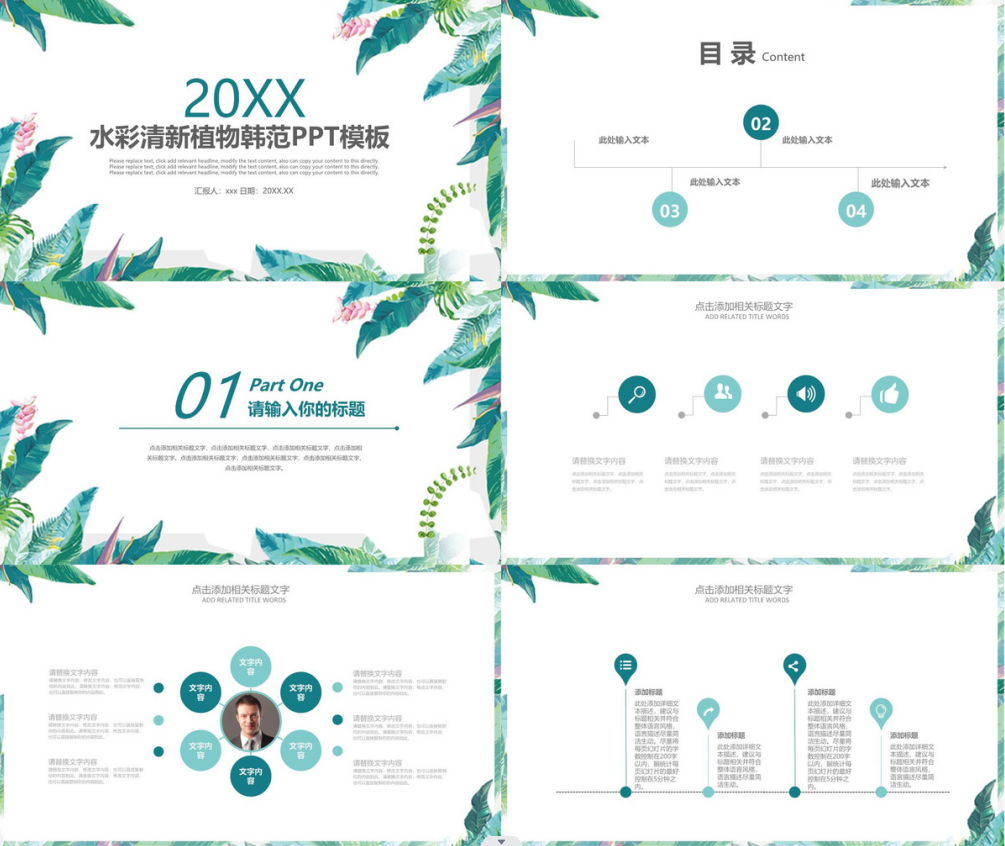
再或者下面這種一排兩張圖,並且首圖放大的。
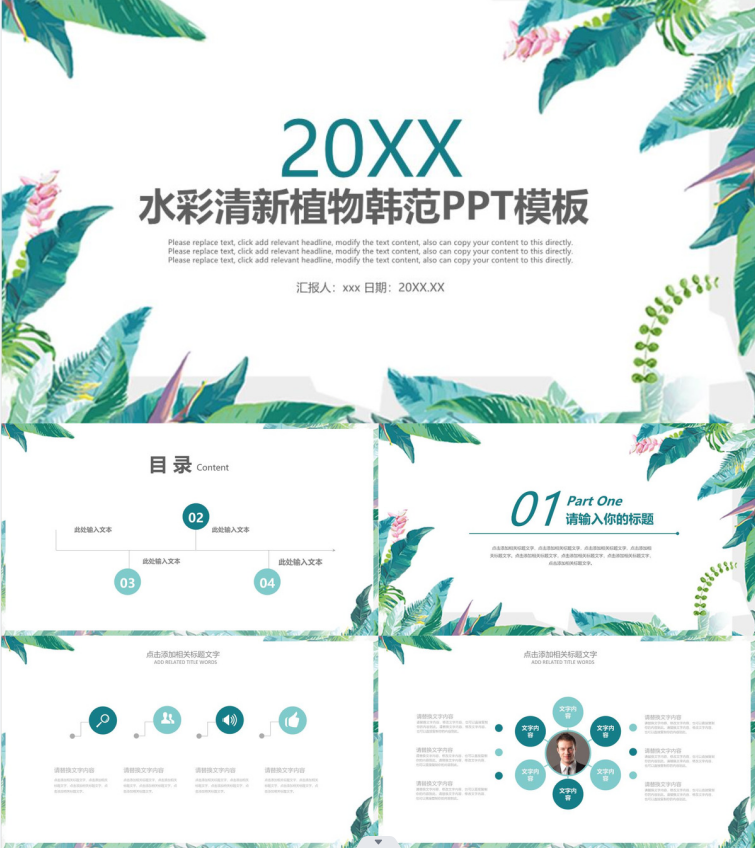
這些 PPT 的預覽拼圖都是怎麼實現的呢?在 Office 中預設是沒有生成或者製作 PPT 預覽拼圖的功能的,但是有些 Office 的外掛可以支援我們生成 PPT 預覽拼圖。小編也去嘗試了一下這個外掛,確實非常好用,但是卻滿足不了我的需求。因為在平常工作當中,需要生成 PPT 預覽拼圖的文件一次性就是好幾百個,如果用外掛的方式一個一個的去處理,幾乎要花上大半天的時間,非常的浪費時間和精力。
今天就給大家介紹一種非常簡單高效的批量生成 PPT 預覽拼圖的方法,這個方法只需要利用「我的ABC軟體工具箱」這個小工具就可以實現,不僅可以完成各種自訂樣式的預覽拼圖,還支援批量處理,幾百個甚至幾千個 PPT 生成預覽拼圖也只需要一次設定即可全部完成。這麼高效的生成 PPT 預覽拼圖的方法到底該如何操作呢?接下來我們就一起來看一下吧。
我們開啟「我的ABC軟體工具箱」,按下圖所示,左側選擇「格式轉換」,右側選擇「PPT 轉換為其它格式」的功能。
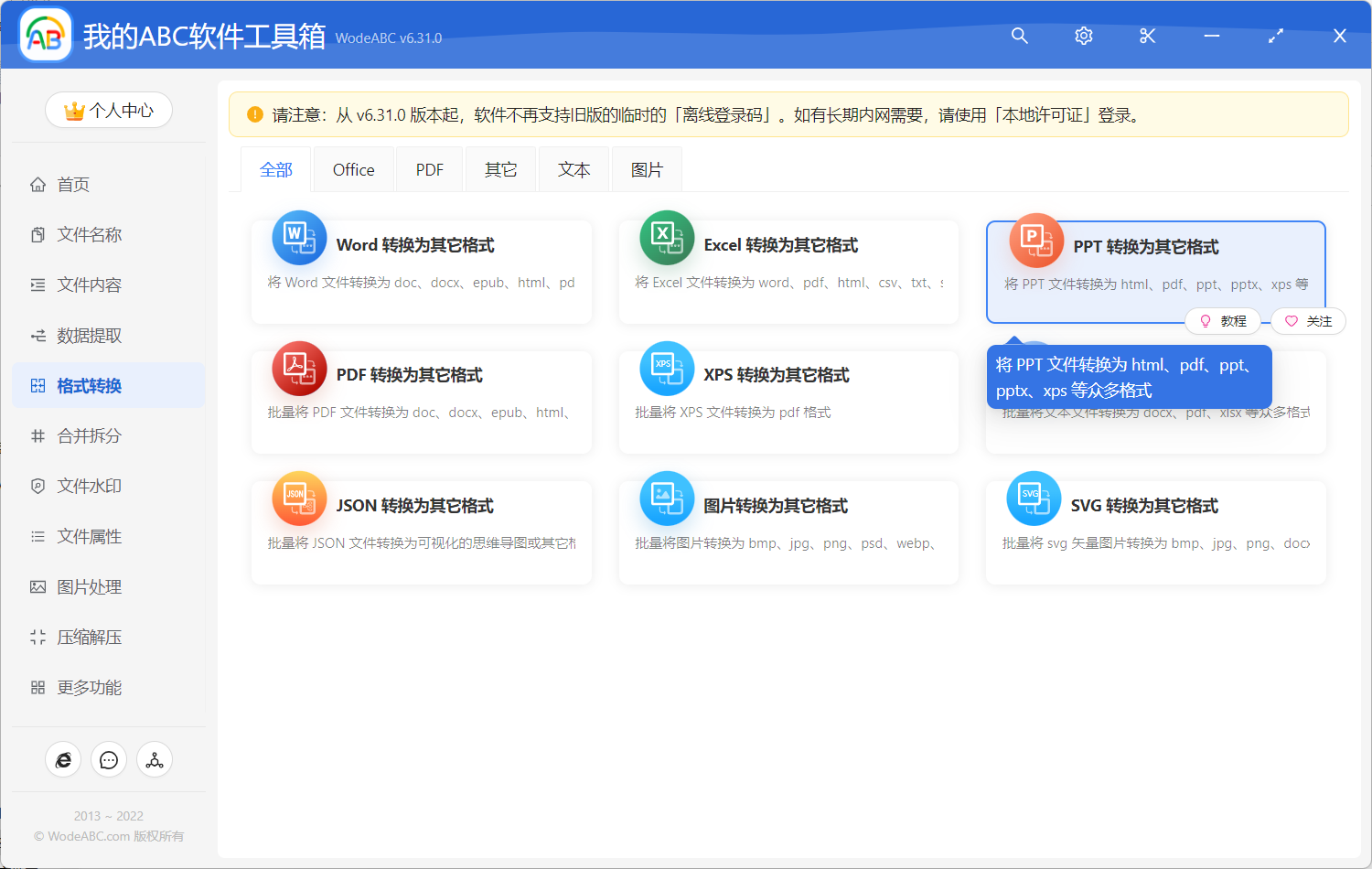
點選上圖所示的功能選單,就可以進入到生成 PPT 預覽拼圖的功能內部。
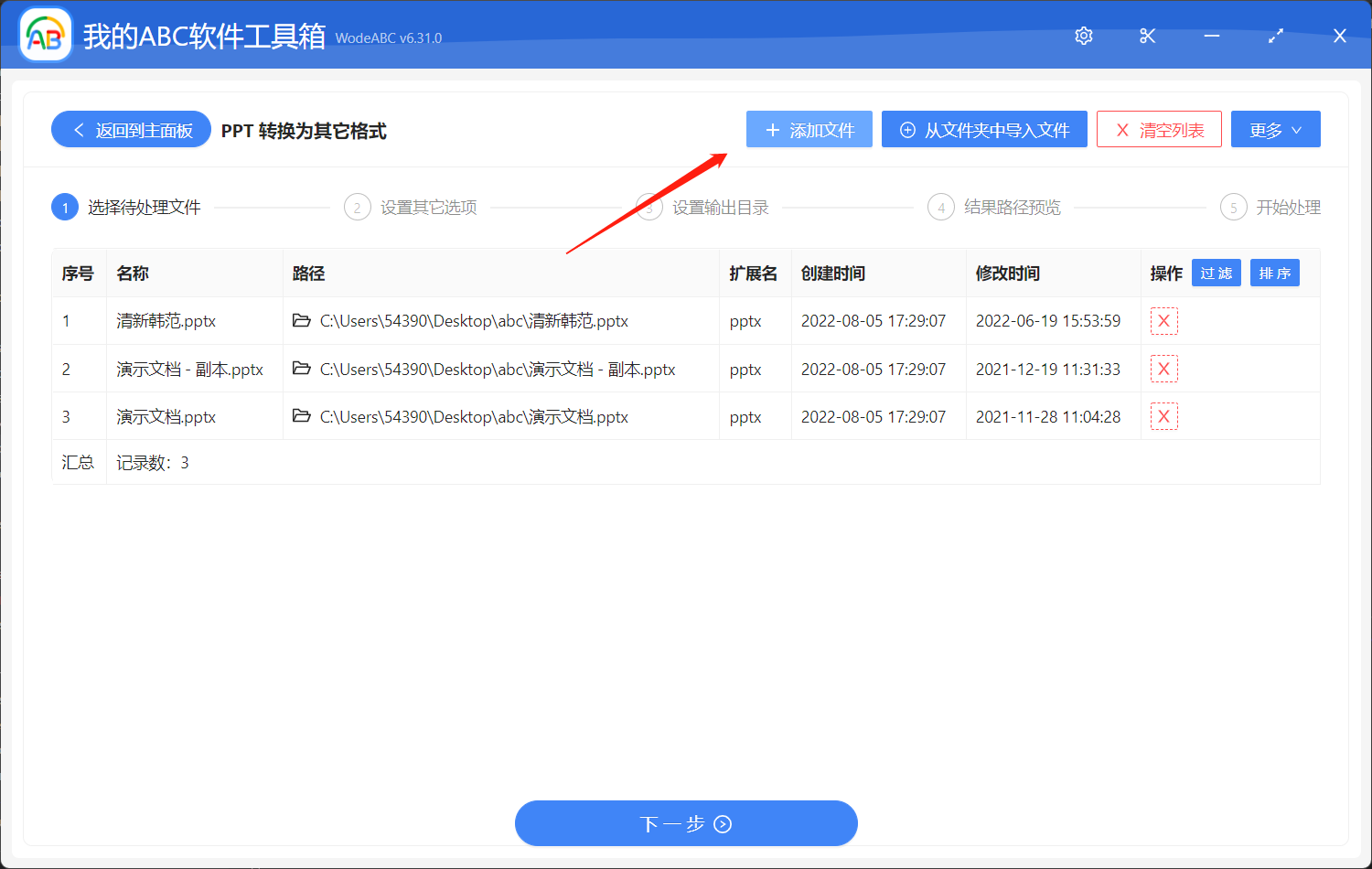
進入之後我們首選要選擇那些需要生成預覽拼圖的 PPT 文件,這裡支援批量操作,所以大家可以將所有需要處理的 PPT 全部都選擇進來即可。選擇好之後我們就點選下一步進入到選項設定的介面。
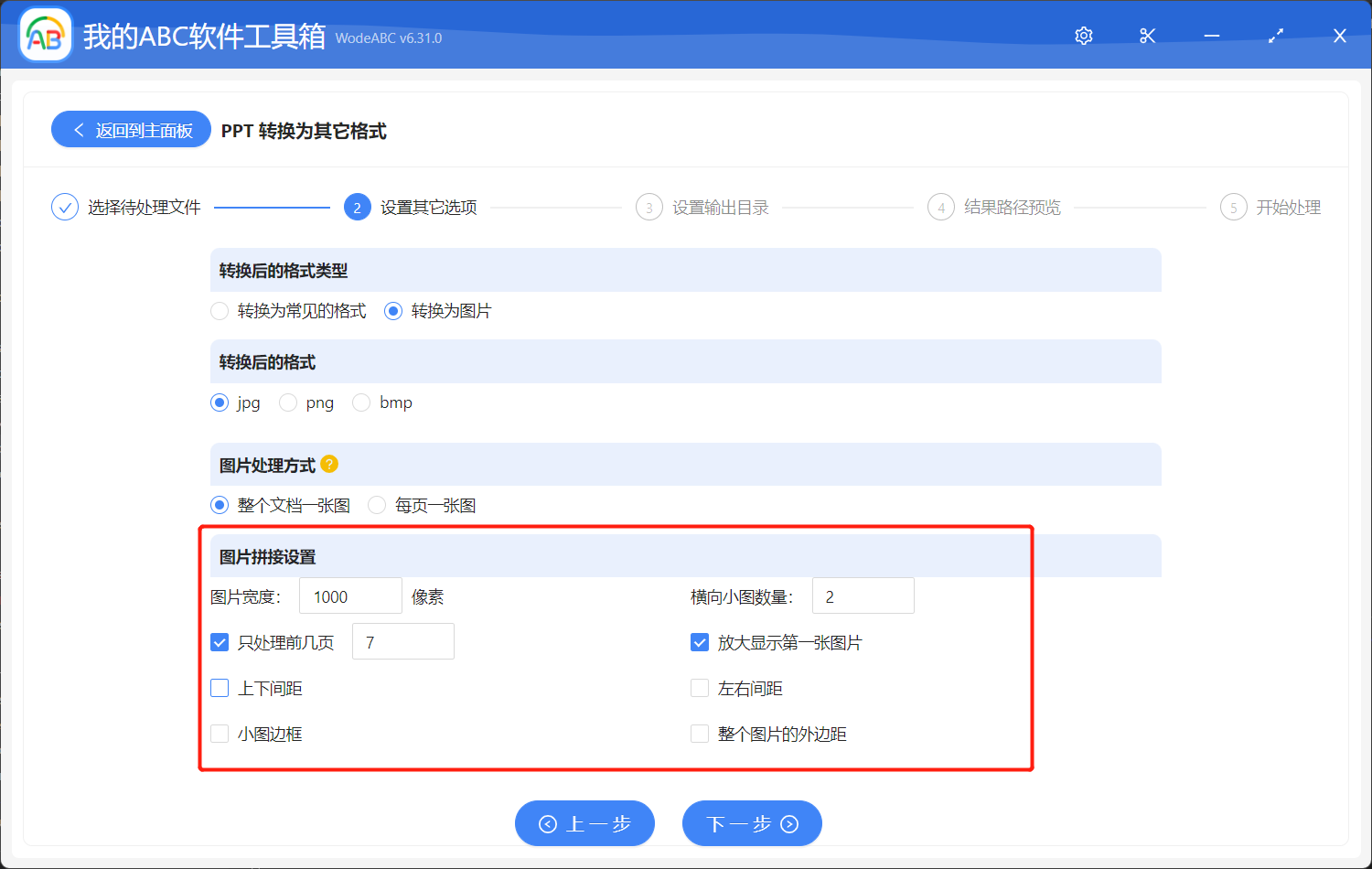
選項設定的介面提供的選項非常豐富,大家可以根據這些選項來自訂 PPT 預覽拼圖的樣式。比如可以設定生成預覽圖的總寬度,可以設定橫向圖片的數量,可以設定處理的頁面,可以設定是否放大顯示第一張圖片,甚至還可以設定圖片邊框的資訊。可能大家的需求不一樣,設定就不一樣,最終呈現的效果也就不一樣。設定好之後我們就可以繼續點選下一步,進入到輸出目錄選擇的介面了。
選擇好輸出目錄之後,我們繼續點選下一步,交給軟體幫我們批量製作 PPT 的預覽拼圖。雖然我們選擇了非常多的 PPT 文件,但是處理起來是非常高效的。只需要稍許片刻,這些 PPT 文件的預覽拼圖都可以製作完成。我們再進入到輸出目錄檢視一下,PPT 都已經生成好預覽拼圖了。