面對客戶催圖紙、同事要文件,您是不是還在手忙腳亂地一個個打開、設置、另存? 尤其是當手頭有幾十上百張CAD圖紙需要批量轉PDF時,那種繁瑣簡直讓人崩潰。 今天就來聊聊這個工程、設計、建築行業繞不開的日常痛點--怎麼把CAD圖紙轉換成PDF,並為大家介紹一些能徹底解決這個煩惱的利器。
為什麼需要把CAD圖紙批量轉PDF?
1、對外交付與匯報:給客戶或領導看方案,直接發CAD原圖風險大,對方可能沒專業軟件打不開。 DWG轉PDF後,用手機、電腦都能直接查看,既專業又安全。
2、圖紙歸檔與留檔:項目結束後,需要將設計圖紙長期保存。 PDF格式穩定、不易被篡改,是CAD圖紙轉換為PDF進行電子歸檔的最佳選擇,方便未來檢索和審計。
3、跨部門協作與打印:生產、施工部門可能不需要可編輯的源文件,只需要清晰的打印圖。 CAD怎麼轉PDF? 轉換後可直接打印,確保每個人看到的圖紙版本、比例完全一致。
4、在線提交與審核:很多招標平台、政府申報系統只接受PDF格式的上傳文件。 將CAD圖紙批量轉PDF是完成線上流程的必要前置步驟。
5、保護知識產權:直接發送DWG源文件意味著設計細節可能被隨意修改或複製。 轉換為PDF後,可以加密、設置權限,有效保護核心設計不被洩露。
簡單說,CAD和PDF的區別就像「工程底稿」和「正式文件」。 CAD(如DWG)用於專業設計和修改,但依賴特定軟件;PDF則是通用的、固化的「電子紙張」,用於安全傳播和查看。 轉換就是將動態的設計稿「打印」成一份標準、不可篡改的文檔。
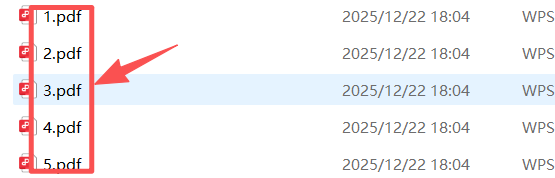
CAD圖紙轉PDF的效果預覽:
處理前:
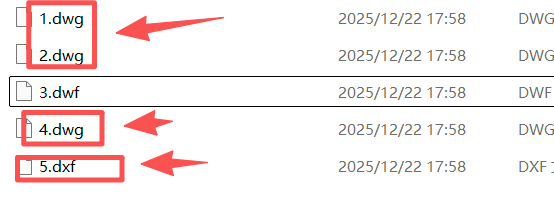
處理後:
方法一:使用核爍文檔批量處理工具把CAD轉成PDF
推薦指數:★★★★★
優點:
1、解放生產力: 告別一個個文件的手動操作,只需拖入上千個DWG/DXF文件,點擊開始即可離開。 後台自動排隊轉換,處理效率提升數百倍。
2、還原專業精度:輸出的PDF圖紙清晰、專業,完全滿足工程交付與高標準打印需求。
3、築牢安全防線: 所有轉換處理在您電腦本地完成,從根源杜絕在線工具導致的圖紙洩露風險,守護核心知識產權與商業機密。
4、極緻易用設計:軟件輕量、界面直觀,三步點擊即可完成轉換,讓技術零門檻。
缺點:
【核爍文檔批量處理工具】需要在電腦本地使用。
操作步驟:
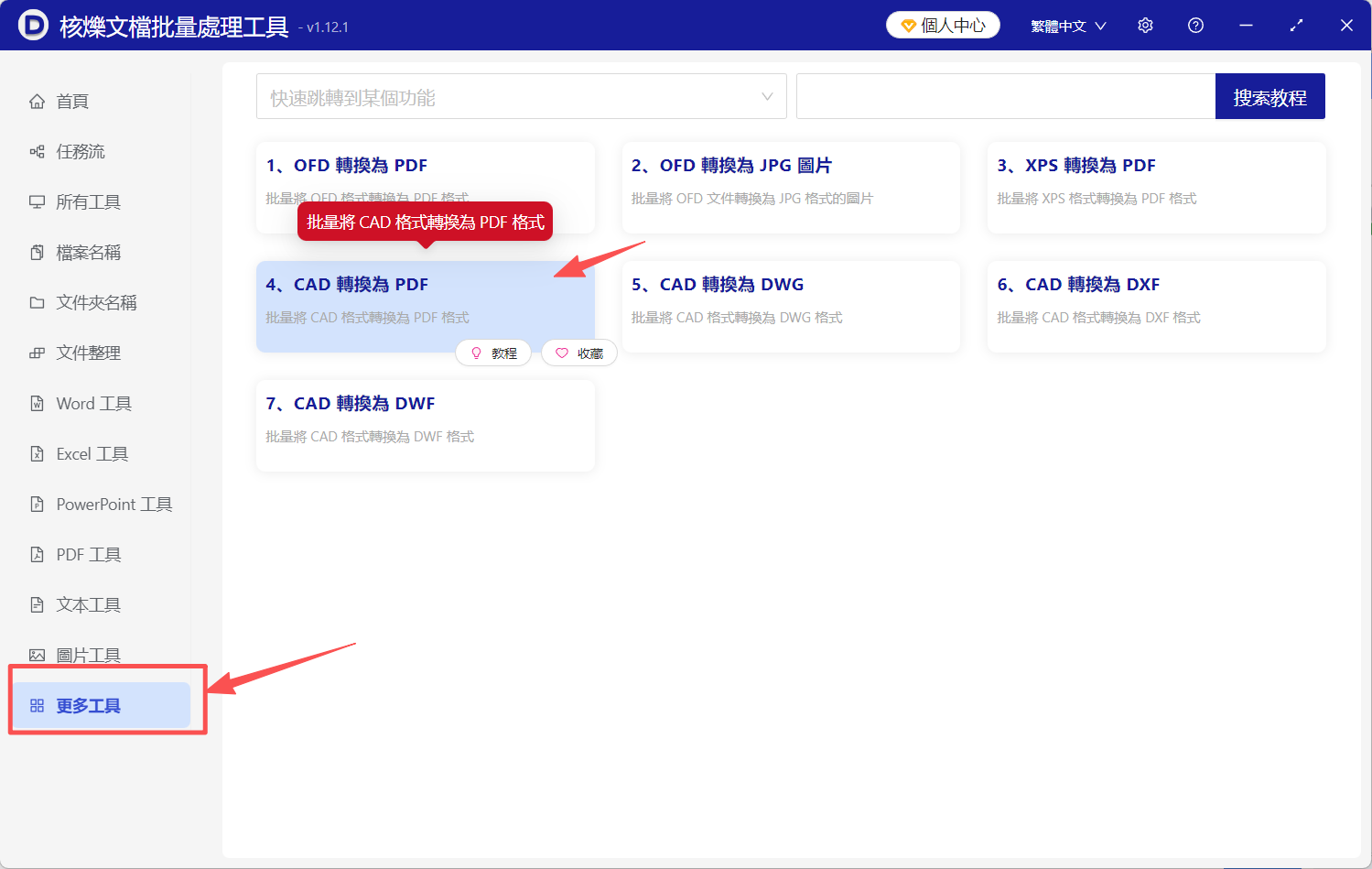
1、打開【核爍文檔批量處理工具】,在左側選擇【更多工具】,在右側選擇【CAD 轉換為 PDF】。
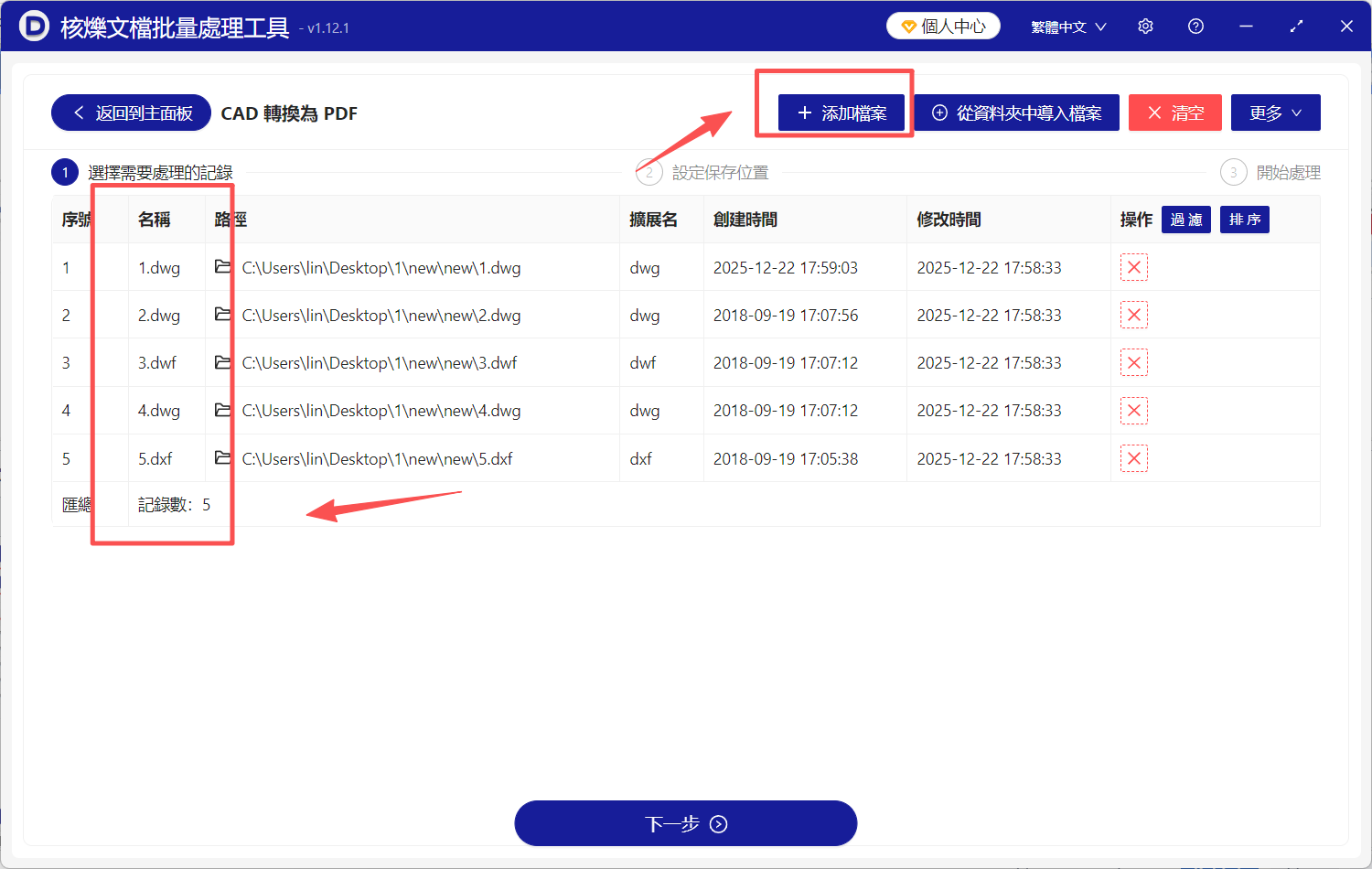
2、導入待轉換CAD文件,或者拖拽到指定位置導入圖紙文件。
 0
0
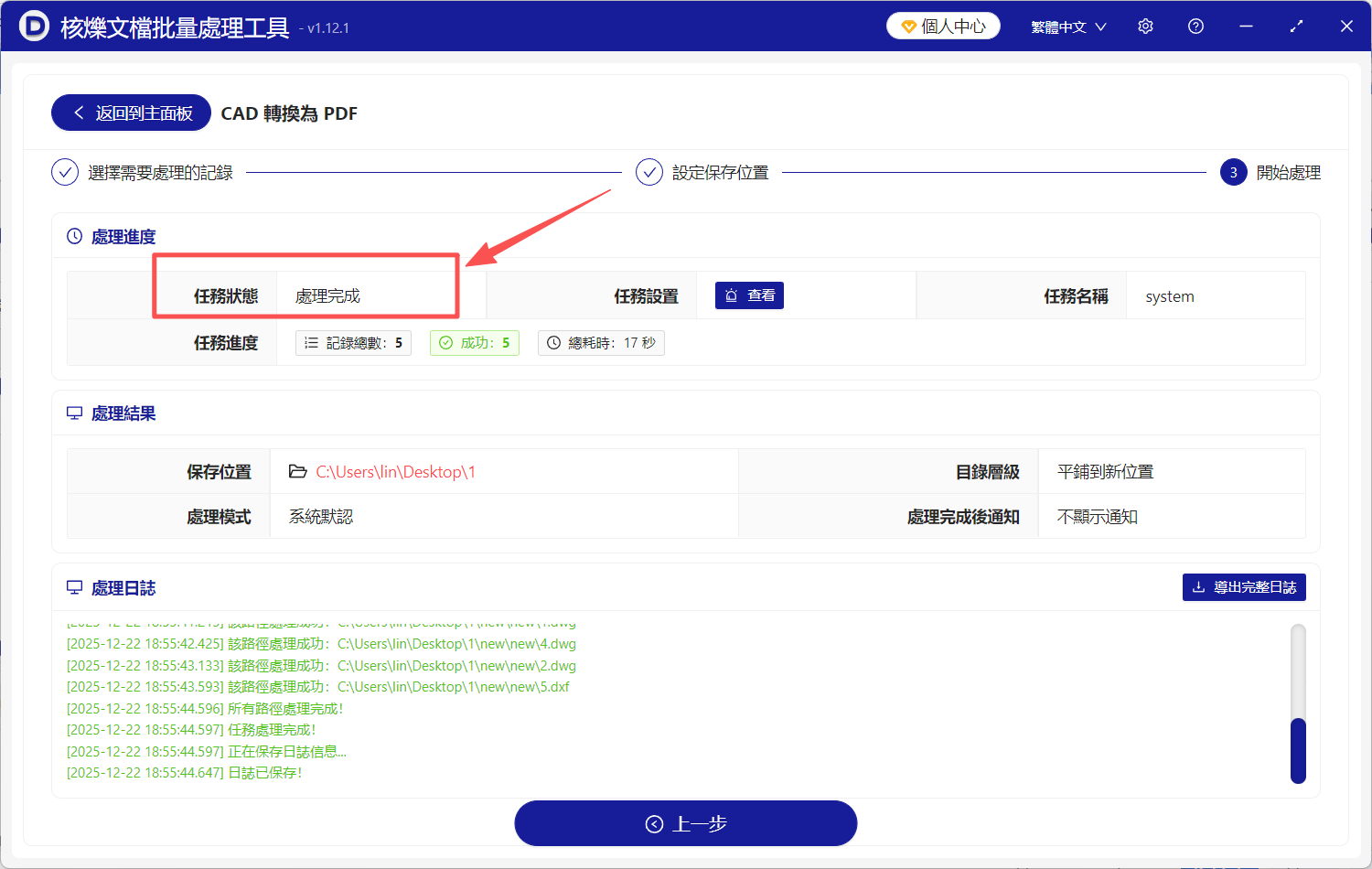
3、點擊【下一步】,工具會開始批量轉換,完成後會及時給出提示。
方法二:使用AutoCAD內置打印/輸出功能把DWG轉PDF
推薦指數:★★★☆☆
優點:最原生、質量最高,可精細控制線寬、顏色、圖層,輸出效果與原圖完全一致。
缺點:操作極其繁瑣,每個文件都需手動設置,完全無法批量處理,對非專業用戶極不友好。
操作步驟:
1、用AutoCAD打開一個DWG文件,在鍵盤上按下Ctrl P打開打印對話框。
2、在打印機名稱下拉菜單中,選擇「DWG To PDF.pc3」或類似的虛擬打印機。
3、點擊「特性」按鈕,進入詳細設置,根據需要調整圖紙尺寸和輸出質量。
4、在打印區域選擇「窗口」,回到圖紙界面框選需要輸出的範圍。
5、回到打印對話框,點擊「應用到布局」再點擊「確定」,為文件命名並選擇保存位置。
6、等待打印進程完成,一個文件才算處理完畢。 下一個文件,重複以上所有步驟。

方法三:使用在線轉換工具Zamzar把CAD圖紙轉PDF
推薦指數:★★★☆☆
優點:無需安裝軟件,打開網頁就能用,支持超百種格式互轉,適合處理單個緊急小文件。
缺點:有文件大小和數量限制,上傳下載依賴網速,圖紙隱私無保障,敏感設計圖存在泄露風險。
操作步驟:
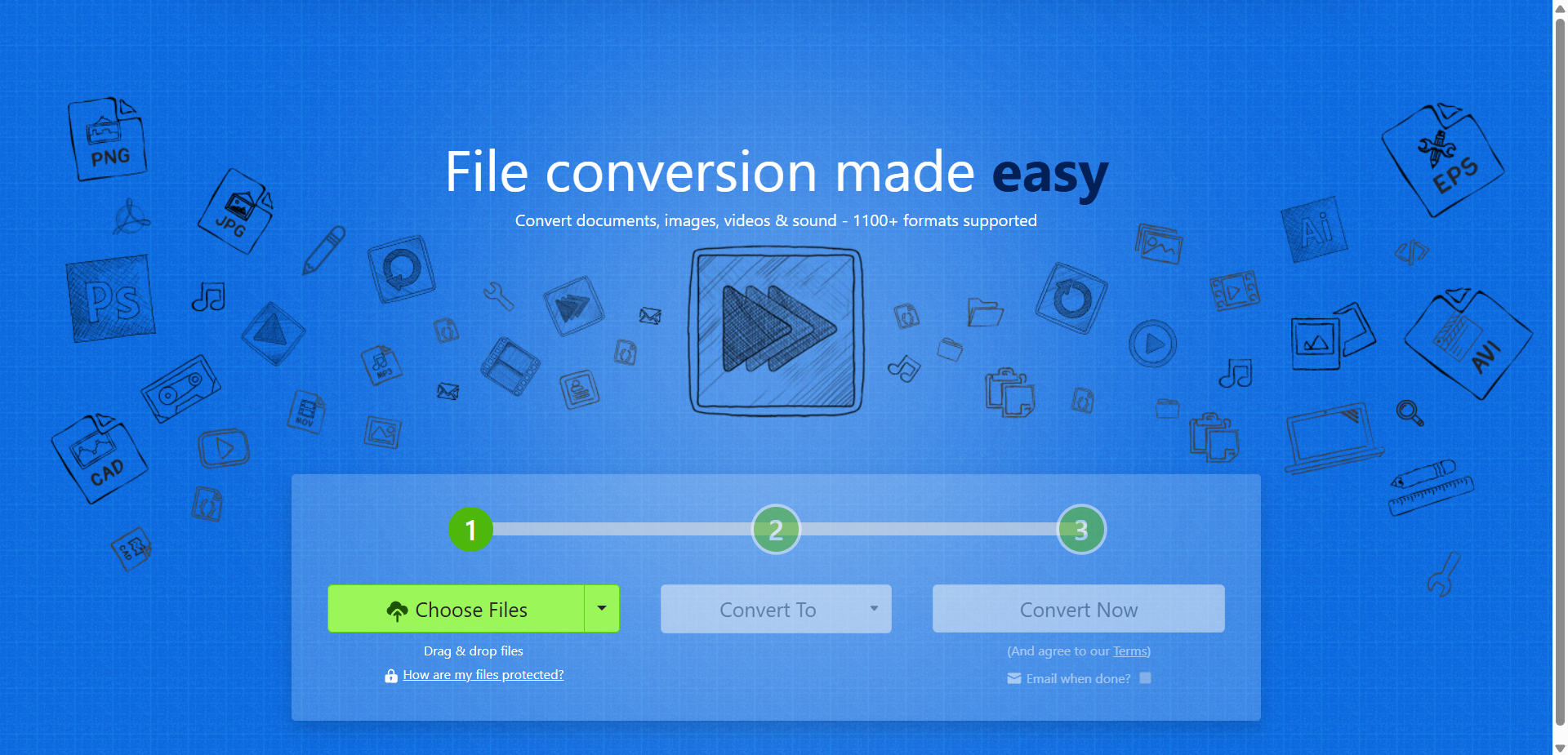
1、瀏覽器打開Zamzar官網,點擊「Add Files」按鈕上傳CAD文件。
2、在「Convert To」下拉菜單中,選擇「PDF」作為目標格式。
3、在下方輸入框中填寫你的電子郵箱地址,用於接收轉換結果。
4、點擊「Convert」按鈕,網站開始處理,頁面顯示轉換進度。
5、轉換完成後,系統會發送郵件,你需要登錄郵箱點擊郵件中的下載鏈接。
6、在瀏覽器彈出的下載對話框中,選擇本地路徑保存PDF文件。
方法四:使用使用虛擬打印機(如Microsoft Print to PDF)把圖紙轉PDF
推薦指數:★★★☆☆
優點:Windows系統自帶,無需額外安裝,任何能打印的程序(包括CAD看圖軟件)都能用。
缺點:輸出質量參差不齊,線寬和字體容易出錯,批量操作需依賴其他腳本或軟件,極不方便。
操作步驟:
1、用任意一款CAD看圖軟件(如輕量級DWG TrueView)打開圖紙。
2、點擊軟件菜單中的「文件」->「打印」,或直接按Ctrl P。
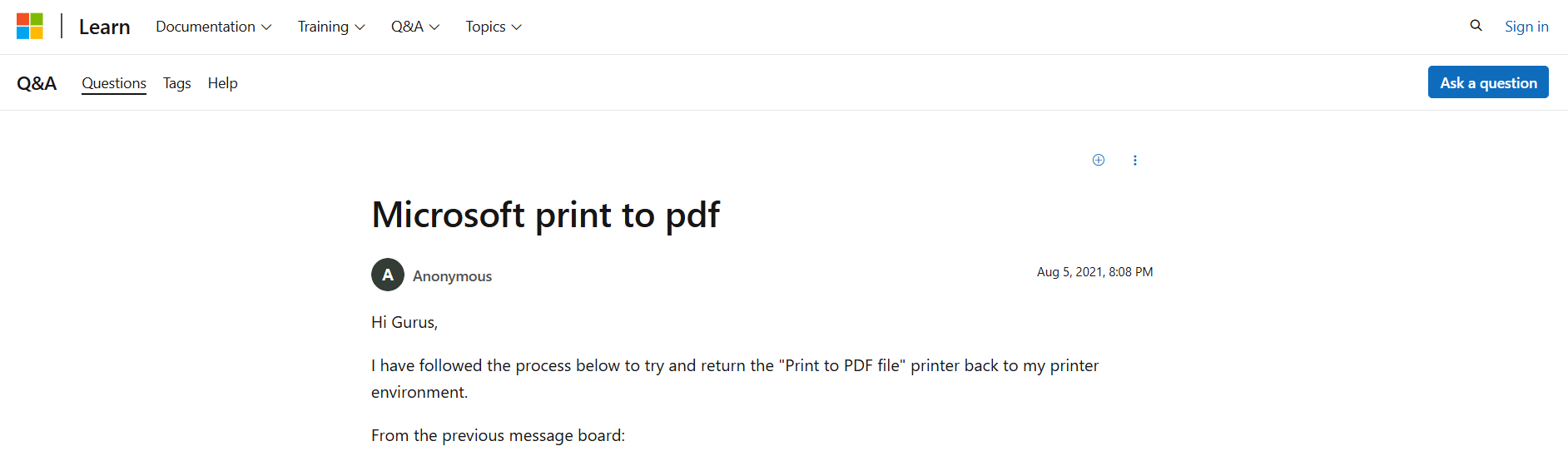
3、在打印機列表中選擇「Microsoft Print to PDF」。
4、點擊「屬性」或「首選項」,設置輸出的PDF紙張大小和打印質量。
5、點擊「窗口」選擇要打印的圖形範圍,設置好比例和居中方式。
6、點擊「確定」,在彈出的系統對話框中為PDF文件命名並保存。
方法五:使用全能型格式轉換工具把DWG圖紙批量轉PDF
推薦指數:★★☆☆☆
優點:支持媒體、文檔、圖片等海量格式轉換,功能全面,普及率高,很多用戶電腦裡就有。
缺點:對專業CAD圖紙的轉換屬於「附帶支持」,常出現圖層丟失、圖形錯位等嚴重質量問題。
操作步驟:
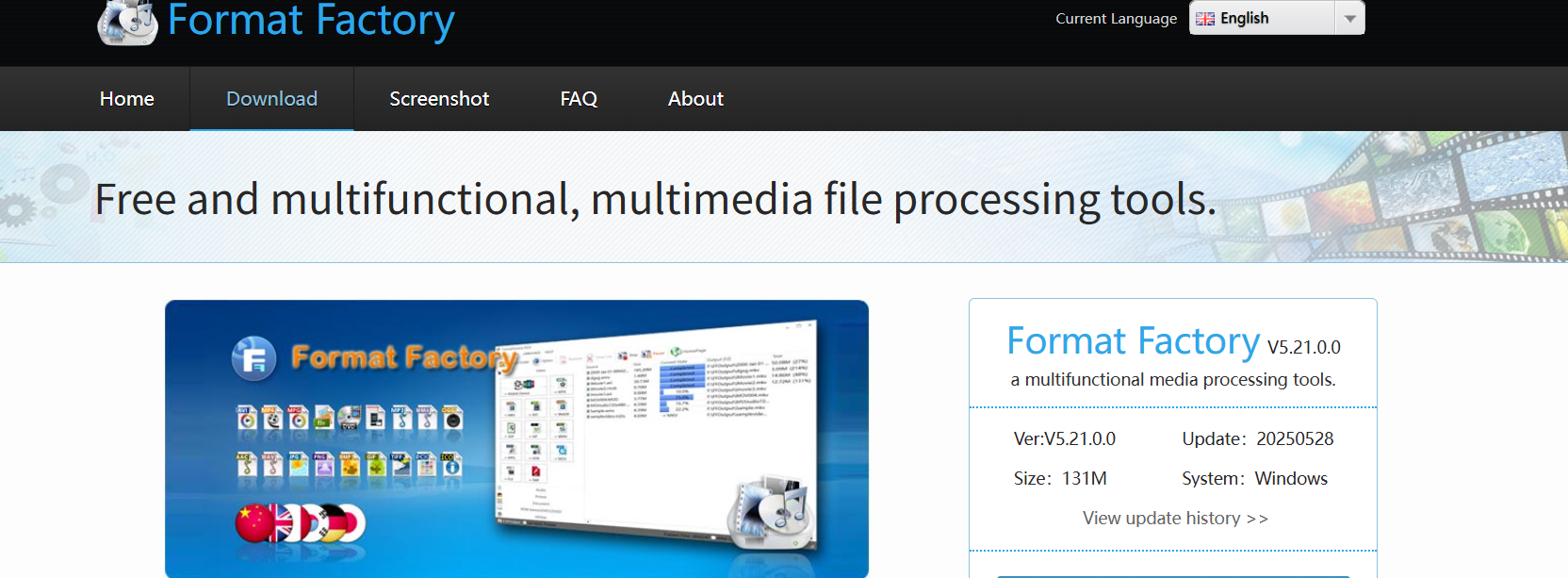
1、打開格式工廠軟件,在左側列表中找到「文檔」->「轉到PDF」分類。
2、點擊「轉到PDF」按鈕,會彈出一個新的任務窗口。
3、在新窗口中點擊「添加文件」,選擇你的DWG圖紙。
4、在輸出設置區域,通常只有簡單的輸出文件夾選項。
5、點擊右上角的「確定」按鈕,回到主界面。
6、在主界面的任務列表中選中該任務,點擊上方的「開始」按鈕執行轉換。
方法六:使用小型專用轉換軟件把DWF圖紙批量轉PDF
推薦指數:★★☆☆☆
優點:專注於CAD轉PDF這一件事,通常體積小巧,啟動速度快,操作界面相對直接。
缺點:軟件質量良莠不齊,很多是國外軟件,界面為英文,購買和支付不便,售後服務難以保障。
操作步驟:
1、下載並安裝一款名為「DWG to PDF Converter」的獨立軟件。
2、啟動軟件,你會看到一個典型的「添加文件」按鈕和文件列表界面。
3、點擊「Add」按鈕,從你的電腦文件夾中選擇多個DWG文件。
4、在「Output」區域,點擊「Browse」設置PDF文件的保存路徑。
5、檢查一下「Options」中關於頁面尺寸和方向的設置。
6、點擊巨大的「Convert」按鈕開始處理,等待狀態欄顯示完成。
方法七:使用手機APP(如CAD看圖)把CAD圖紙轉PDF
推薦指數:★★☆☆☆
優點:在移動場景下應急使用,用手機收到圖紙後可以快速轉為PDF分享出去。
缺點:受限於手機性能,對大型複雜圖紙處理能力不足,轉換質量差,純屬臨時湊合。
操作步驟:
1、在手機應用商店下載一款CAD看圖APP(如AutoCAD Mobile)。
2、在APP內打開手機中的DWG文件,或從雲存儲導入。
3、等待圖紙在手機屏幕上加載和渲染完畢。
4、點擊APP的「分享」或「導出」按鈕。
5、在分享選項列表中,尋找「導出為PDF」或「打印為PDF」的選項。
6、選擇該選項,系統會生成PDF文件,並彈出分享菜單讓你發送或保存。

無論您是需要將DWG轉PDF進行日常交付的建築師,還是需要把數百張CAD圖紙批量轉PDF進行歸檔的項目經理,或是僅僅想把一份CAD圖紙轉換為PDF方便手機查看的工程師,「核爍文檔批量處理工具」都能為您提供最專業、最安全、最省心的解決方案。 別再為格式轉換浪費寶貴的時間與精力了。 選擇對的工具,讓工作回歸高效與簡單。