工作中 PPT 幻燈片的安全性常常都是我們最大的問題,例如給不同的客人發送多個合作方的產品介紹,裡面涉及了內部數據的一些資料,或者可能是裡面包含沒有公開的內容,每一次發送之前都和擔心被無關人員打開查看查看或修改。 那麼我們應該如何給一大堆 PowerPoint 文件統一添加上打開密碼,讓每一個 PPT 幻燈片文件都擁有一個安全環境,今天我們就一起來研究幾個實用的文檔管理技巧,和我一起來操作看看吧!
為什麼要給多個 PPT 批量添加統一密碼?
當我們有很多幻燈片要對外進行分發或要限制其訪問權限的時候,批量加密能夠確保每一個文件在離開我們電腦的時候都處於受保護的狀態。 例如法務工作人員要給十幾份合同 PPT 附件加密、HR 要給幾百個員工的培訓材料設置權限,如果一個個手動去操作,不僅浪費時間還會造成有的幻燈片添加上了,有的幻燈片沒有添加上,可能出現遺漏的的情況,總之給 PPT 添加打開密碼能確保敏感信息在傳輸和存儲中的保密性。
PPT 文件添加打開密碼的效果預覽
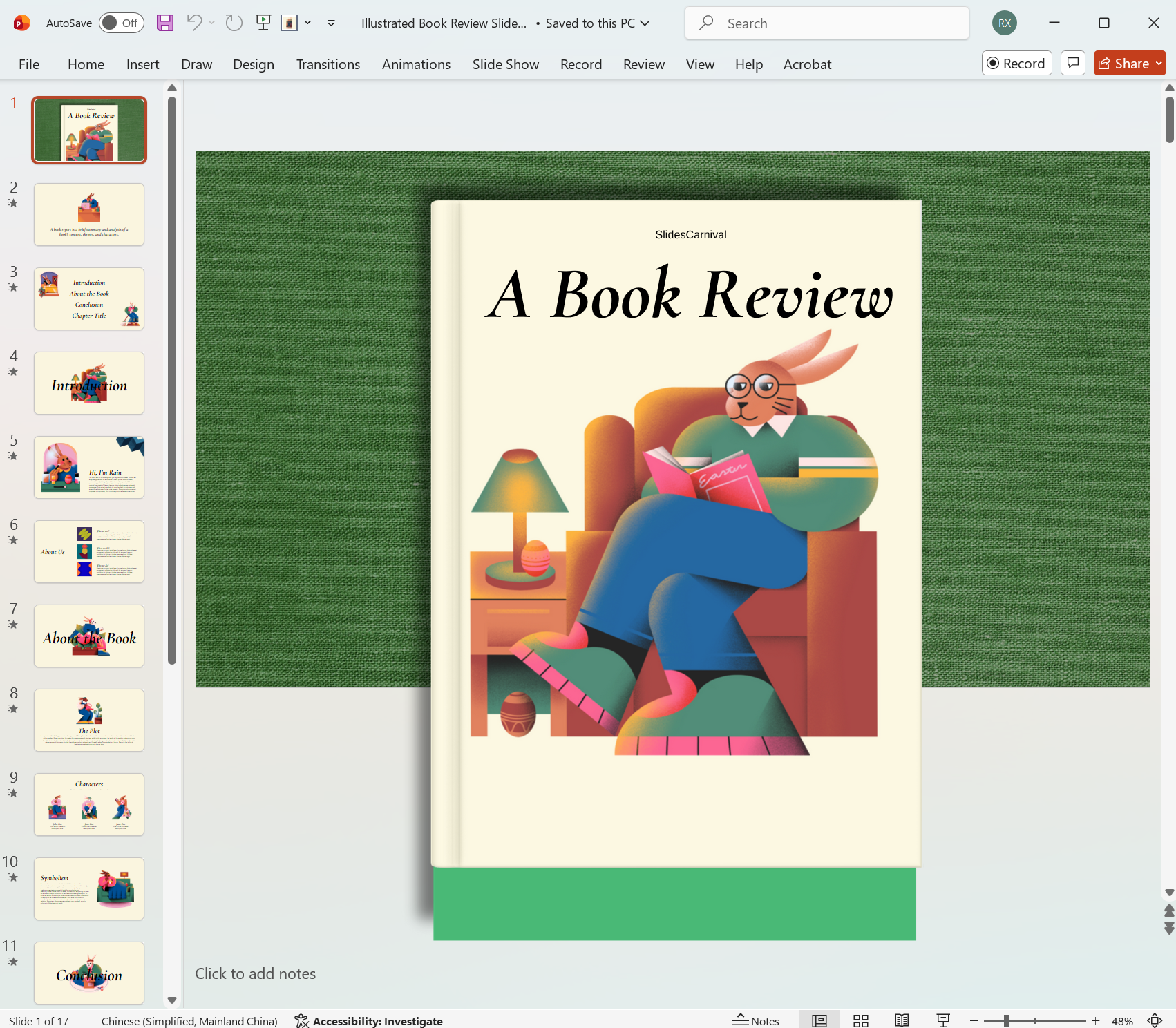
處理前:
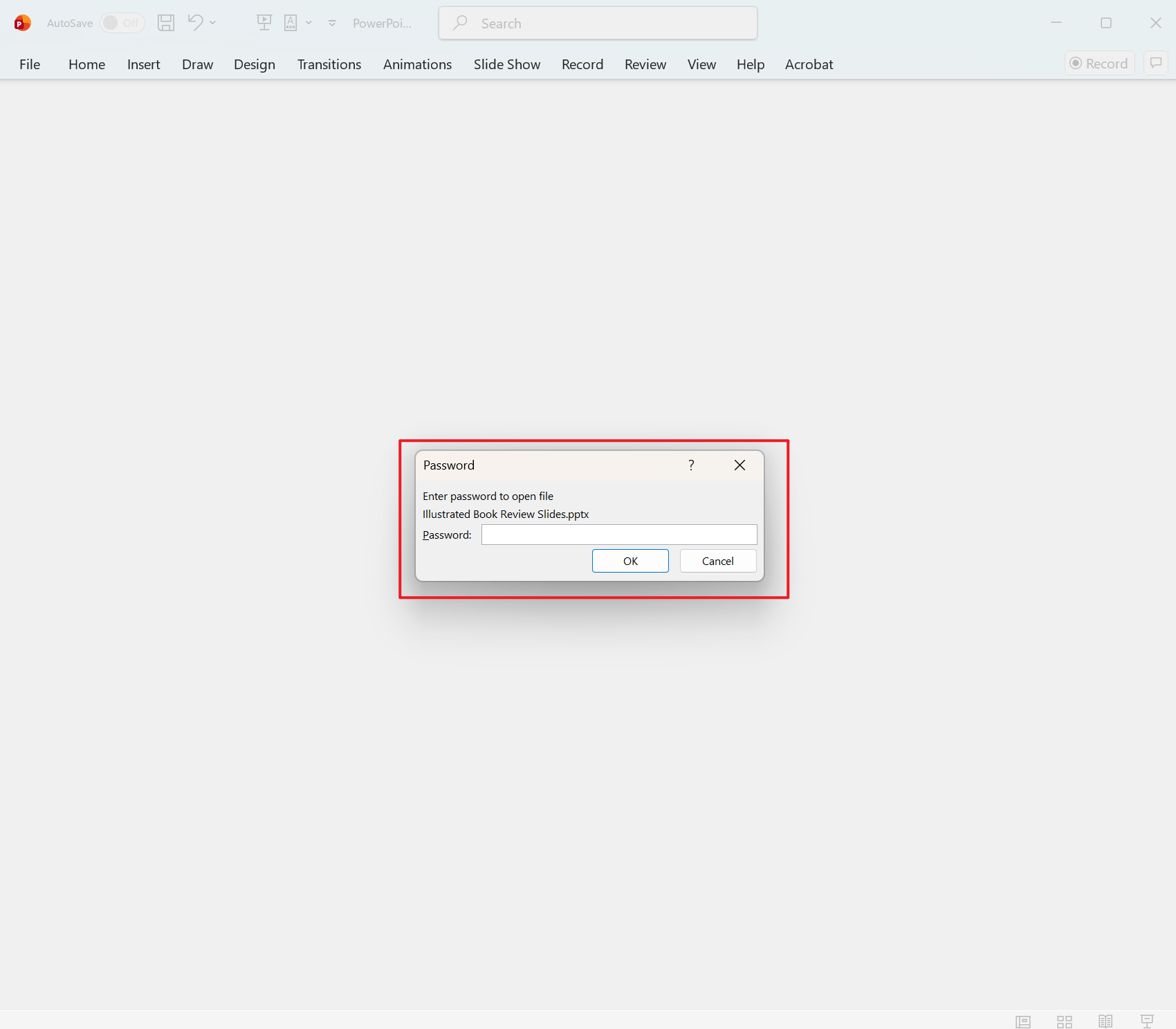
處理後:
方法一:使用核爍文檔批量處理工具將 PPT 批量添加打開密碼
推薦指數:★★★★★
優點:
界面簡單直觀、操作小白也能上手,能夠在同一時間給成百上千個 PPT 文件批量添加打開密碼,支持添加打開密碼或是只讀密碼,最主要的是所有文件都是在本地處理,沒有上傳文件的性質,保護我們文件的隱私安全。
缺點:
只能安裝在電腦中操作使用。
操作步驟:
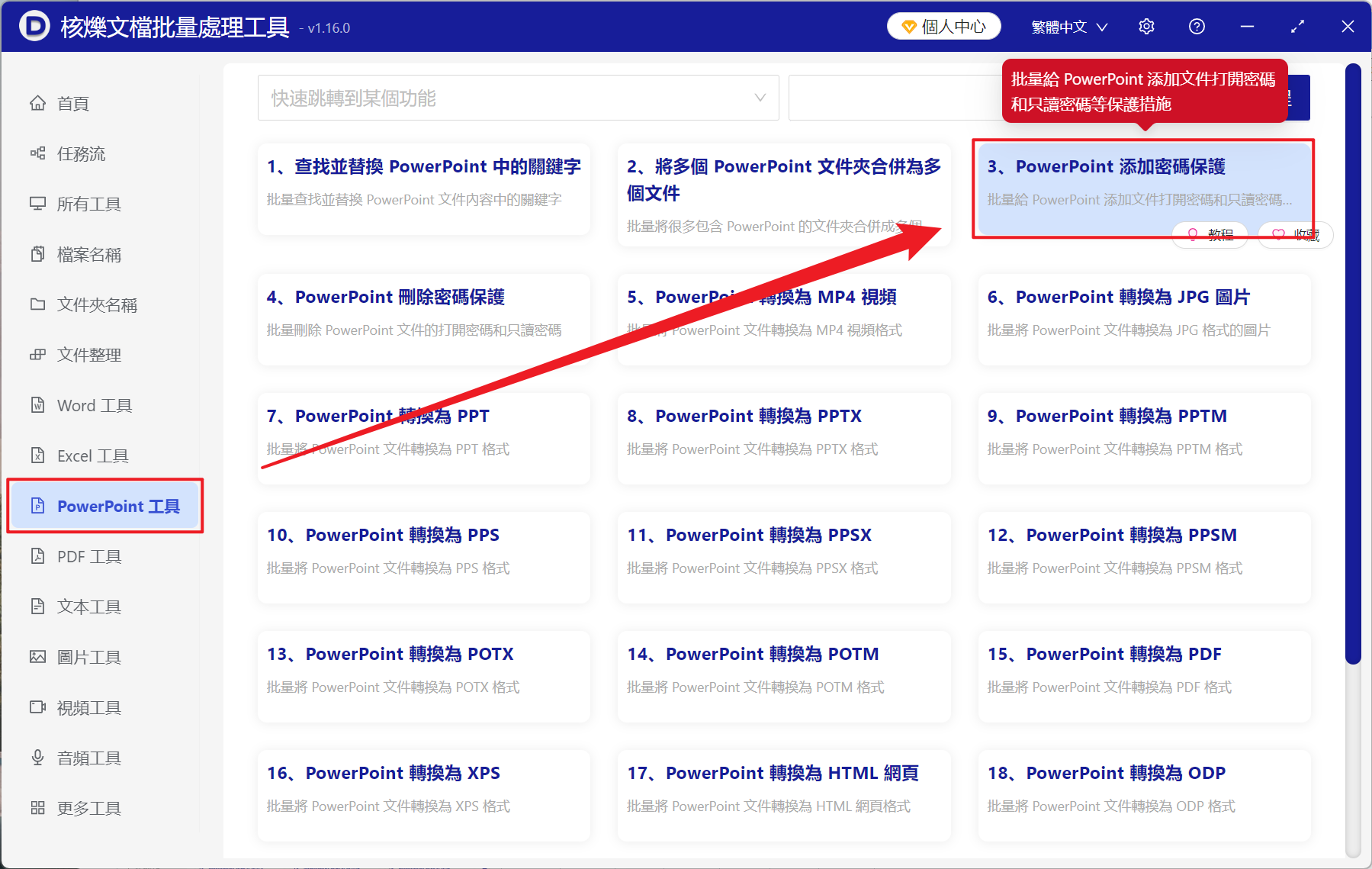
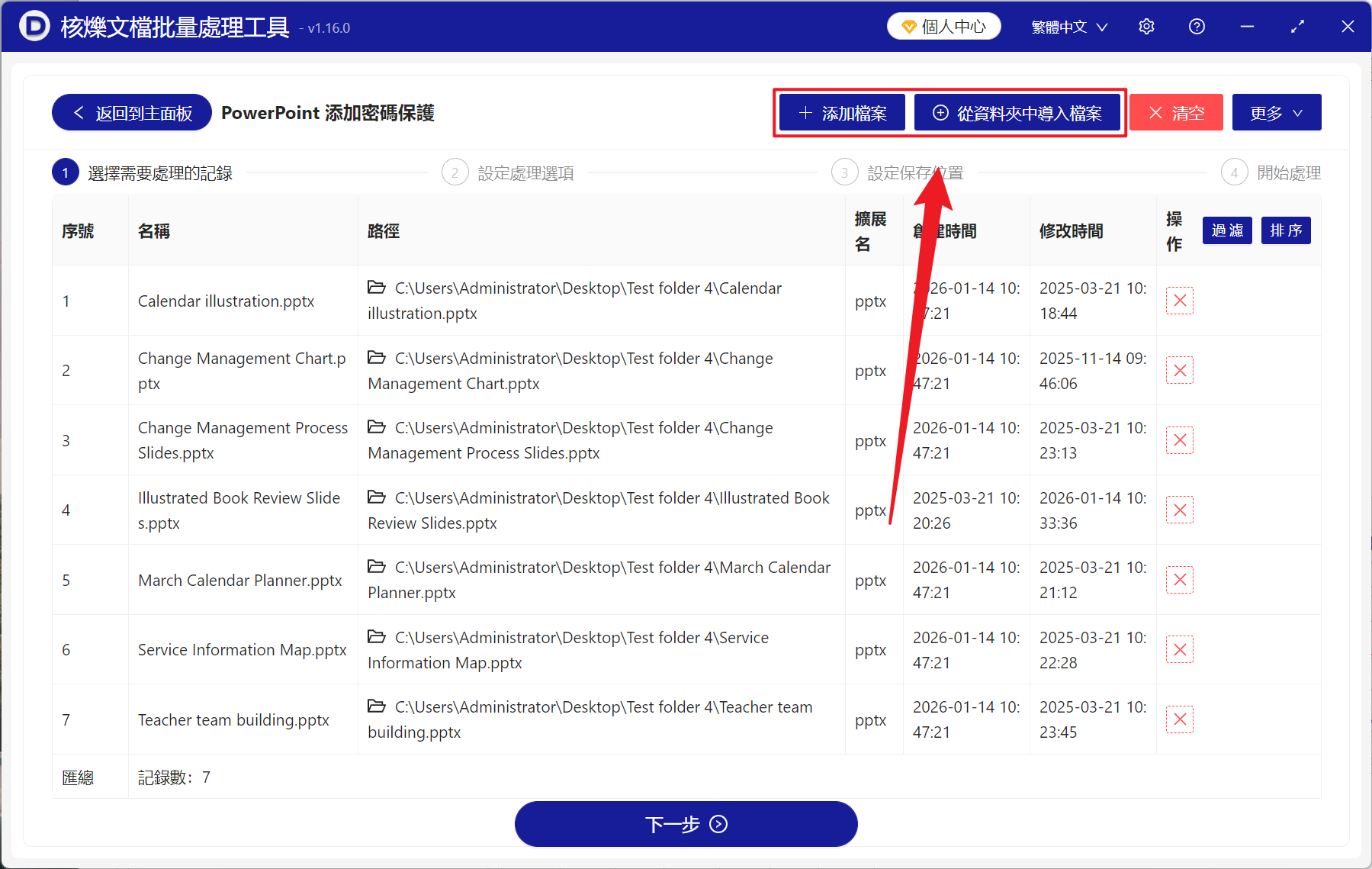
1、打開【核爍文檔批量處理工具】,選擇【PowerPoint 工具】-【PowerPoint 添加密碼保護】。
2、在【添加文件】或【從文件夾中導入文件】中選擇一個方式將需要加密的 PPT 添加進來,也可以將文件直接若如下方導入, 然後點擊下一步。
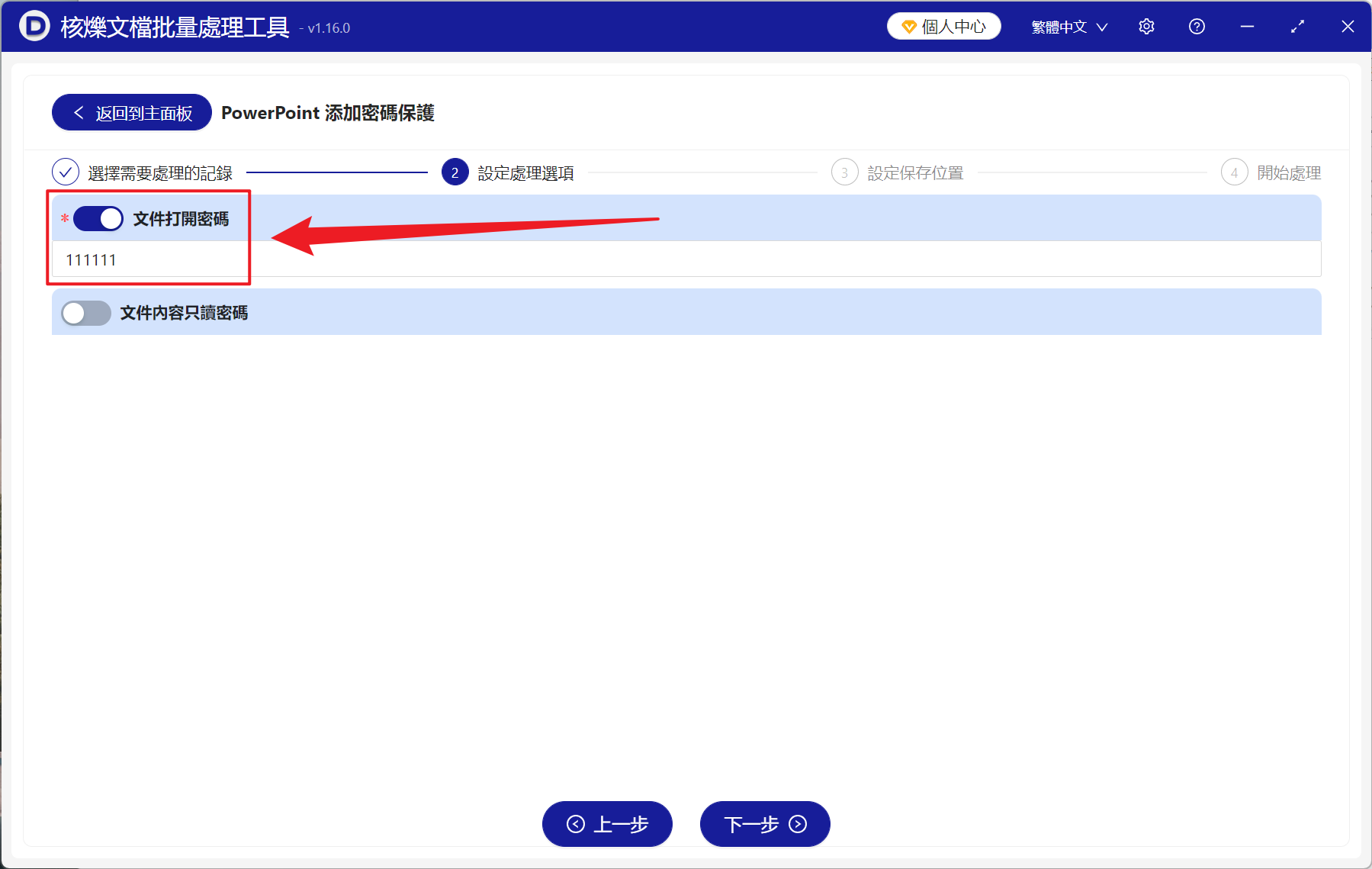
3、進入選項設置界面,我們打開【文件打開密碼】按鍵,接著在下方輸入要統一設置的 PPT 密碼,最後點擊下一步。 接著點擊瀏覽,然後選擇新文件的保存位置。
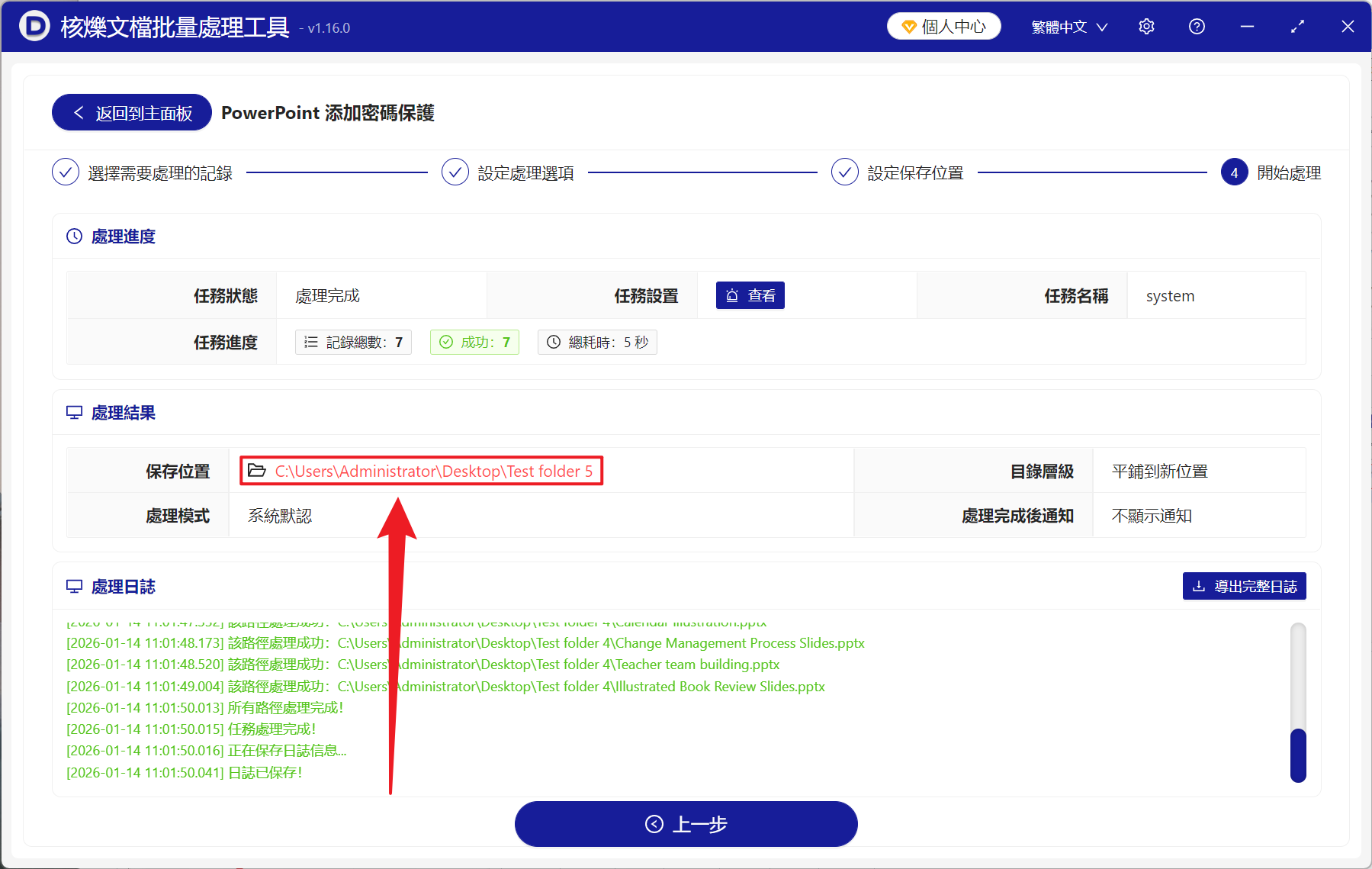
4、等待處理結束之後,點擊紅色的路徑打開文件夾即可查看添加密碼成功的 PPT 文件。
方法二:使用 PowerPoint 內置的設置密碼功能給 PPT 文件添加密碼
推薦指數:★★★☆☆
優點:
軟件或所有步驟都是免費,不需要額外的軟件,操作簡單移動過,小白都能輕輕鬆鬆上手,添加密碼後和文件一體,不容易分離,並且支持不同強度的密碼設置。
缺點:
密碼一旦遺忘的話難以恢復,加密的i強度也有限,專業的工具可能會破解,無法控制文件內部的只讀、限制編輯權限,若在不同 Office 版本之間可能出現兼容性問題。
操作步驟:
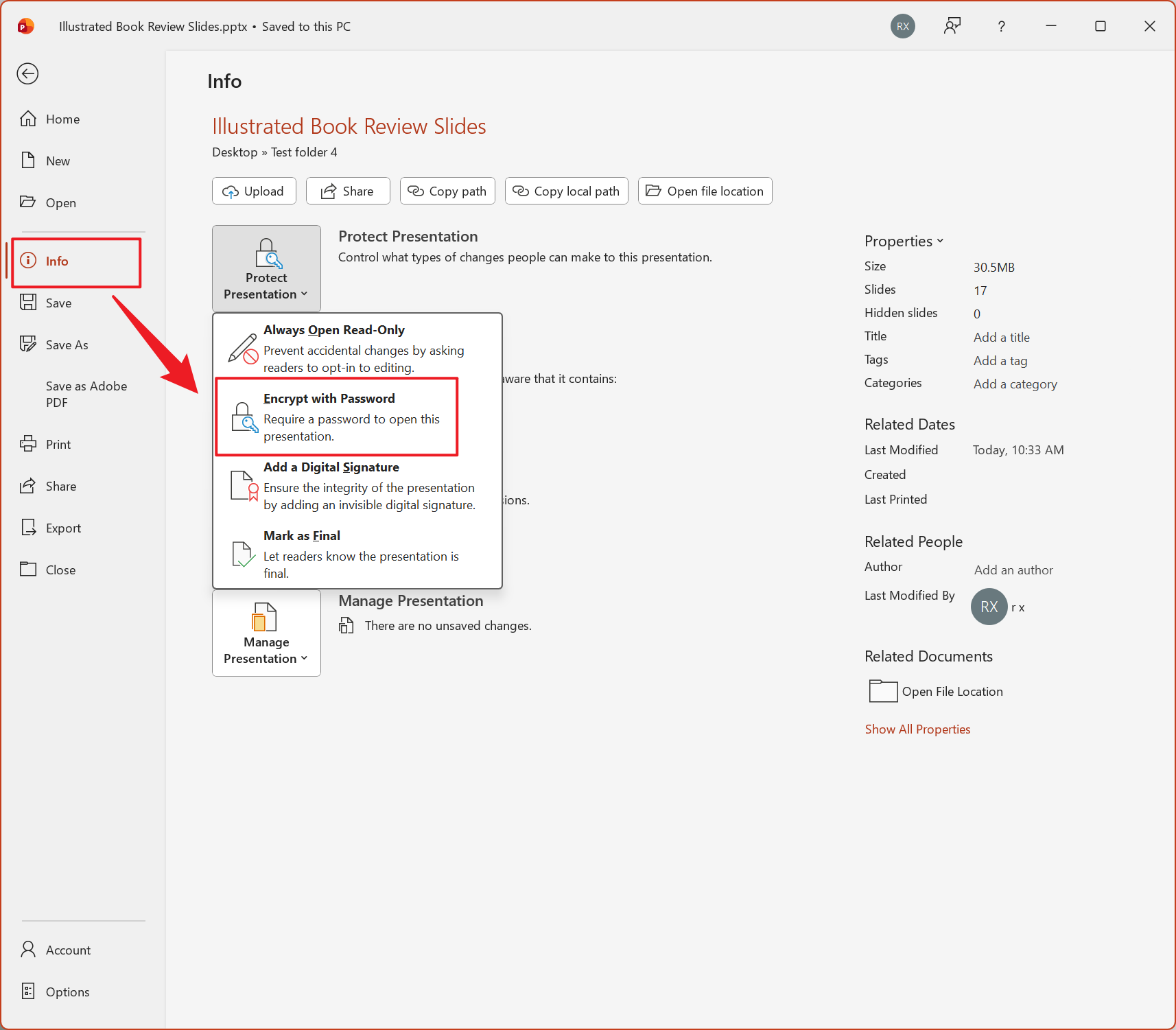
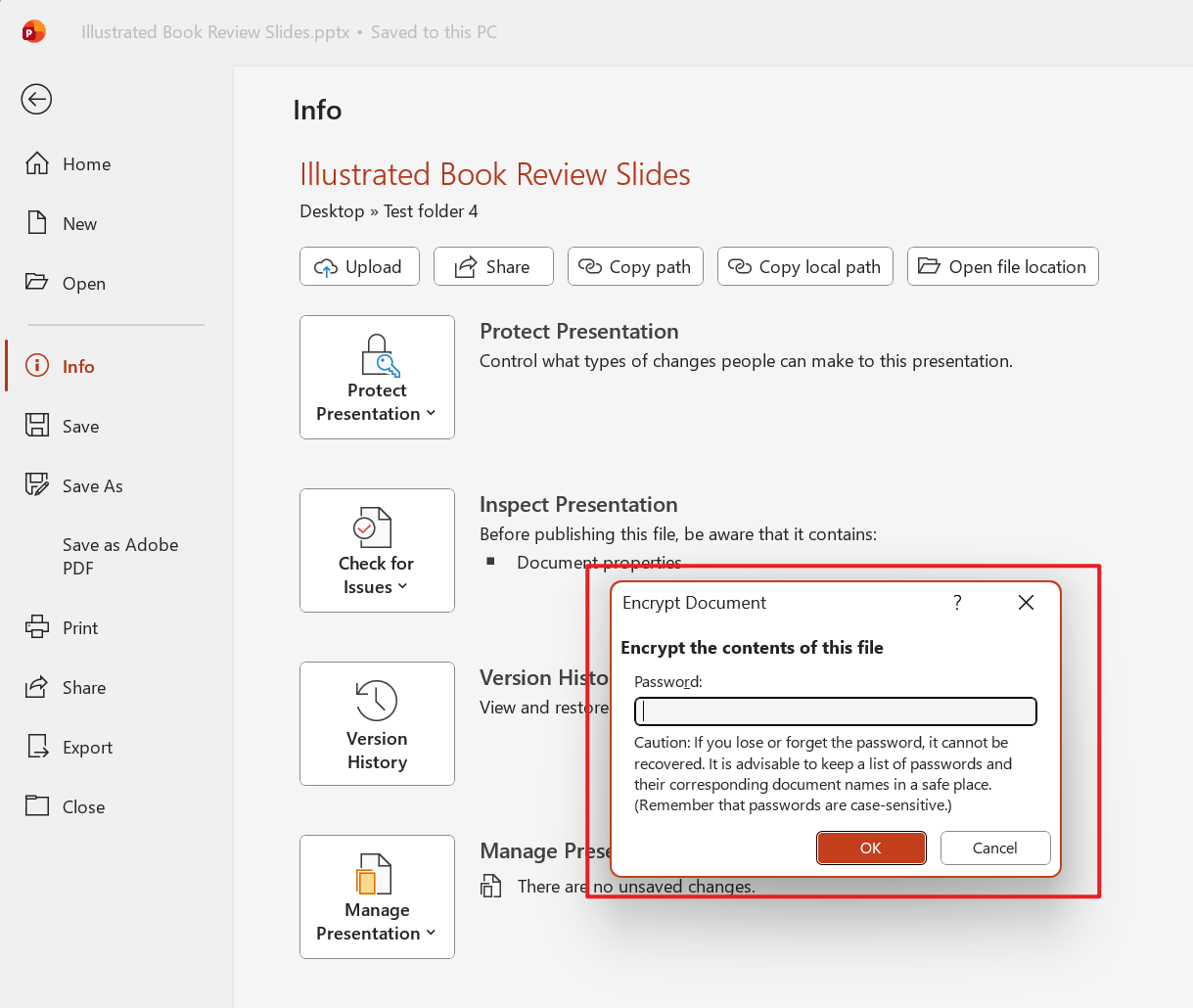
1、打開 PPT 文件,點擊文件菜單 - 信息 - 保護演示文稿 - 用密碼進行加密。
2、接著輸入需要加密的密碼,輸入兩次點擊確定後,再保存文件使其生效。
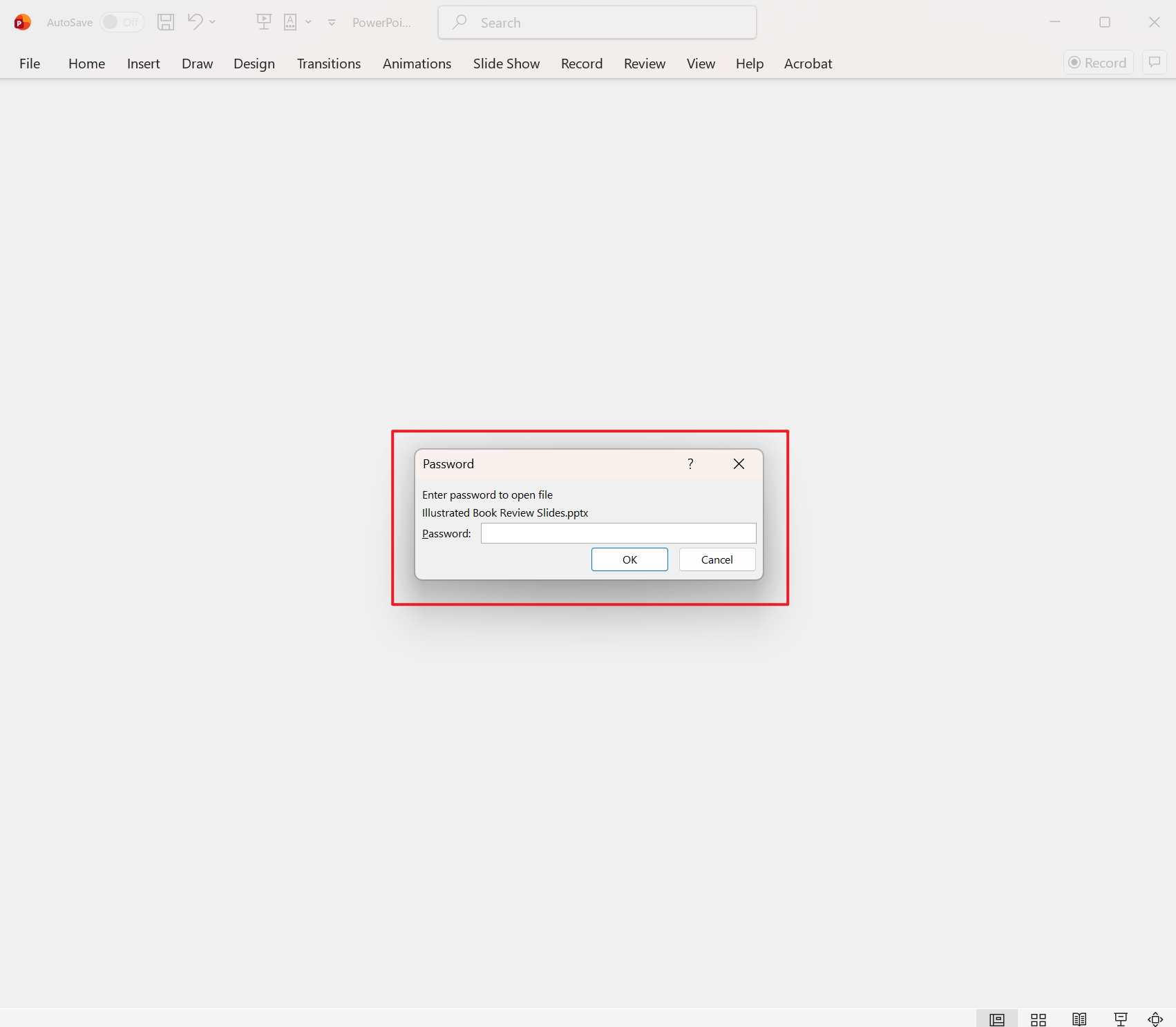
3、再次打開文件就是需要你剛剛輸入的密碼了,假如文件較多可以重複以上步驟。
方法三:利用手動另存為的方法給 PPT、PPTX 文件設置打開密碼
推薦指數:★★★☆☆
優點:
操作完全可視化,沒有技術風險,可以為每一個文件設置獨特的密碼,靈活性比較高。
缺點:
需要重複進行勞動,極易出現疲勞和出錯,若文件數量有幾十個或上百個,添加密碼可能會導致很多步驟出錯。
操作步驟:
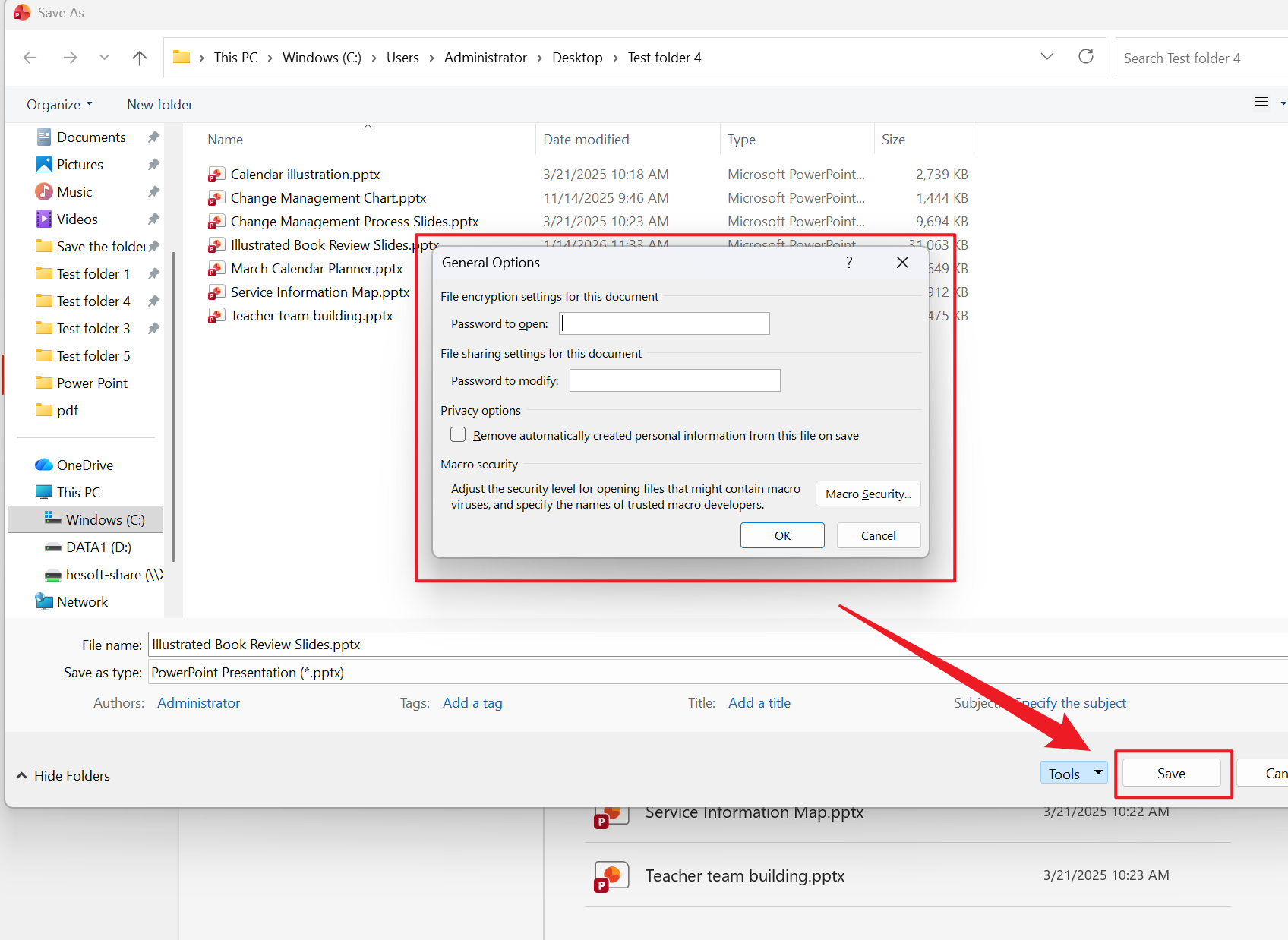
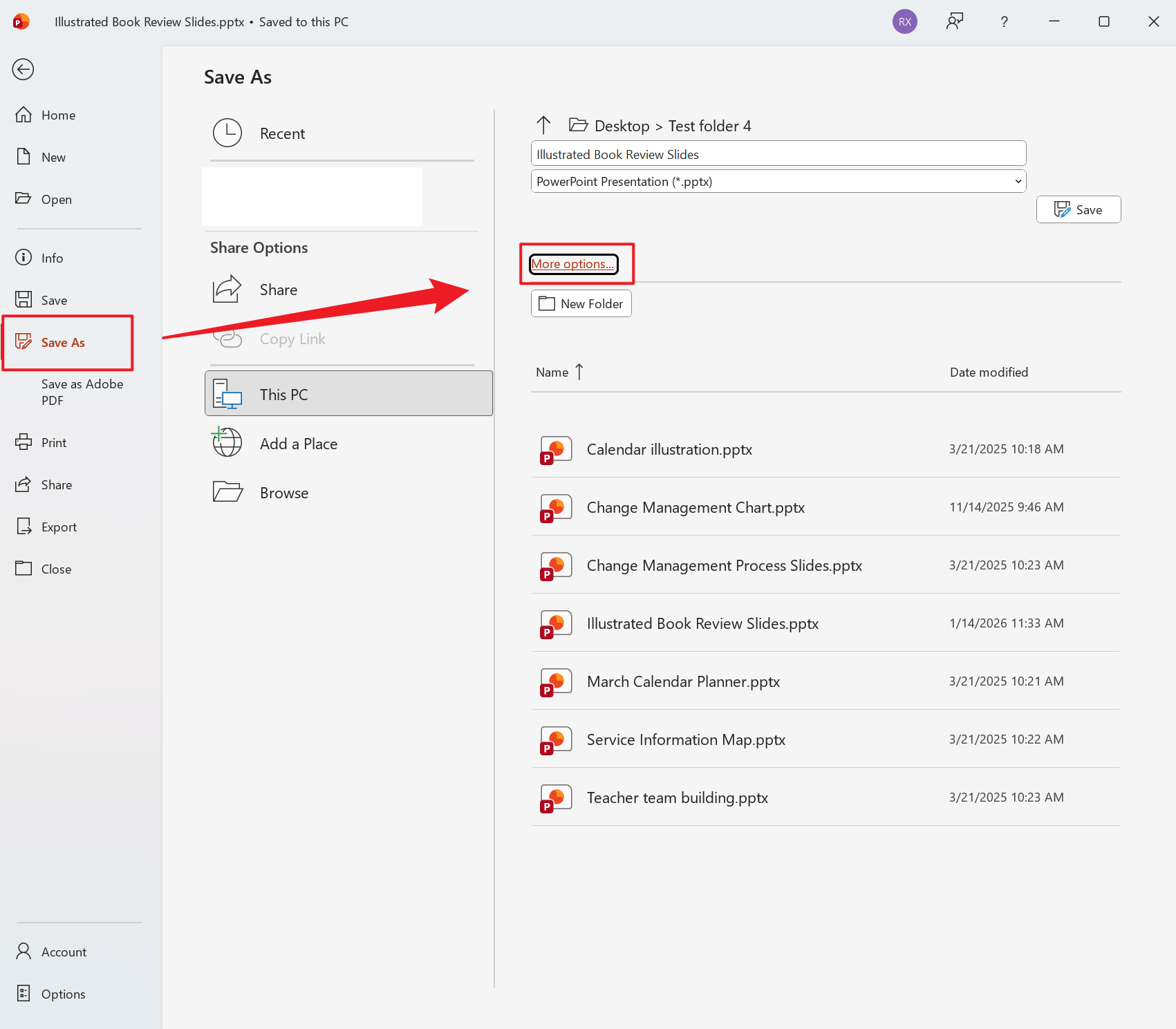
1、用 PowerPoint 打開一個 PPT 文件,點擊文件 - 另存為 - 瀏覽。
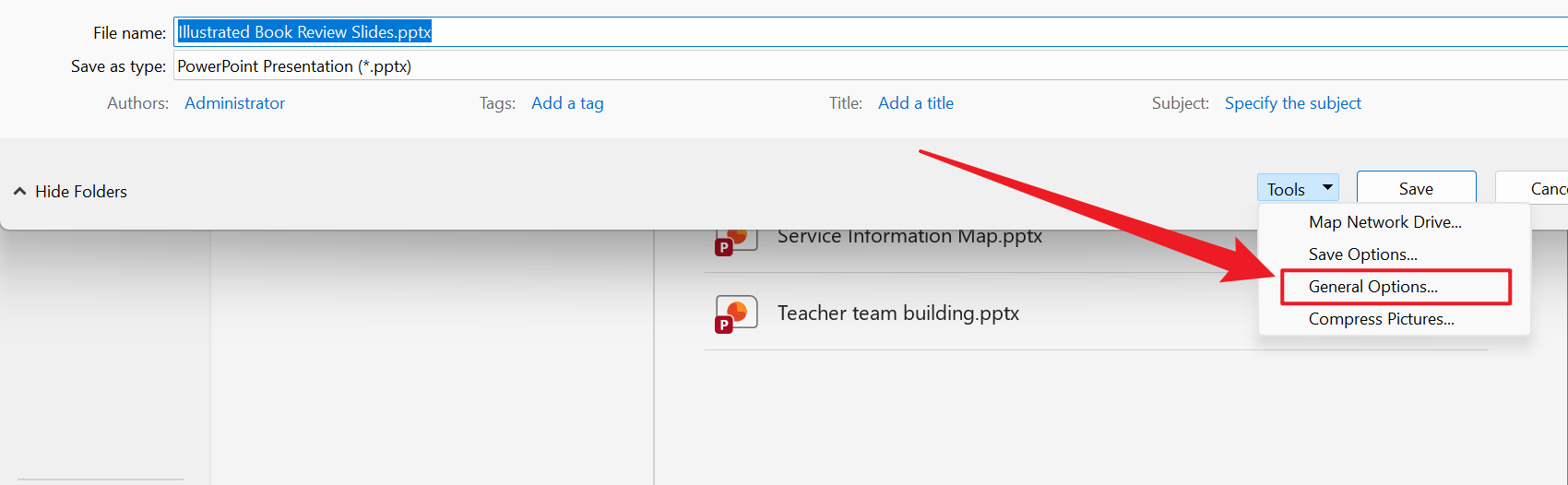
2、在保存窗口中選擇工具,再選擇常規選項。
3、在彈出的窗口中輸入密碼,確定後再次確認密碼,最後保存文件就算完成了。