處理幾十份、幾百份 TXT 文件時,裡面的文本中可能包含用戶名、項目編號等統一的占位關鍵詞,而每一個 TXT 文件的名稱都是對應這些關鍵詞的內容,要根據文件名稱去替換每份文件中的具體內容。 假如我們每一份文件打開,找到這個關鍵詞再根據文件名稱去一個個進行修改,這個過程不僅枯燥浪費時間,最主要的是文件數量多、內容相似的情況下,很容易讓我們修改時出現遺漏和混淆,導致最後的文件內容與文件名稱不一的錯誤。 那麼我們應該怎麼去根據實際情況,批量根據 TXT 的關鍵詞去替換為每個 TXT 對應的文件名稱呢?
這裡給大家說一個技巧,在保持原始文本格式和編碼不變的前提之下,快速查找並替換要處理的關鍵詞,讓文件內容和文件名稱相統一,避免多次打開文件的煩惱。
為什麼要批量將 TXT 文本中的關鍵詞修改為對應的 TXT 文件名?
生成規範內容
整理大量 TXT 文件的時候,有的文件名已經按照規則重命名完成,但是文件內的關鍵詞還是通用的內容,一個個去打開修改,麻煩還容易出錯,通過把 TXT 文本中的關鍵詞自動替換為對應的 TXT 文件名,可以讓內容和文件名保持一致,效率會高非常多。
模板文件重複使用
若大多 TXT 文件都是從一個模板複製而來,裡面的關鍵詞都行相同的占位內容,如果不做處理,所有的文件內容看起來幾乎一模一樣,根據每個 TXT 的文件名,自動替換掉模板中的關鍵詞,能夠快速生成很多分不同內容的文本文件。
避免內容和文件名不一致
處理記事本文件的時候,常會出現文件名是一個主題,但是打開內容卻是另一個關鍵詞的情況,看起來非常不專業,很容易讓人誤解,而將 TXT 文件中的關鍵詞改成對應的文件名,可以有效的避免這種問題,我們一看文件名,打開之後內容也可以對得上。
TXT 中的文本內容批量替換為文件名稱的效果預覽
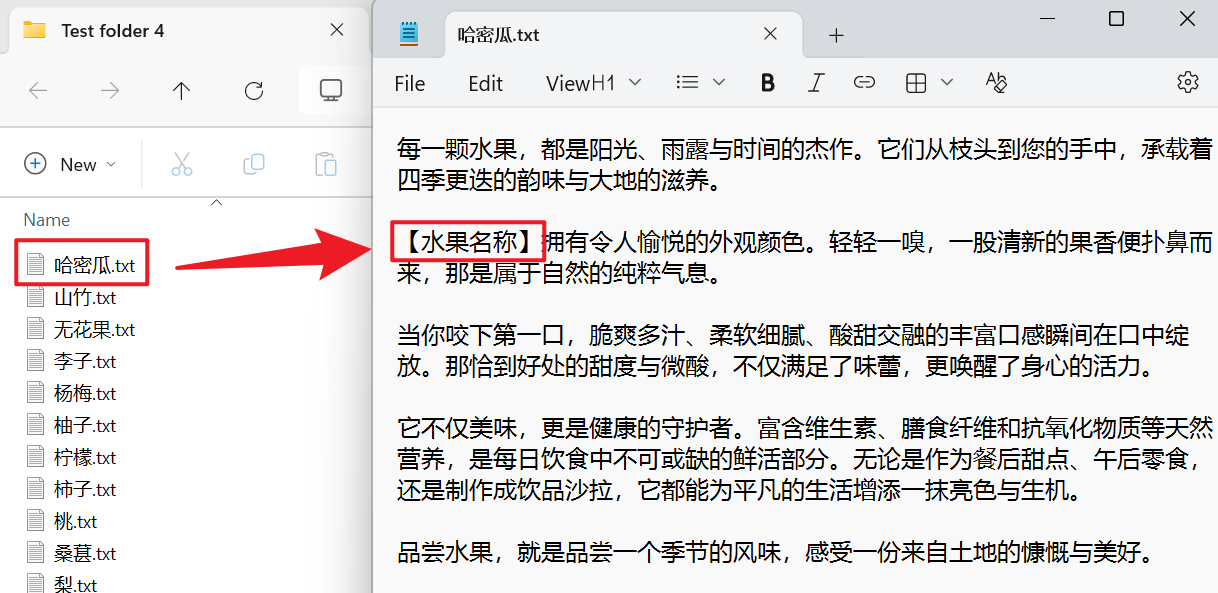
處理前:
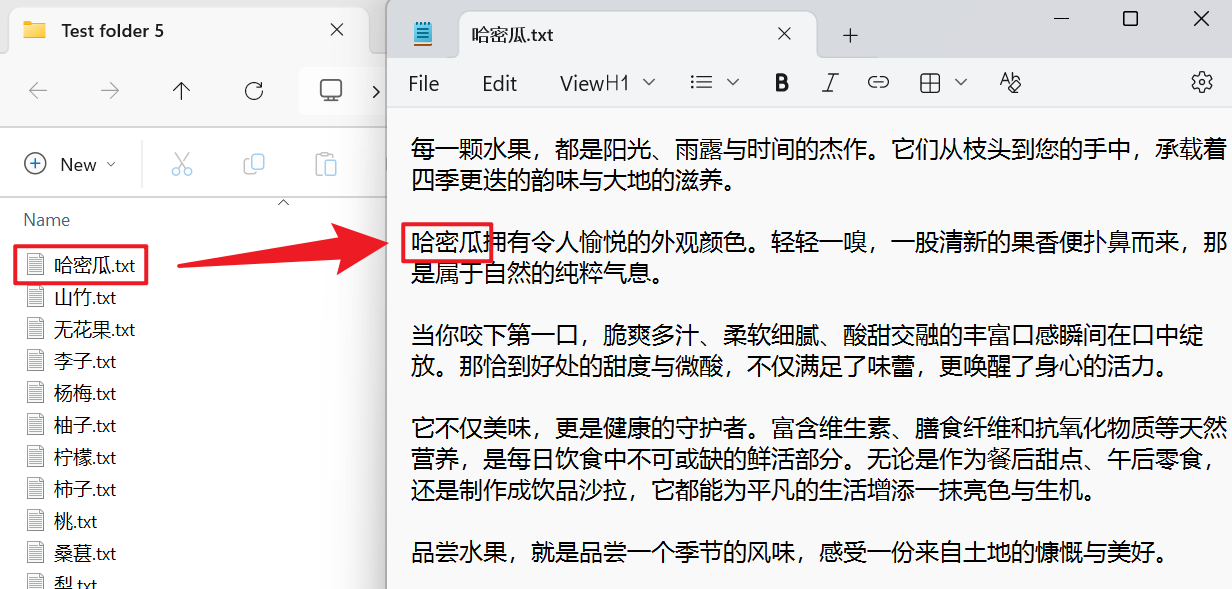
處理後:
批量將 TXT 中的某個關鍵詞修改為文件名稱的操作步驟
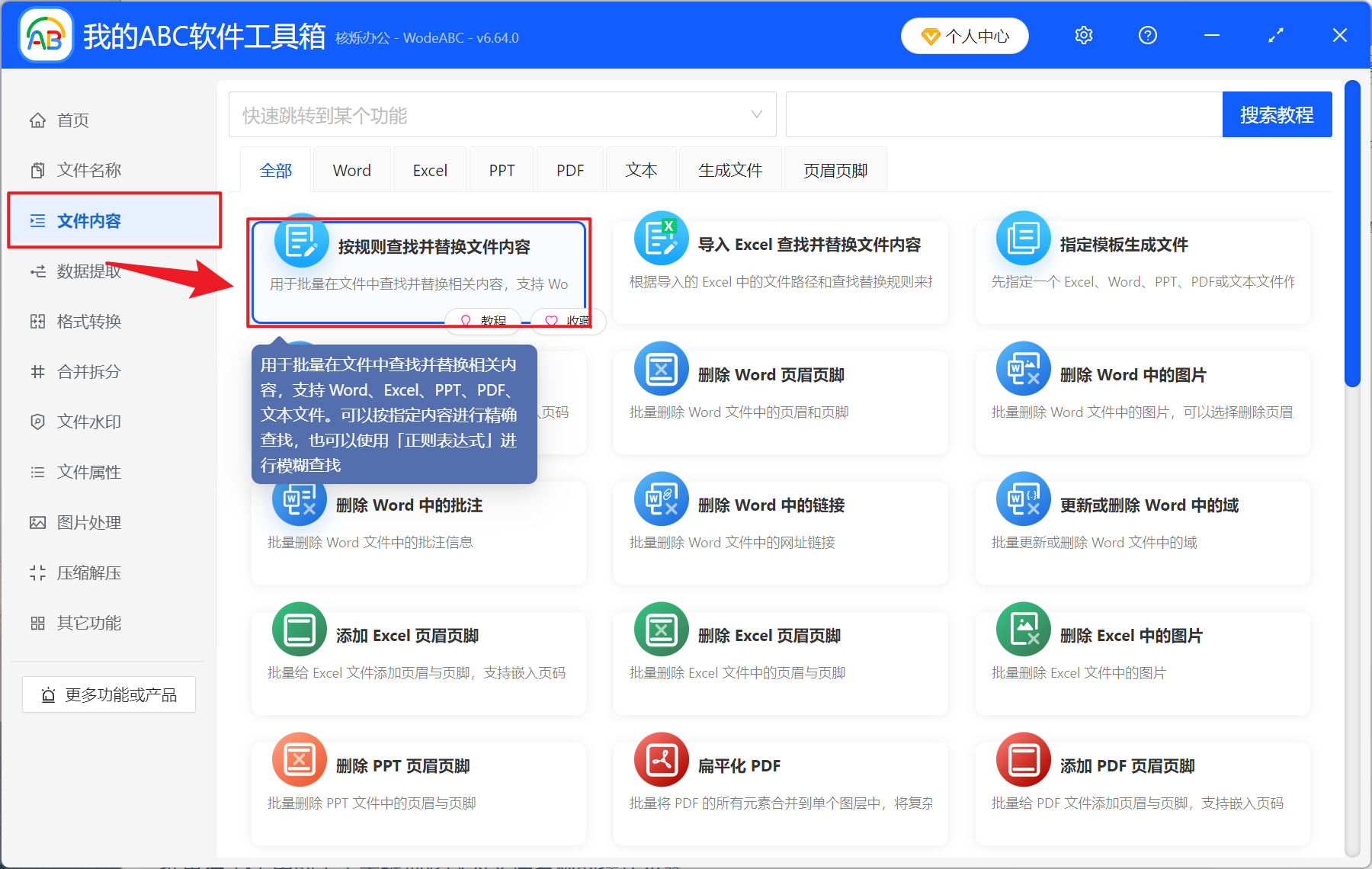
1、打開【我的ABC軟體工具箱】,選擇【文件內容】-【按規則查找並替換文件內容】。
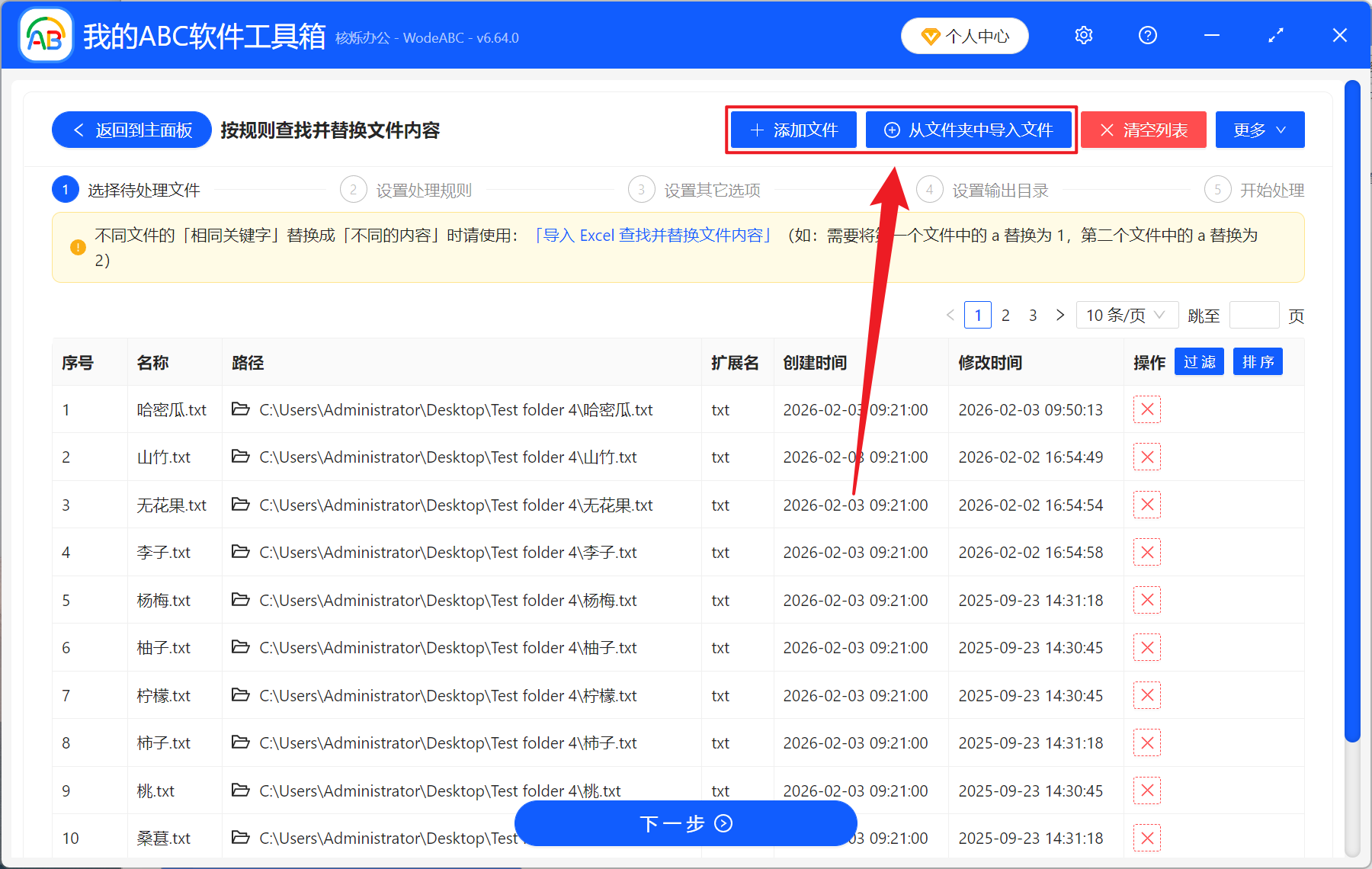
2、在【添加文件】或【從文件夾中導入文件】中選擇一個方式將需要處理的 TXT 文件添加,也支持將文件直接拖入下方導入,然後點擊下一步。
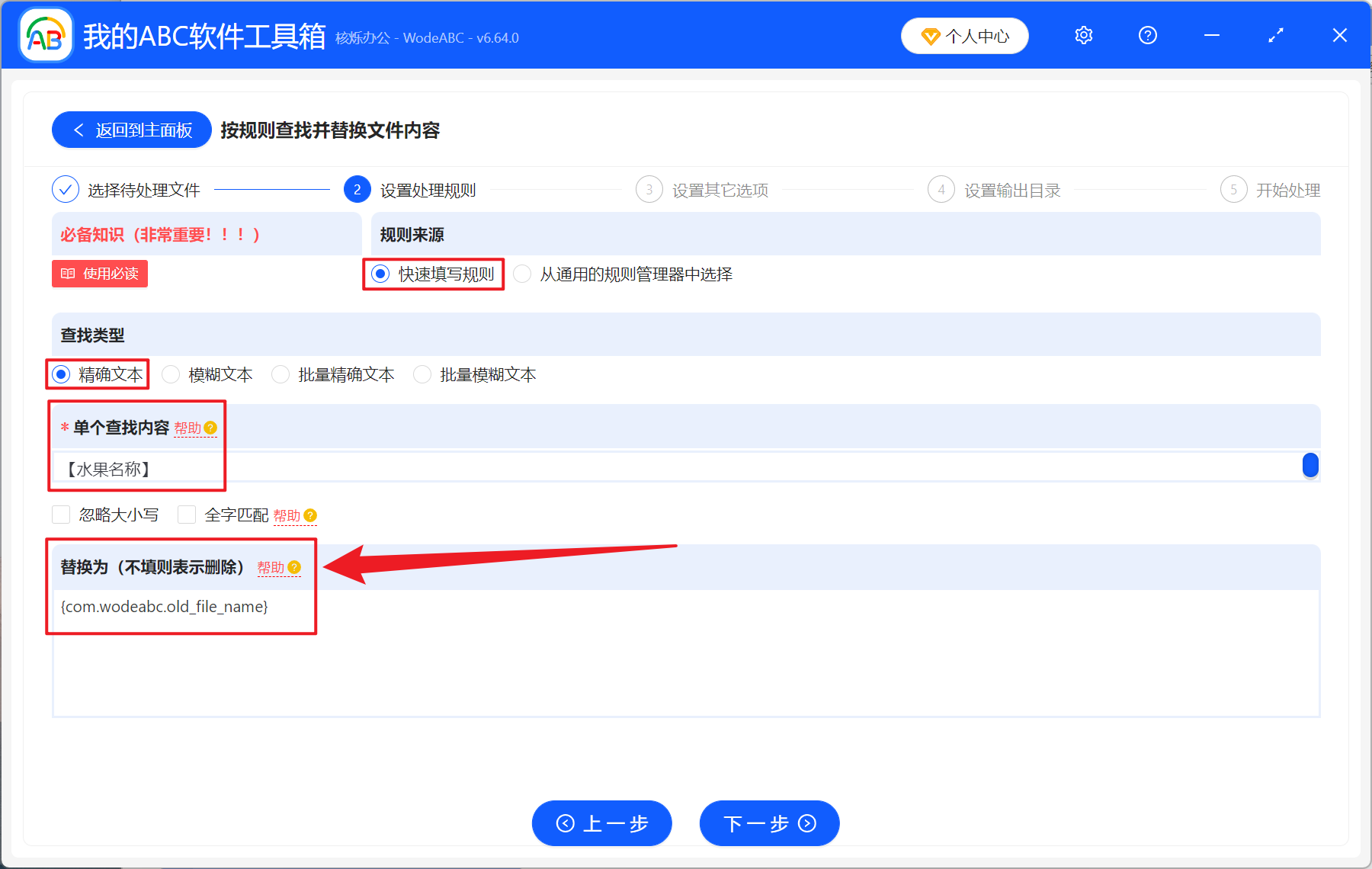
3、進入設置界面時,規則來源選擇【快速填寫規則】,查找類型選擇【精確文本】,單個查找內容下方輸入文本當中的需要替換的指定關鍵詞,替換為這裡點擊右側的幫助(具體在下方的圖片中)複製文件名稱的變量,然後粘貼到替換為下方,複製粘貼完成後,再次點擊下一步。 接著點擊瀏覽,選擇好新文件的保存位置。
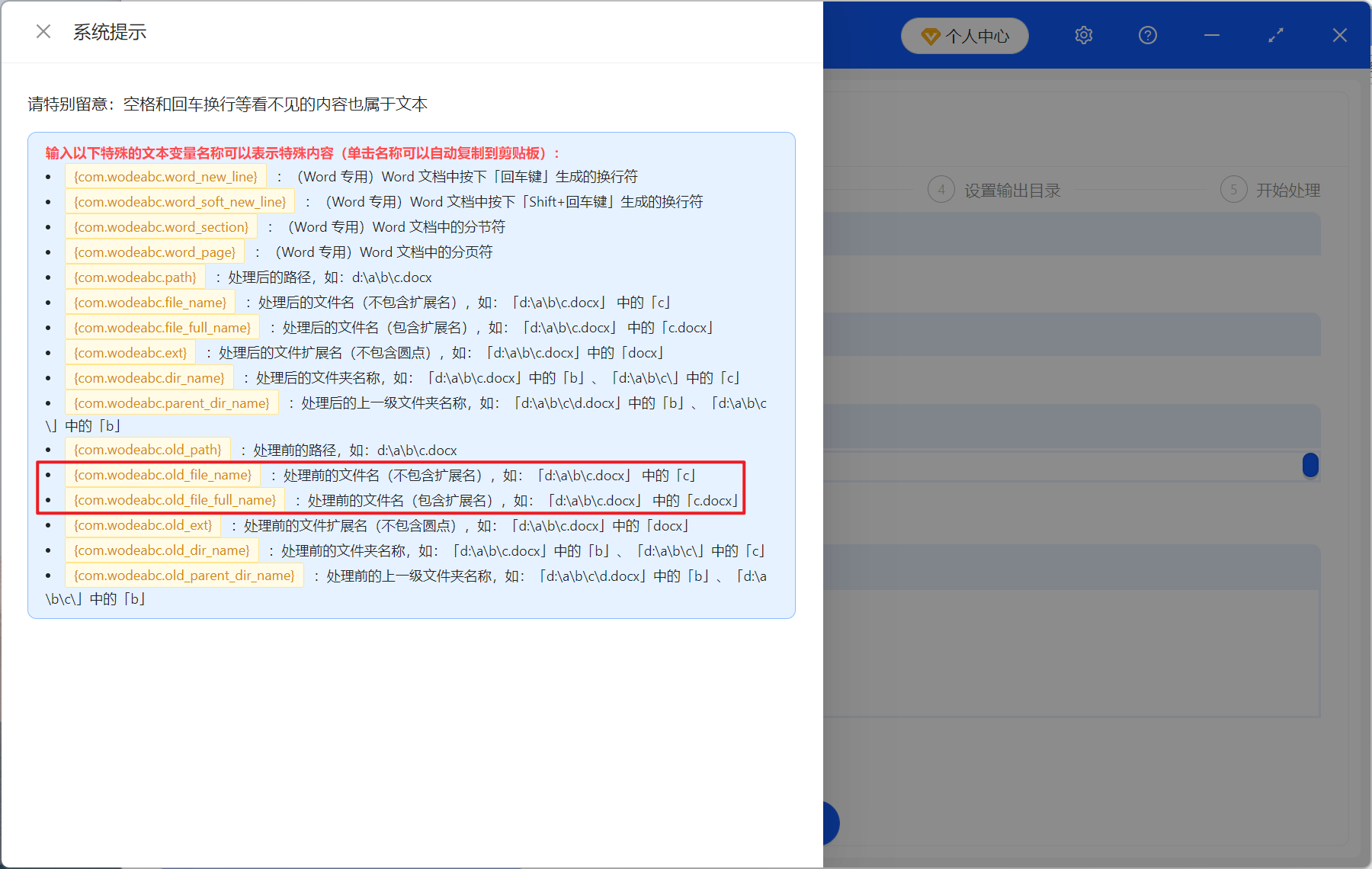
4、幫助:我們找到處理前的文件名變量,點擊對應的黃色變量內容進行複製,可以選擇包含擴展名或不包含擴展名的變量內容。
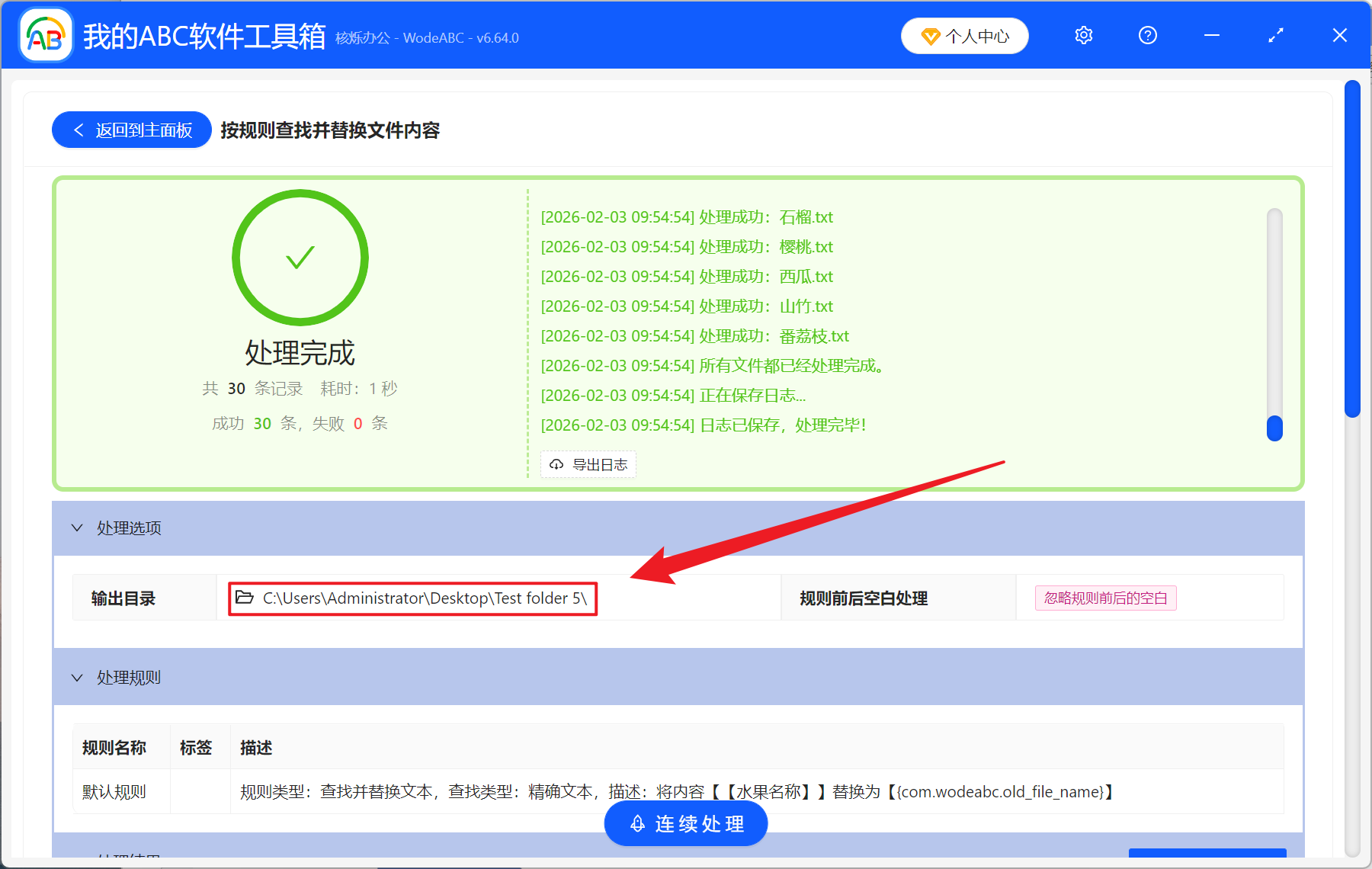
5、等待處理結束之後,點擊輸出目錄的保存文件夾,打開 TXT 文件後就可以看到我們輸入的關鍵詞都成功變為了對應 TXT 的文件名。