需要將成堆的 Excel 表格單元格中的指定關鍵詞批量替換成文件名稱? 日常工作當中,我們常常會遇到這種情況,幾十個、幾百個 Excel 報表中存在代碼、人員姓名或編號等固定的關鍵字詞,根據每個文件的來源,需要快速將這些關鍵字詞變為對應的具體文件名稱。 假如一個一個手動查找替換,繁瑣耗時不說,還會出現紕漏。 接下來給大家介紹一個高效率的方法,能夠做到一次性將指定的文件夾內所有 Excel 表格單元格中的內容,批量替換為每個 Excel 各自對應的文件名,在保持原有數據和格式的基礎下,讓文件名準確嵌入到數據表的對應位置,讓我們數據的整理工作變得更加輕鬆。
為什麼要將 Xls、xlsx 單元格中的文本批量修改為文件名稱?
讓內容和文件名對應
整理 Excel 文件時,文件名都已經重命名完成,但是表格裏面的單元格還是固定的關鍵字詞,假如文件數量多、內容相似,就非常搞混,將 Excel 單元格中的文字批量修改為對應的文件名稱,可以讓表格內容和文件保持一致,打開文件就知道是哪一份數據。
節省手動處理時間
如果我們需要手動打開 Excel 文件,再複製文件名稱去粘貼替換單元格裡面的文字,浪費了時間不說,還很容易改錯,文件多的時候出錯的幾率也會更大,批量將單元格的指定文本自動改成文件名,可以一次性進行大量修改,操作簡單效率好。
便於後期查找和存檔
數據進行存檔或提交時,很多公司都會要求表格內容和文件名保持規範,這樣我們以後查找、核對或重新整理也會更加方便,將指定單元格中的文本修改為文件名稱,可以讓文件更加清晰,其它人打開也能直觀的了解屬於什麼類型的文件。
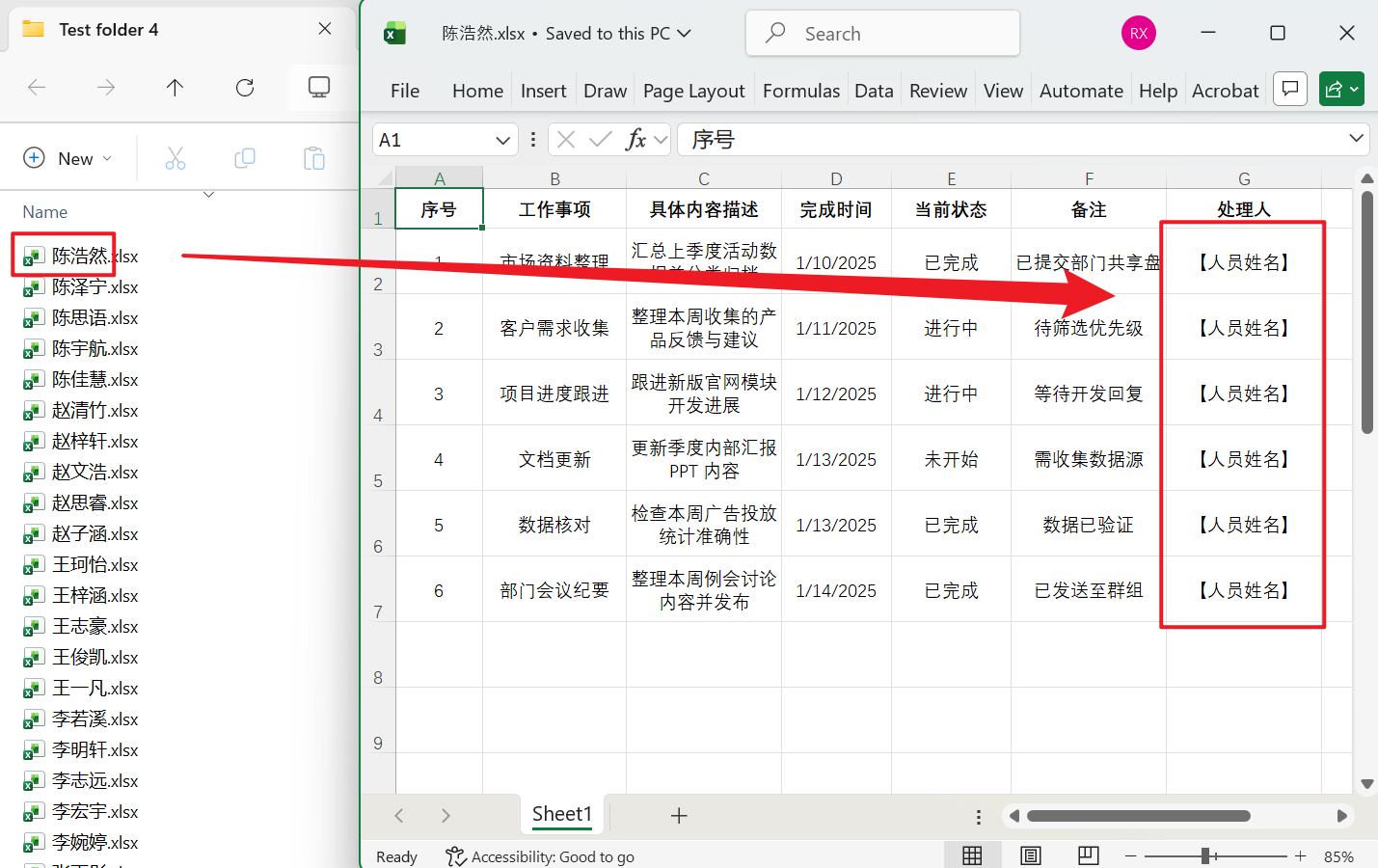
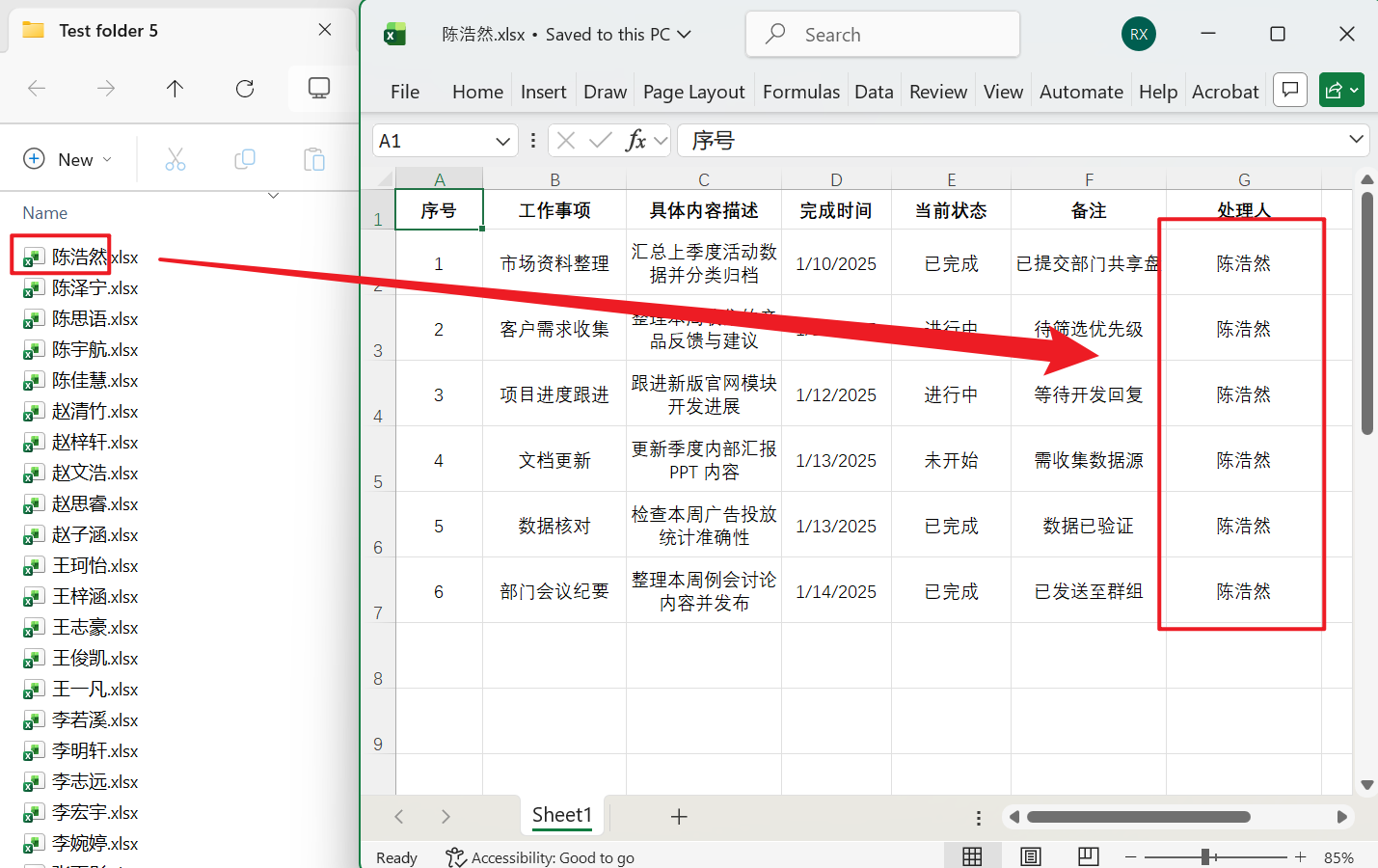
Excel 表格文本替換為 Excel 對應文件名稱的效果預覽
處理前:
處理後:
批量將 Excel 單元格中關鍵字詞替換為文件名稱的操作步驟
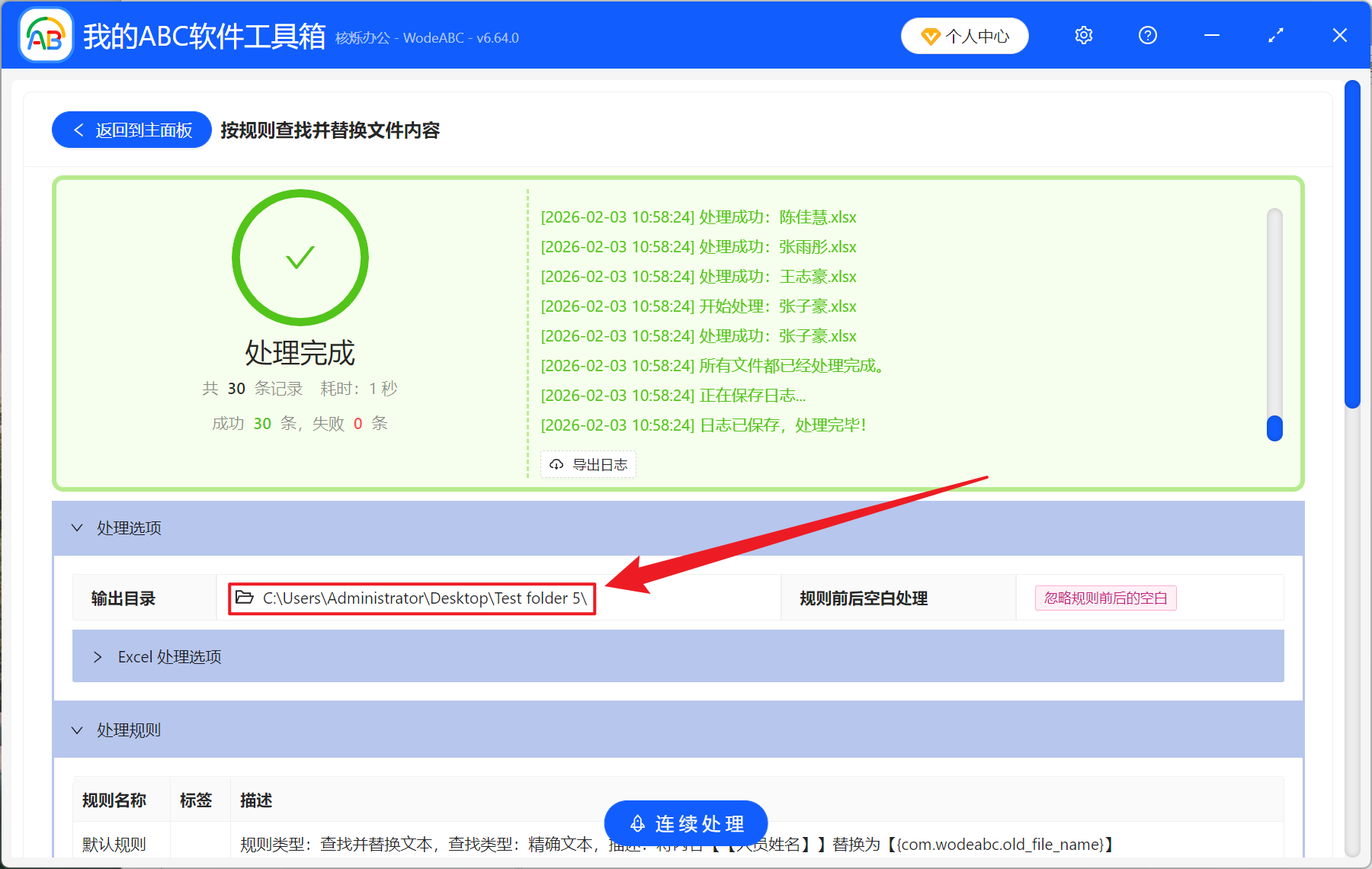
1、打開【我的ABC軟體工具箱】,選擇【文件內容】-【按規則查找並替換文件內容】。

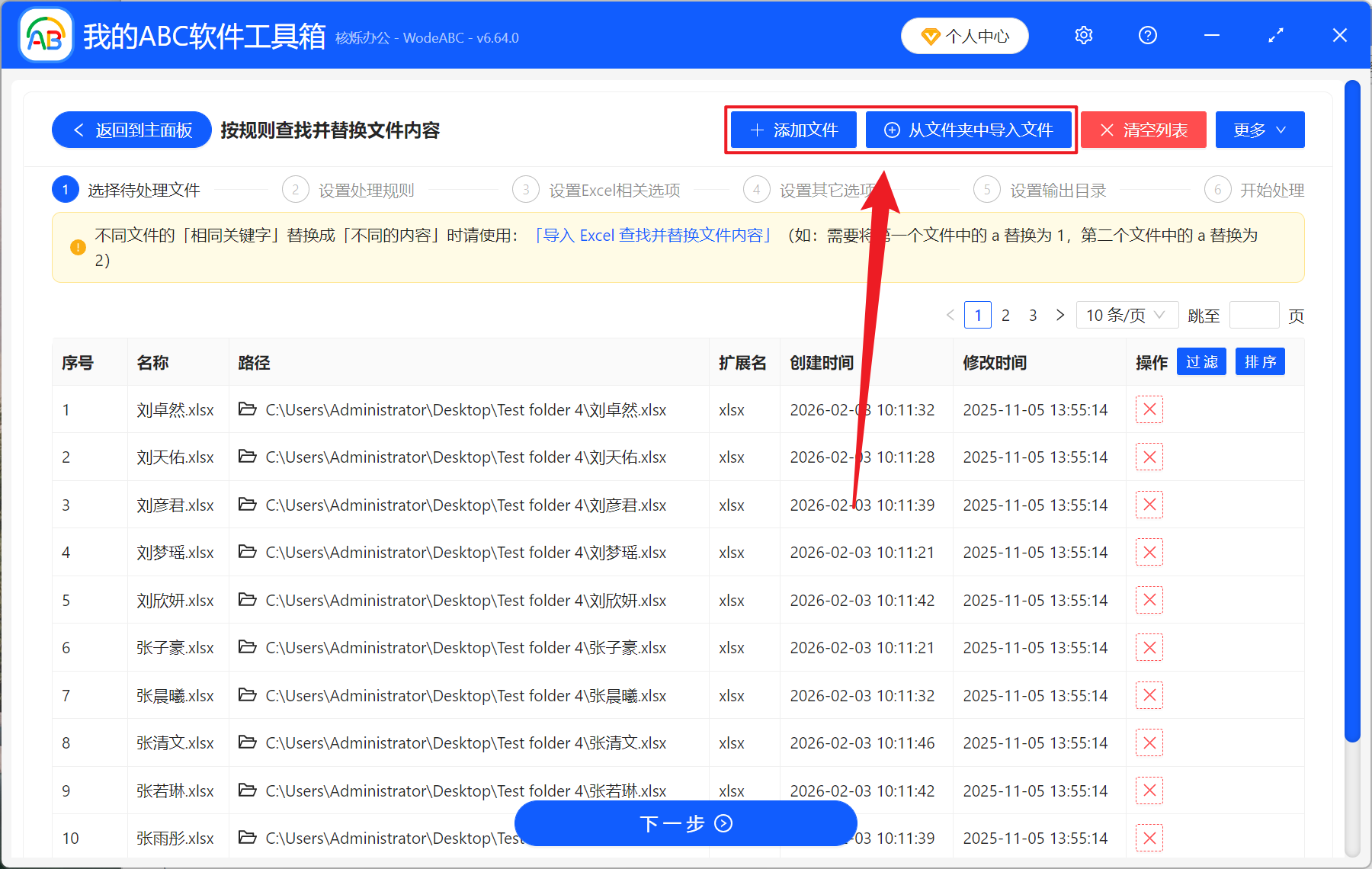
2、在【添加文件】或【從文件夾中導入文件】中選擇一個方式將需要修改關鍵字的 Exce 添加,也支持將文件直接拖入下方導入,然後點擊下一步。
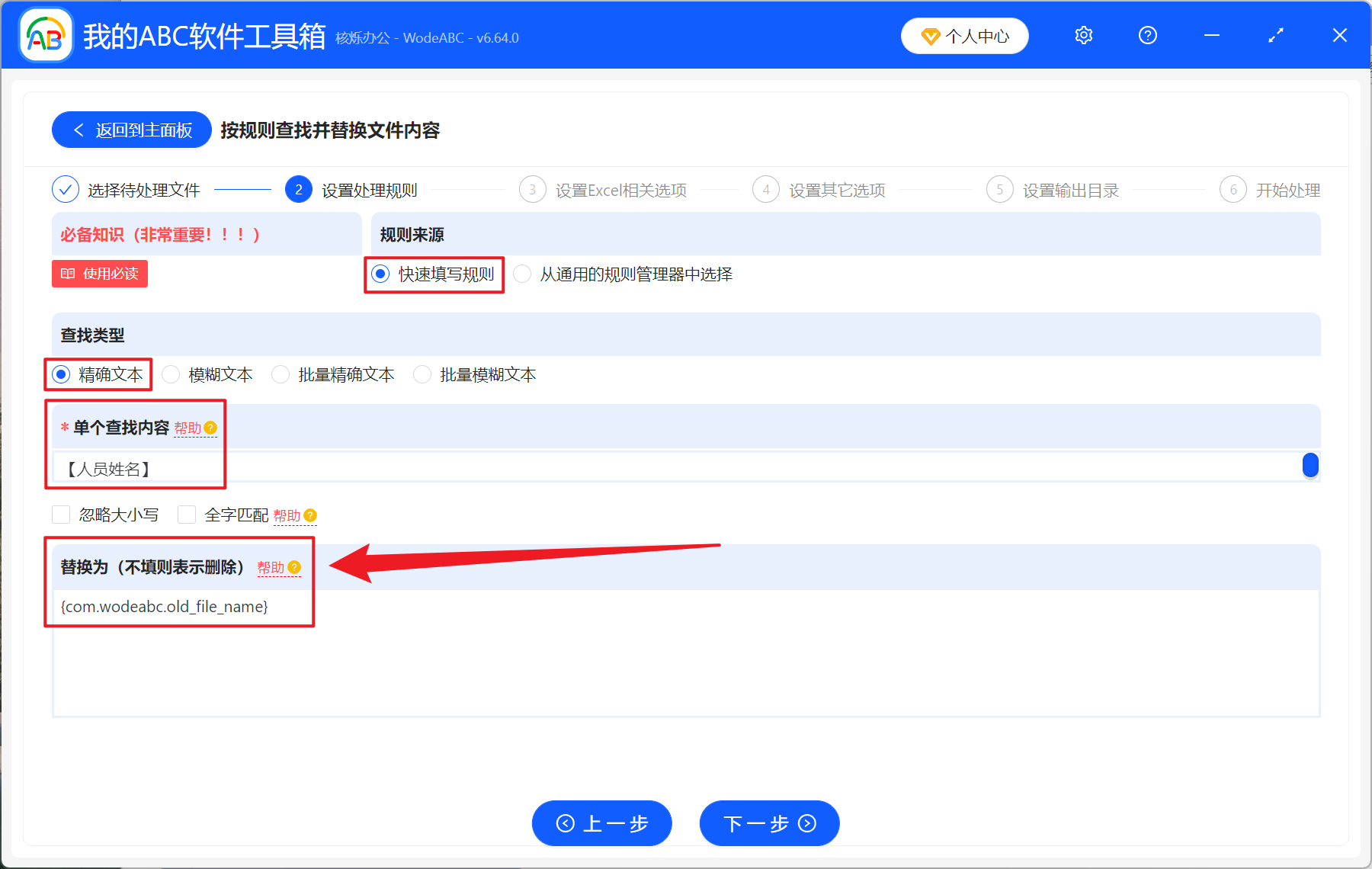
3、進入設置界面,規則來源選擇【快速填寫規則】,查找類型選擇【精確文本】,在下方單個查找內容中輸入 Excel 單元格中要替換的關鍵字詞,替換為點擊幫助按鍵,進入幫助頁面(具體查看下一張圖),複製好變量內容,出來再粘貼到下方對應的位置,再次點擊下一步 。
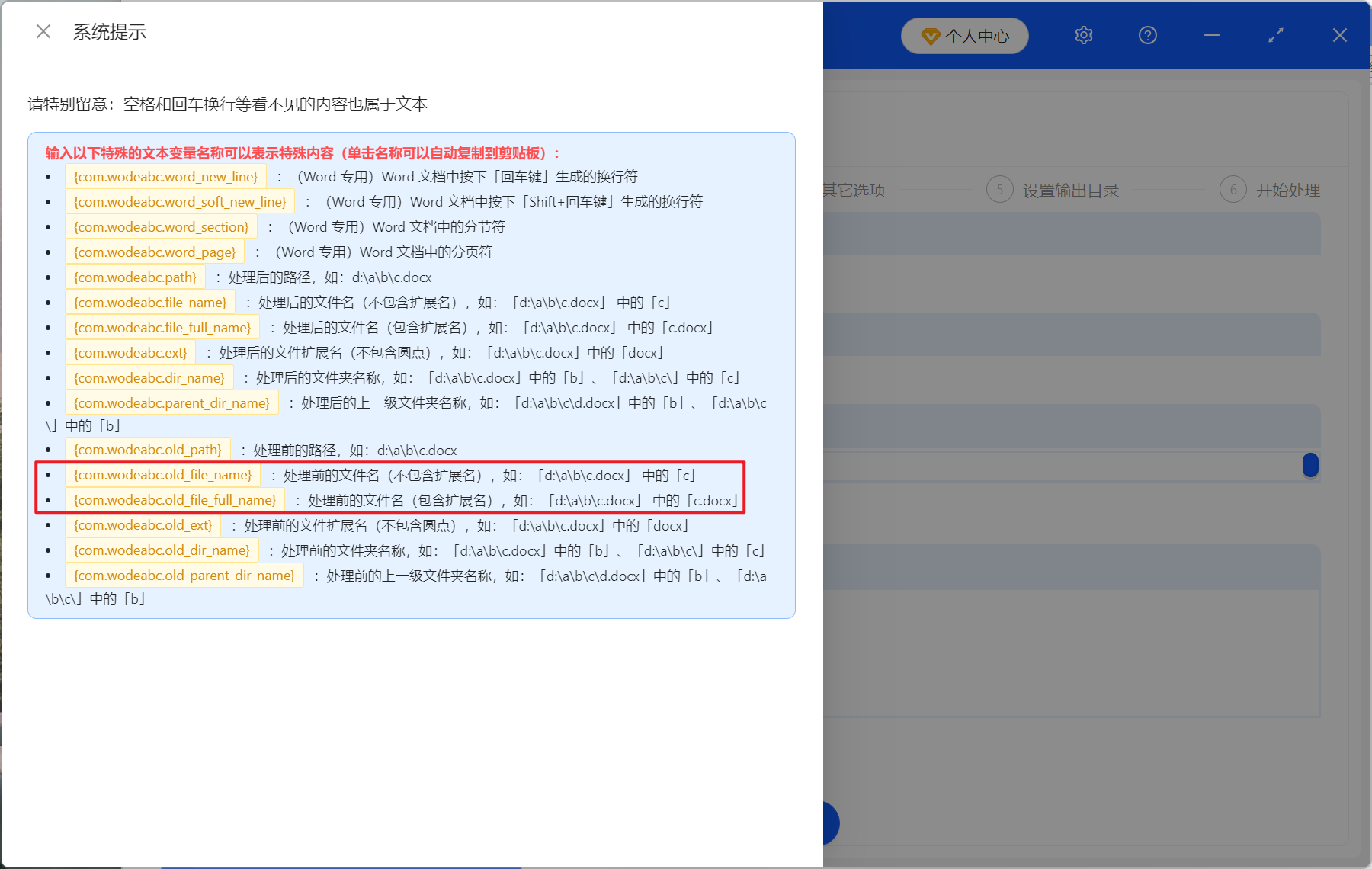
4、幫助:找到處理前的文件名,點擊黃色的文本內容進行複製,接著出來進行粘貼即可,也可以選擇帶擴展名或不帶擴展名。
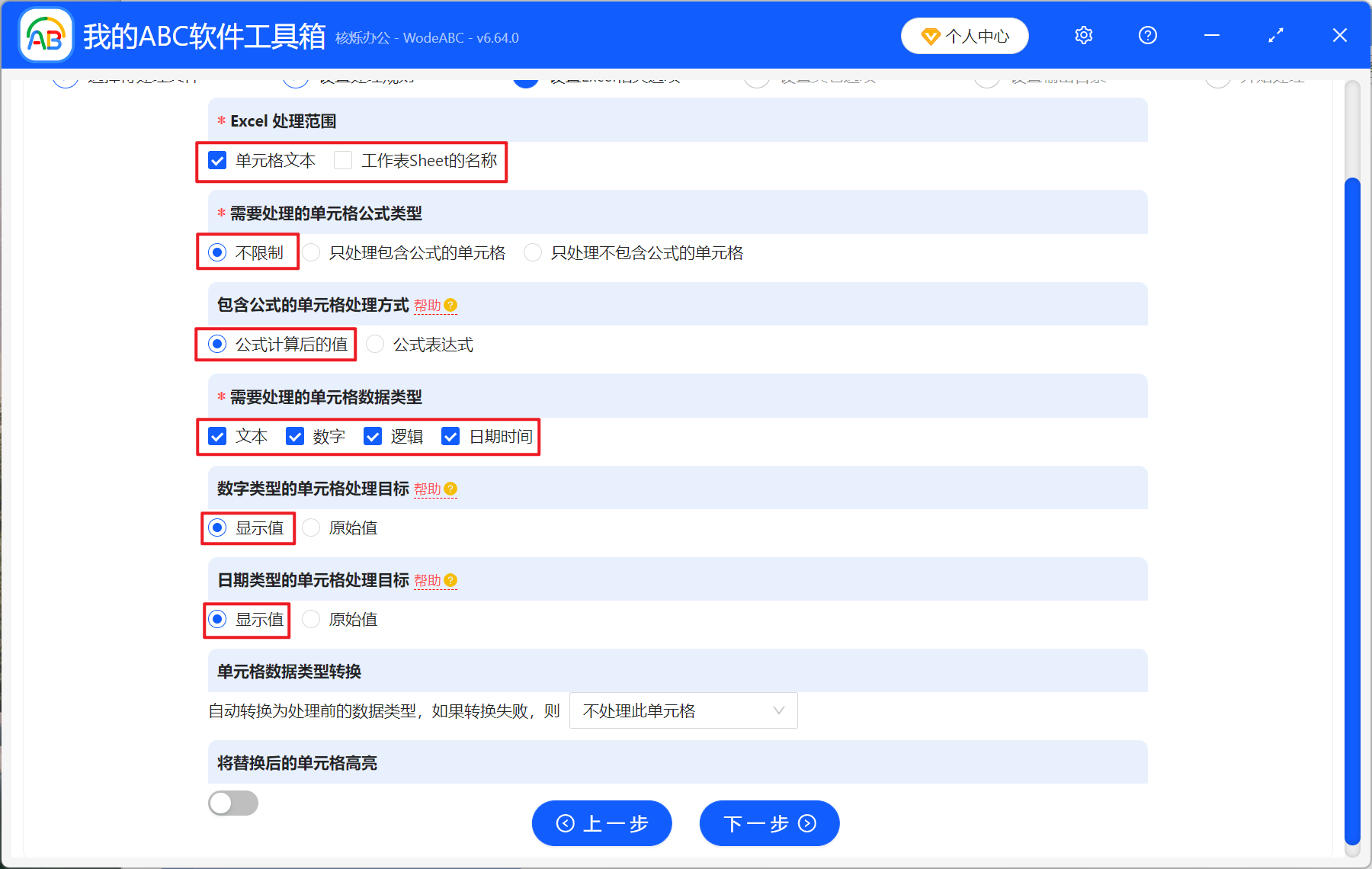
5、這裡的設置根據我下方的內容選擇即可,假如有其它需求也可自行調整。 接著進入到瀏覽界面,接著打開瀏覽,選擇好新文件的把保持位置。
6、等待進度跑完,打開保存文件夾,再打開 Excel 文件即可查看指定的文本全部替換為對應的文件名了。