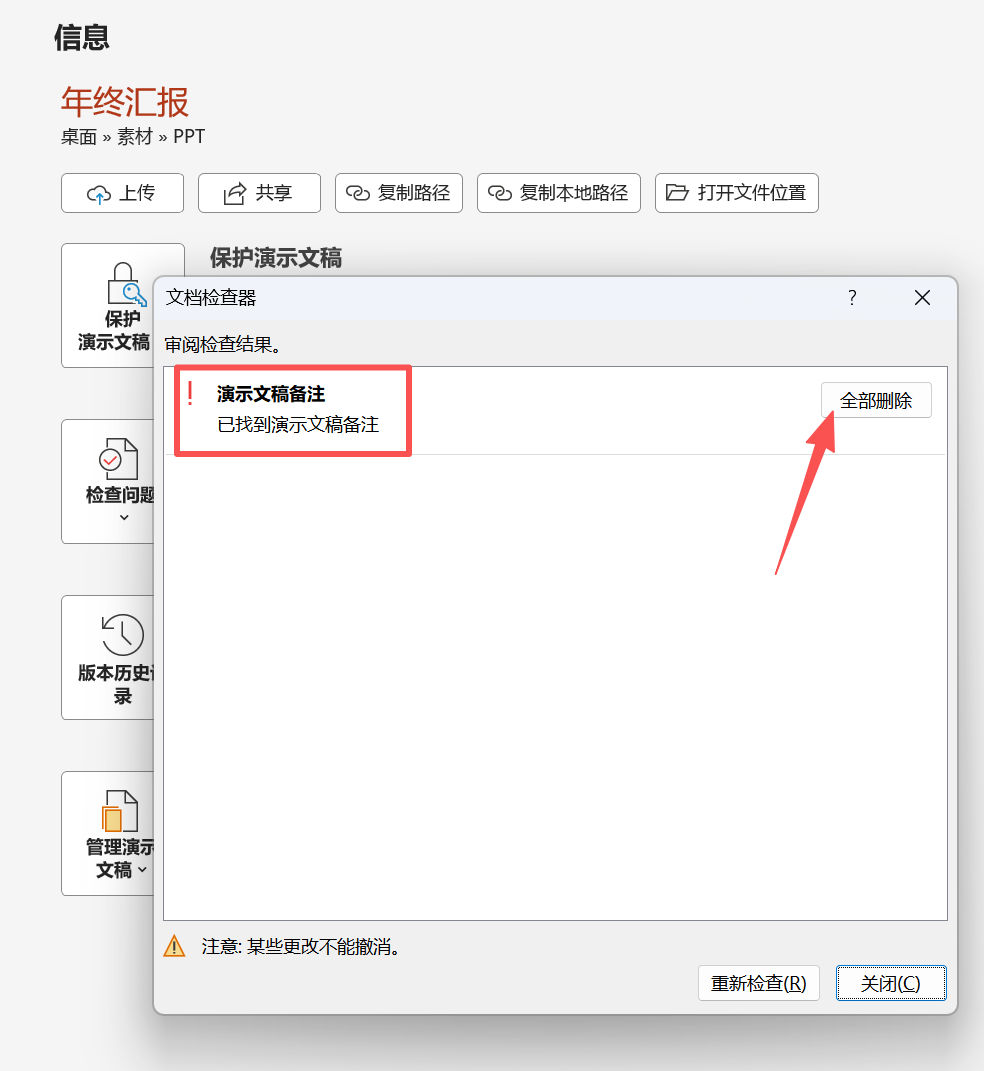
對外匯報演講或者提交正式的文件之前,我們都要把PPT中的備註全部刪除。 幾百頁的PPT我們不可能手動一個個刪除,下面就來教大家如何一鍵刪除PPT里的所有備註。 有兩個辦法:一是使用我的ABC軟體工具箱,批量刪除所有PPT里的備註;二是直接在PowerPoint里使用文檔檢查器,一鍵刪除所有備註。
哪些情況下要把PPT里的備註全部刪除
1、PPT要發給客戶或者領導,必須提交正式、規範、專業的完整版本。 PPT備註裡通常包含一些內部說明、流程梳理、策略討論等內容,不僅不規範,而且還容易洩露一些重要數據,因此要統一清除再對外發放。
2、PPT里的備註過多,會增加文件體積,導致PPT打開速度慢。 如果備註裡沒有特別重要的內容,或者這些備註都不需要了,就要全部刪除掉,可以有效減小文件體積。
3、用於投標文件、資質申報、項目評審的正式材料,在提交之前都要把備註全部刪除,確保PPT格式乾淨,內容規範,沒有多餘內容。 如果PPT里有一些備註沒刪除乾淨,都會被視為不規範。
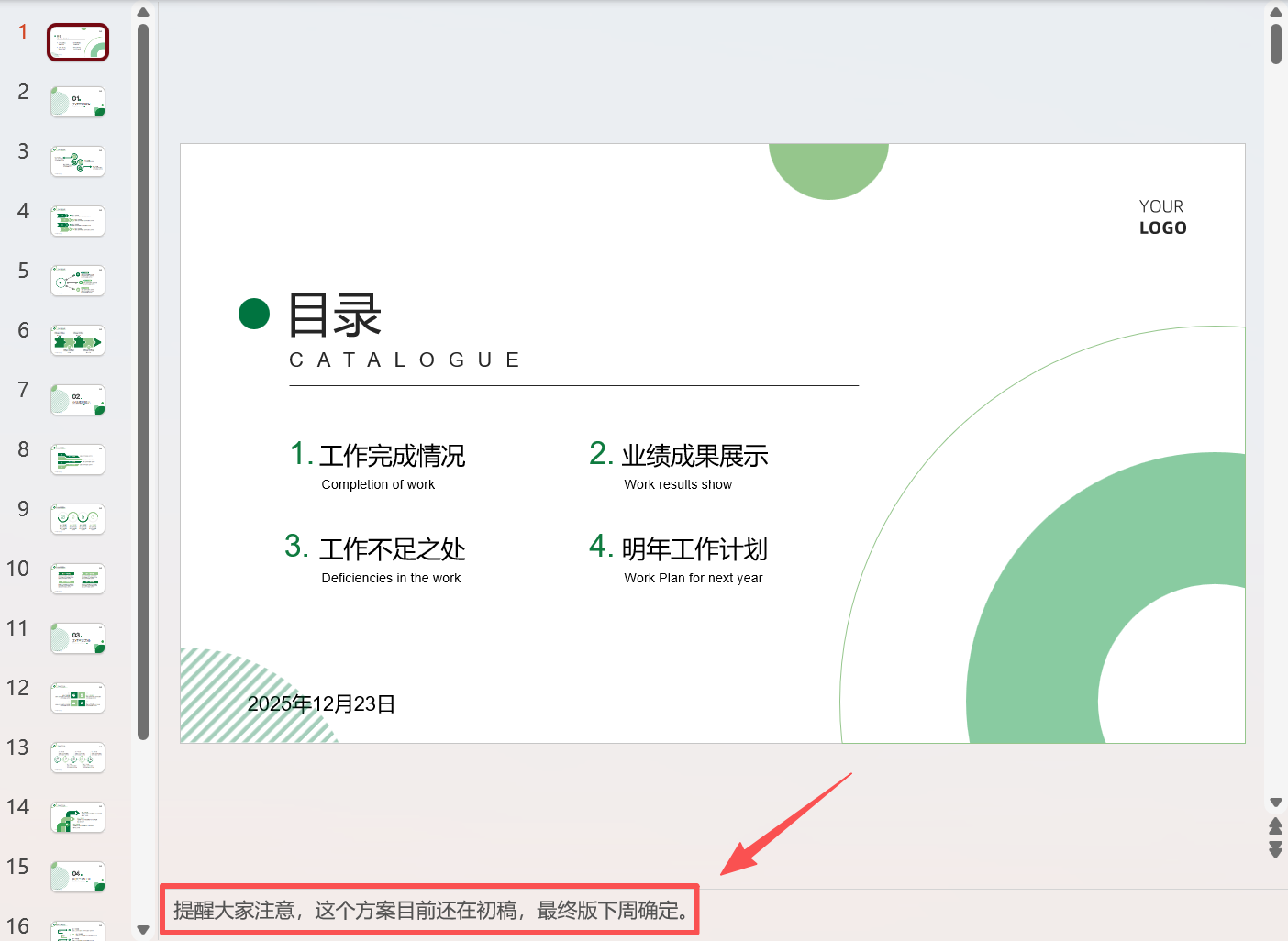
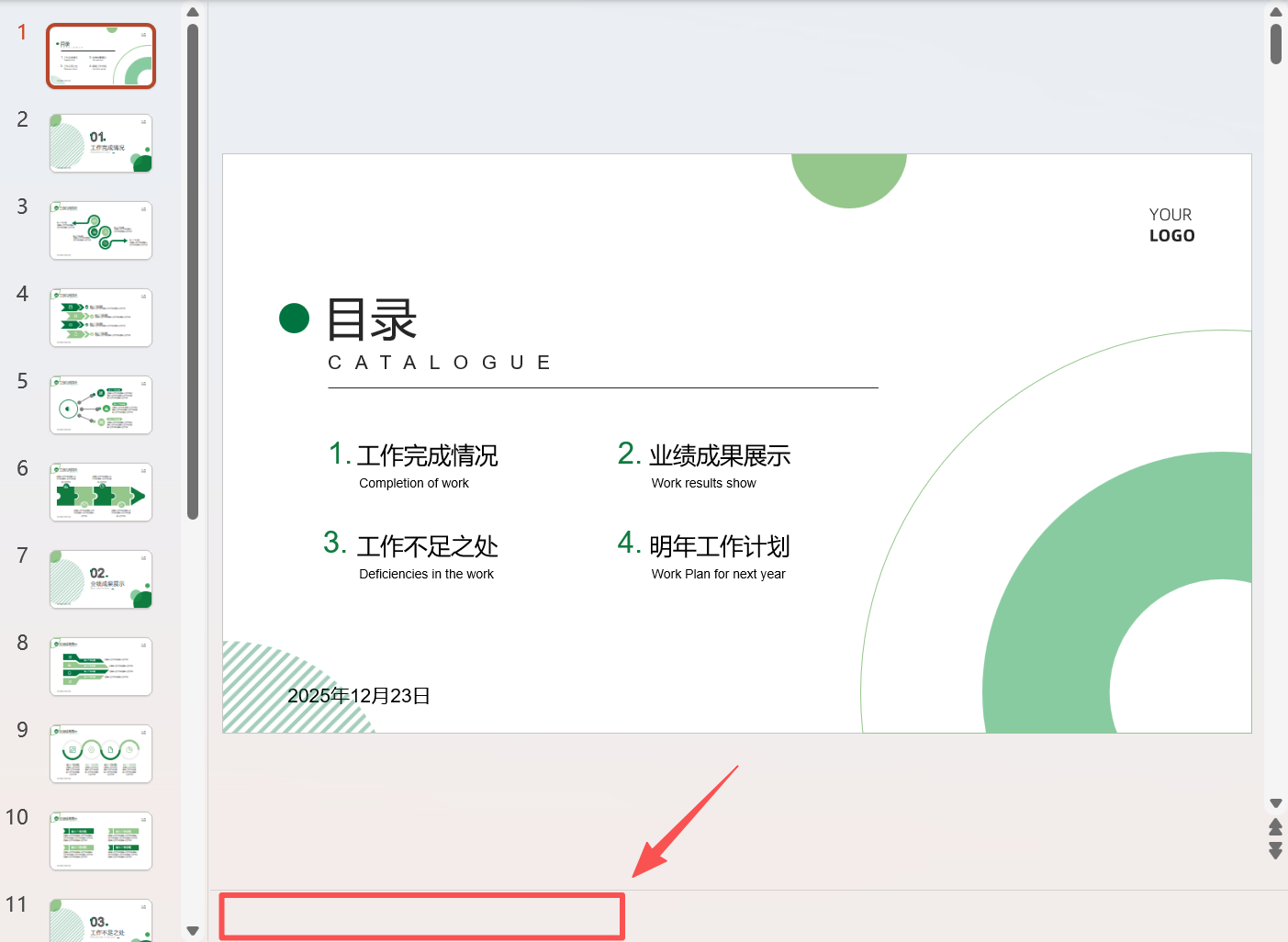
PPT幻燈片刪除備註的效果預覽
處理前:
處理後:
一、我的ABC軟體工具箱--多文件批量清理
優點:
如果我們有很多PPT要刪除備註,這個工具可以一鍵批量清理,不需要一個個手動刪除,非常方便,能節省很多時間。
操作步驟只有2步,選擇刪除PPT備註功能→添加PPT,最後等待處理就可以了。 沒有任何難度,很輕鬆就能搞定。
比在線工具更安全,文件不出電腦,不用擔心洩露重要數據;比腳本更簡單,不需要寫代碼,鼠標點幾下就能完成。 安全性和實用性兼具。
操作步驟:
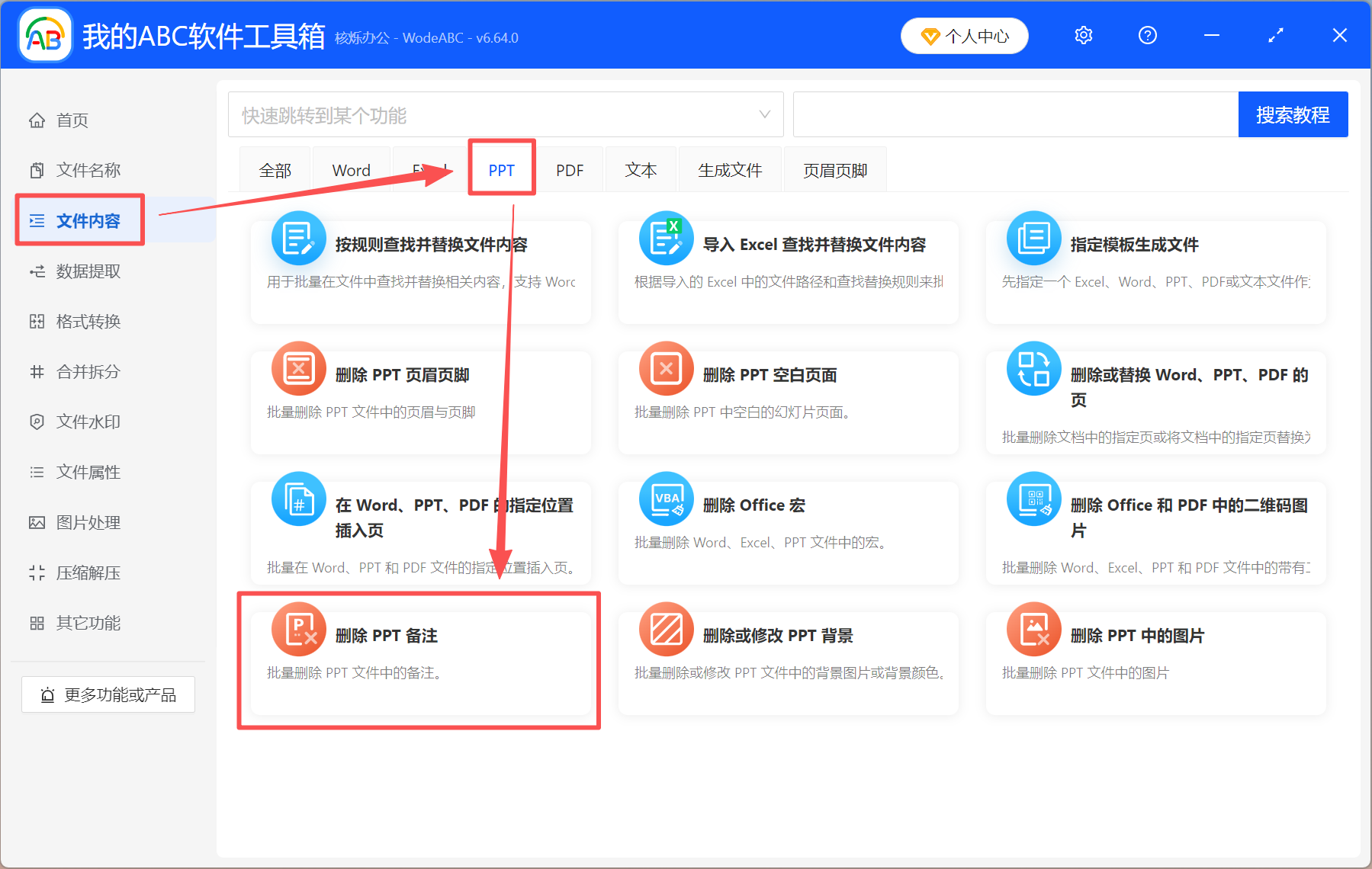
1、打開【我的ABC軟體工具箱】,選擇【文件內容】-【PPT】-【刪除PPT備註】。
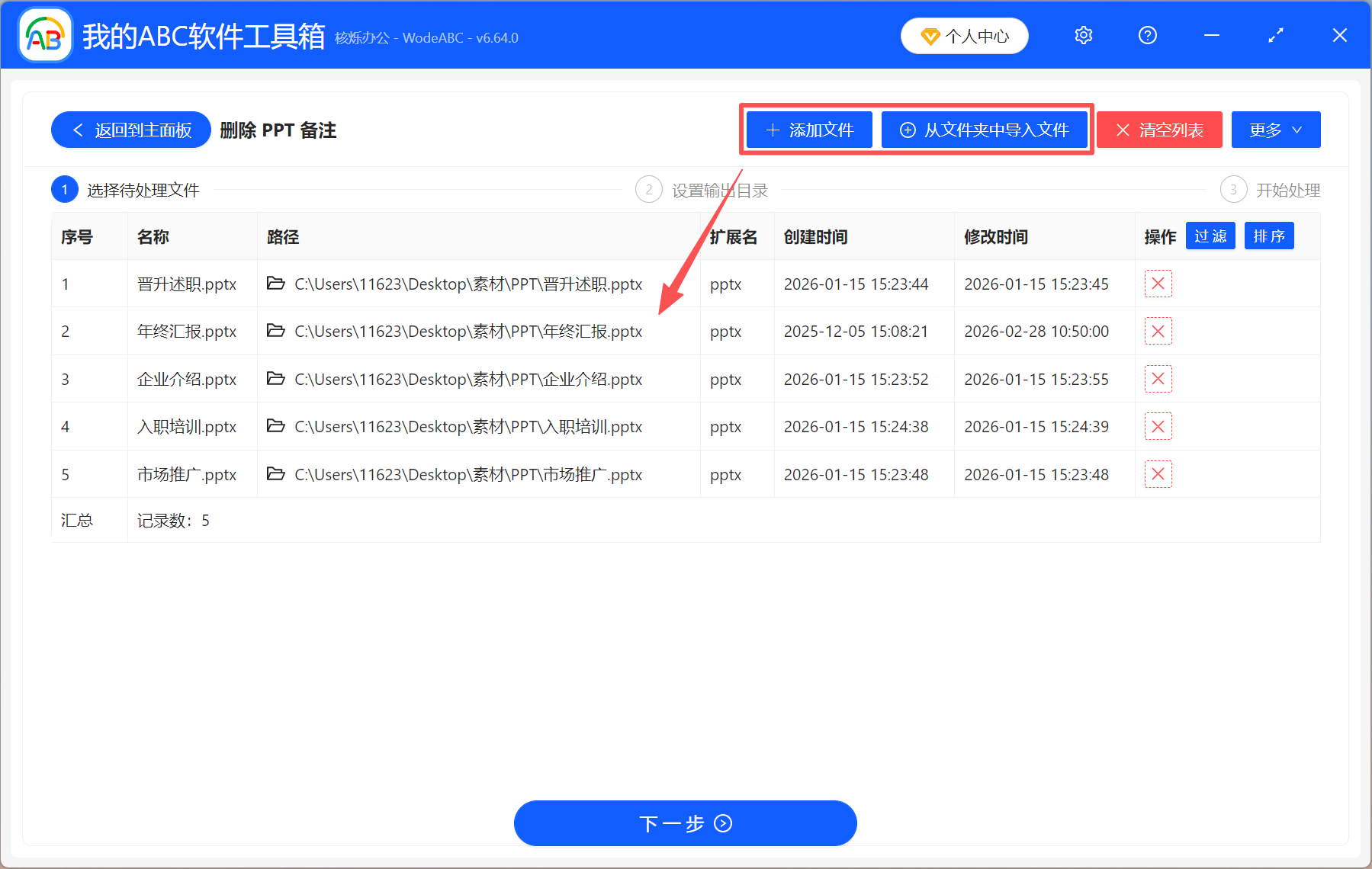
2、將需要處理的PPT全部加進來,可以一次性添加上百個PPT,沒有數量限制。
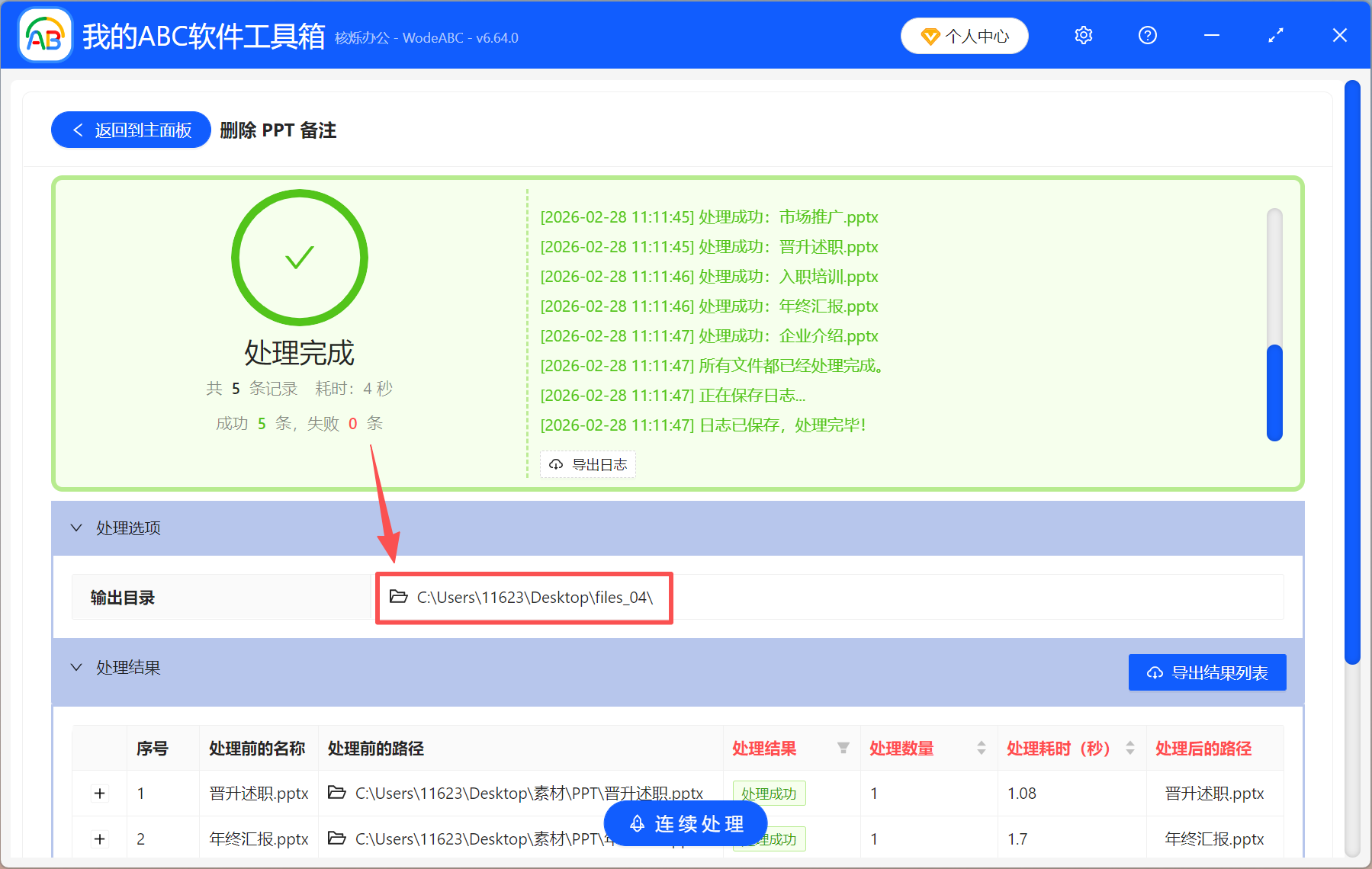
3、看到處理完成的字出現,就表示所有PPT的備註都刪除掉了,直接點【輸出目錄】查看。
二、PowerPoint文檔檢查器--一鍵刪除備註
優點:
不需要藉助第三方工具,直接打開PPT,使用文檔檢查器一鍵刪除所有備註。
不需要手動清除,鼠標點幾下就能刪除PPT里的所有備註,非常方便。
操作步驟簡單,沒有復雜的設置,一看就能學會,新手小白也能輕鬆搞定。
缺點:
只能一個文件一個文件挨個刪除,沒有批量處理功能,只適合少量文件的情況。
操作步驟:
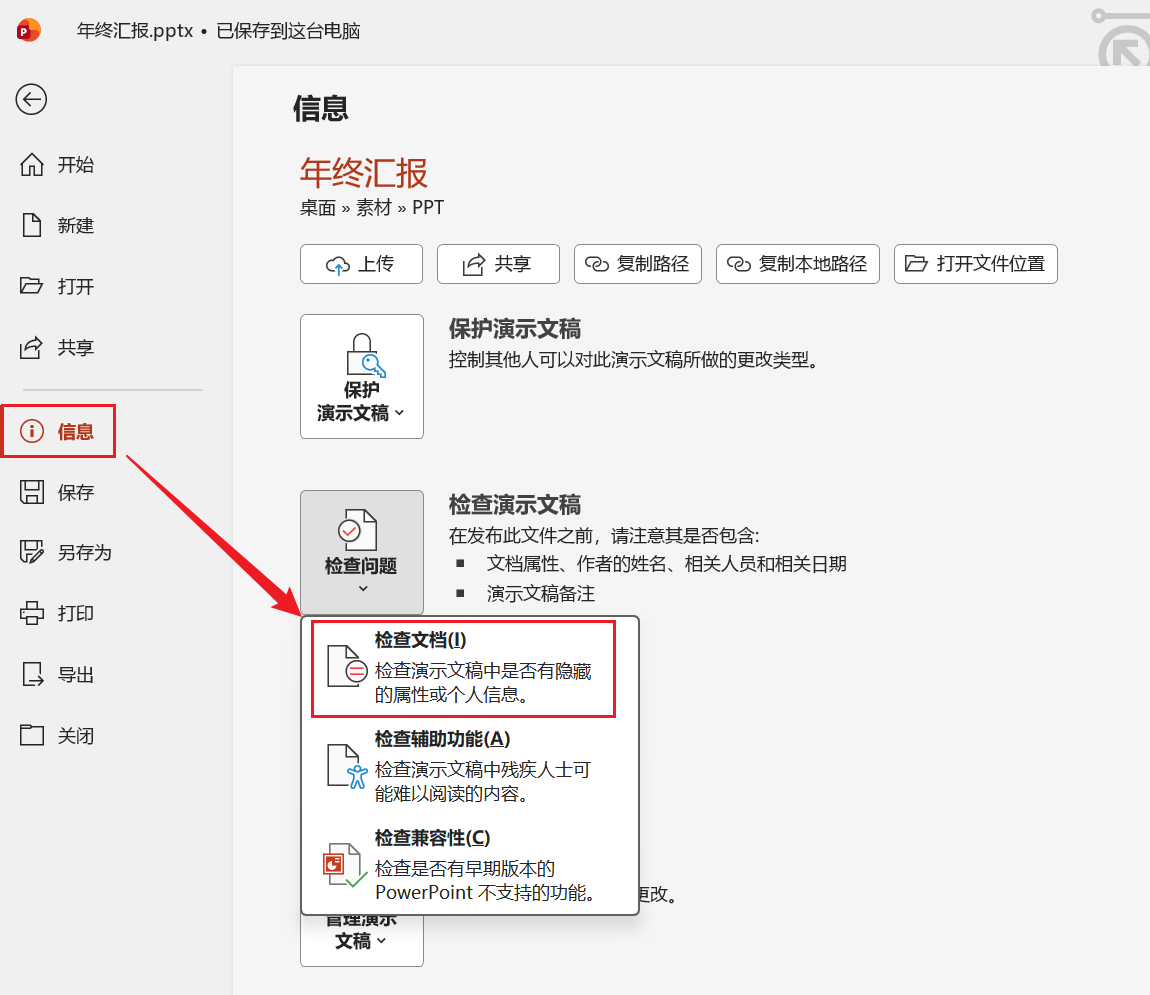
1、打開要處理的PPT幻燈片,點擊左上角【文件】-【信息】-【檢查問題】,選擇【檢查文檔】。
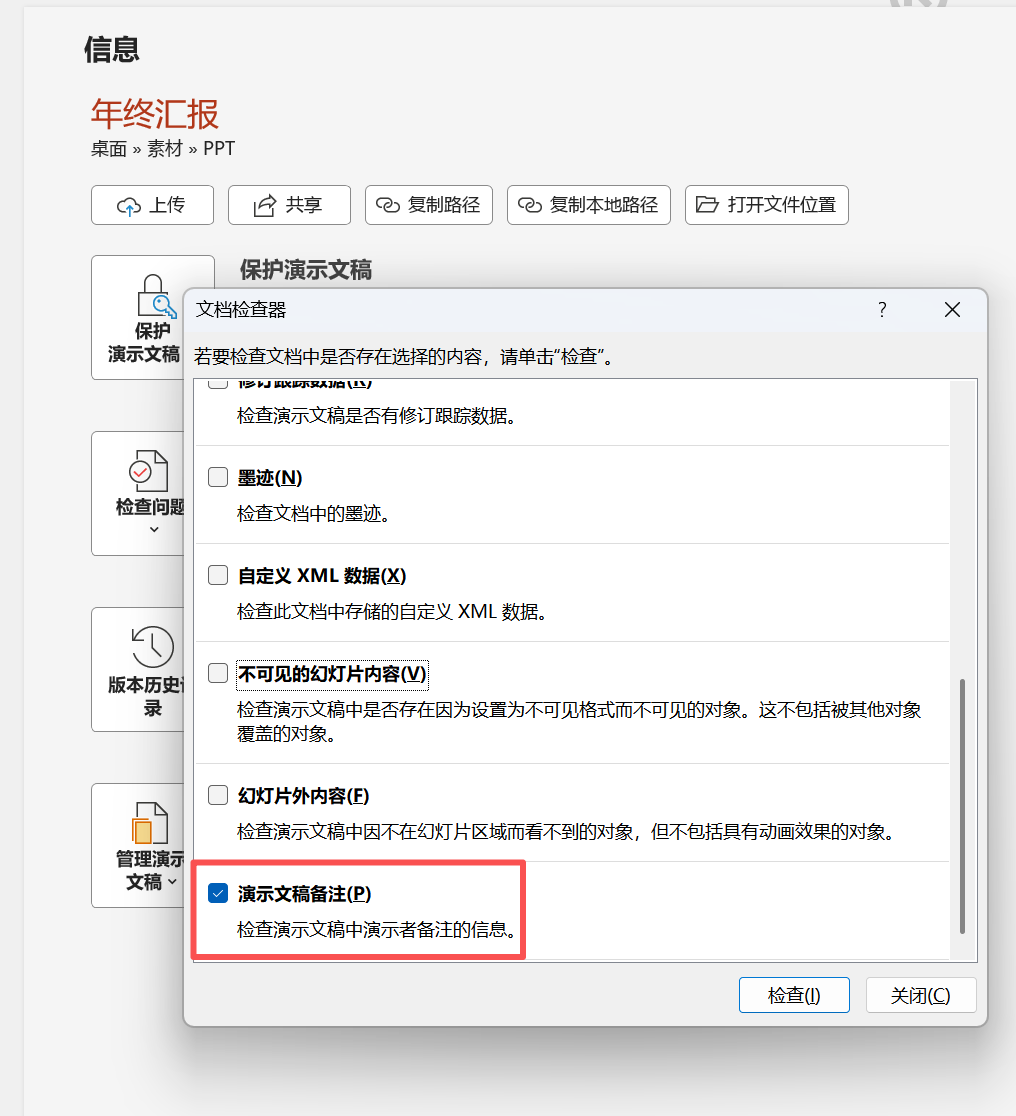
2、所有打勾的選項全部取消,只保留最下面的【演示文稿備註】。
3、點擊【檢查】,再點【全部刪除】,所有備註就全部刪除乾淨了。