批量合併多個 Word 文件的同時只保留主文件的樣式/字型
翻譯:简体中文繁體中文,更新時間:2023-04-12 13:30:26
在日常工作中,我們經常需要將多個 Word 文件合併成一個文件,以便於管理和檢視。雖然 Word 提供了多種合併文件的方法,但是在合併後,我們常常會發現合併後的文件樣式和字型與原文件不一致,需要進行二次編輯,這給我們的工作帶來了很大的不便。因此,本文將介紹如何在批量合併 Word 文件時只保留主文件樣式和字型,以提高工作效率和減少不必要的麻煩。
在當代職場或者學習生活中我們經常需要處理大量的 Word 檔案,而有時我們需要將多個 Word 文件批量合併成一個文件。但是這麼多文件可能各有各的字型及樣式,如果直接複製貼上的話,合併後文件的文字和樣式可能會出現混亂,要再進行調整、編輯來保證文件的美觀度及可讀性。這時我們就需要一個可以進行批量合併多個 Word 文件,並且只保留主文件的樣式和字型的工具。
「我的ABC軟體工具箱」就可以快速幫您完成任務。這款軟體不僅支援多個 Word 文件的批量合併,而且也可以在轉換前就對輸出結果文件的文字和樣式進行自訂設定,完美解決我們今天討論的問題。同時它還有許多其他實用的功能,例如批量拆分 Word 檔案,批量修改檔案格式等等,功能強大。那麼在接下來的文章中,我們將詳細介紹如何使用這款工具來實現批量合併多個 Word 文件,並且只保留主文件的樣式和字型這項功能。
我們先開啟軟體,點選「合併拆分」-「Word」-「Word 合併成多個檔案」。
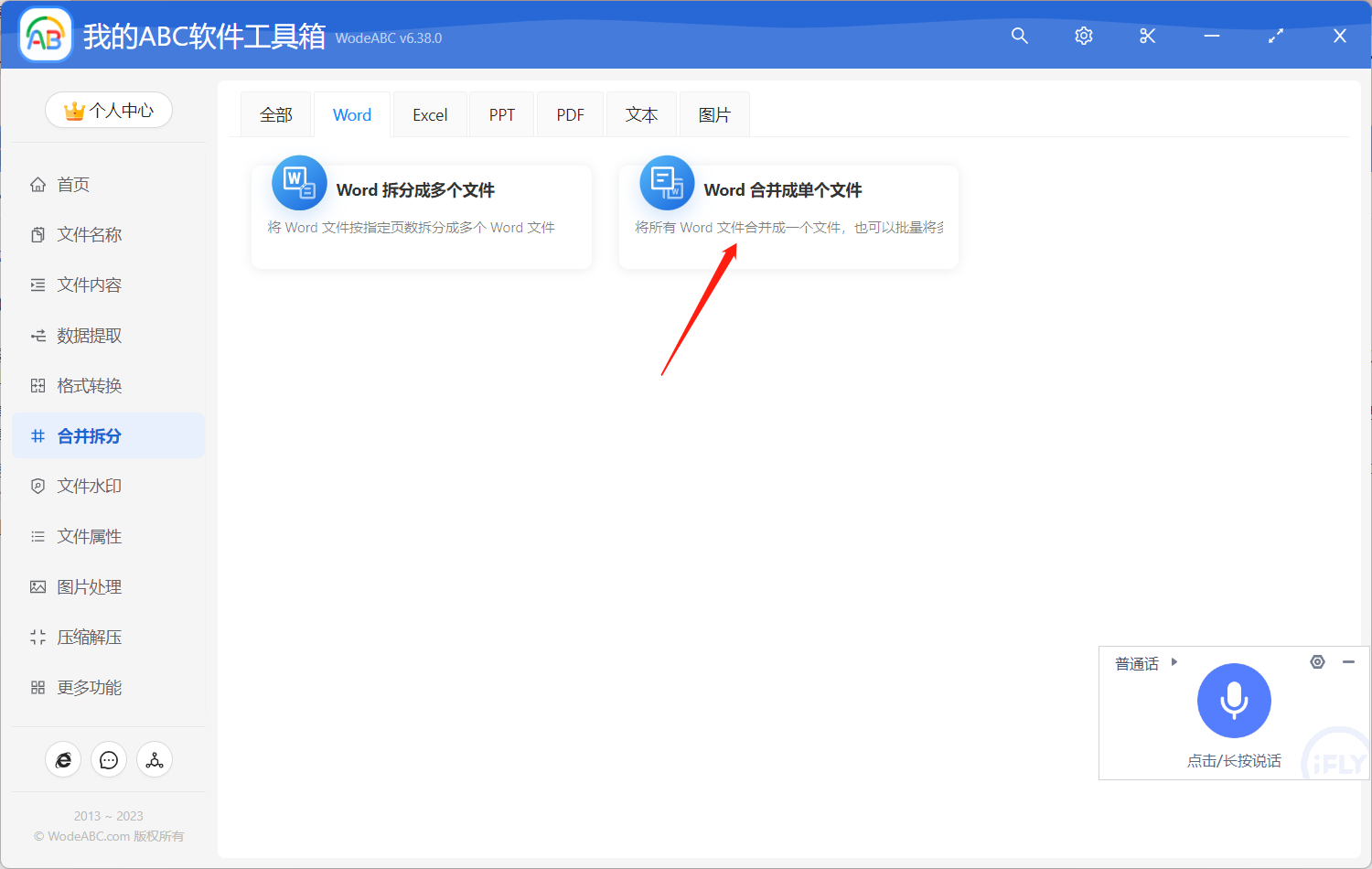
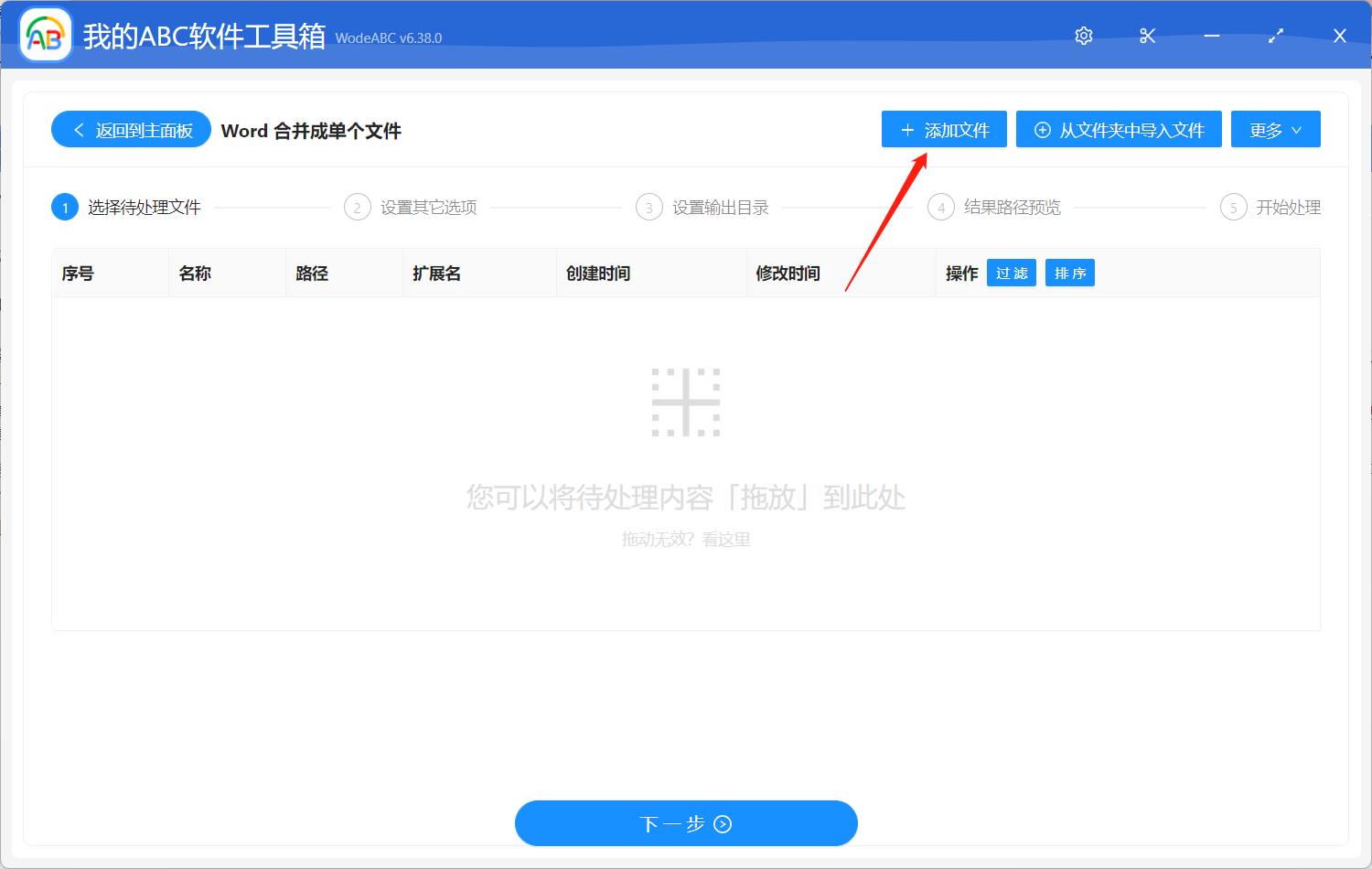
接著新增需要合併的多個 Word 文件。點選下一步。這裡要注意,新增的第一個文件應是您的主文件,方便輸出內容將保留其字型、樣式。
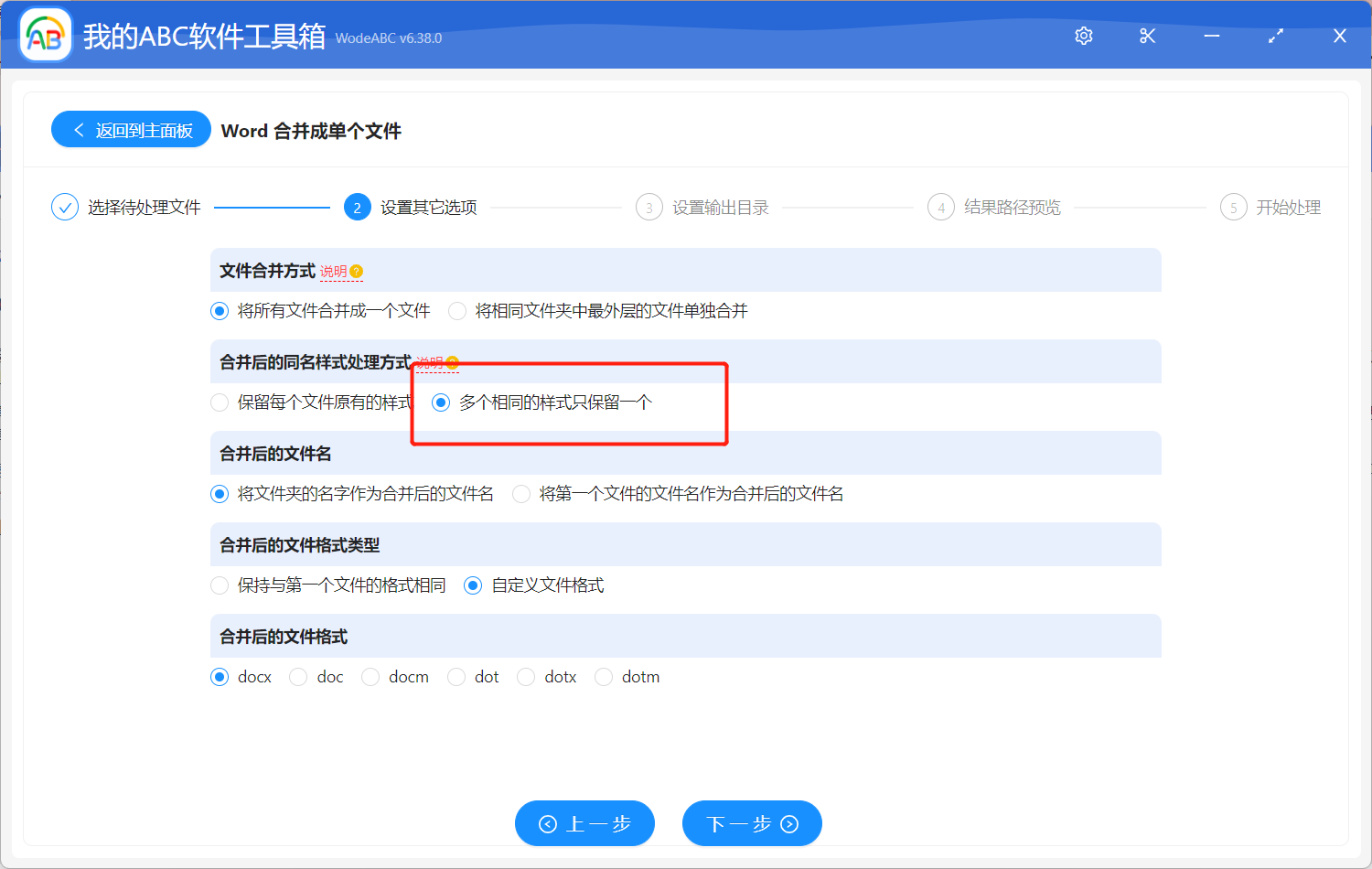
接下來就是對輸出結果進行自訂設定,為了完成批量合併多個 Word 文件同時只保留主文件的樣式/字型,我們要選擇「多個相同的樣式只保留一個」。可以看到還有很多選項包括合併後的檔案名稱、合併後的檔案格式(docx/doc/dot等)等等,您可以根據自己的需求進行選擇。
之後的設定輸出目錄、對結果路徑進行預覽介面相當簡單,不多做介紹。都確認沒問題之後點選「開始處理」。
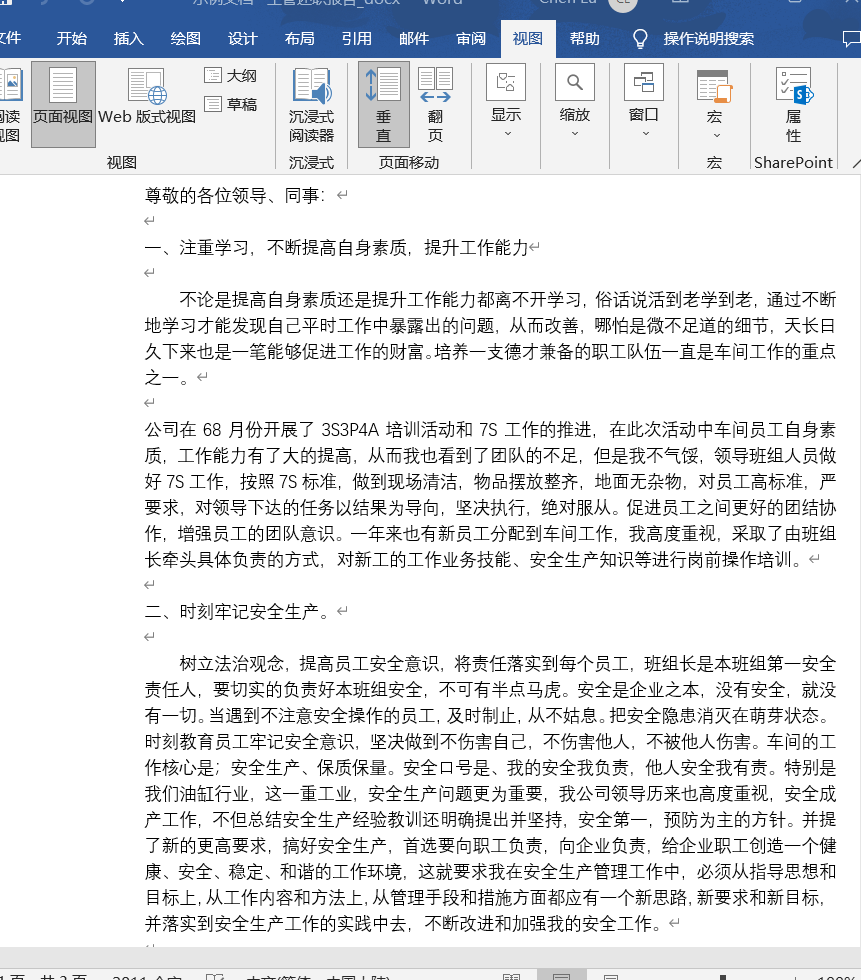
等待處理完成,您可以在指定資料夾下找到批量合併後的 Word 文件。然後我們可以清楚的看到,整個 Word 文件的字型和樣式都是以我們剛剛新增的第一個也就是主文件來進行統一的。
總之,批量合併多個 Word 文件並且只保留主文件的樣式和字型是一個非常實用的功能。它可以幫助我們快速處理大量的文件,並且保證合併後的文件樣式和字型的一致性。而文中介紹的工具作為一款功能強大的軟體,不僅可以實現這個功能,還提供了許多其他實用的批量處理檔案功能,可以大大提高我們的工作效率。如果您經常需要處理大量的 Word 文件,相信它一定會給您帶來很多便利。