批量裁掉图片四周空白
内容说明:本文内容基于发布时的软件版本整理,界面与功能可能随版本更新而变化,请以当前软件实际表现为准。如发现内容有误,欢迎反馈。
本文相关软件核烁文档批量处理工具
图片主体太小、四周留白太多时,不用逐张手动裁剪。进入图片效果增强,批量导入 JPG 等图片后开启裁剪边缘空白,再设置保存位置并开始处理,就能统一去掉多张图片的多余边缘,适合整理商品图、素材图和文档配图。
一批图片四周留白太多,主体看起来又小又不统一?这个方法可以批量识别并裁掉边缘空白,不需要打开每张图片反复拖动裁剪框。
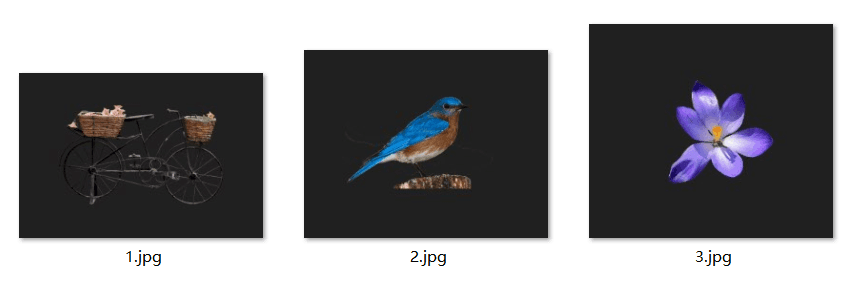
先看处理前的效果:3 张 JPG 图片的主体周围都保留了较宽的空白区域,放在一起时,画面占比也不一致。
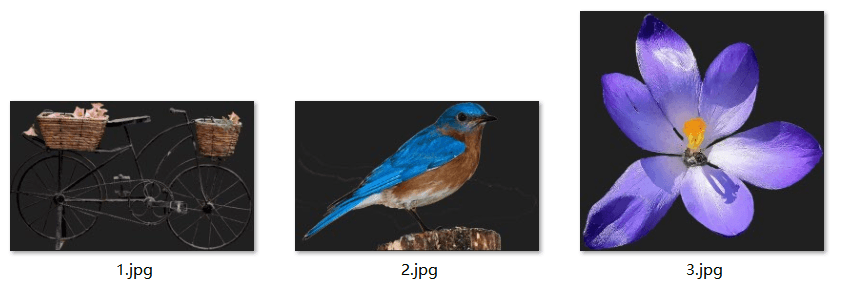
处理后,多余边缘被裁掉,主体在画面中的占比明显增大。原来的 1.jpg、2.jpg、3.jpg 都能一起处理,文件较多时尤其省事。
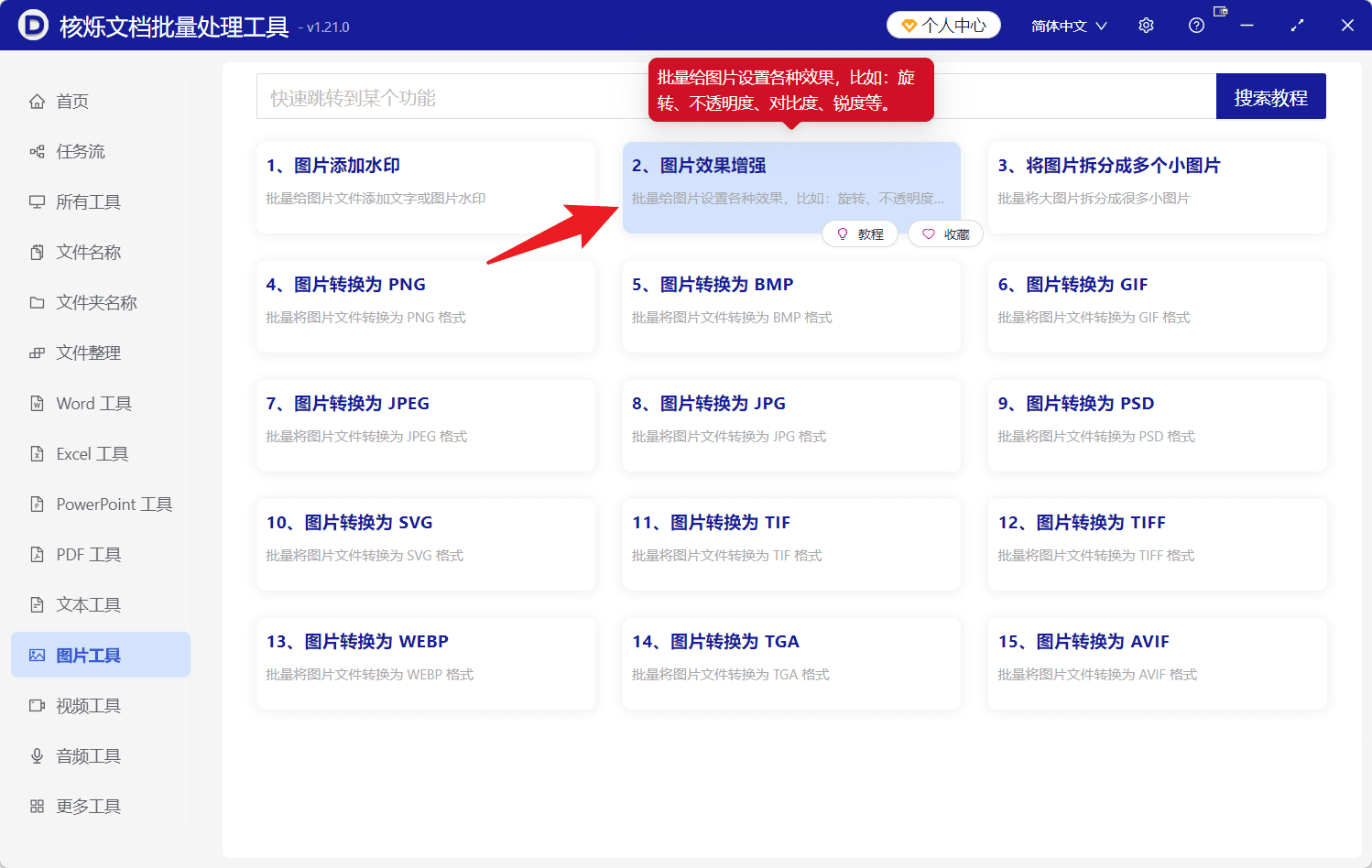
第一步,打开软件左侧的“图片工具”,在功能页面找到并点击“图片效果增强”。这个功能除了调整图片效果,也提供了裁剪边缘空白的处理选项。
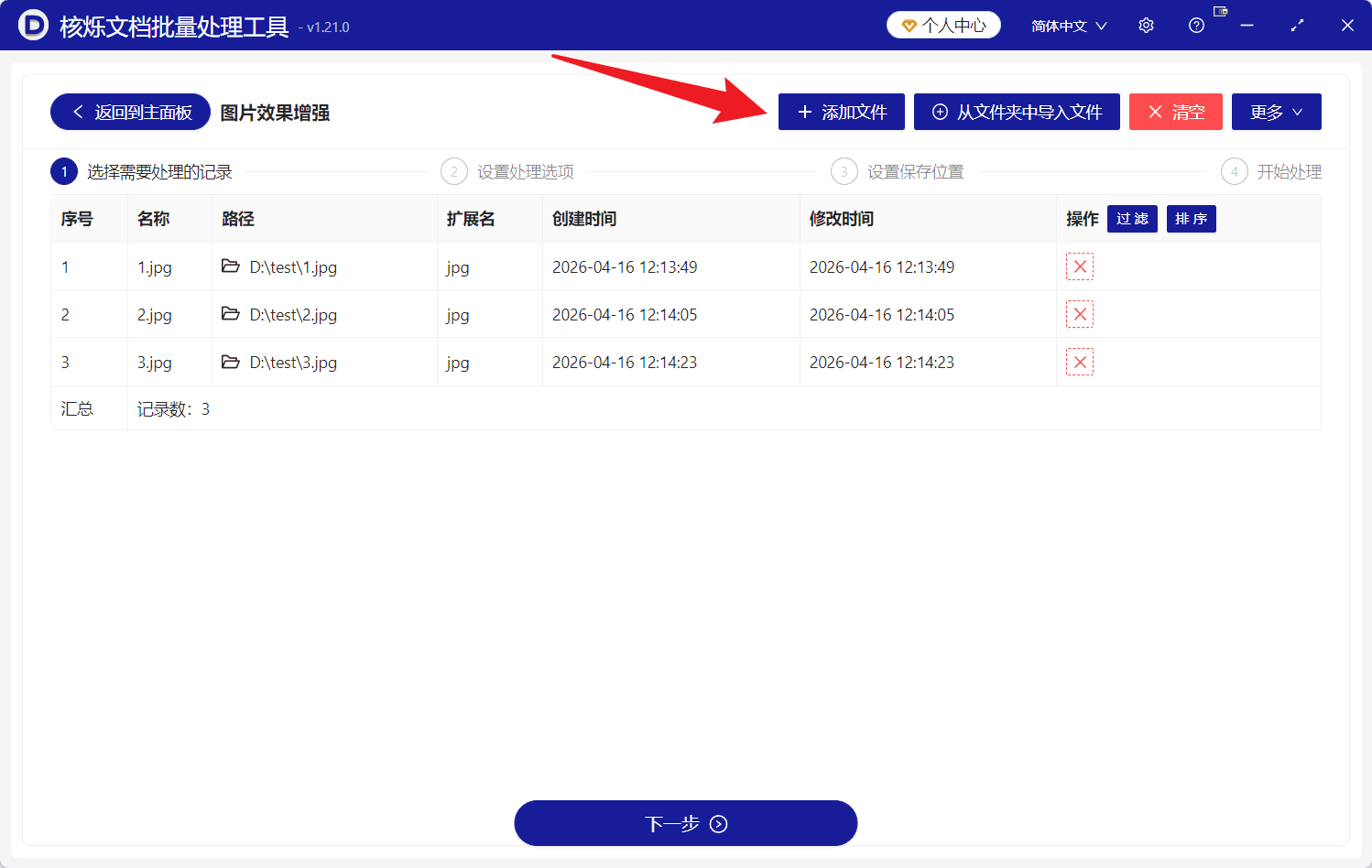
第二步,进入“选择需要处理的记录”页面。图片不多时点击“添加文件”,如果素材已经放在同一个文件夹里,可以点“从文件夹中导入文件”,一次加入整批图片。确认表格中的文件无误后,点击底部“下一步”。
第三步,在“设置处理选项”中找到“裁剪边缘空白”,打开左侧开关。这里只需要启用与裁边相关的选项,其他旋转、透明度、亮度和对比度等效果可以保持关闭,避免改变原图的其他显示效果。
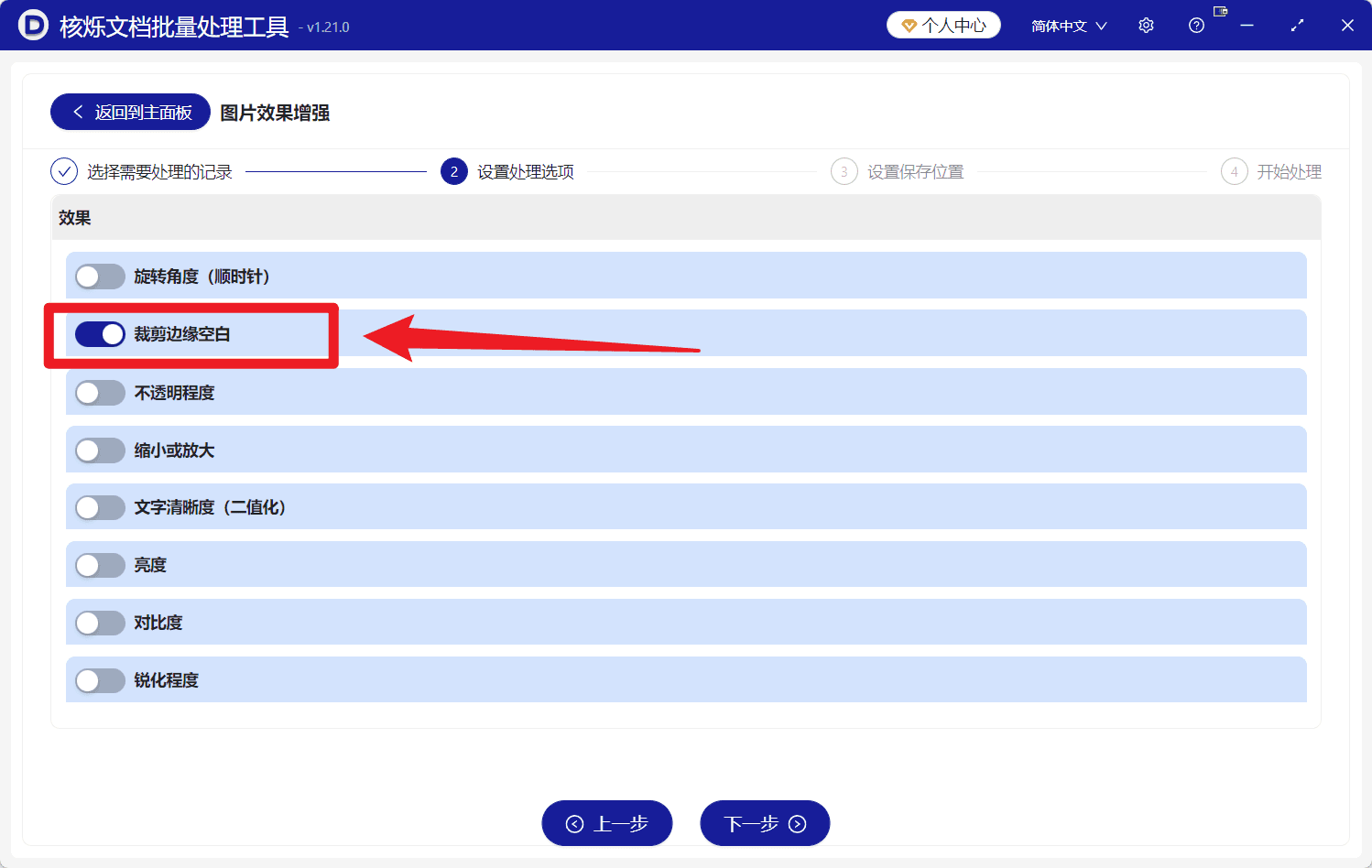
接着点击“下一步”,按页面流程设置保存位置,再进入“开始处理”即可。建议输出到新的文件夹,方便保留原图并对照检查。
这个方法适合批量整理 JPG 素材图、商品图、文档配图等。遇到主体周围留白过多、逐张裁剪太麻烦的情况,就可以用它统一快速裁边。✂️
关键字:批量裁剪图片 , 删除图片空白边缘 , 图片自动裁边 , JPG批量处理 , 图片去白边 , 裁剪边缘空白 , 办公图片处理
创建时间:2026-11-21 07:58:09
本文相关软件核烁文档批量处理工具
内容说明:本文内容基于发布时的软件版本整理,界面与功能可能随版本更新而变化,请以当前软件实际表现为准。如发现内容有误,欢迎反馈。
相关文章
多张图片太暗怎么统一变亮?批量亮度增强图文教程多张图片颜色不够鲜明怎么办?批量增强对比度的办公处理方法多张JPG图片锐化怎么一次完成?批量设置锐化程度的办公方法扫描件背景发灰怎么变白?批量增强图片文字清晰度的方法如何批量调整图片锐化程度:让多张模糊文字照片一次变清晰批量调整PNG图片透明度效果教程:多张图片一键变淡、变半透明如何批量调整图片锐化程度?实用方法分享!一键批量放大图片尺寸多页合同扫描图片太灰怎么办?JPG批量黑白化与文字增强教程JPG、PNG图片批量调整尺寸!图像分辨率放大三步完成扫描件图片发灰不清楚?批量提升文字清晰度和亮度的方法多张图片方向不一致怎么办?批量调整图片旋转角度的办公方法