上百個PDF檔案統轉換成舊版的XPS檔案
翻譯:简体中文繁體中文,更新時間:2025-06-07 20:21:11
內容說明:本文內容依據發佈時的軟體版本整理,介面與功能可能隨版本更新而變化,請以目前軟體的實際表現為準。如發現內容有誤,歡迎回饋。
本文相關軟體核爍文檔批量處理工具
XPS 在微軟 Windows 系統有著原生支援,並且也能夠確保文件在不同裝置顯示一致,更加確保了文件安全性和相容性。對於 PDF 來說,XPS 同樣也可以固定文件佈局防止內容篡改,假如在舊系統或舊軟體的裝置上不支援或沒有 Adobe 的情況下,將 PDF 轉換成舊版本的 XPS 格式文件也可以預覽其文件內容。那麼怎麼將大量的 PDF 文件批量轉換為舊版裝置和軟體也能檢視的 XPS 格式呢?以下來給大家說明一個詳細的操作步驟。
1、使用場景
有很多個 PDF 檔案傳輸在比較老舊的微軟系統裝置上,不支援查看預覽,這時可以將其轉換成 XPS 格式直接開啟查看。
2、效果預覽
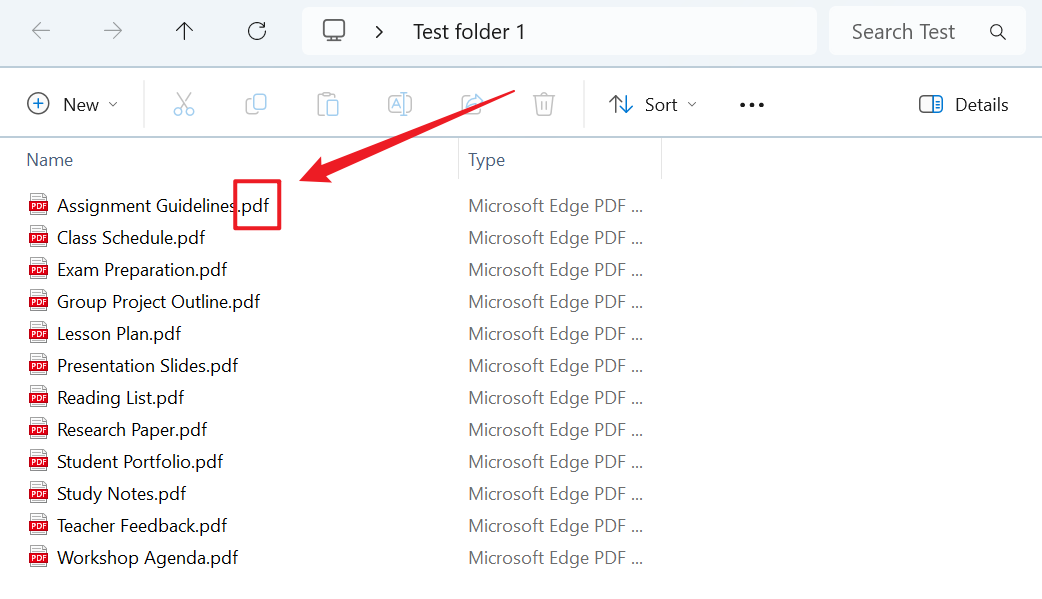
處理前:
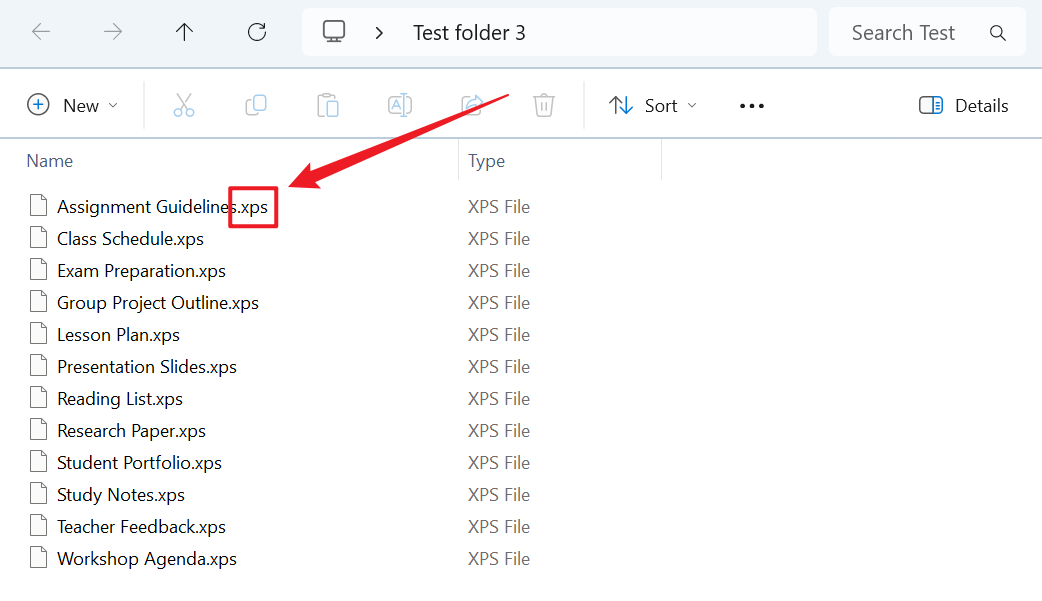
處理後:
3、操作步驟
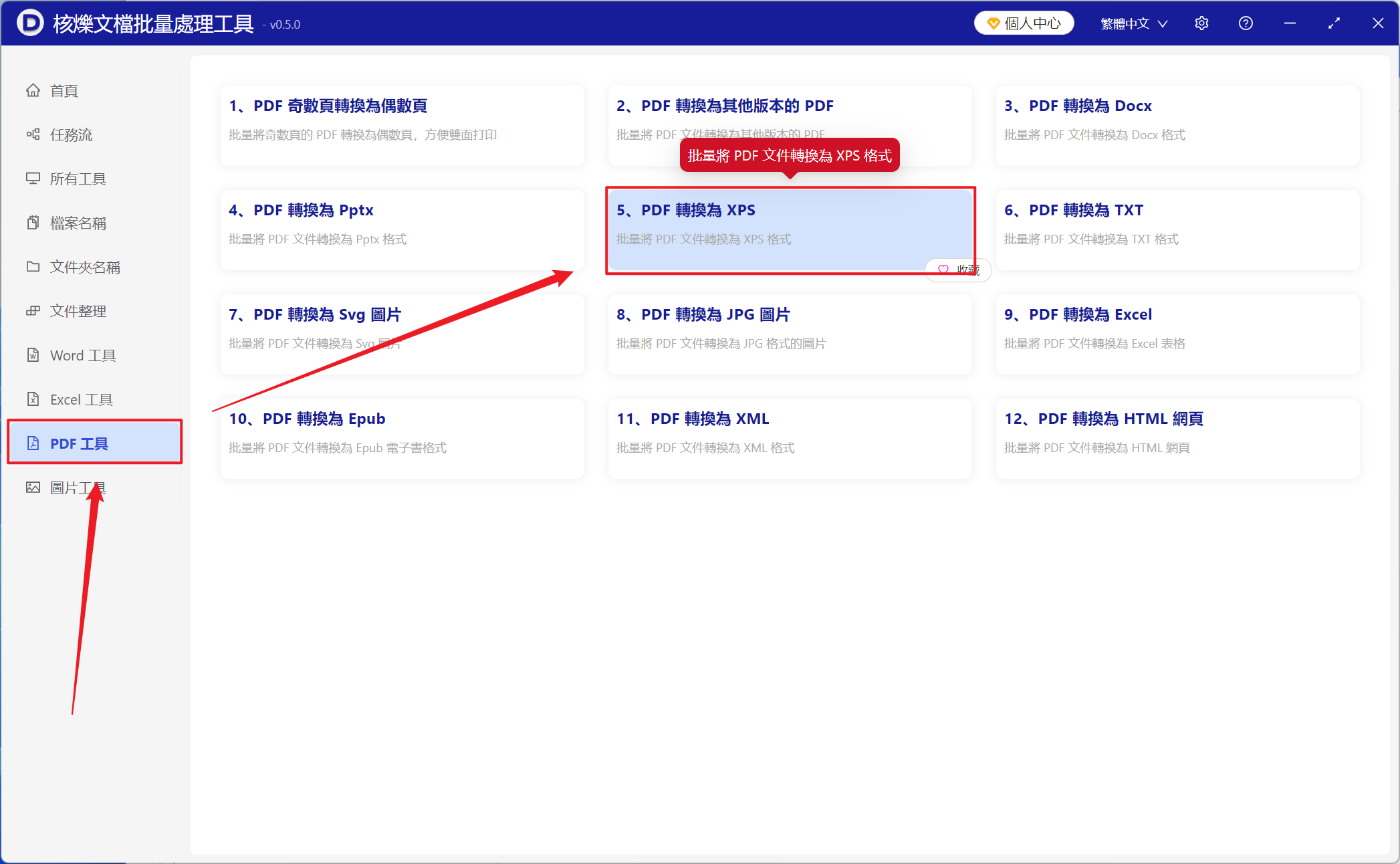
開啟【核爍文檔批量處理工具】,選擇【PDF 工具】-【PDF 轉換為 XPS】。
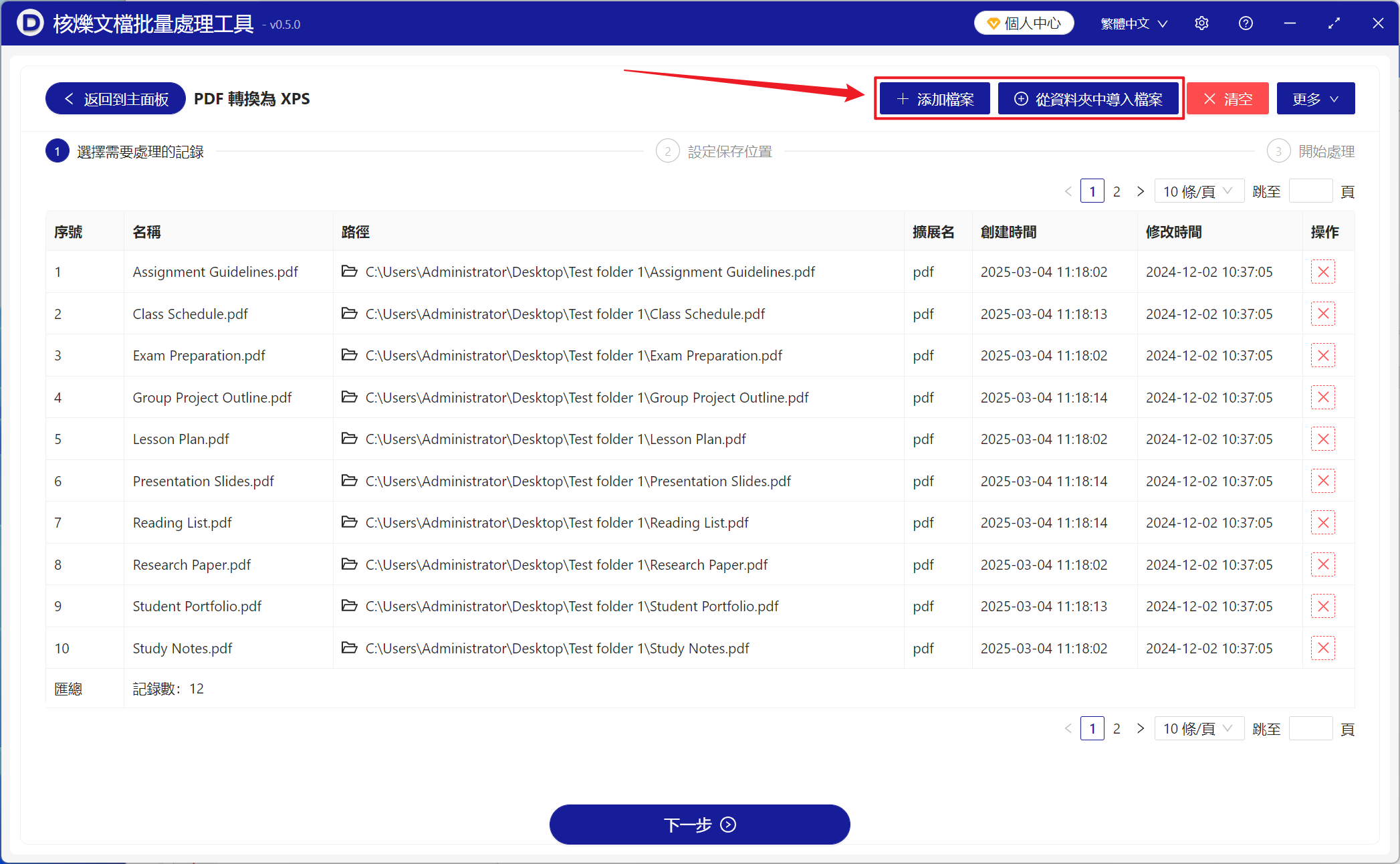
【新增檔案】新增單個或多個需要轉換為 XPS 格式的 PDF 檔案。
【從資料夾中匯入檔案】匯入選中資料夾中所有的 PDF 檔案。
下方可檢視已匯入的檔案。
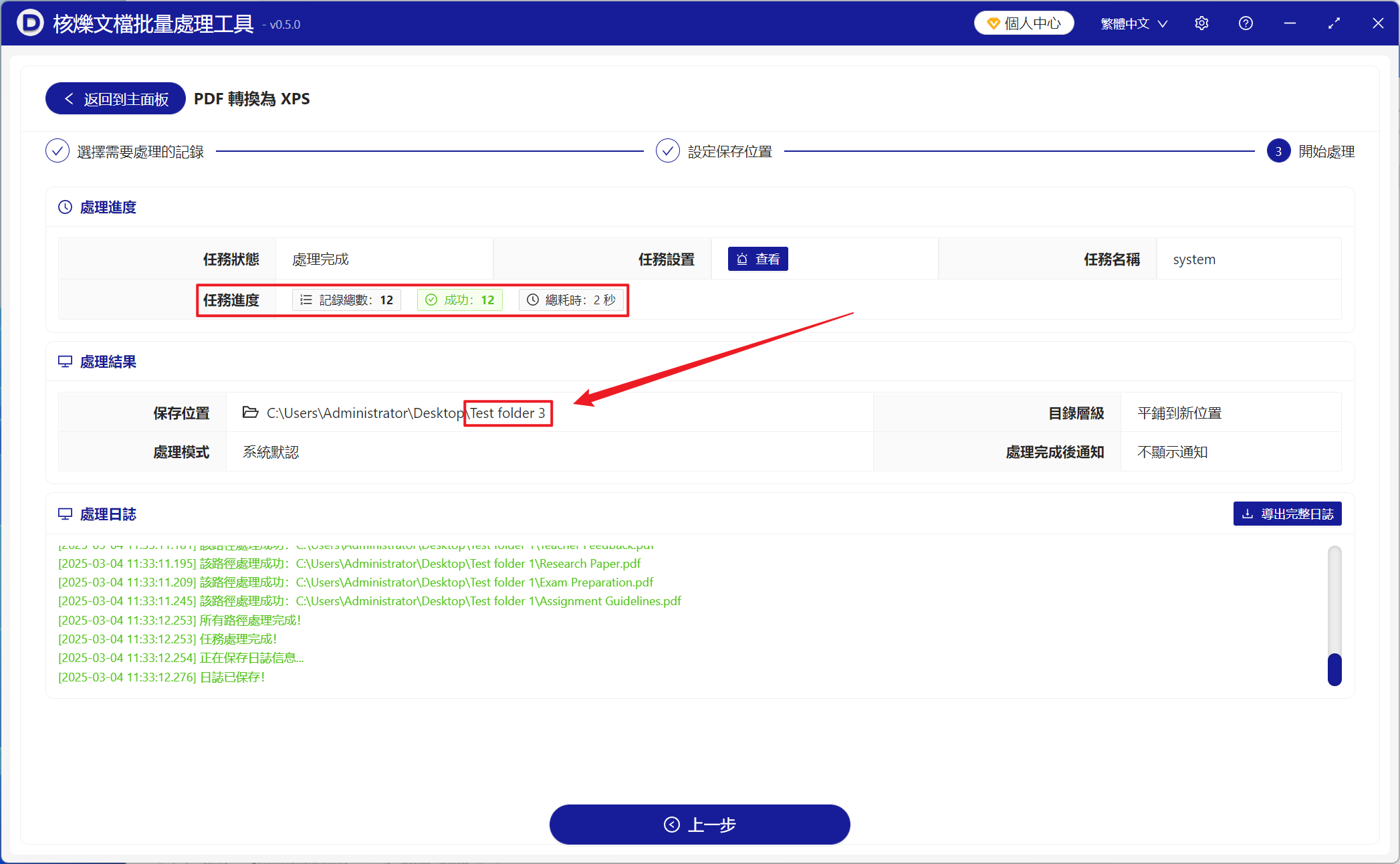
處理完成後,點選儲存位置處檢視轉換成功的 XPS 檔案。
創建時間:2025-03-04 10:51:33
本文相關軟體核爍文檔批量處理工具
內容說明:本文內容依據發佈時的軟體版本整理,介面與功能可能隨版本更新而變化,請以目前軟體的實際表現為準。如發現內容有誤,歡迎回饋。
相關文章
多個PDF檔案如何統一轉成XPS?適合歸檔交付的批量轉換教學100 多個 PDF 文件批量轉換成 Windows XPS 格式批量將多個PDF轉換為XPS格式的方法,一次處理報告、合約和證書文件如何批量把PDF轉換成XPS格式?多個PDF一次轉換為XPS的實用方法多個PDF檔案怎麼一次性轉成XPS?批次轉換流程與注意事項PDF批量转换为XPS档案教学:从汇入档案到产生结果的完整步骤文件名裡的相同文字怎麼批量替換?從導入文件到設置關鍵字的完整教學如何批量給多個PDF最後一頁蓋章?PDF末頁加入圖章操作教學PDF多頁合併到一頁怎麼做?批量縮放並排版多個頁面的操作教學如何批量將 AVIF、WEBP、HEIC、GIF、JPEG 等圖片轉換為 PNG 格式如何批量匯出多個 Excel 表格中的圖片到本機資料夾如何使用模糊搜尋批次取代PowerPoint投影片中格式相似的關鍵詞?