如何批量給檔案建立同名資料夾,並同時將檔案移動到所建立的資料夾中
翻譯:简体中文繁體中文,更新時間:2024-05-15 17:06:28
內容說明:本文內容依據發佈時的軟體版本整理,介面與功能可能隨版本更新而變化,請以目前軟體的實際表現為準。如發現內容有誤,歡迎回饋。
本文相關軟體我的ABC軟體工具箱
工作的時候,我們可能會遇到面對大量文件,需要給他們分別創建相同名字的文件夾,同時保證原始文件在這些同名文件夾中的情況。這時候估計大部分人的做法是手動的一個一個創新建文件夾,然後再將文件分別移入到新創的文件夾中,這樣做從效果上來看是沒什麼問題的,但是如果需要處理的文件很多,有幾十個甚至上百個,這時候再手動操作就太麻煩,太沒效率了。下面教給大家一個方法,可以同時實現給文件創建同名文件夾並將它們移入到新文件夾中,關鍵是支持批量操作。
使用場景
批量給文件創建同名資料夾,並實現將文件同時移動到所創建的新資料夾中,大大提升辦公效率,減少不必要的重複勞動。
效果預覽
處理前
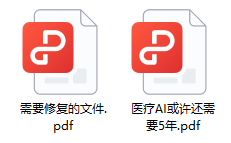
處理後
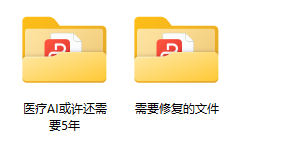
操作步驟
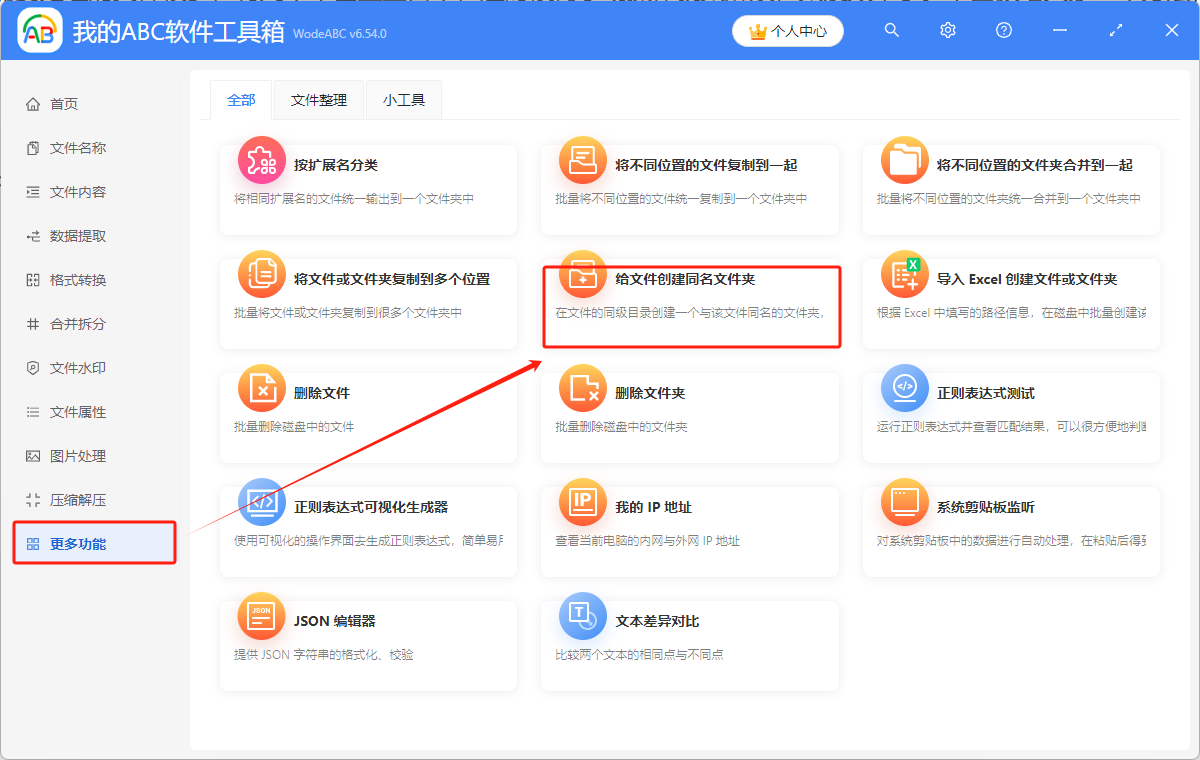
1.打開下面這個軟體,點擊「更多功能」,然後找到「給文件創建同名資料夾」功能。
2.點擊進入後,可以選擇將需要處理的文件直接拖進來、或者加入文件、從資料夾中批次匯入文件。
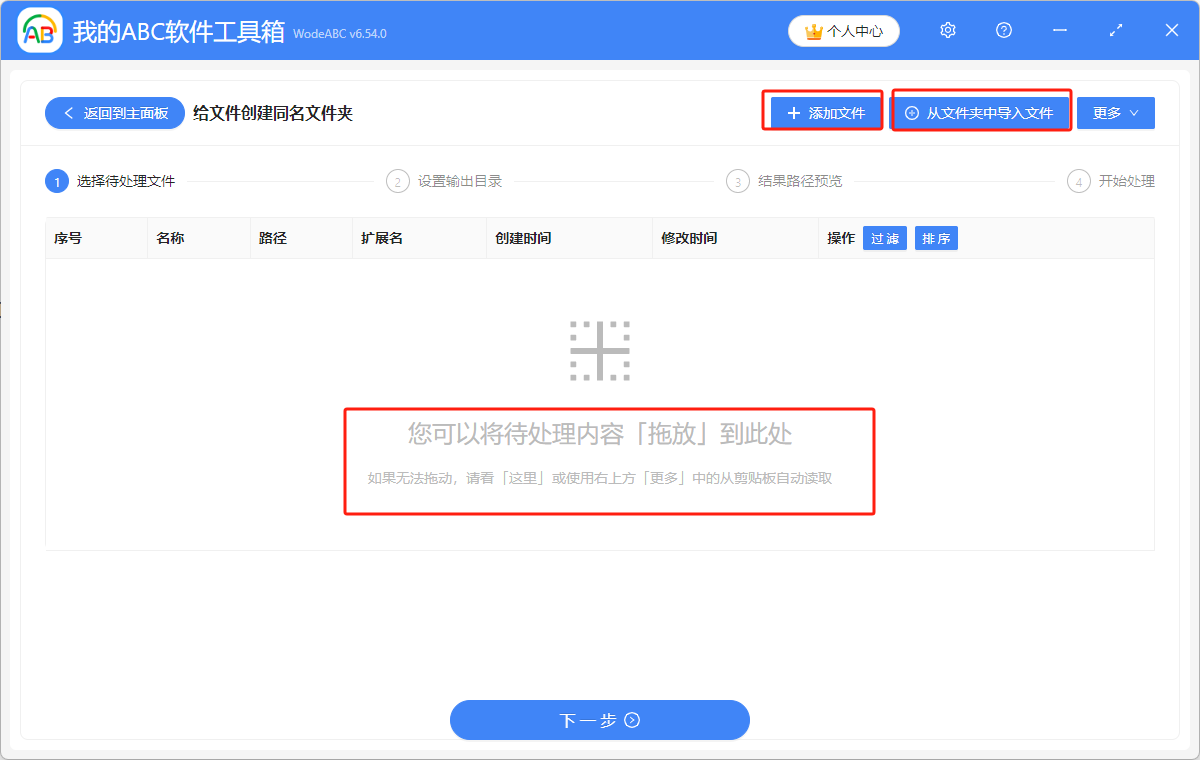
匯入後的待處理文件會在下圖中的區域顯示出來。
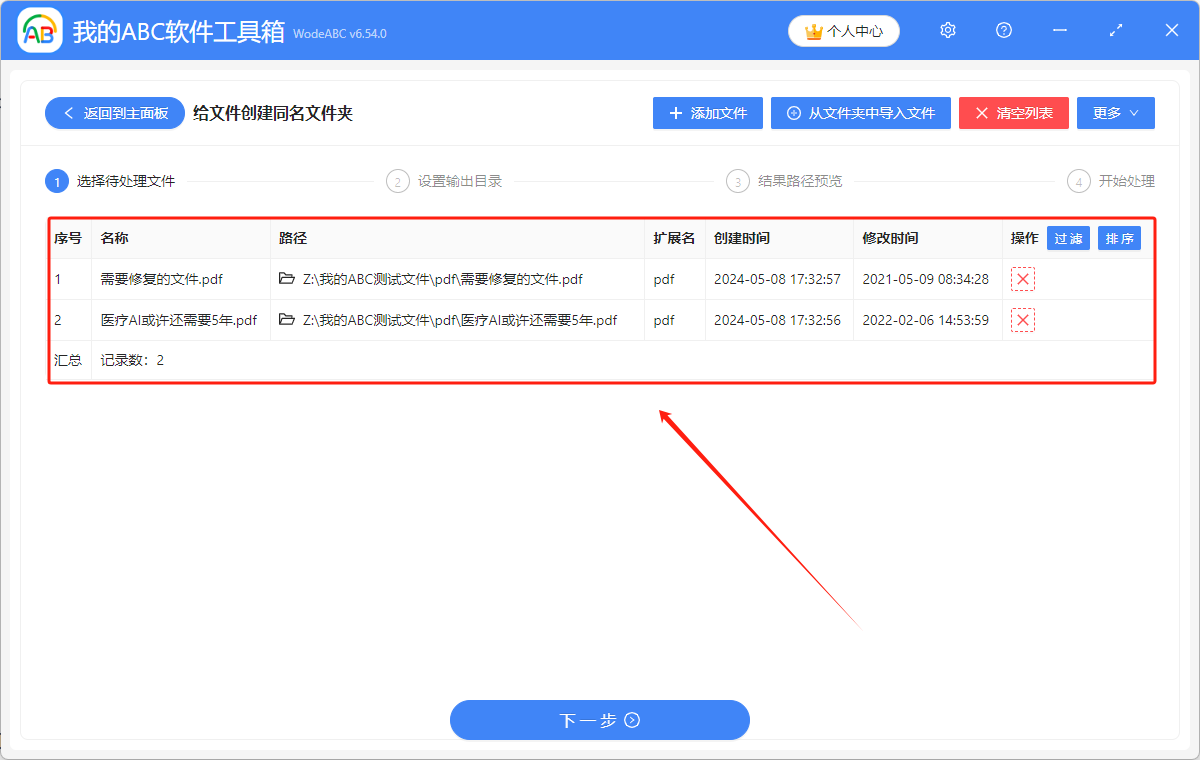
3.都加入進來以後,繼續下一步,點擊「瀏覽」,設定文件儲存位置,然後瀏覽一下結果路徑。
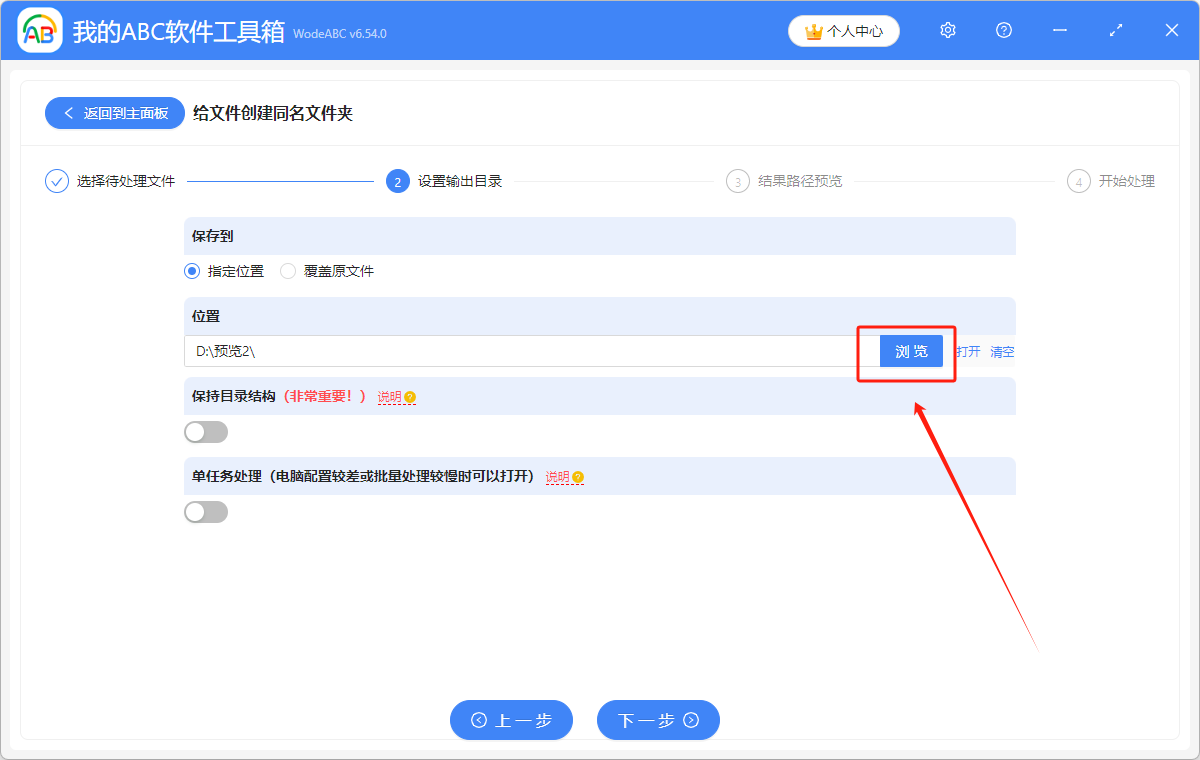
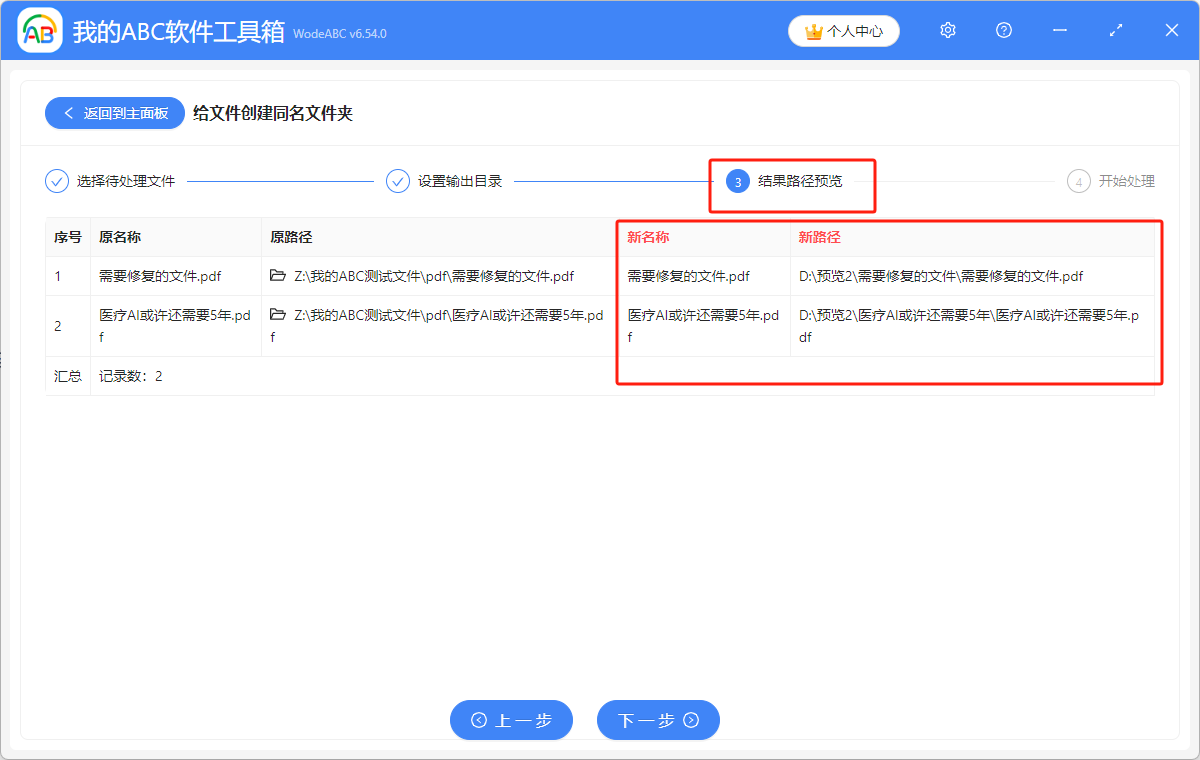
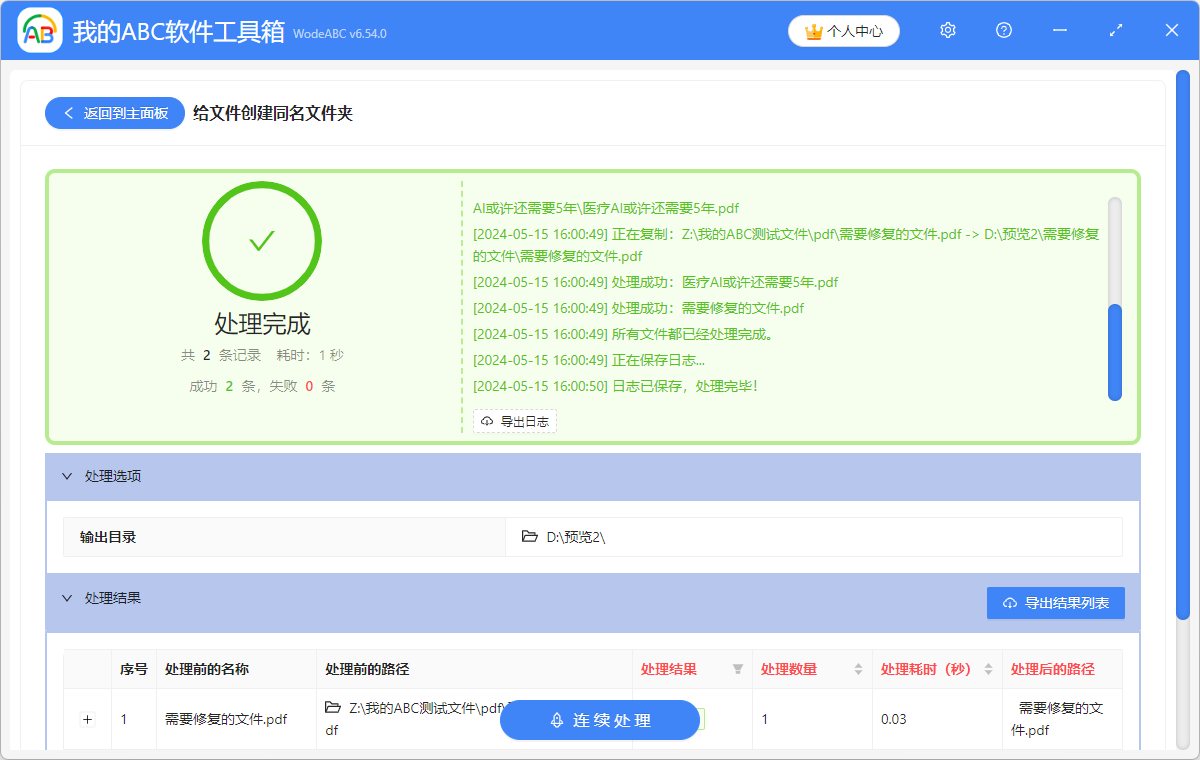
4.確認結果路徑沒問題後,點下一步,等待片刻,就可以看到處理完成的綠色標誌了。
創建時間:2024-05-15 09:56:47
本文相關軟體我的ABC軟體工具箱
內容說明:本文內容依據發佈時的軟體版本整理,介面與功能可能隨版本更新而變化,請以目前軟體的實際表現為準。如發現內容有誤,歡迎回饋。
相關文章
給檔案建立同名資料夾如何根據檔名批量自動建立資料夾?這3種方法簡單又實用如何按檔案名批量生成同名資料夾,並把檔案放入對應資料夾讓大量不同後綴名的文件批量保存在新創建的同名文件夾里批量重新命名:按照指定的位置範圍刪除某部分檔案名稱內容一次性批次刪除 Word/PDF/Excel 表格等文件裡的時間日期資訊如何快速將多個PPT合併成一個PPT如何批量將巨大的 PDF 檔案按檔案數量拆分成多個檔案透過批量壓縮 PPT 投影片裡圖片畫質/刪除特殊字型來縮小檔案大小快速批量刪除 WORD 文件中所有空白內容如何批量提取 Word/Excel/PPT和 PDF 文件中的多張圖片將 Excel 文件轉換為 JPG、PNG、BMP、TIFF 圖片格式,該如何操作