批量在 PDF 頁面的正中心加入浮水印
翻譯:简体中文繁體中文,更新時間:2025-04-23 15:17:10
為 PDF 添加浮水印是一個非常常見的需求,在大多數常見下,我們需要在 PDF 頁面的正中心添加上浮水印,比如公司的 Log、聯繫方式、公司名稱等各種內容的浮水印用來對文檔形成一定的保護,或者起到一個廣告宣傳的作用。那麼平常大家都是怎麼實現在 PDF 頁面的正中心添加浮水印的呢?今天就帶大家一起來看一下如何批量在 PDF 頁面的正中心添加浮水印。
如果需要你在 PDF 文件的每一頁的正中心都加上浮水印,你會怎麼做?可能大家通常的做法就是去網路上所有 PDF 加浮水印的小工具或者線上處理網站,尤其是在線處理的網站確實是非常方便的,不需要安裝任何程式,在很短的時間內就能實現給 PDF 加上浮水印的效果。不過這些線上的工具雖然非常的方便,但是卻很不安全,如果資料包含隱私資訊,就不建議採用這種方式進行處理了。並且這些線上網站通常都是只能一次給單個的 PDF 添加浮水印,如果是大批量的 PDF 文件都需要添加浮水印,那處理起來就麻煩了,如何同時給多個 PDF 批量在頁面的正中心添加浮水印呢?如何達到既安全又高效呢?
今天給大家介紹的是使用「我的ABC軟體工具箱」這個工具來幫我們實現批量在 PDF 頁面的正中心添加浮水印,由於是批量操作,所以可能幾百個 PDF 文件添加浮水印也是非常快速就能完成的,並且它不會將 PDF 文件上傳到伺服器進行處理,所以也就是一個既安全又高效的在 PDF 頁面的正中心添加浮水印的解決方案了。具體怎麼操作呢?接下來我們就一起來看一下它是如何能做到輕輕鬆鬆批量在 PDF 頁面的正中心添加浮水印的吧。
我們打開「我的ABC軟體工具箱」,按下圖所示,左側選擇「文件浮水印」,右側選擇「PDF 添加浮水印」的功能。
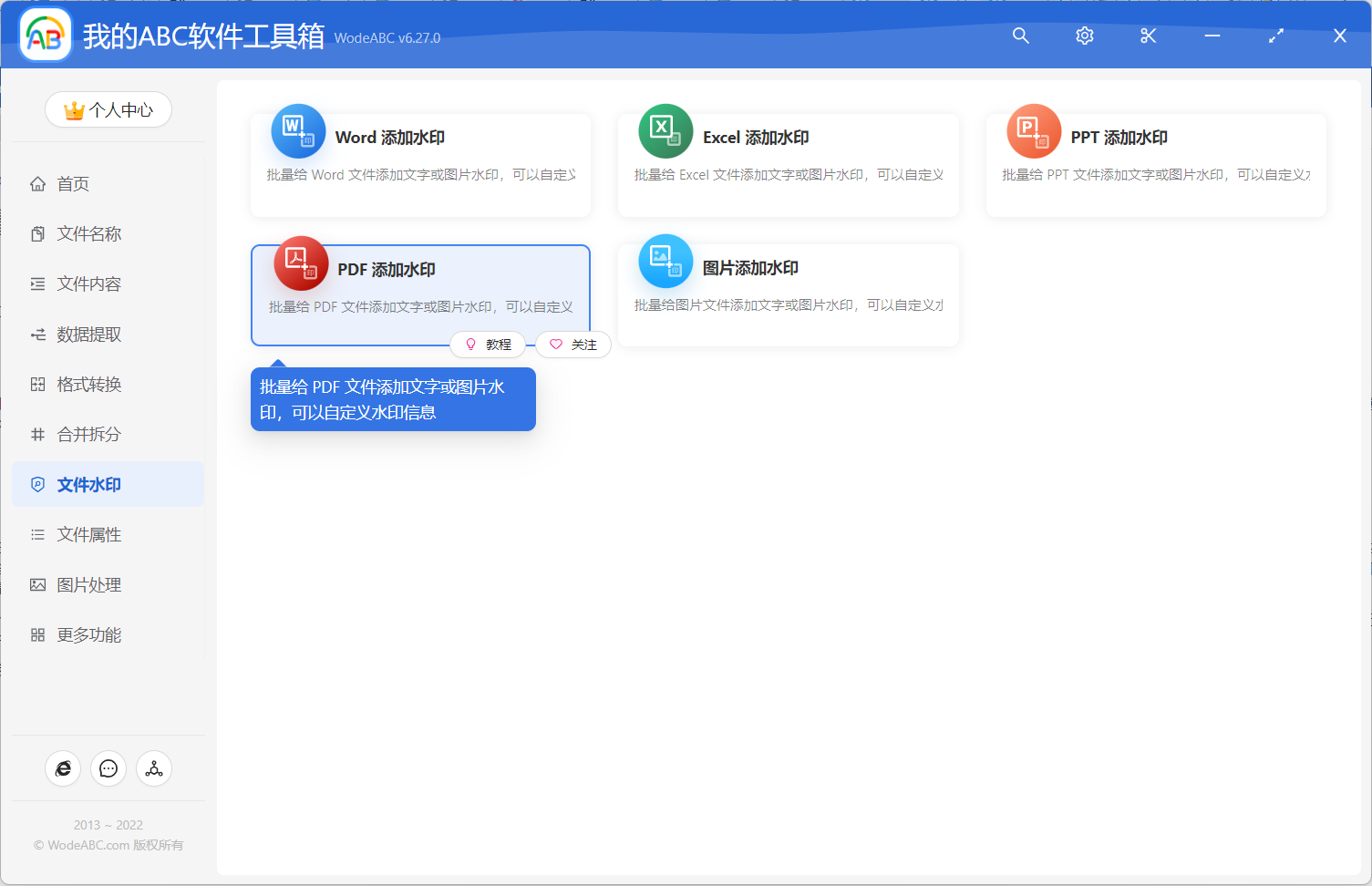
上圖所示的功能選單就是我們今天要使用的功能了,我們點選就可以進入到功能的內部。進入之後我們要做的第一件事就是選擇需要在頁面中心添加浮水印的 PDF 文件了,這裡可以將所有的 PDF 文件都一次性選擇進來進行批量處理。選擇好之後,我們就可以點選下一步進入到浮水印設定的介面了。
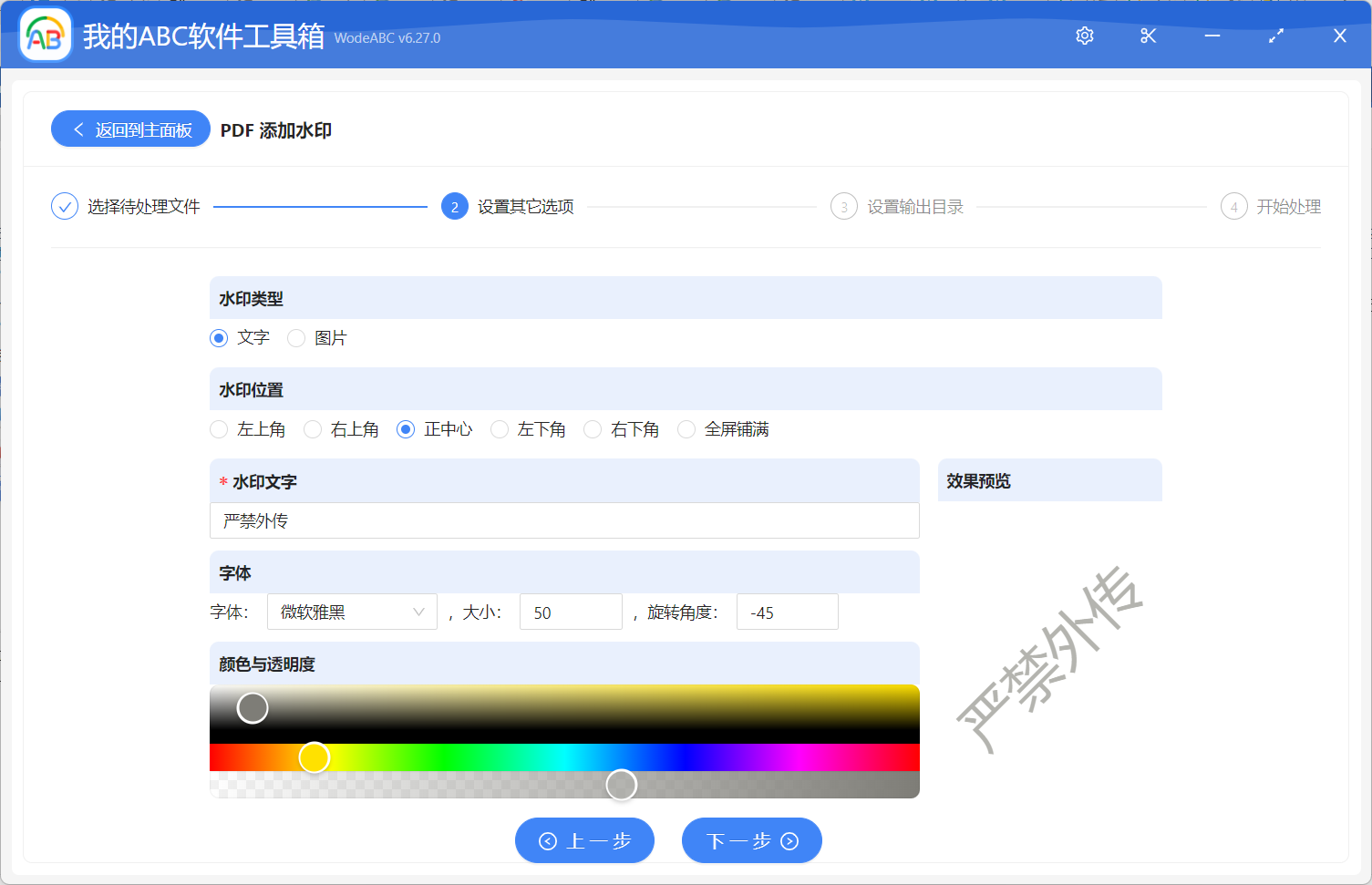
浮水印設定的介面可以設定非常多的內容,可以添加文字浮水印也可以添加圖片浮水印,處理可以將浮水印添加在頁面的正中心,還可以添加在頁面的左上角、右下角等等。可以設定自己想要加的浮水印文字,還可以設定文字的字體、顏色、字型大小等等,設定好後右邊還能即時的看到浮水印的效果預覽圖。當設定到自己滿意的浮水印效果後,就可以點選下一步進行輸出目錄的選擇了。
選擇好輸出目錄之後,我們就可以點選下一步,交給軟體幫我們實現批量在 PDF 頁面的正中心添加浮水印的操作了。軟體處理是非常快速的,等到一小會軟體就能全部處理完成。等待處理完成之後,我們再進入到輸出目錄查看一下,處理後的 PDF 文件的每一頁的正中心都已經被加上前面設定的浮水印效果了,真的是既安全又高效,操作起來還很簡單。