大量 BMP 素材圖片檔案批量變成 Photoshop 專用的 PSD 格式
翻譯:简体中文繁體中文,更新時間:2025-06-07 20:22:54
內容說明:本文內容依據發佈時的軟體版本整理,介面與功能可能隨版本更新而變化,請以目前軟體的實際表現為準。如發現內容有誤,歡迎回饋。
本文相關軟體核爍文檔批量處理工具
在日常設計工作當中,PSD 格式作為 Photoshop 專用格式,支援圖層、遮色片、調整圖層等專業功能,能夠讓設計工作事半功倍。處理成百上千張 BMP 格式的產品或素材圖時,把 BMP 格式圖片轉換成 PSD 後,修圖的效率能提升好幾倍,PSD 格式可以保留向量路徑,能夠適配不同尺寸的螢幕。攝影師有著原始 BMP 照片,變換為 PSD 格式能夠將所有的調色參數進行無損儲存,遊戲美術行業也能夠將角色原畫和場景貼圖進行分層繪製,普通的自媒體創作者製作封面圖、海報也更加得心應手。這裡介紹怎麼將多個 BMP 格式批量轉換成圖層PSD 格式,幾百張圖片幾秒鐘就能搞定,同時支援 JPEG、PNG、TIF、WEBP、SVG 等多種圖片格式。
1、使用場景
當設計師製作大型畫冊、海報設計專案處理非常多的素材圖片,又或是電商平台要對上百張產品圖片進行精修,我們可以一次性批量轉換成 PSD 格式,能夠在 Pohtoshop 中進行圖層管理、添加特效或色彩校正等操作,其分層的特性可以顯著節省時間並提高工作效率。
2、效果預覽
處理前:
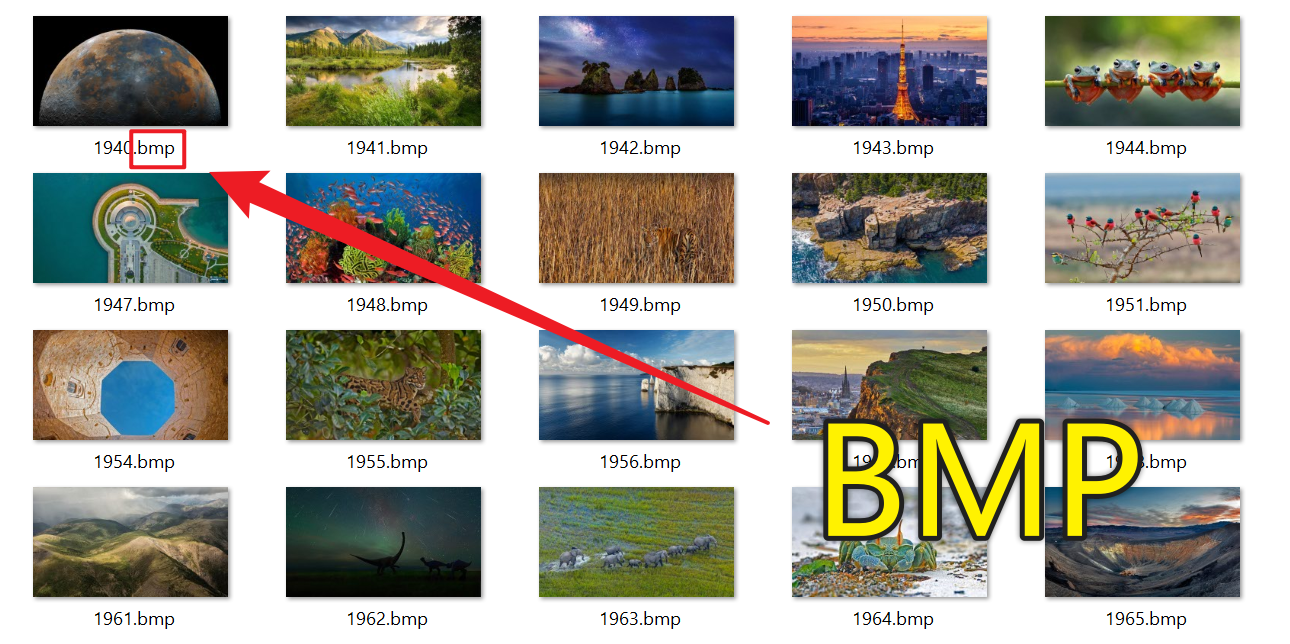
處理後:
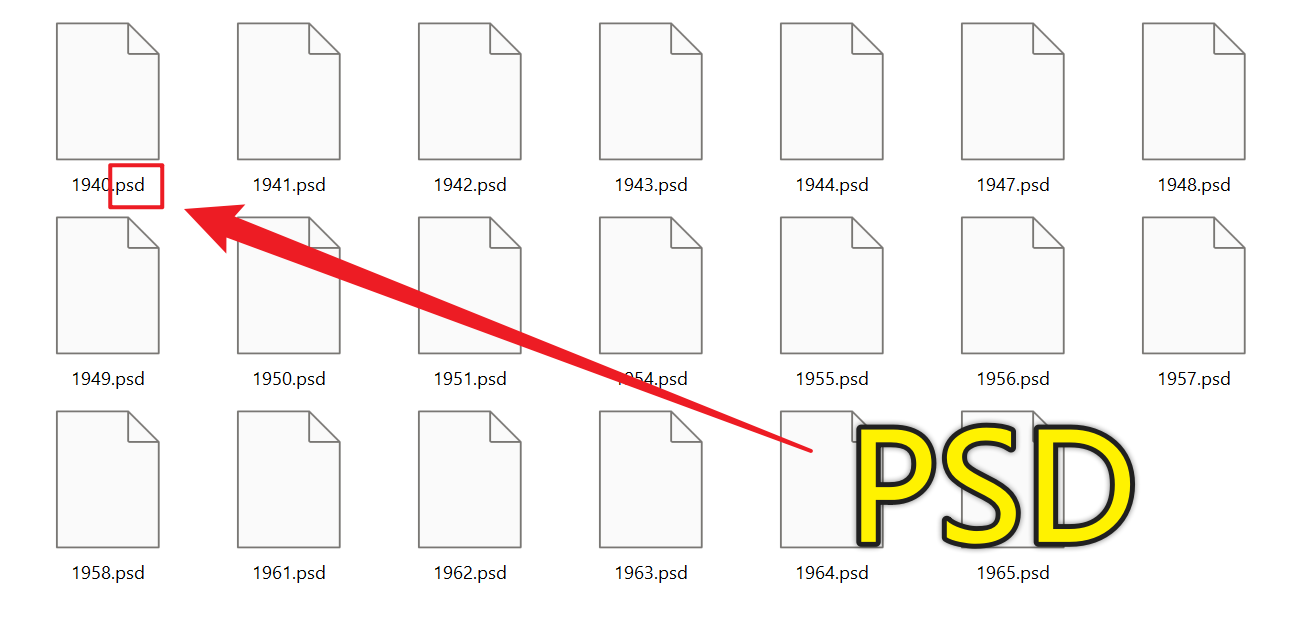
3、操作步驟
打開【核爍文檔批量處理工具】,選擇【圖片工具】-【圖片轉換為 PSD】。
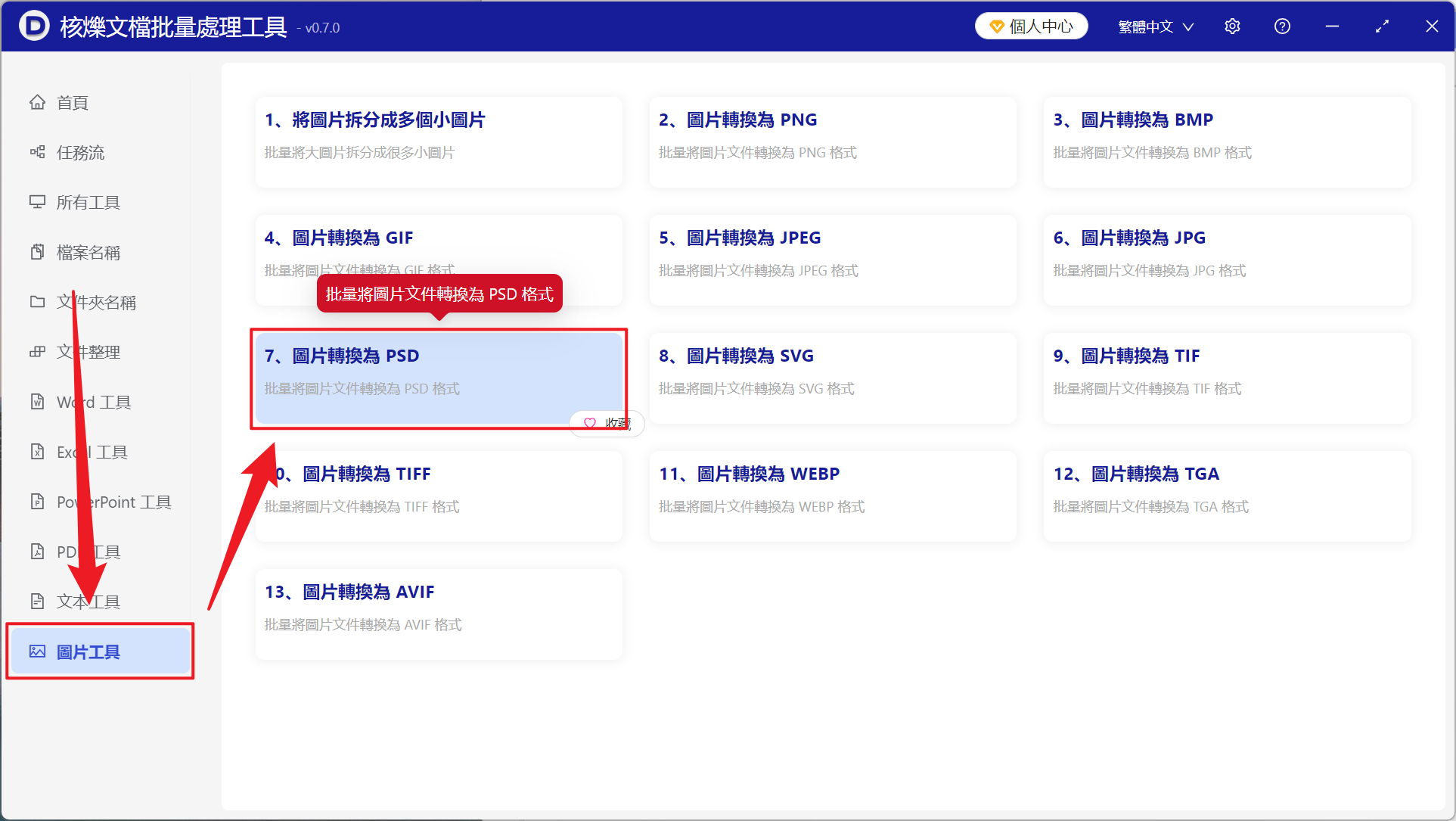
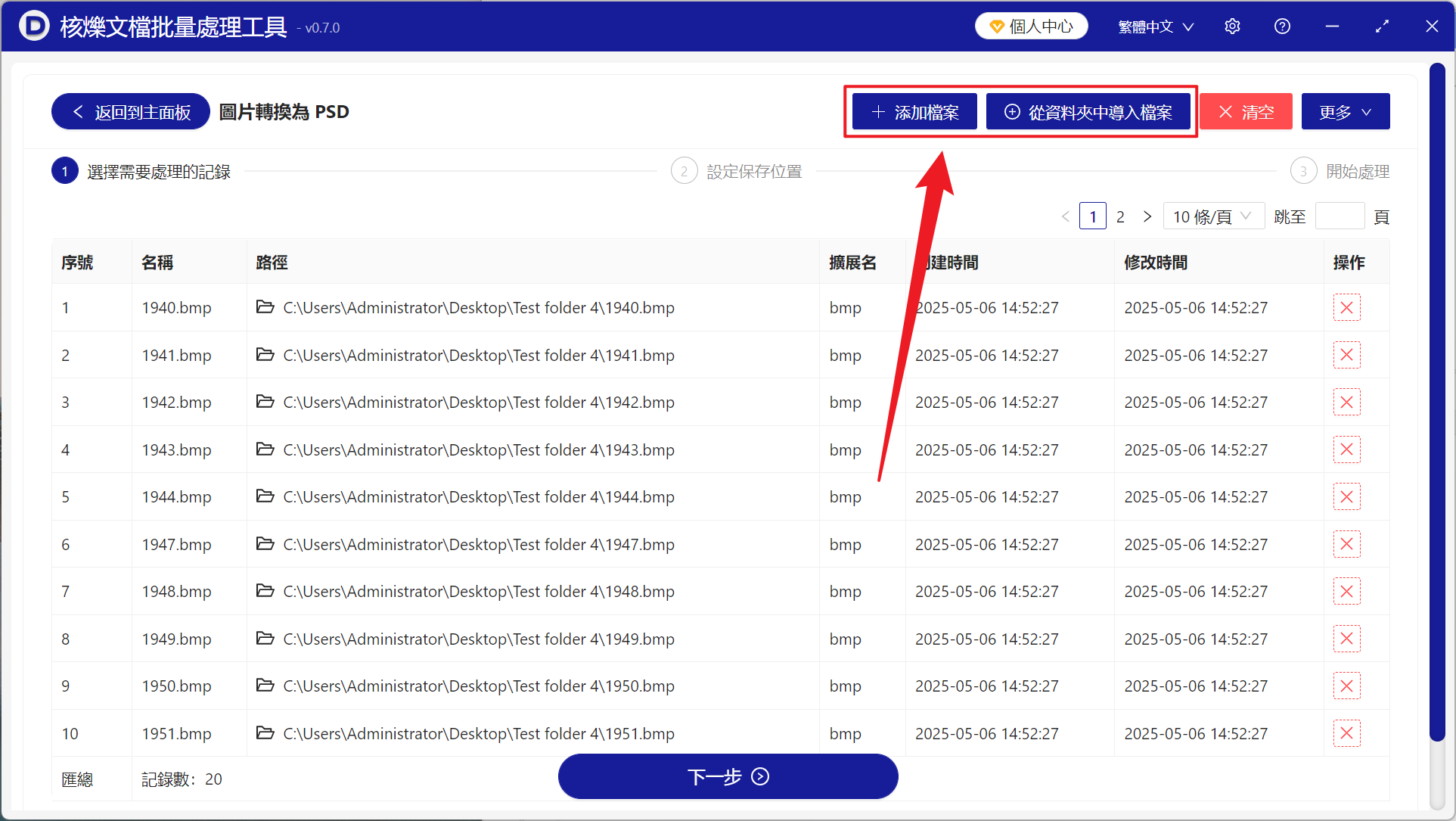
【添加檔案】自主選擇添加需要轉換的 BMP 等圖片格式檔案。
【從資料夾中匯入檔案】匯入選擇資料夾中的所有圖片。
下方查看已匯入的檔案。
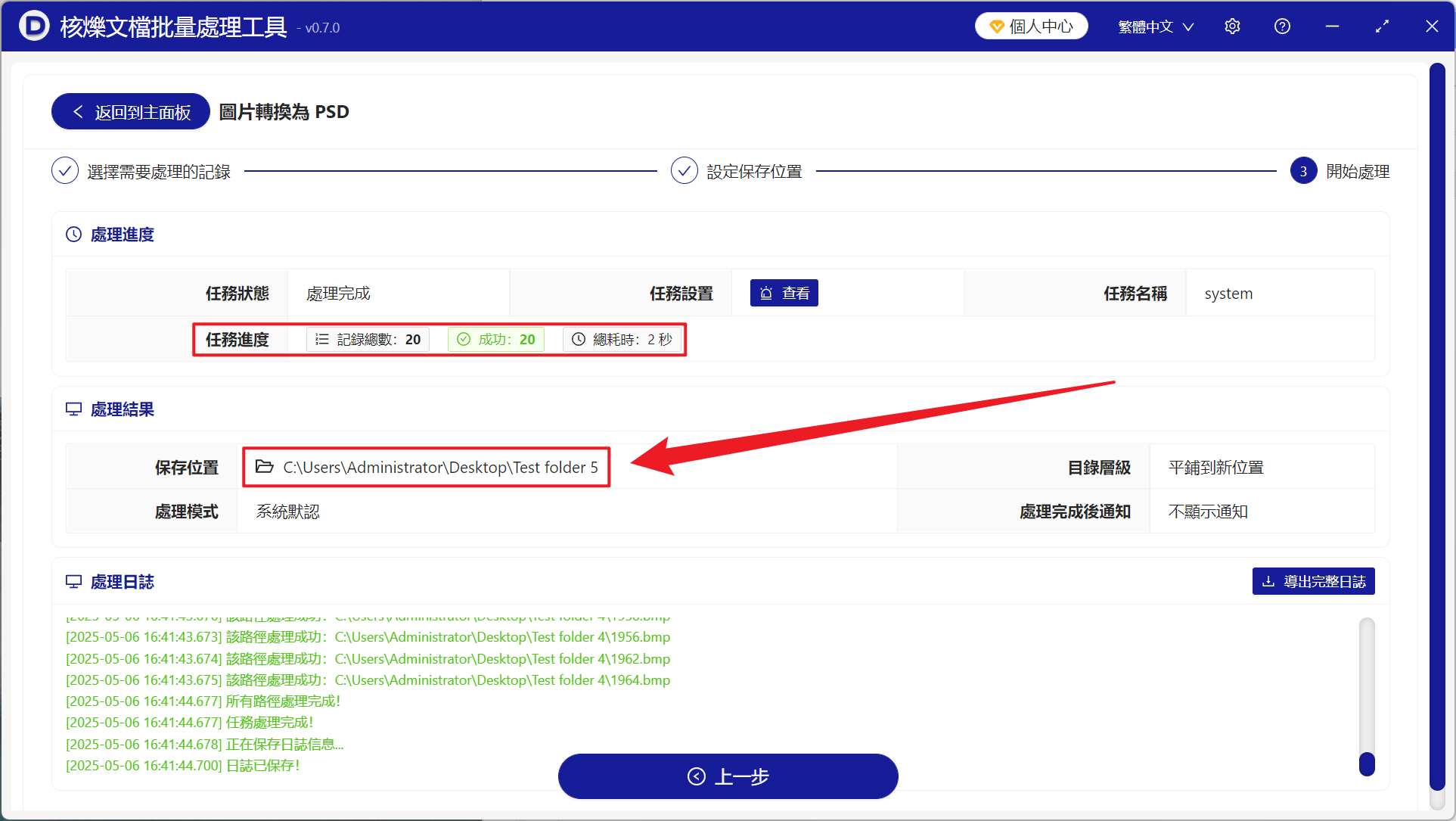
處理完成後,點擊儲存位置處查看轉換成功的 PSD 檔案。
創建時間:2025-05-06 15:36:03
本文相關軟體核爍文檔批量處理工具
內容說明:本文內容依據發佈時的軟體版本整理,介面與功能可能隨版本更新而變化,請以目前軟體的實際表現為準。如發現內容有誤,歡迎回饋。
相關文章
多格式圖片一鍵轉 PSD:批量處理 WEBP、HEIC、PNG、JPG 素材的方法圖片素材批量轉換成 PSD 教程:統一處理 AVIF、BMP、WEBP、PNG、JPEG 等格式很多個JPG、PNG圖片格式的素材一次性批次轉換成Photoshop適用的PSD格式圖片文件夾一鍵轉 PSD:批量轉換 PNG、JPEG、GIF、BMP、AVIF 等格式的方法如何批量把 AVIF、WEBP、PNG、JPEG、HEIC、GIF 圖片轉換為 PSD 格式多格式圖片批量轉換為PSD格式教程:AVIF、WEBP、PNG、JPEG、HEIC、GIF一鍵處理多格式圖片一鍵轉 PSD 教學:批量轉換 PNG、JPG、WEBP、HEIC 等素材如何把AVIF、WEBP、HEIC、PNG、JPEG等圖片批次轉成PSD檔案如何批量將 AVIF、BMP、WEBP、PNG、JPEG、HEIC、GIF 圖片轉換為 PSD 格式多格式圖片批量轉 PSD 教學:統一處理 WEBP、HEIC、PNG、JPG 等素材檔案JPG、PNG圖片怎麼轉PSD?三個技巧完美保留圖層如何批量刪除多個Word文檔中多餘的換行符和空白行