當今數位化的辦公環境之中,PDF 文件已經成為資訊互相傳輸的標準格式,然而隨著高解析度設備的普及,PDF 文件體積龐大的問題,特別是圖片內容較多的文件,這時批次壓縮 PDF 中圖片的 PPI 解析度不僅能顯著減小檔案體積,還能提升文件的傳輸效率,在很多情況下都有著重要作用。公司的知識庫通常存放著數以萬計的 PDF 文件,其中包含產品手冊、設計圖紙等含有高解析度圖片的文件會佔用大量儲存空間,進行壓縮後文件不僅在檢索和預覽時回應速度大幅提升,並且節省了大量儲存空間,這類最佳化通常在保證列印品質的前提下實現最佳壓縮比;在向出版社投稿時常包含高解析度的影像,一篇論文的原始檔案都可以達到 500 MB 以上,若是壓縮文件中的圖片至統一的 PPI,能夠使最終出版的 PDF 體積控制在理想範圍內,讓讀者下載速度和行動端閱讀體驗都能夠獲得顯著的改善,同時資料庫的儲存成本也可大幅降低。在以上這些專業的場景下,圖片 PPI 的壓縮最佳化要確保壓縮後的文件滿足業務需求,也要實現顯著的空間節省,企業或公司可以在保證文件品質的前提下實現儲存、傳輸和維運成本的大幅最佳化。那麼我們該如何將這些包含大量高清圖片的 PDF 文件進行最佳化與壓縮呢?以下只需幾個步驟即可實現快速減小 n 個 PDF 文件體積!
使用場景
當有很多電商網站的產品詳情頁 PDF 檔案有很多高解析度產品圖,又或是公司機構有著大量 PDF 佔用過多的儲存空間,這時可以將這些 PDF 文件進行最佳化壓縮其中圖片的 PPI 解析度,以此來加快文件載入速度以及節省出大量儲存空間。
效果預覽
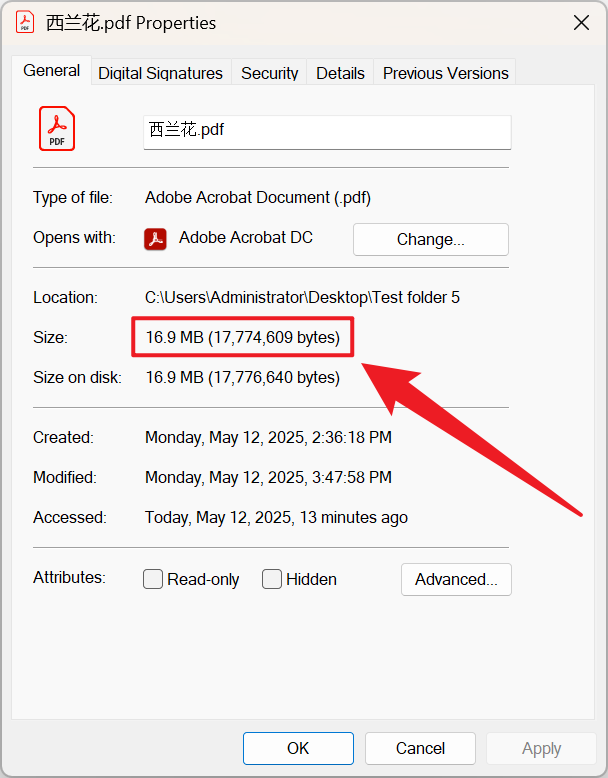
處理前:
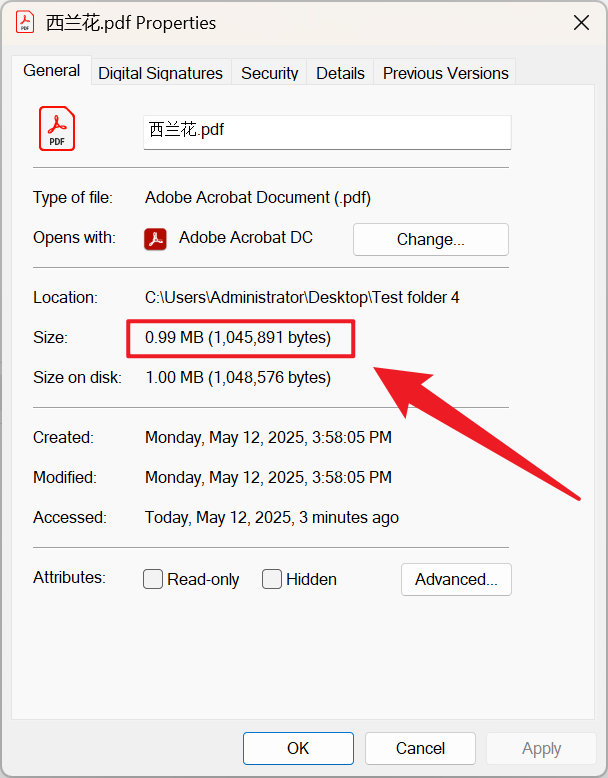
處理後:
操作步驟
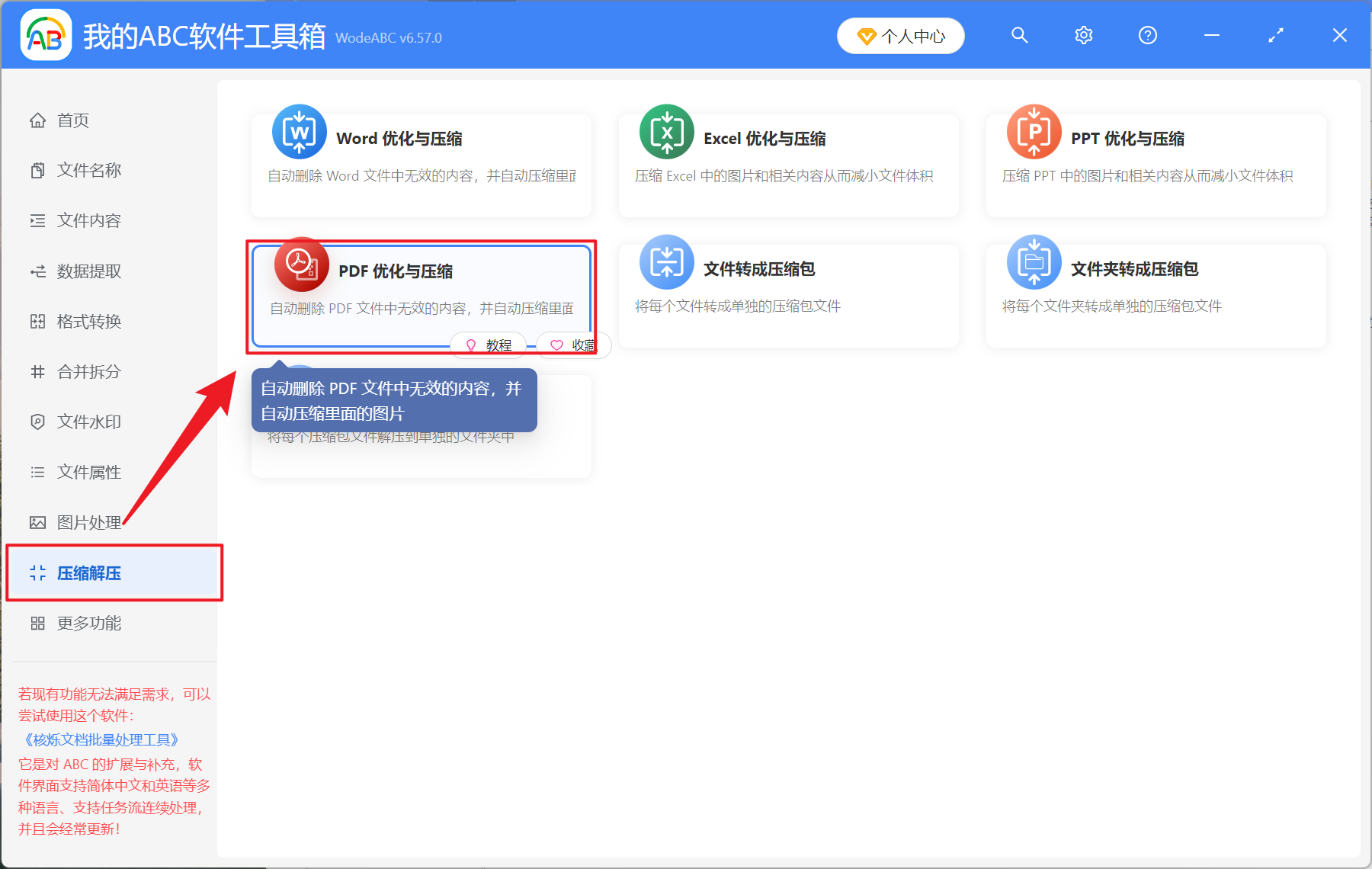
打開【我的ABC軟體工具箱】,選擇【壓縮解壓】中的【PDF 最佳化與壓縮】。
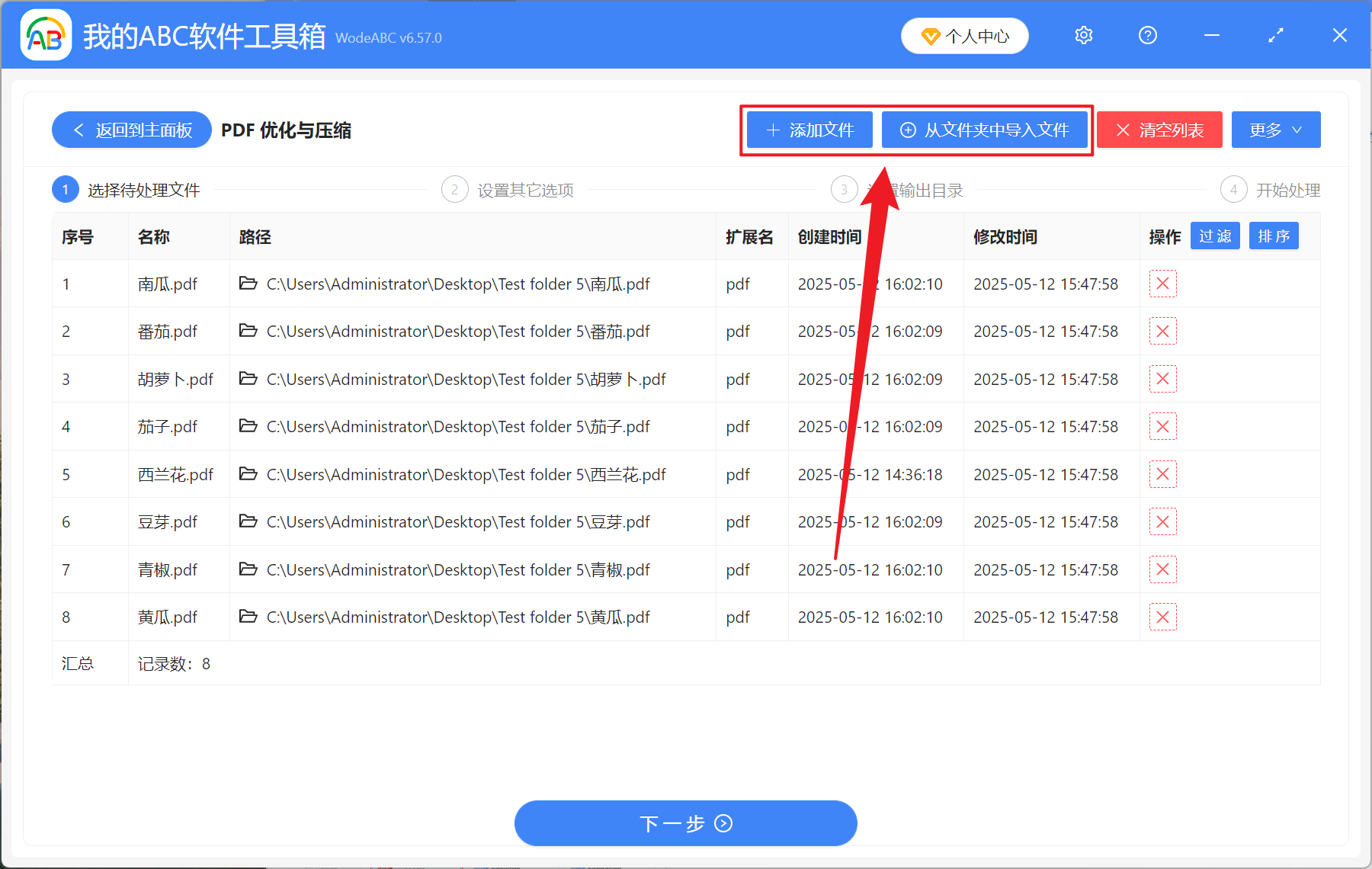
【新增檔案】自主選擇新增需要進行壓縮的 PDF 文件。
【從資料夾中匯入檔案】將整個資料夾中所有的 PDF 檔案匯入。
下方檢視已匯入的檔案。
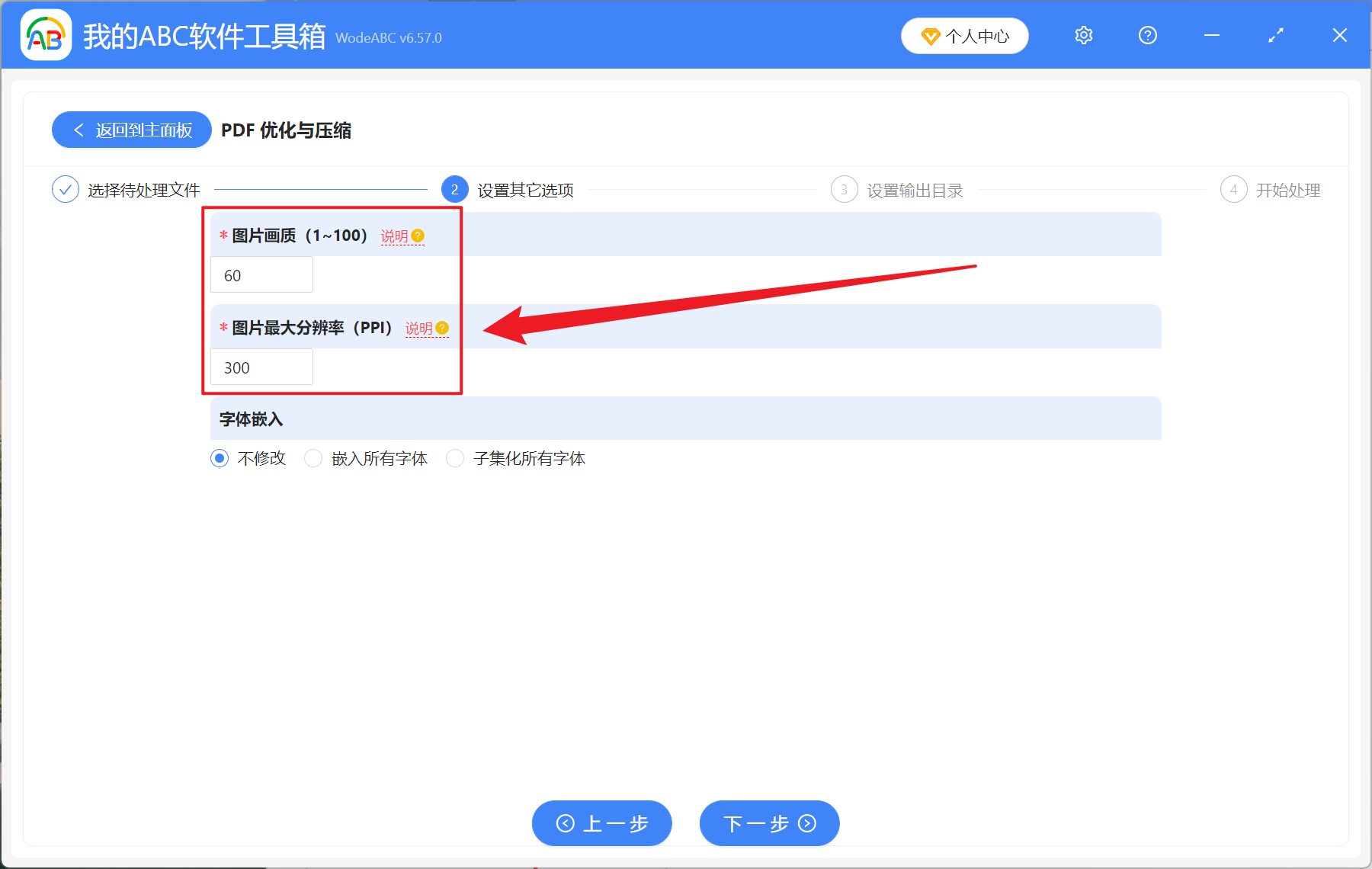
【圖片畫質】設定越高圖片越清晰,設定越低圖片則越模糊,可以將滑鼠移動到「說明」處檢視。
【圖片最大解析度(PPI)】這裡可以根據需求自行輸入 PPI 像素點數量。
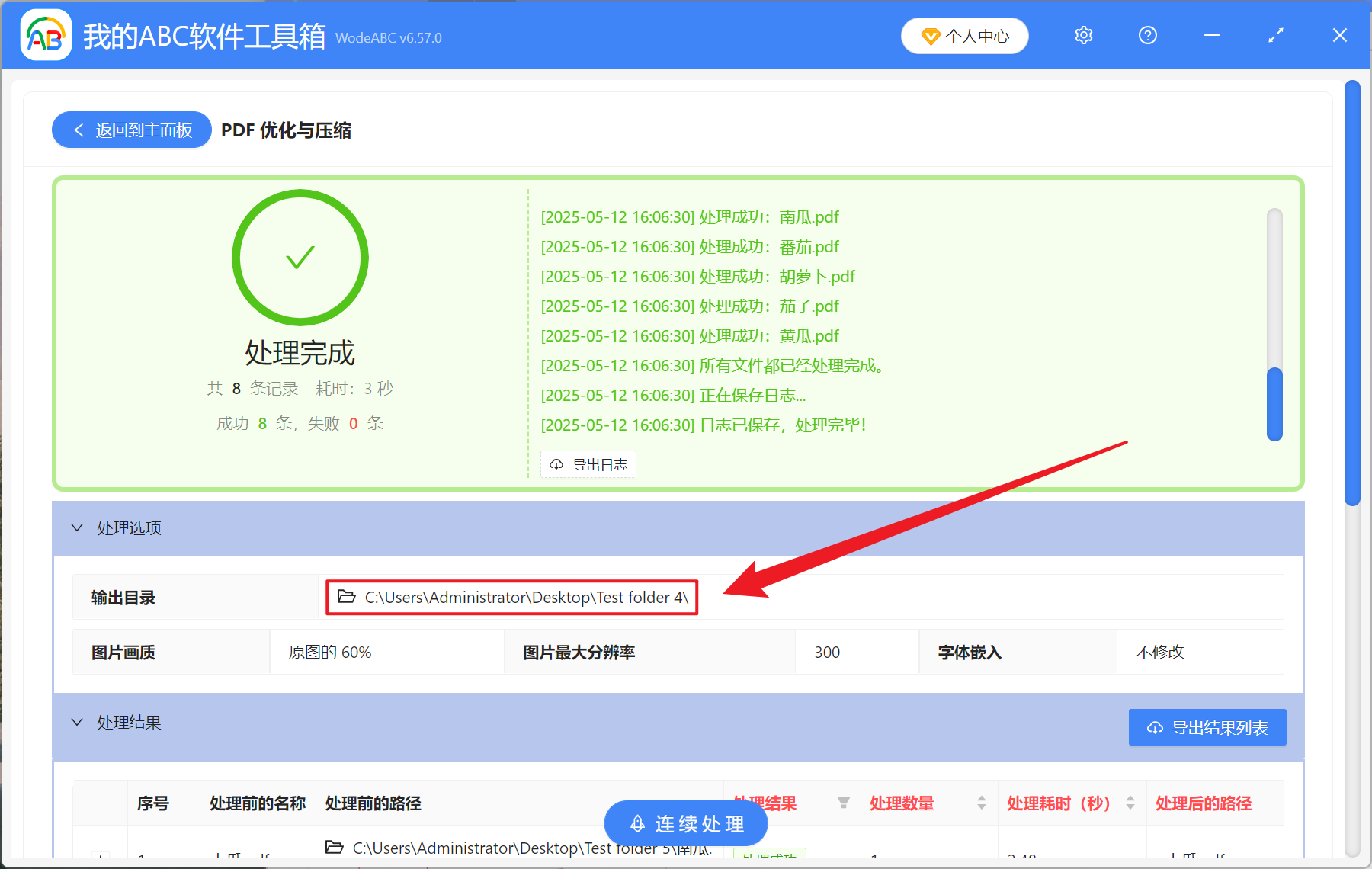
等待處理完成後,點選輸出目錄的路徑檢視轉換完成的檔案。