如何批量用PDF的標題重命名檔案名稱?5個辦法可以實現!
翻譯:简体中文繁體中文,更新時間:2025-11-08 14:52:11
PDF文件的文件名亂成一團怎麼辦?無法判斷文件的內容是關於什麼的又怎麼辦?今天教你一招PDF文件首行重新命名大法,不用打開文件就能讓你知道這篇PDF是關於什麼內容的!學會擷取首行內容當檔案名稱這招,無論是堆積如山的學術論文、合約,還是亂糟糟的發票、專案報告,精準定位不成問題!如此一來,你可以更快速的找到需要的內容~
具體怎麼操作呢?別著急,往下看,下面我將給大家推薦幾個從傻瓜式到技術層全部都覆蓋的幾個辦法工具,並且每款工具都附詳細操作步驟,手把手教你把電腦裡的檔案搞到井井有條。
為什麼需要用PDF的第一行內容來作為檔案名稱呢?
主要有以下幾個使用場景:
- 學術論文管理。當你從網路上下載了大量論文時,檔名常為亂碼或數字編號。通過提取論文標題、首行來另存為檔名,可快速定位所需文獻。
- 合約歸檔的時候,提取首行來作為檔名,可避免混淆,便於多款項之間的快速區分。
- 專案週期中產生的報告、會議紀要等PDF,首行常包含專案名稱或日期,作為檔名,團隊成員可快速定位最新進展。
- 然後還有就是電子發票PDF,首行可能包含發票號或金額,可實現自動化對帳。
把pdf檔案的首行作為檔名來給檔案重新命名的效果預覽
處理前胡亂命名:

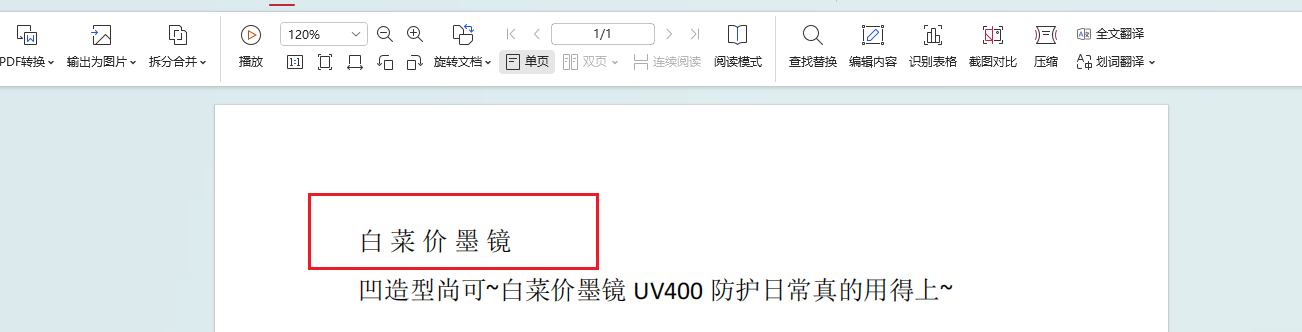
處理後以第一行內容來自動命名:

方法一:使用核爍文檔批量處理工具把pdf檔案批量重新命名
推薦指數:★★★★★
優點:
- 支援大批量檔案全部匯入進行操作,不限制個數,也不會限制檔案的大小。
- 全程步驟簡單直觀,頁面清晰,容易操作,小白能無教學輕鬆上手。
- 所有PDF檔案都是在本地進行處理,不會涉及上傳,注重使用者隱私的安全。
缺點:
- 需要下載安裝第三方軟體程式,會佔用一些記憶體。
- 沒有線上版,而且也不能在手機或者其他行動裝置上使用。
操作步驟:
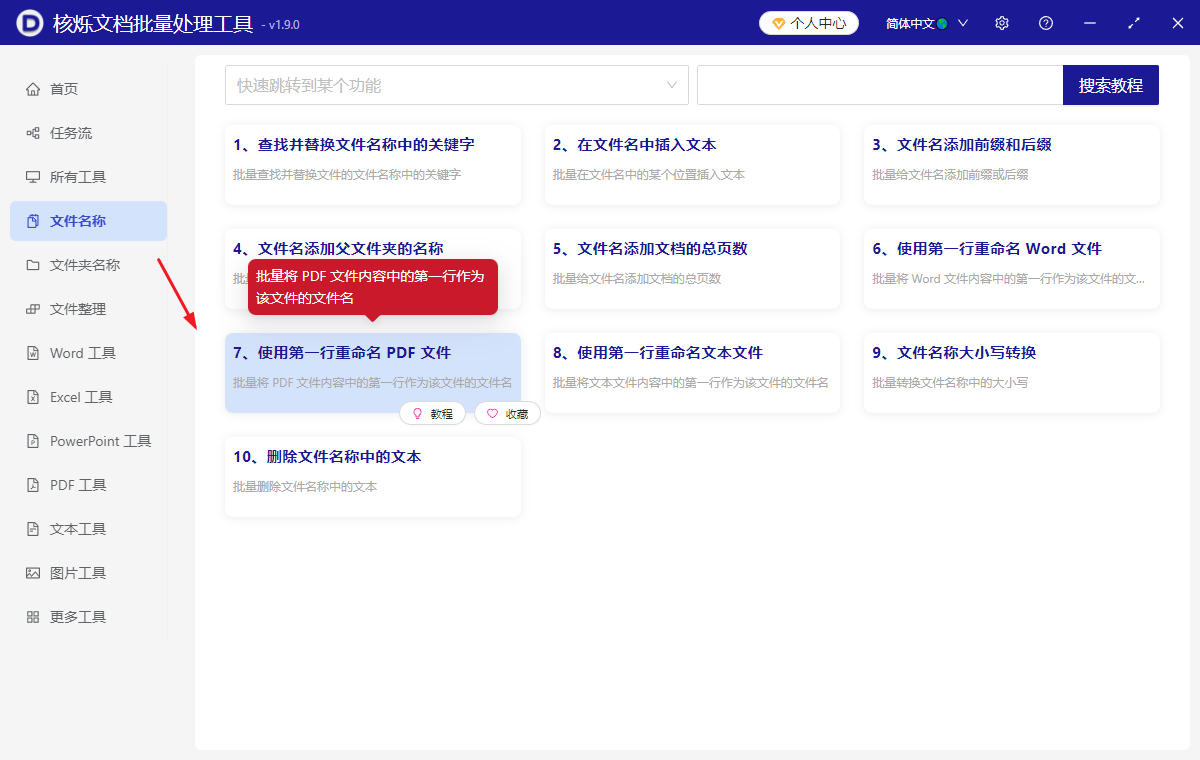
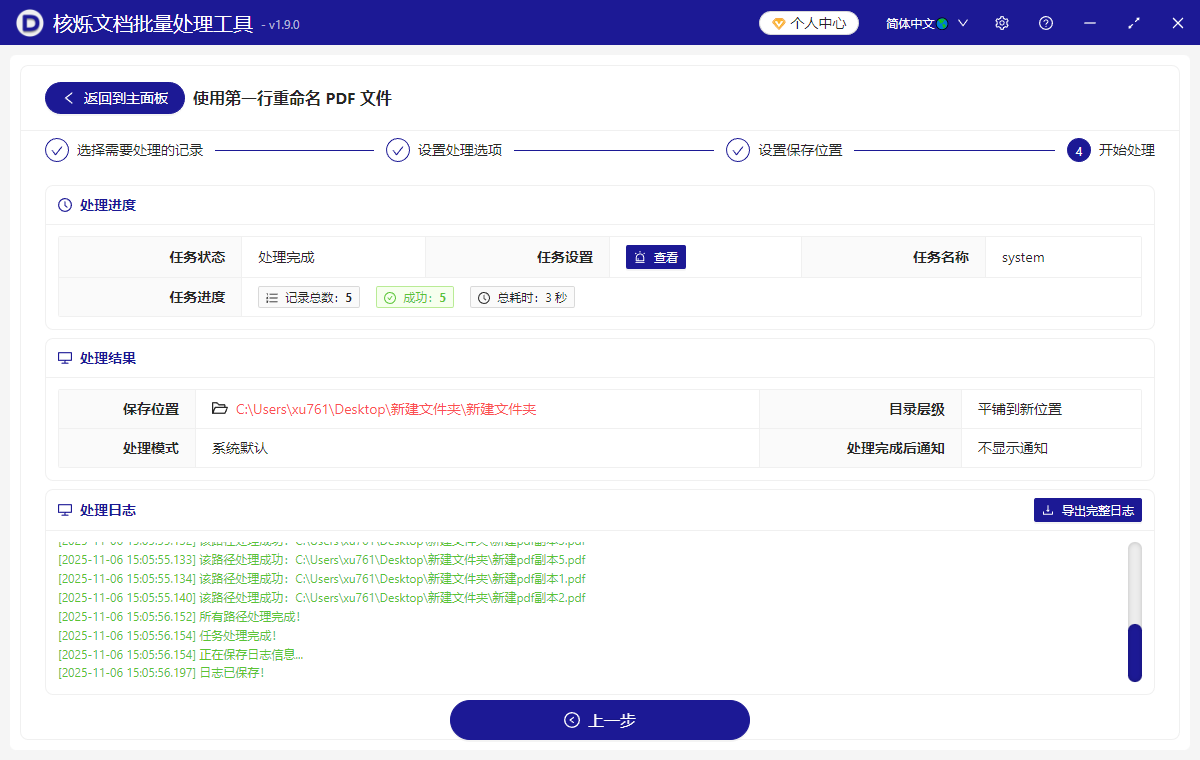
1、開啟【核爍文檔批量處理工具】,選擇【檔案名稱】功能——點選【使用第一行重新命名 PDF檔案】按鈕。
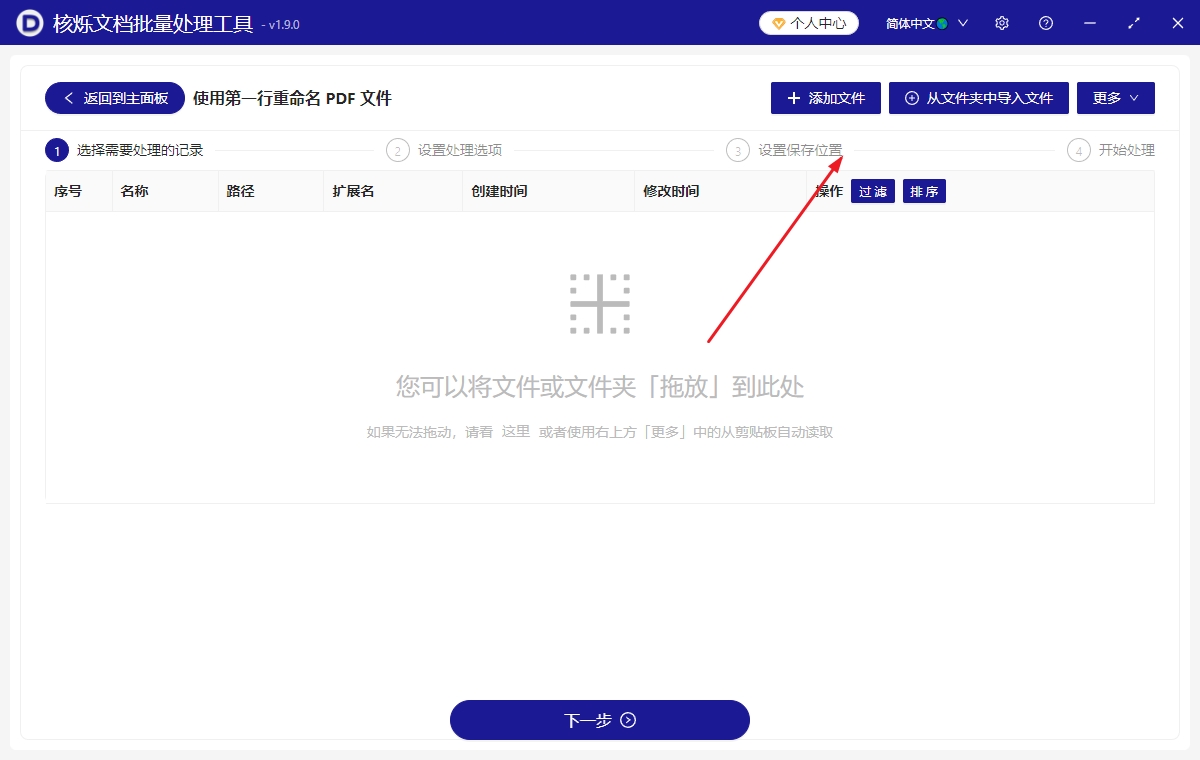
2、有三種方式支援檔案的添加:【添加檔案】——自主選擇添加需要重新命名的 PDF 格式檔案;【從資料夾中匯入檔案】——匯入選擇資料夾中的所有 PDF 檔案;下方直接將所有需要重新命名的檔案一鍵拖曳進來。
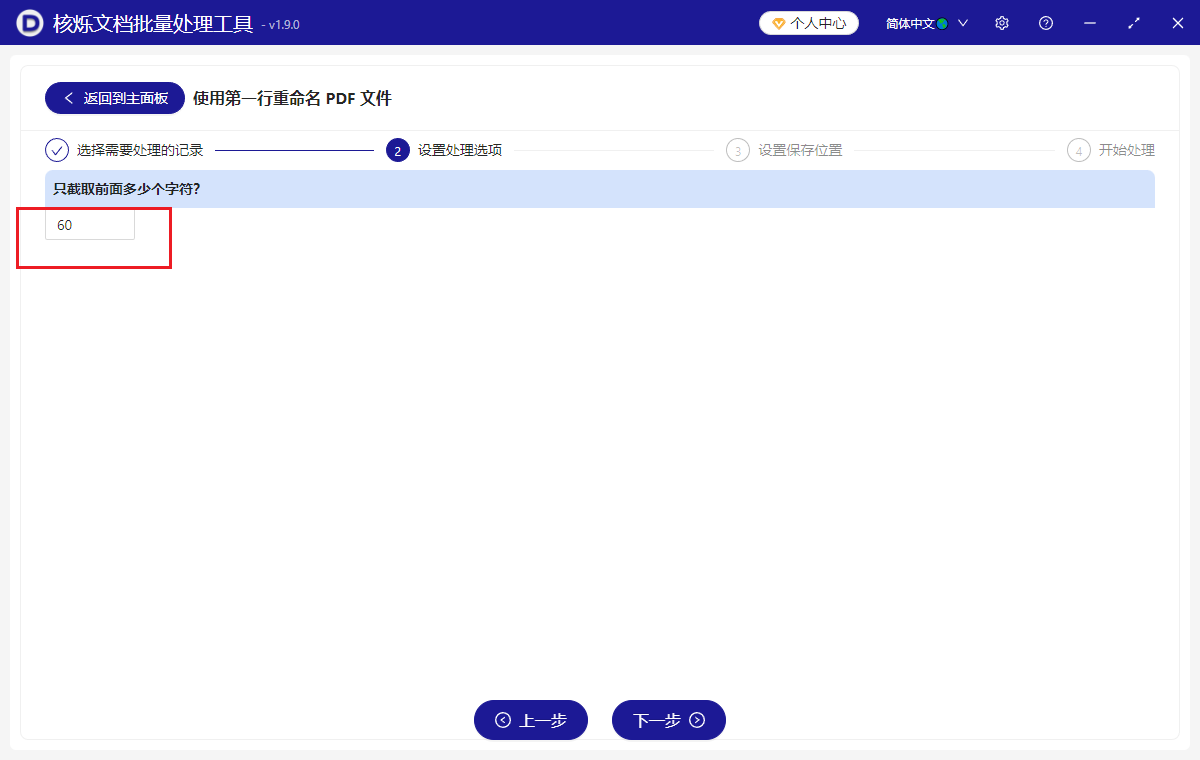
3、然後設定頁面中,看到【只截取前面多少個字元?】這裡預設為60個字元,1個字母為1個字元,可以根據實際情況自己來安排調節。
4、然後進入下一步,等幾秒之後,等待處理完成後,點選儲存位置檢視重新命名完成的PDF檔案。
方法二:使用WisFile AI檔案管理器來對pdf文件檔名重新命名
推薦指數:★★★☆☆
優點:
- AI智慧,本地化AI引擎可精準提取PDF首行內容,支援中英文混合文字。
- 所有處理均在本地完成,檔案不上傳至伺服器,隱私安全強,適合處理機密檔案。
- 批量處理功能,支援同時重新命名數百個檔案,效率較手動操作提升百倍。
缺點:
- 免費版受到限制。免費使用者每日僅能處理50個檔案,企業版需付費。
- 格式依賴性,對掃描版PDF,也就是圖片格式識別準確率比較低,需結合OCR工具預處理。
操作步驟:
1、首先訪問官網,可以選擇下載並安裝本地客户端,也可以嘗試使用線上版工具,需要注意線上版不可長久用,適合臨時使用者。
2、找到點選匯入檔案按鈕,選擇需重新命名的PDF檔案添加上。
3、然後在右側命名規則欄選擇首行內容提取,勾選自動截取前50字元,要注意避免檔名過長。
4、點選預覽按鈕,確認新檔名無誤後,點選執行重新命名。處理完成後,軟體會生成日誌檔案,記錄原始檔名與新檔名的對應關係。
方法三:使用SmallPDF線上編輯器將首行作為PDF檔名
推薦指數:★★★☆☆
優點:
- 介面簡潔,操作流程直觀,適合非技術使用者。
- 多語言支援,提供中文、英文等10種語言介面。
- 免費無廣告,還無彈窗干擾。
缺點:
- 功能單一,僅支援首行內容提取,無法自訂截取規則。
- 檔案數量受到限制,單次僅支援處理10個檔案。
操作步驟:
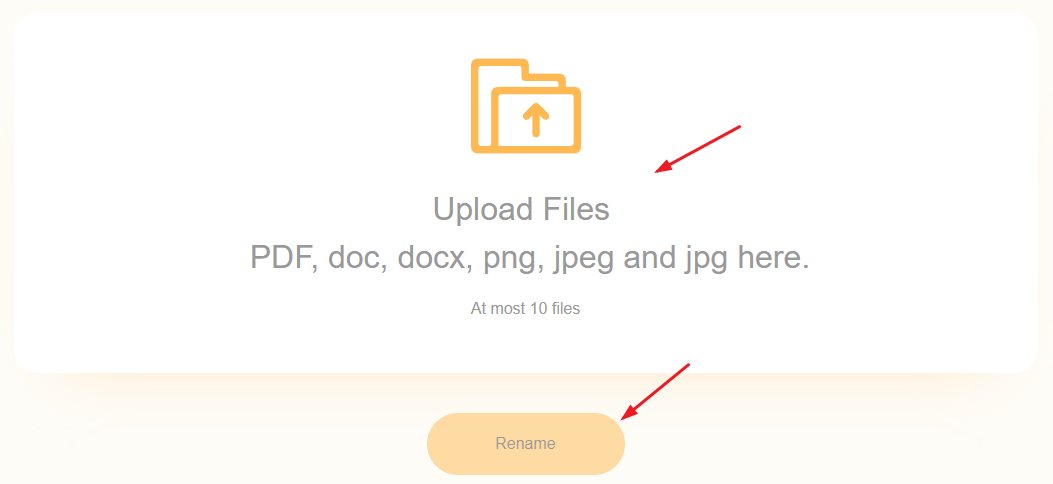
1、我們首先開啟正確的網址,選擇PDF重新命名功能。
2、上傳PDF檔案,也支援拖曳,點選提取首行。
3、系統自動生成新檔名,點選下載按鈕,獲取重新命名後的檔案。

方法四:使用Sejda PDF編輯器來處理檔案的重新命名
推薦指數:★★★☆☆
優點:
- 即時協作,支援團隊同步處理檔案。
- 有撤銷功能,誤操作後可一鍵恢復原名。
- 介面美觀,操作流程視覺化,適合新手。
缺點:
- 免費版限制單次僅支援處理3個檔案,批量功能需付費。
- 處理速度慢,大檔案處理時可能卡頓。
- 並不能保證安全隱密性。
操作步驟:
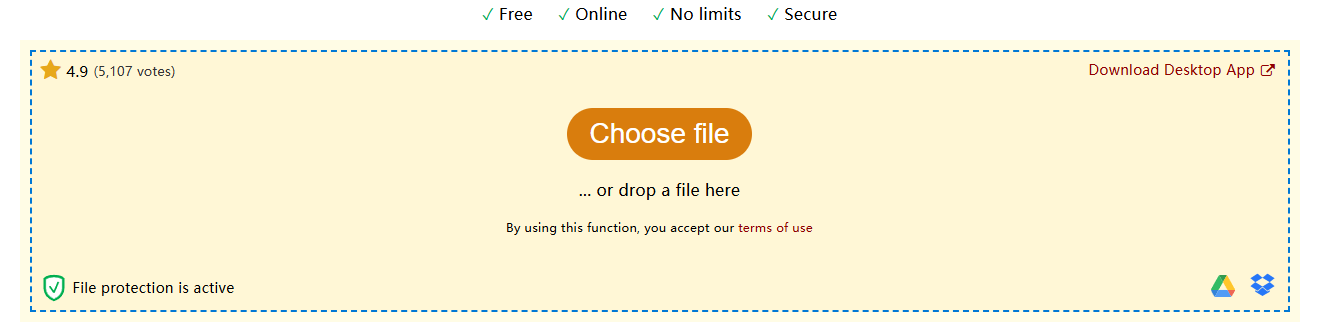
1、開啟網址後,登入帳號進入PDF編輯器模組。
2、上傳PDF檔案,點選尋找與替,在尋找欄輸入首行內容,替換為欄留空,勾選刪除匹配項。
3、然後點選應用,下載重新命名後的檔案。
方法五:使用PDF24 Tools來給pdf檔案進行首行重新命名法
推薦指數:★★★☆☆
優點:
- 正則表達式支援,適合進階使用者自訂提取規則。
- 可以批量處理,支援同時處理100個檔案。
- 開源免費,程式碼公開,安全性有保障。
缺點:
- 介面英文,中文使用者需適應英文操作。
- 學習成本高,正則表達式需一定技術基礎。
操作步驟:
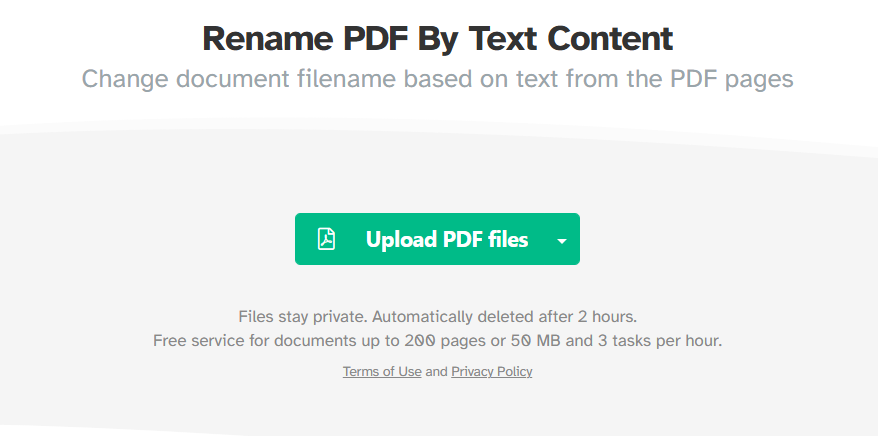
1、首先訪問網址,選擇PDF重新命名功能。
2、上傳PDF檔案,在提取規則欄輸入正則表達式然後點選應用規則,預覽新檔名。
3、操作完之後點選下載按鈕,獲取重新命名後的檔案。
總結
PDF首行重新命名,看似是個小功能,實則好多人都不會也不知道哦!它不僅能讓你幾秒快速找到所需檔案,還能避免手動命名的錯誤和混亂。只要首行有關鍵資訊,就能一鍵變身智慧檔名。上面提到的這些操作工具,各有千秋像是第一種辦法不僅識別準、截取靈活、限制少,還保護隱私,檔案不上傳雲端,安全感拉滿!不管你是科研黨、職場人,還是學生黨,相信都能找到適合自己的那款,現在你了解功能啦嗎?學會這個快速地識別檔名大法沒?趕緊收藏這篇檔案管理秘笈,讓你的電腦從此告別一套亂,變身高效工作台!有需要的話不妨現在就試試其中任何一款,體驗快樂吧!
關鍵字:PDF檔案文件名重新命名 , PDF用第一行內容來重新命名文件名 , 如何使用第一行重新命名 PDF檔案