在處理PDF文件時,為了確保文件的安全和保密性,我們有時候會設置加密的PDF文檔,這些文檔需要輸入密碼才能打開或編輯。 然而,在團隊合作的過程中,為了更方便地共享、編輯或打印文件,可能需要去除這些密碼,特別是當文件數量比較龐大的時候,批量操作的能力尤為重要,本文將詳細介紹5種有效的方法,幫助輕鬆去除PDF文檔的保護密碼,閱讀文件更輕鬆!
為什麼要批量刪除PDF中的打開密碼?
1. 公司內部文檔管理與共享:為了文件安全,公司的各個部門包括財務。 人力資源部門經常會將大量帶有敏感信息的PDF文件(比如合同、工資條、審計報告等)設置打開密碼,不過到了內部歸檔或者是需要集體查閱共享的時候,就需要進行批量去除,如果是一個個處理的話工作量巨大而且容易出錯,這個時候就很需要批量去除PDF文檔密碼的能力了。
2.批量打印和文件編輯:在日常辦公的時候,檔案部門經常會收到各種各樣的文件,其中就少不了有加密的PDF文件,在存入內部系統的時候,很多系統是沒有辦法自動處理帶有密碼的PDF文檔,另外如果需要修改某些文檔,也需要去除密碼才能進行操作。
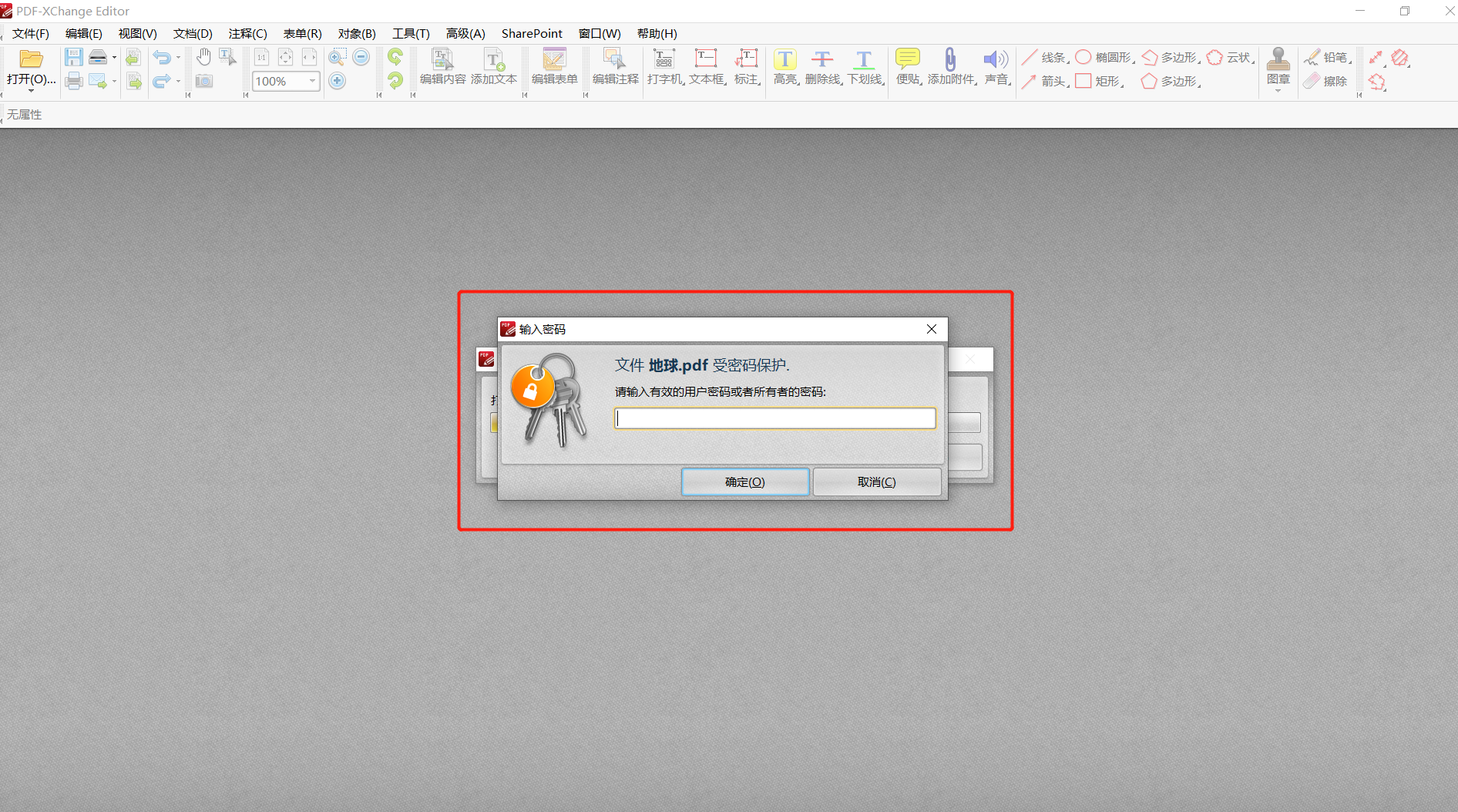
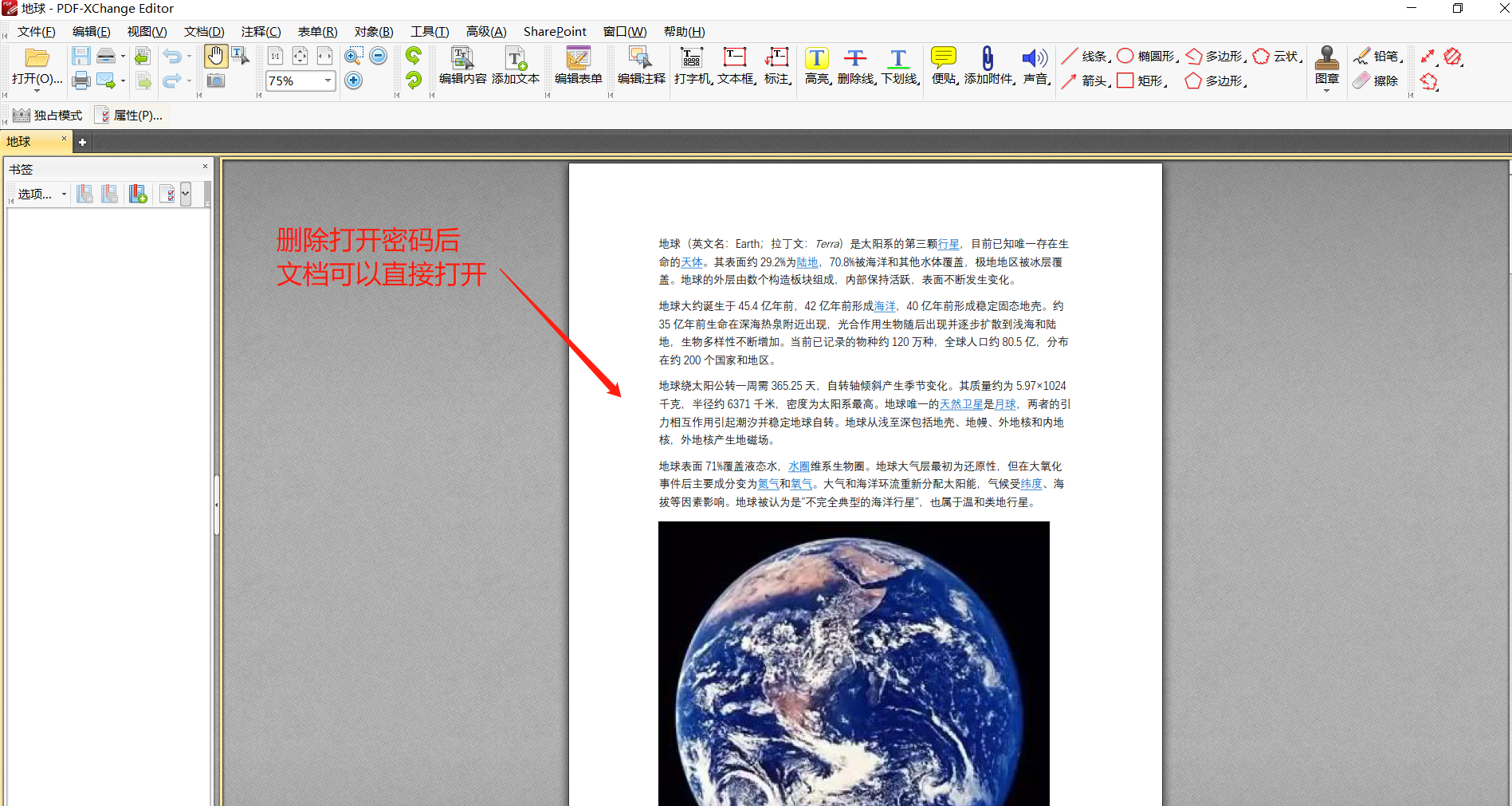
批量去掉多個PDF文檔密碼的效果預覽
處理前:
處理後:
很多PDF文件去掉打開密碼的操作步驟
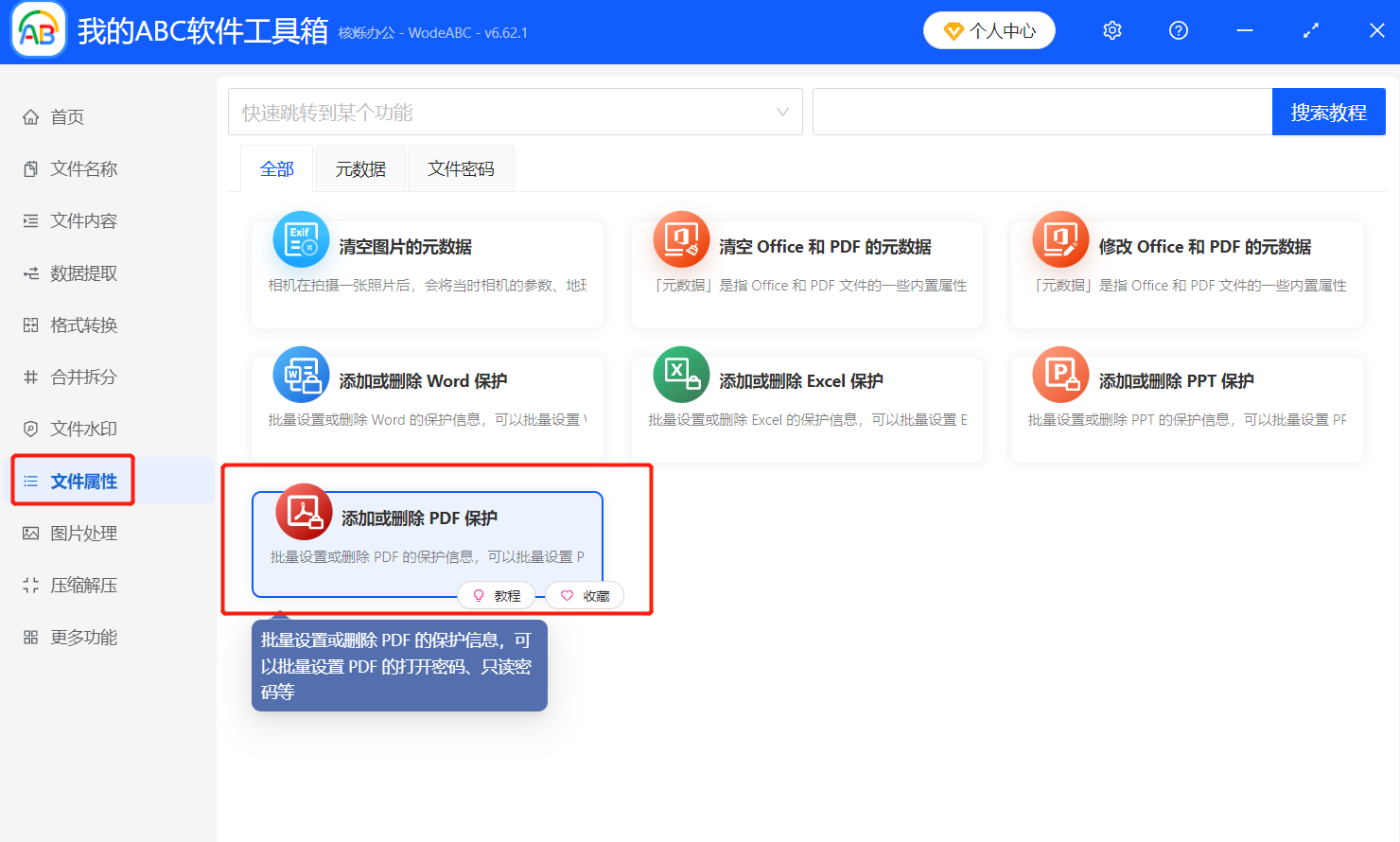
1.打開【我的ABC軟體工具箱】-【文件屬性】,找到【添加或刪除 PDF 保護】功能,不止是PDF,word,PPT等常見文件也是支持的。
2.將需要去掉密碼的PDF文件導入到界面中,可以選擇【添加文件】或者【從文件夾中導入文件】,也可以一鍵選中多個文檔直接拖拽到處理框中,導入後點擊【下一步】即可。

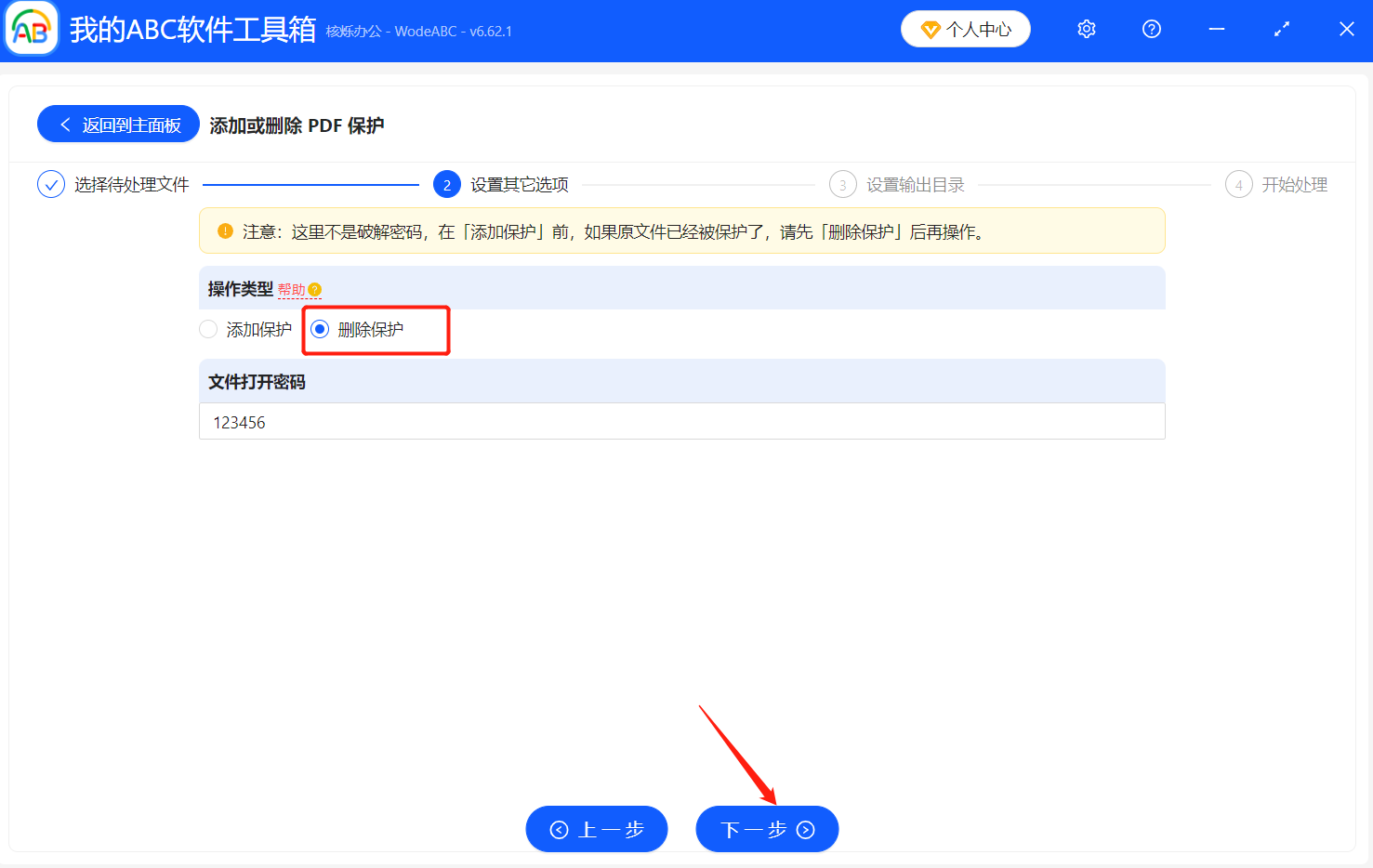
3.接著設置操作選項,選擇【刪除保護】,如果文件只是設置了只讀密碼,那不需要填寫打開密碼,可以直接點刪除保護然後下一步即可。 要是設置了打開的密碼,就要輸入PDF原先設置的密碼,才能批量刪除對文件的保護,這裡大家可以閱讀下說明,根據需求選擇即可。
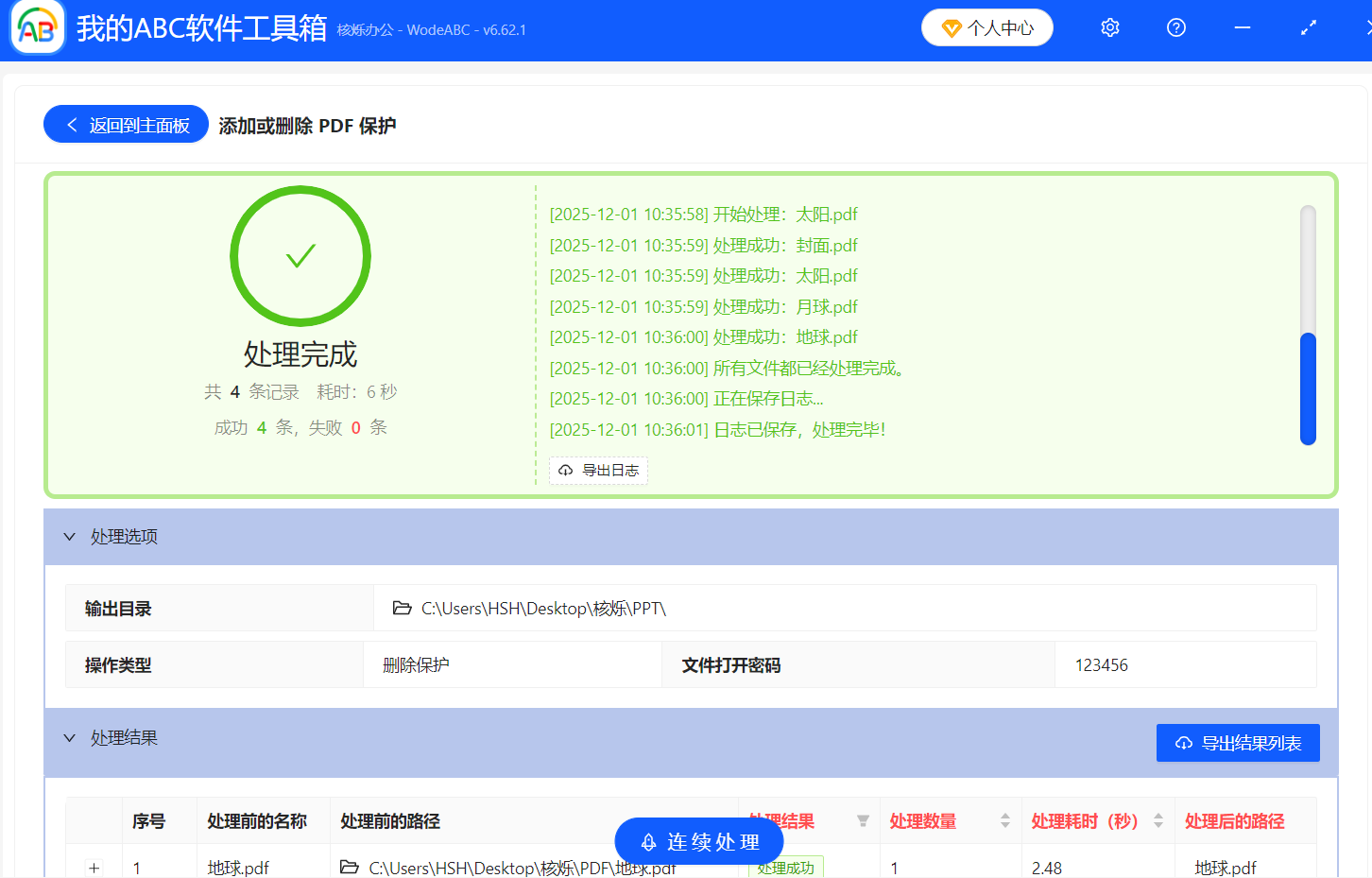
4.稍等一小會,當界面出現【處理完成】字樣,表示已經成功刪除了多個PDF文件中的密碼保護,可以到自己保存的路徑查看處理後的文件就行。
在日常辦公和個人處理文件時,批量去掉PDF打開密碼經常需要用到,下次遇到多個文件同時處理也不需要擔心啦,批量操作提升工作效率。