在企業團隊協作環境當中,團隊經常會生成分散在多個文件夾中的 PowerPoint 文件,這些文件按部門、客戶或每個季度進行組織,雖然每個文件夾可能包含來自不同人員的多個幻燈片文件,但每個對應文件夾中所有 PowerPoint 文件合併為一個連貫的文件對於我們後續的執行、材料收集都至關重要。 假如我們合併使用的操作是一個一個複製粘貼幻燈片,重複處理會造成的疲勞感先不說,還有可能破壞格式、丟失動畫等關鍵內容的風險。 那麼我們需要將每個文件夾中所有的 PowerPoint 文件分別合併成多個完整的演示文稿,同時保留原始幻燈片的設計和結構,該如何去實現呢?
這裡給大家介紹一個方法,按每個文件夾中的所有 PowerPoint 進行批量合併,並且確保每個合併的 PPT 文件都保持原有的質量,將分散的文件集合在一起,和我一起嘗試看看吧。
什麼時候要將多個文件夾中所有 PPT 合併成多個單獨文件?
PPT 分類整合
電腦中很多文件夾,而每個文件夾中又存放著一堆 PPT ,內容比較分散,翻來翻去非常麻煩,我們把每個文件夾里的 PPT 合併成一個大的 PPT 文件就能讓每個分類都有一個清晰的整合,打開一次就能看完所有的內容,不會出現幾十個文件漏看的問題。
提交文件匯總
有時候領導或同事會讓你整理不同主題的資料,並且每個主題只要一份最終版,如果每個文件夾都是一堆零散的 PPT,我們一個個打開複製粘貼合併不僅順序會弄錯,一些格式、動畫還可能會丟失,若自動將每個文件夾里的 PPT 合併為一個對應的文件就能剛好生成多個文件,每個主題一份整整齊齊。
方便查看預覽
學習、培訓或講課的時候,如果材料被分成幾十個 PPT,演講的時候需要不停切換文件,麻煩不說,還容易打斷我們的節奏,將每個文件夾里的 PPT 合併成一個大文件後,你只需要打開一個,就能完整展示所有內容,更順暢、不容易亂,不用擔心講到一半找不到下一個文件。
文件夾中 PPT 文件批量合併成單獨文件的效果預覽
處理前:
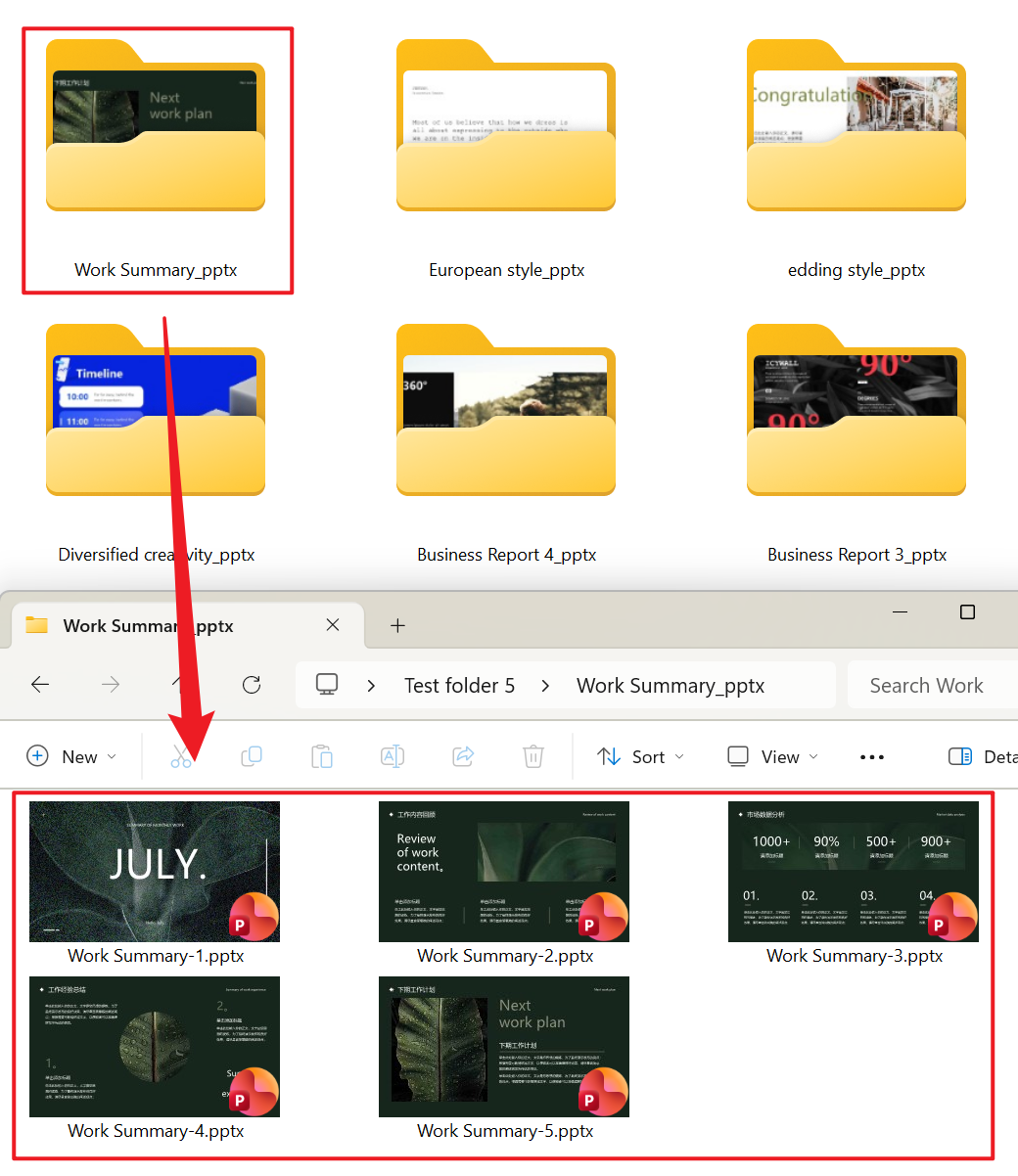
處理後:

批量合併多個文件夾中 PPT 的操作步驟
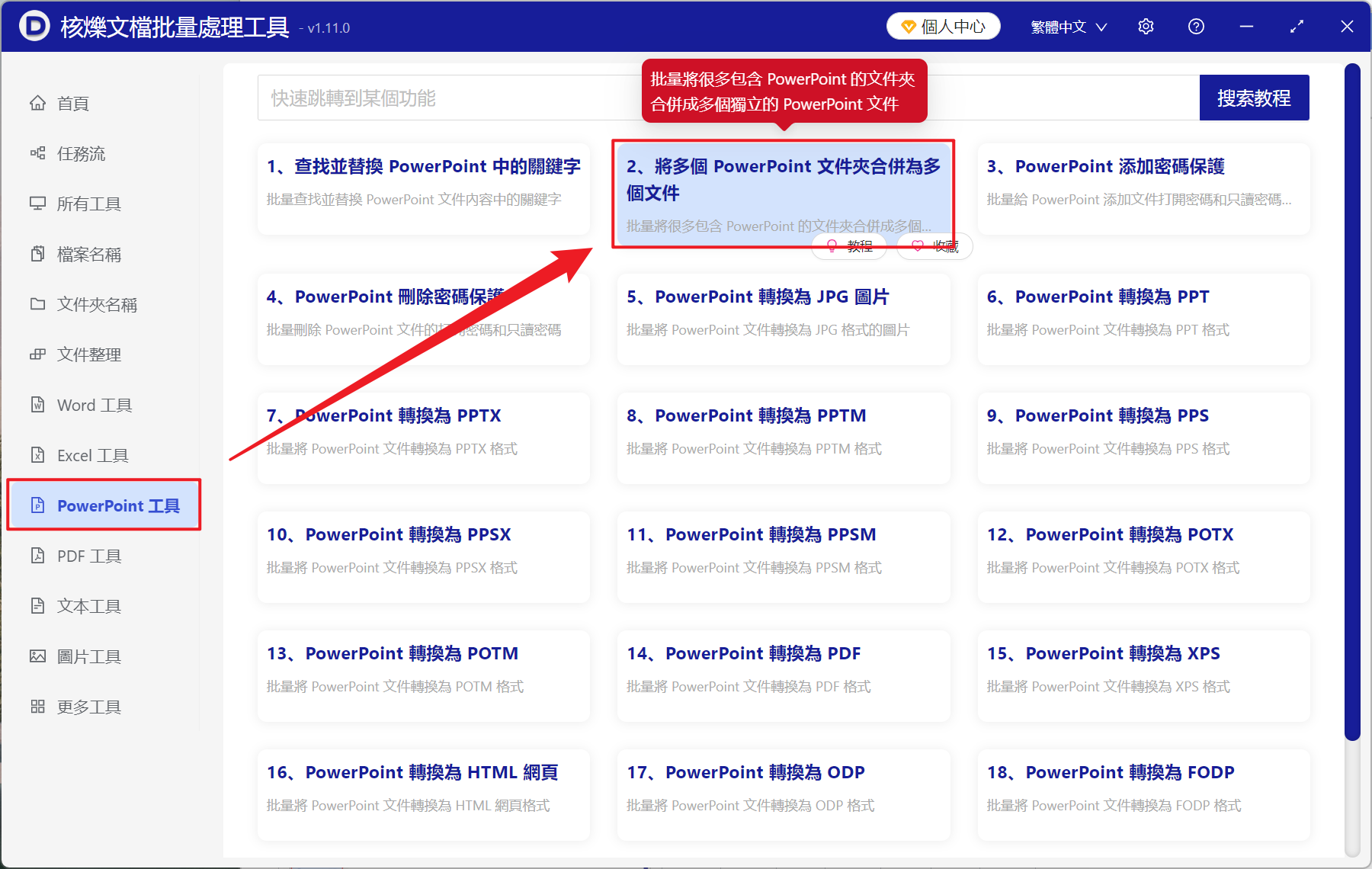
1、打開【核爍文檔批量處理工具】,選擇【PowerPoint 工具】-【將多個 PowerPoint 文件夾合併為多個文件】。
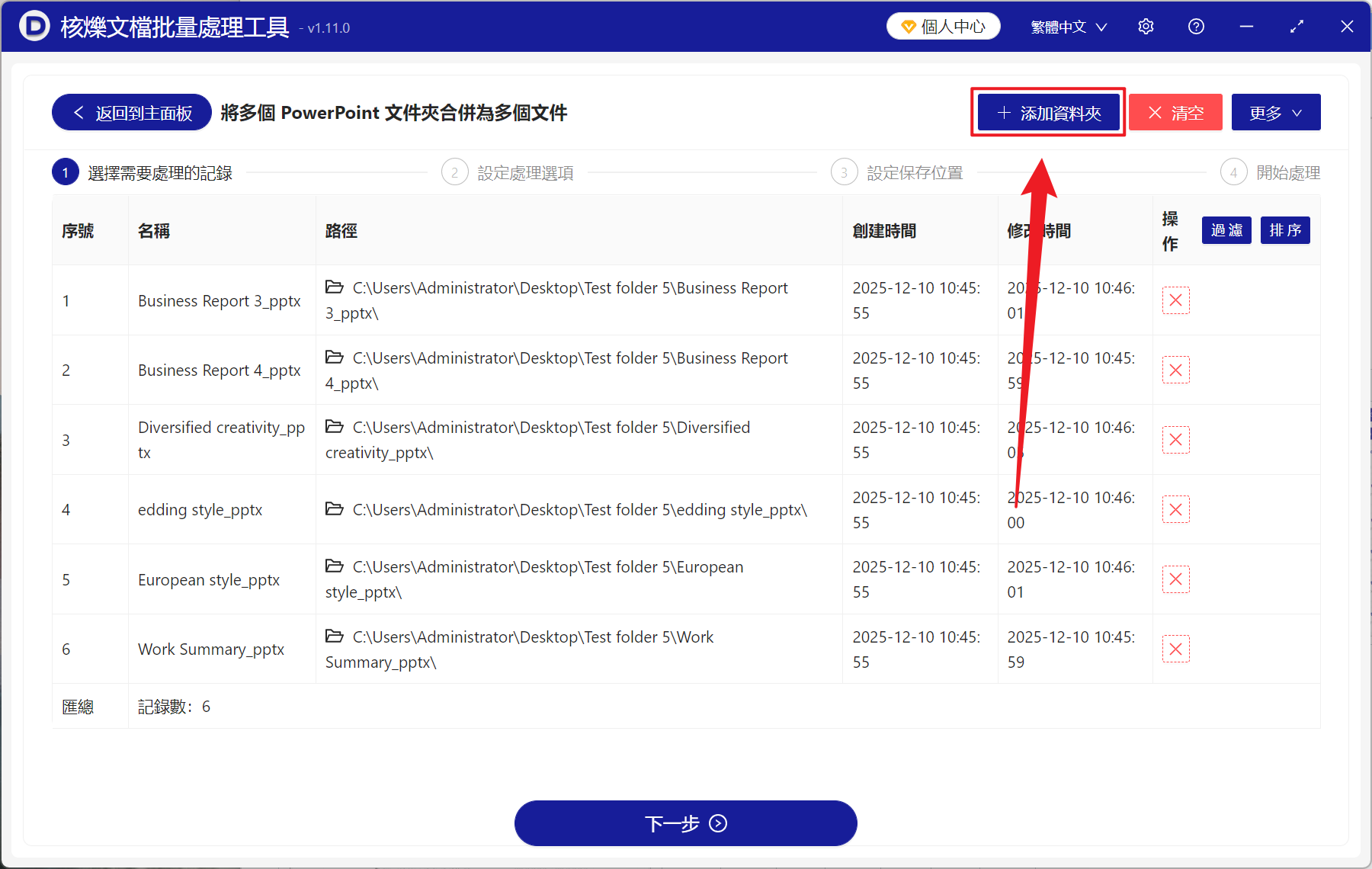
2、點擊【添加文件夾】,把包含需要合併的 PPT 文件夾導入,也支持直接將文件夾拖入下方,然後點擊下一步。
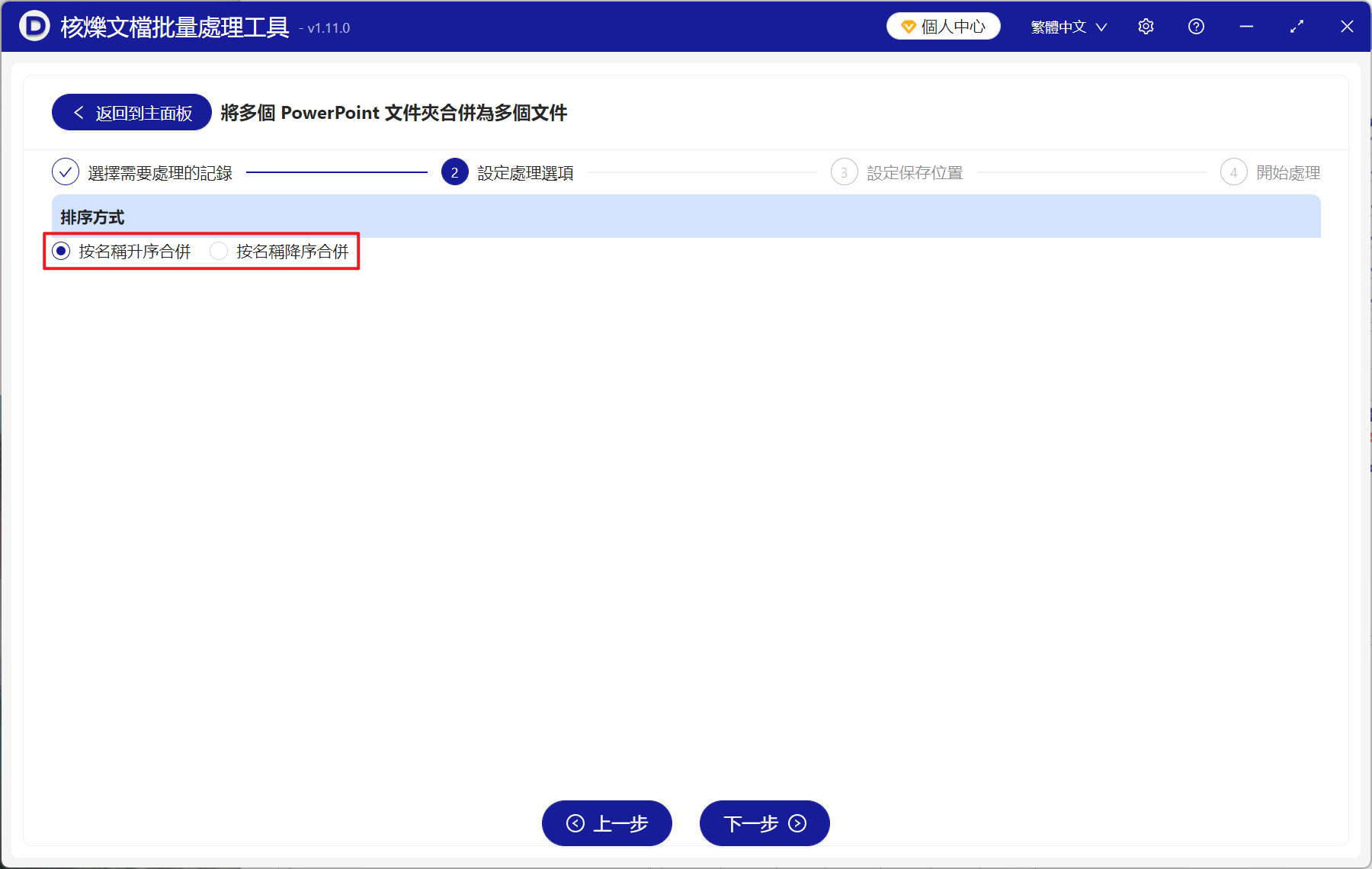
3、進入設置界面,排序方式可以選擇升序或降序來更改文件夾內的 PPT 合併順序。 最後再次點擊下一步,點擊瀏覽,選擇新文件的保存位置。
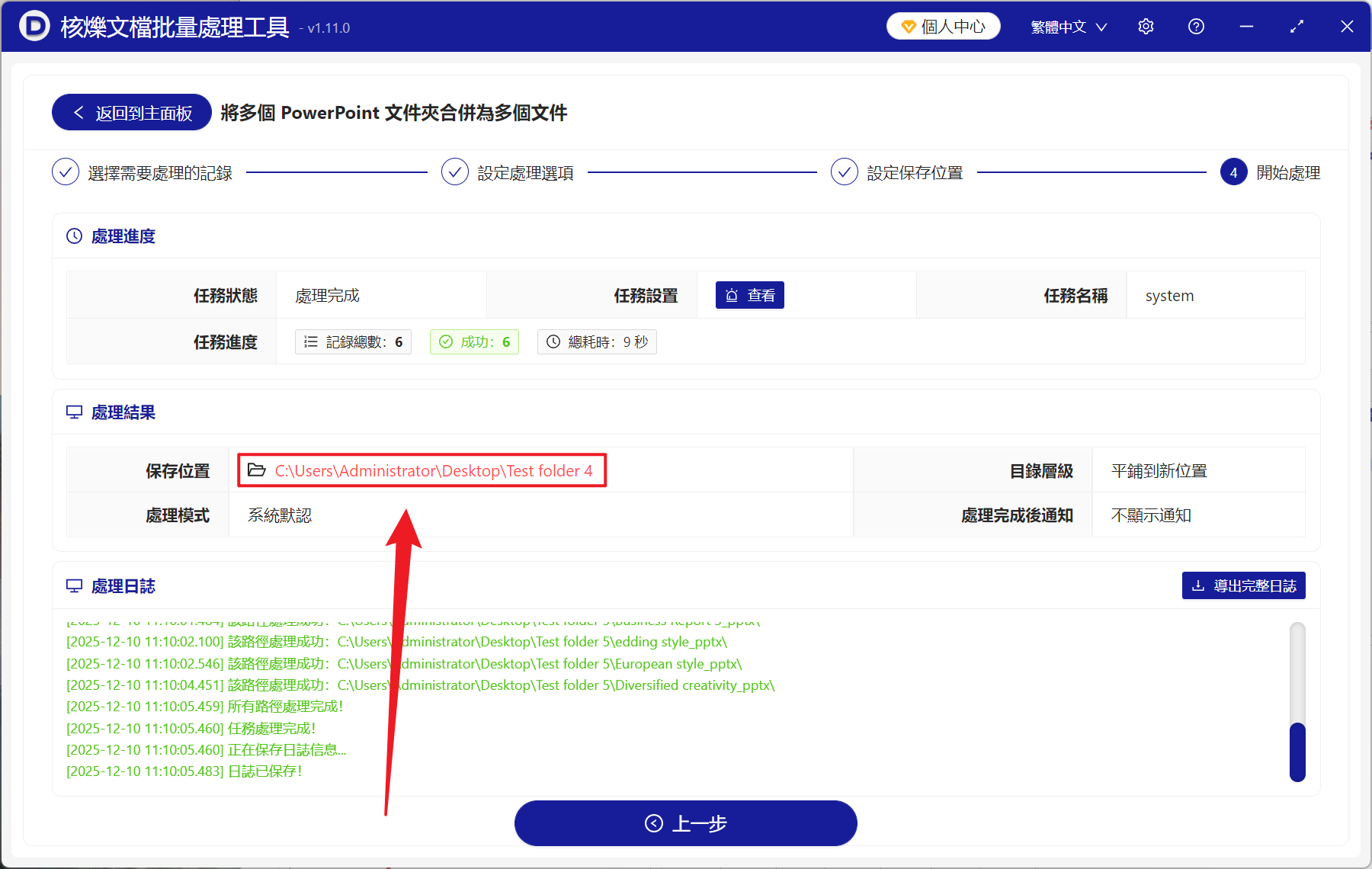
4、等待處理結束之後,點擊紅色的路徑打開文件夾,之前添加包含 PPT 的文件夾都變成完整幻燈片文件了。