PDF文件體積過大,不僅會造成打開、傳輸速度很慢,而且不能上傳到某些平台或系統中,因此我們必須要將PDF文件的體積壓縮變小。 下面就來分享4種方法,可以將多個PDF一鍵批量壓縮變小,有效減小文件的kb,並且不損失圖片畫質。 輕鬆提高加載速度,釋放更多存儲空間。
為什麼要縮小PDF文件的體積大小
1、方便上傳到某些平台、系統
很多的平台或系統對文件大小都有明確限制,超過多少MB就無法上傳,如果PDF文件體積過大,自然就不能上傳了。 因此,我們必須要將PDF的文件kb縮小,才能順利上傳到系統中。
2、提高打開和傳輸的速度
如果PDF文件過大,在手機上打開會非常慢,尤其是圖片多、掃描件多的文件,而且在發送過程中也很慢,甚至很容易發送失敗。 將PDF文件體積縮小之後,打開速度更快,閱讀更流暢,也能大幅提高文件的傳輸速度。
3、節省電腦存儲空間
如果電腦裡累積了大量PDF文件,再加上這些文件體積又非常大,就會佔不少內存。 將文件壓縮變小之後,可以明顯節省硬盤容量,釋放更多的存儲空間。
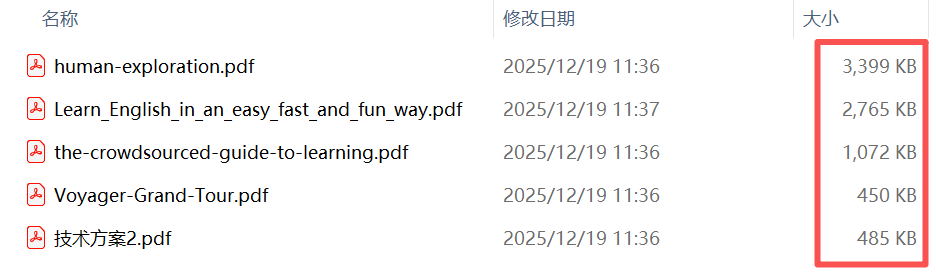
PDF文件kb縮小之後效果預覽
處理前:

處理後:
方法一:使用我的ABC軟體工具箱批量壓縮PDF
推薦指數:★★★★★
優點:
- 界面簡潔明了,操作指引清晰,用戶只需添加文件,就能一鍵壓縮,新手也能輕鬆上手。
- 一次可壓縮上百個PDF文件,無需逐個操作,全自動化處理,省時省力。
- 所有壓縮過程都在本地執行,文件不外傳、安全可靠,適用於合同、檔案等敏感資料。
- 壓縮後的PDF另存在其它位置,不會覆蓋原文件,不擔心文件丟失,方便對比前後效果。
缺點:
- 需要在電腦上安裝。
操作步驟:
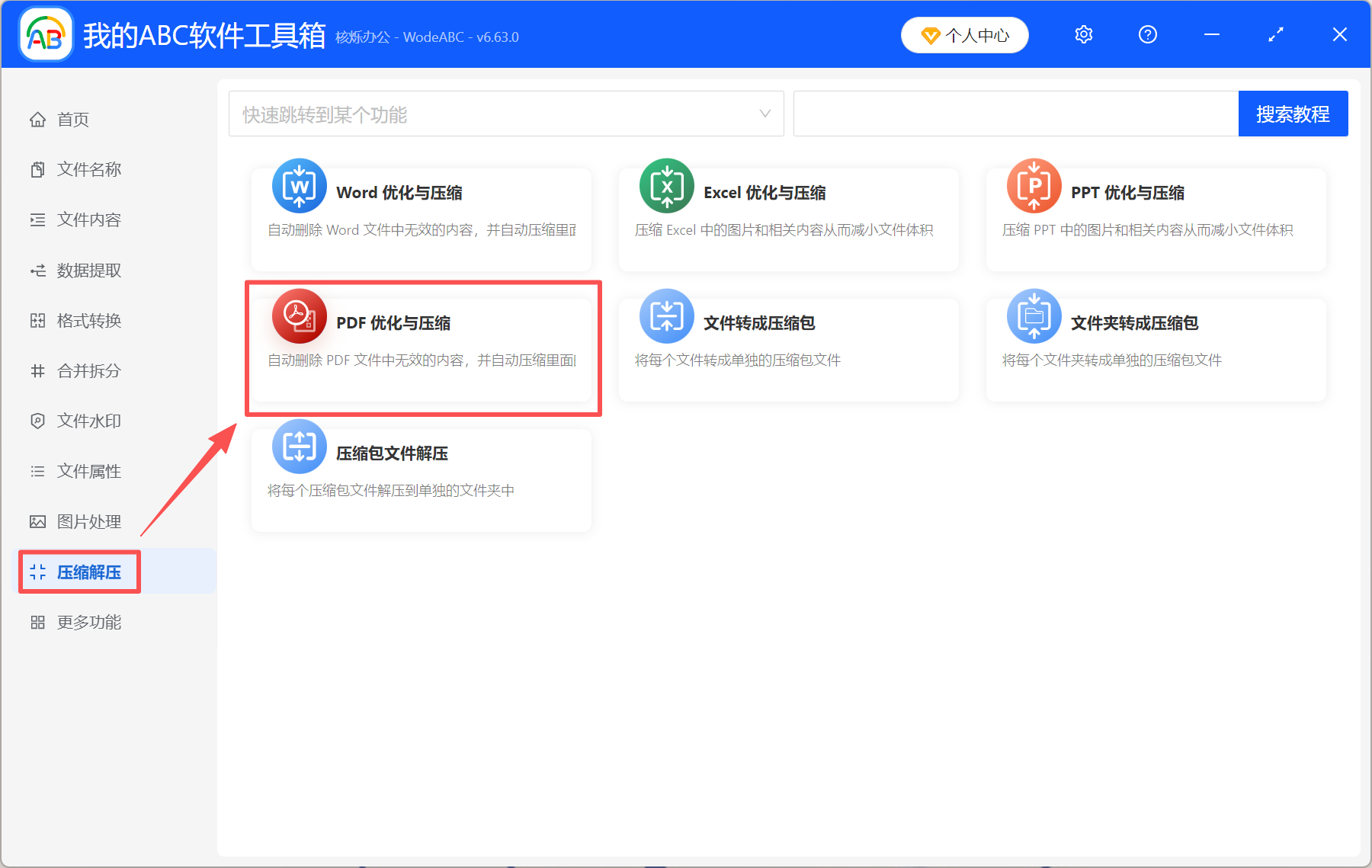
1、打開【我的ABC軟體工具箱】,選擇【壓縮解壓】-【PDF優化與壓縮】。
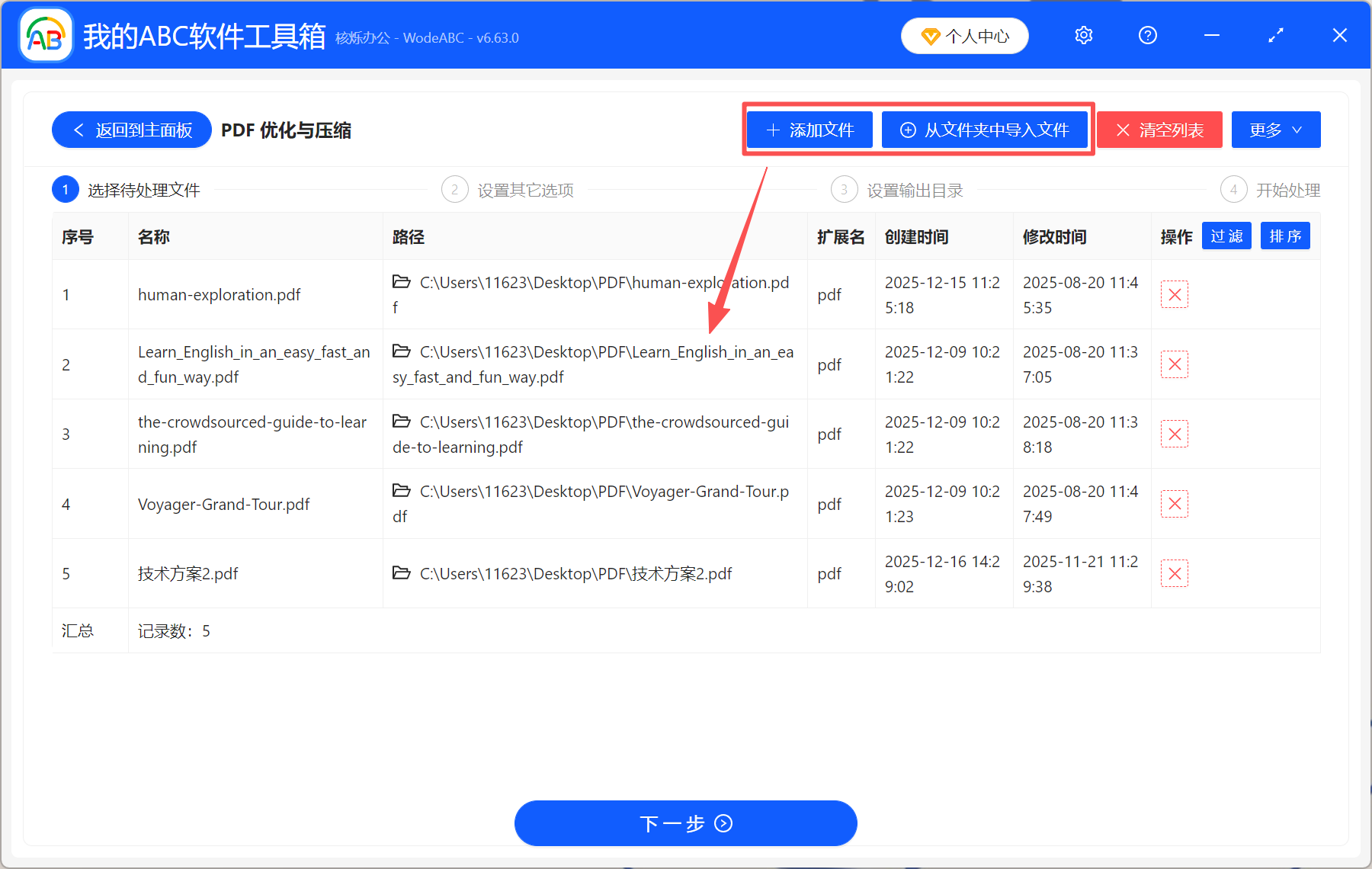
2、將需要壓縮的PDF直接拖進來,也可以手動添加文件,根據自己的習慣任選其一。
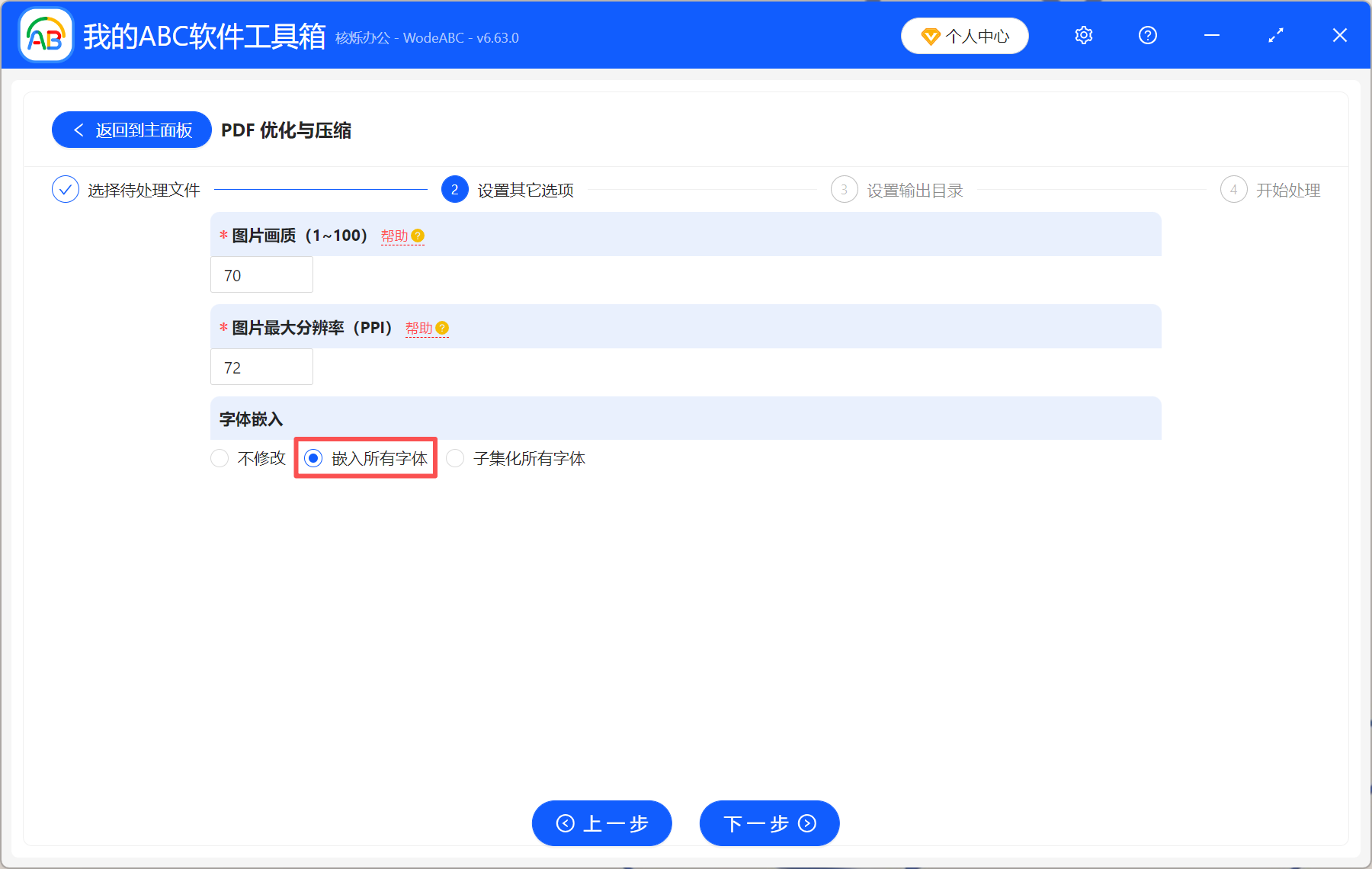
3、圖片畫質、圖片分辨率數值,可以根據自己的需求自行調整。 一般情況下,圖片畫質設置在70、分辨率設置為72剛好。 下面可以選擇【嵌入所有字體】。
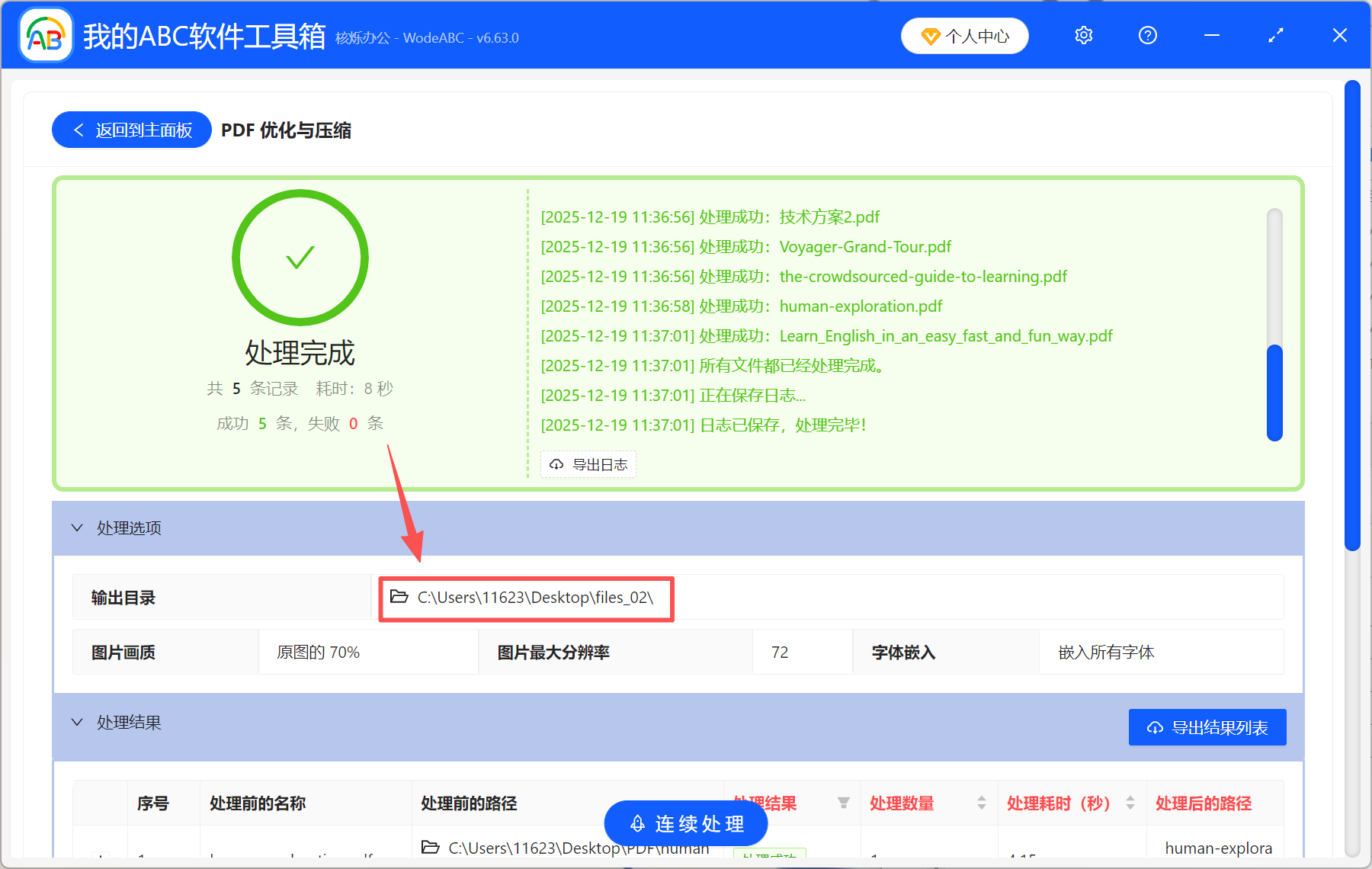
4、處理完成後,直接點輸出目錄查看,所有PDF文件的大小kb都明顯變小了。
方法二:使用Adobe Acrobat批量減少文件大小
推薦指數:★★★★☆
優點:
- 壓縮質量高,可以精確調整圖片分辨率、字體優化、對象清理等,保持文件的高清晰度。
- 自帶批量壓縮的功能,能一次性處理上百個PDF文件,操作起來也非常簡單。
- 功能豐富、穩定可靠,是專業的PDF編輯工具,適合長期使用。
缺點:
- 安裝包大、占資源多,舊電腦處理大量文件時,速度比較慢。
操作步驟:
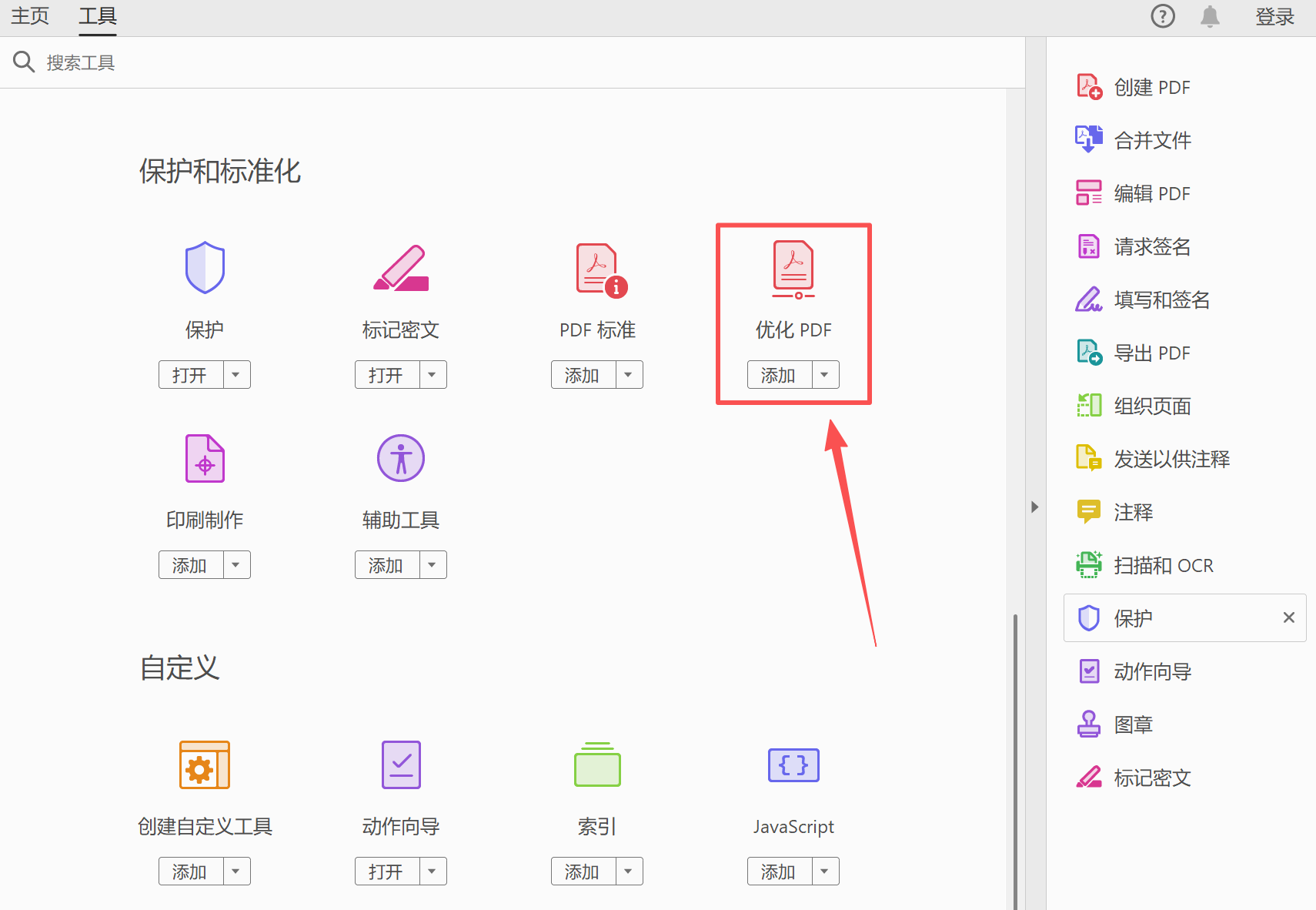
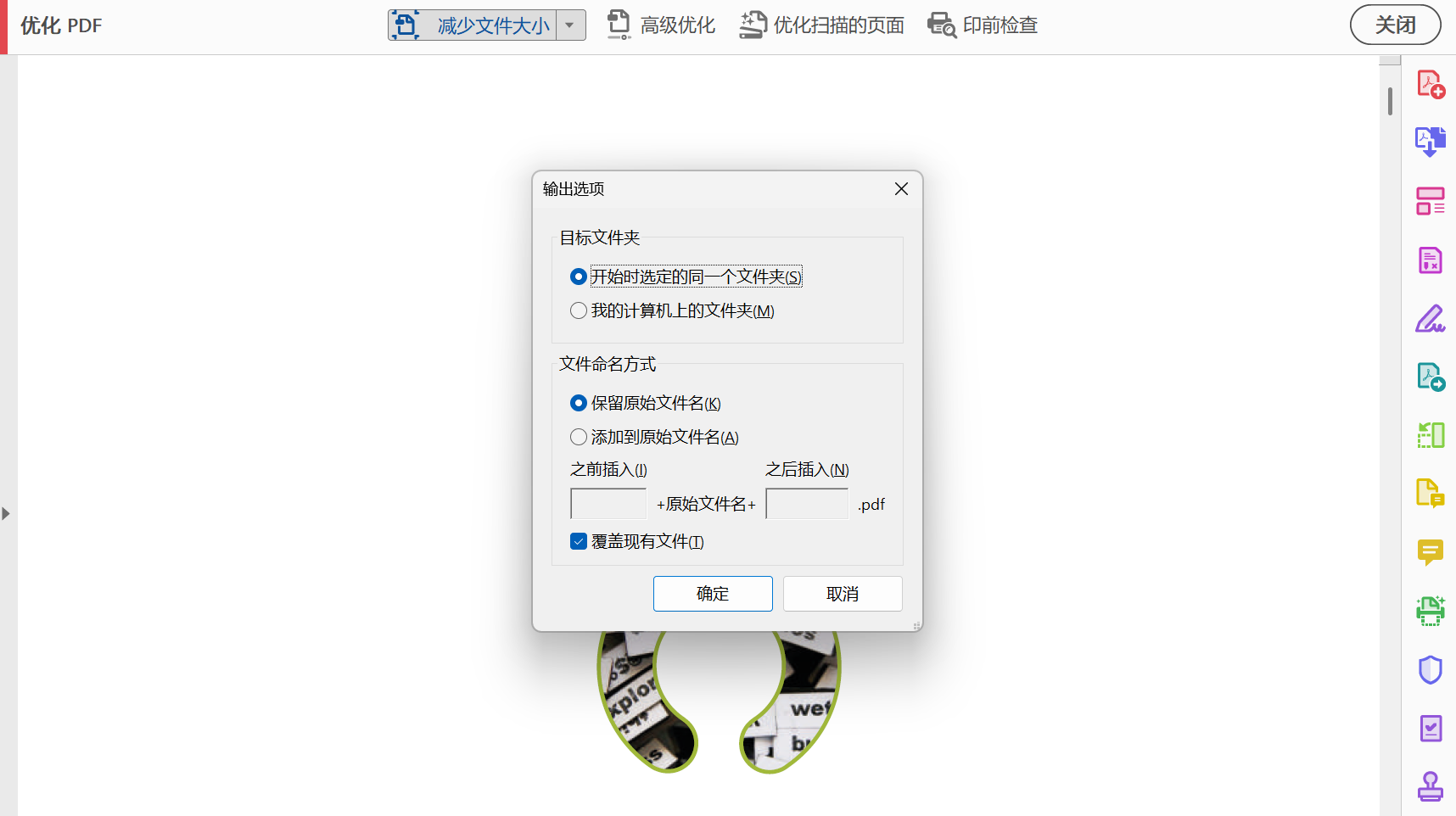
1、打開Adobe Acrobat,找到工具中的【優化PDF功能】。
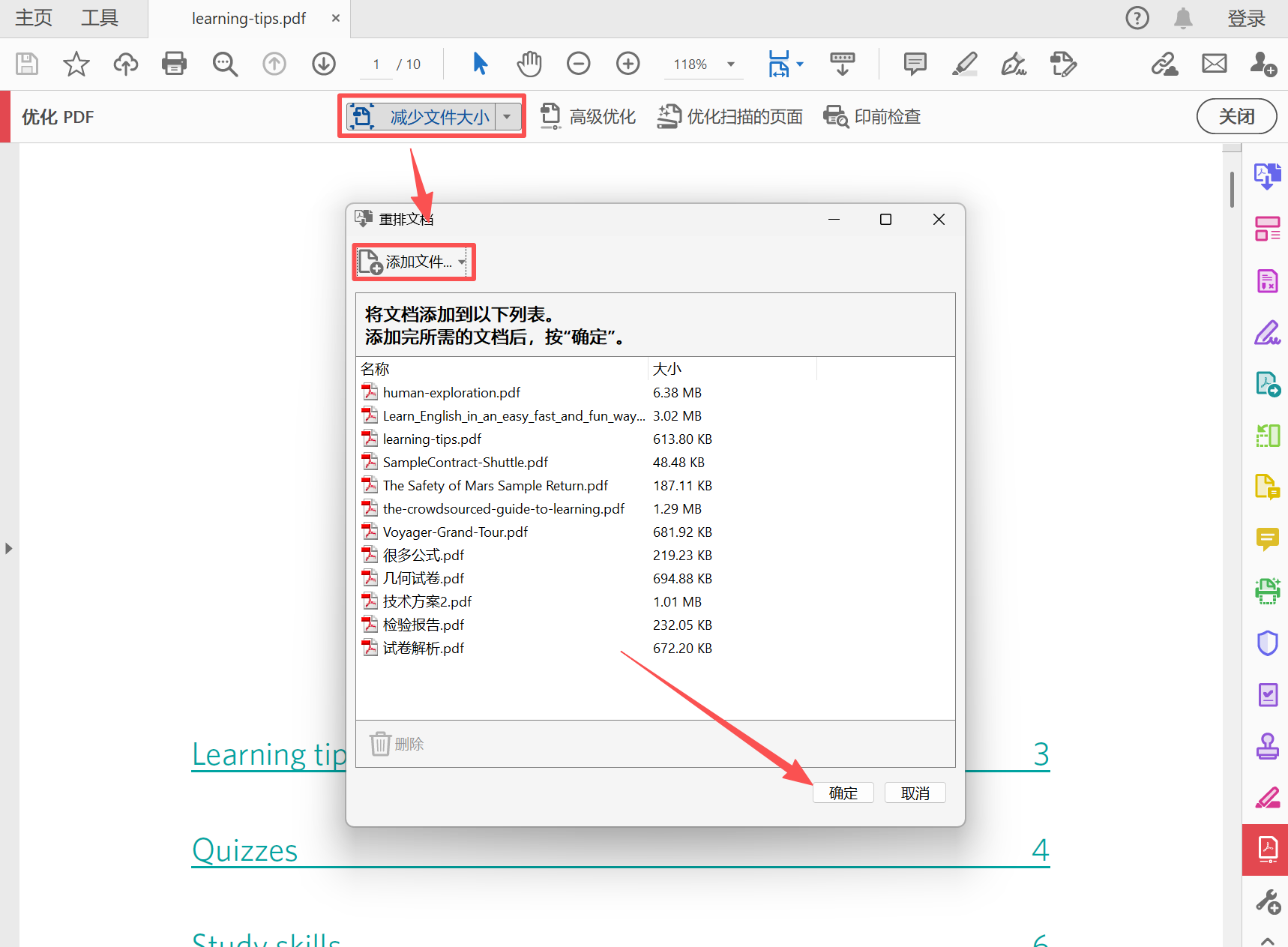
2、隨意選擇一個需要壓縮的PDF文件,點擊上方的【減少文件大小】-【縮減多個文件】。 點【添加文件】,導入所有需要壓縮的PDF。 添加完成後,點擊確定。
3、設置好輸出選項之後,點擊確定,軟件開始自動壓縮所有PDF。
方法三:使用PDF Candy直接在線對PDF進行壓縮
推薦指數:★★★☆☆
優點:
- 無需下載安裝,只要電腦上有瀏覽器,直接在瀏覽器里搜索PDF Candy,就能立即使用。
- 操作非常簡單,只需要選擇PDF壓縮功能,然後上傳文件,就能快速完成。
- Windows、Mac、Linux系統都可以用。
缺點:
- 普通版一次只能壓縮一個文件,要批量壓縮必須使用專業版。
需要將文件上傳到第三方服務器,安全性不足。
操作步驟:
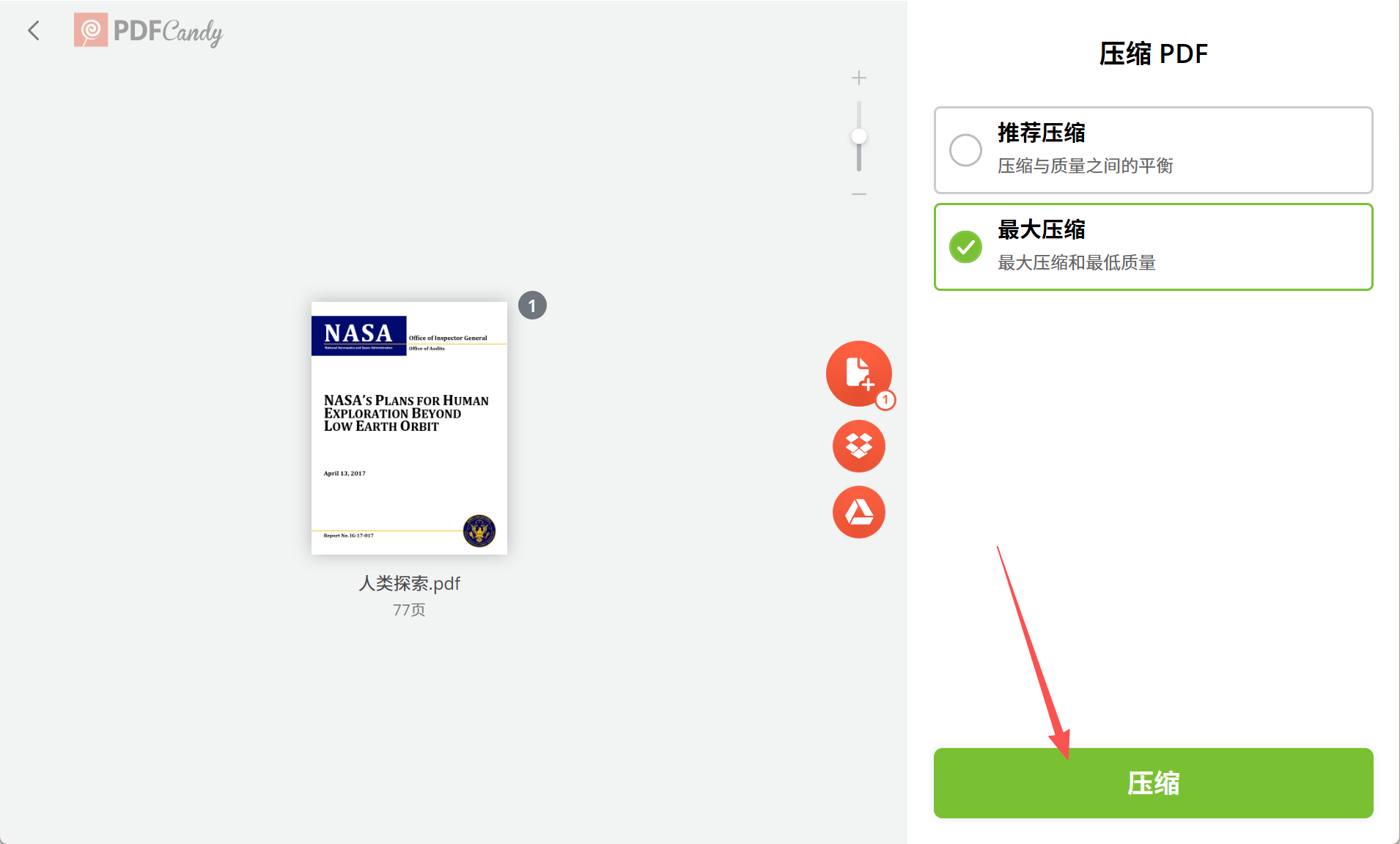
打開PDF Candy,選擇【壓縮PDF】,然後上傳文件,選擇一種壓縮方式,點擊【壓縮】就完成了。 最後只需要將壓縮後的PDF下載到本地即可。
方法四:批處理腳本 Ghostscript 實現一鍵批量壓縮
推薦指數:★★★☆☆
優點:
- 完全免費,沒有文件數量限制,也沒有使用次數限制。
- 可以一鍵處理整個文件夾,幾百個PDF都能一次性全部壓縮。
- 壓縮速度快,無論文件數量多少,體積多大,都能快速自動壓縮完成。
- 壓縮效果可觀,尤其是圖片型PDF,能夠有效減小文件體積,達到高質量壓縮的目的。
缺點:
- 需要安裝Ghostscript。
- 要用到批處理腳本,很多新手用戶會覺得操作比較複雜。
操作步驟:
1、先在電腦上安裝Ghostscript。 然後將所有要壓縮的PDF放到同一個文件夾里。
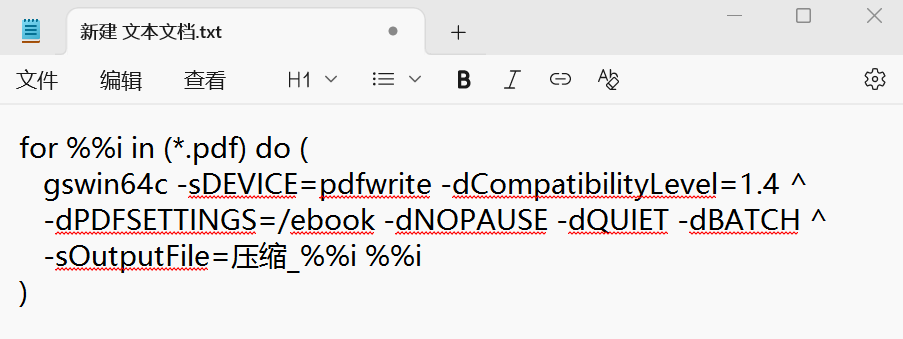
2、新建一個文本文檔,輸入批處理腳本,並保存為.bat文件。
3、將這個.bat文件放到PDF文件夾里,雙擊運行,文件夾里的所有PDF自動壓縮完成。