日常工作中,我們經常需要將文件名整理到Excel表格裏,不少人還在手動一個一個複製粘貼,如果有幾百個、幾千個文件名,那也太耗費時間了。 下面分享5種簡單好用的方法,能夠一鍵批量提取文件名到Excel表格裏:我的ABC軟體工具箱、文件列表生成器、在線文件名列表讀取、windows資源管理器、Excel Power Query。 沒有任何操作難度,一學就會。
什麼情況下要將文件名批量提取到表格裏
1、文件夾里堆放了上百個文件,有合同、報表、發票等等各種類型的文件,統計文件的時候,一個個查看太費時間了。 將文件名全部提取到Excel表格裏,直接篩選就可以了,想看哪個文件,有沒有遺漏的,一眼就看清楚了。
2、文件夾里有很多不同類型的文件,比如Excel、PDF、Word等等全部混合放在一起,我們要統計每種類型的文件數量時,還要一個個數。 將文件名導入到Excel里,用篩選功能就能直接統計了,文件類型和數量一目了然。
3、公司要整理項目資料,每個項目的啟動時間、負責人、預算等等,要整理成一個表格。 直接將項目文件名提取到Excel表格裏,再在後面添加時間、負責人等備註,就非常清楚了,不用一個個文件打開查看。
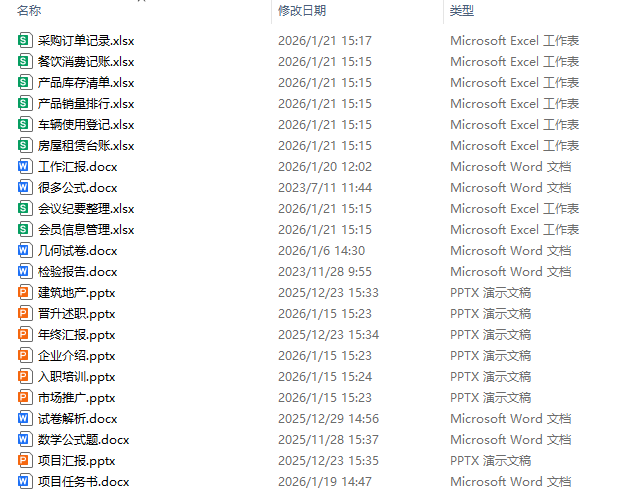
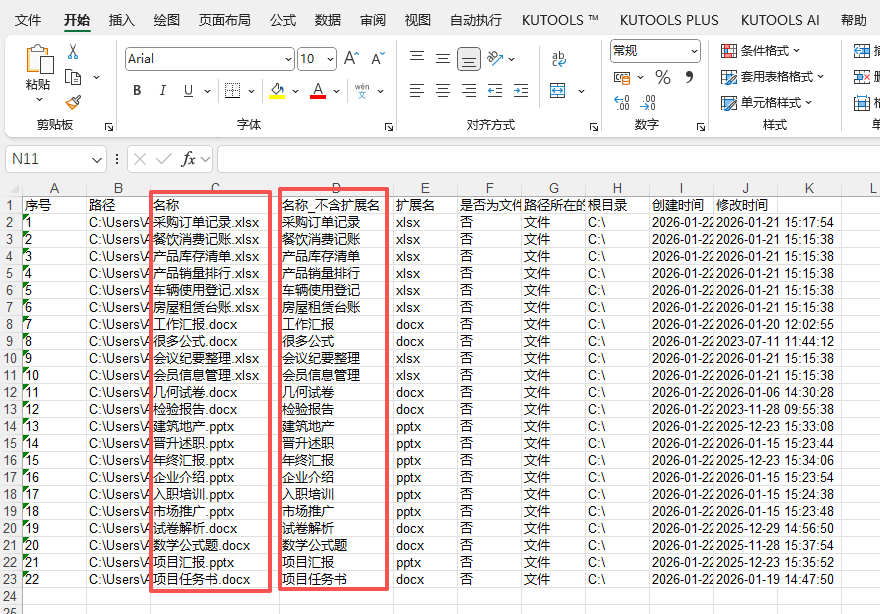
文件名提取到Excel表格裏的效果預覽
處理前:
處理後:
方法一:使用我的ABC軟體工具箱批量提取文件名
推薦指數:★★★★★
優點:
- 操作步驟簡單,處理速度快。 我們只需要導入所有文件,然後選擇xlsx清單格式,幾秒鐘就能提取完成。
- 支持提取文件名稱和文件夾名稱,可以提取到Excel表格或者記事本,滿足多種需求。
- 除了可以提取文件名以外,還能同時提取出文件路徑、擴展名,文件的創建時間、修改時間等等。 一鍵自動導出文件的所有信息,不需要手動整理。
缺點:
- 需要先安裝在電腦上,只支持Windows系統。
操作步驟:
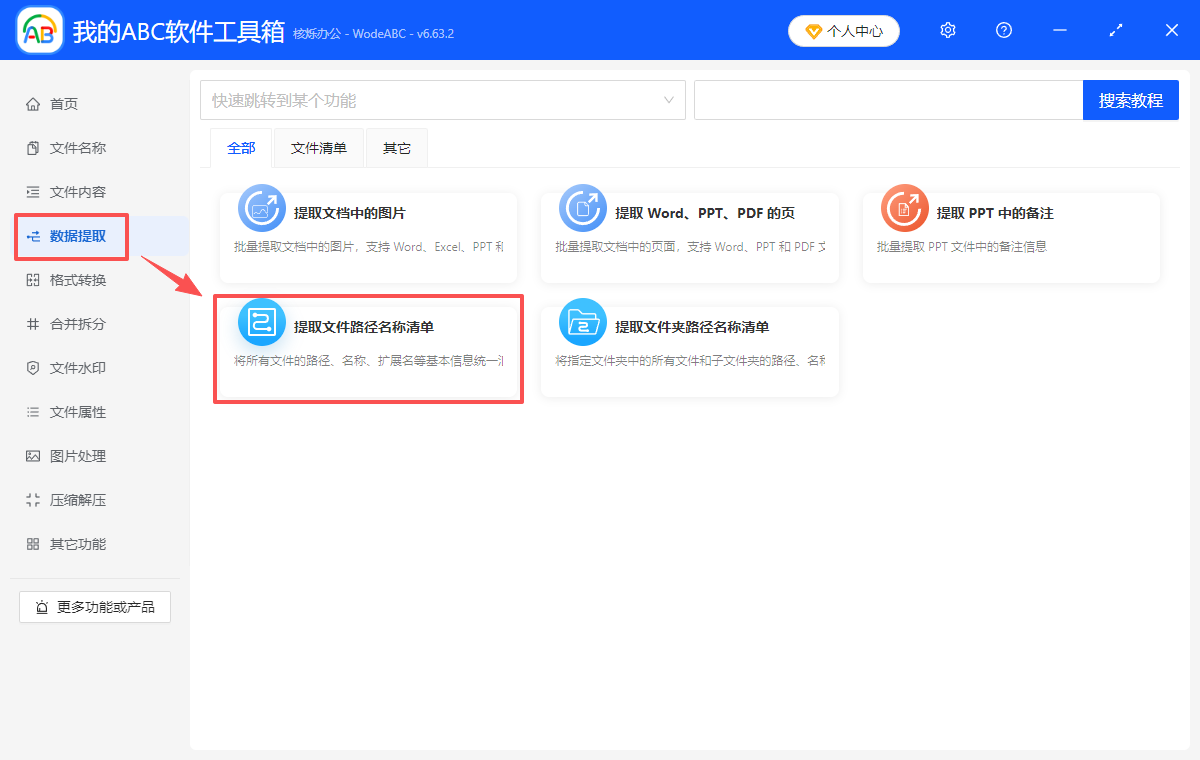
1、打開【我的ABC軟體工具箱】,選擇【數據提取】-【提取文件路徑名稱清單】。
2、點擊【從文件夾中導入文件】,選擇存放文件的目標文件夾,一鍵導入所有文件。
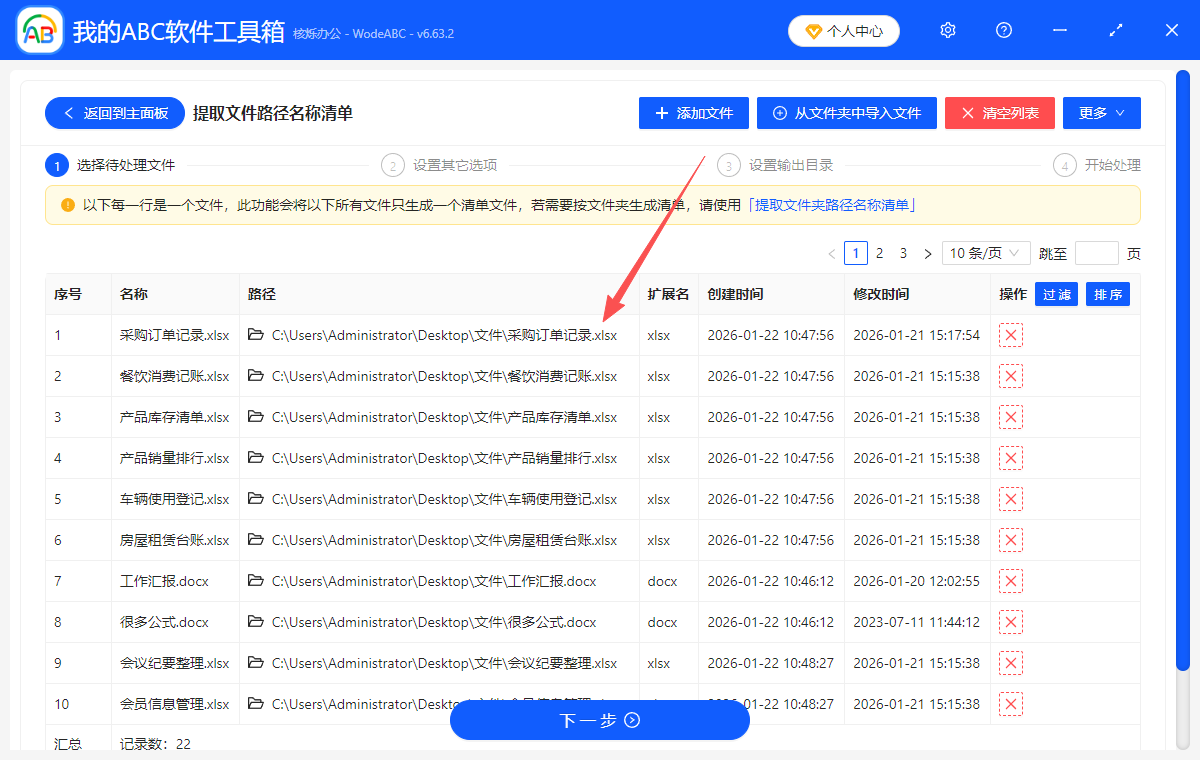
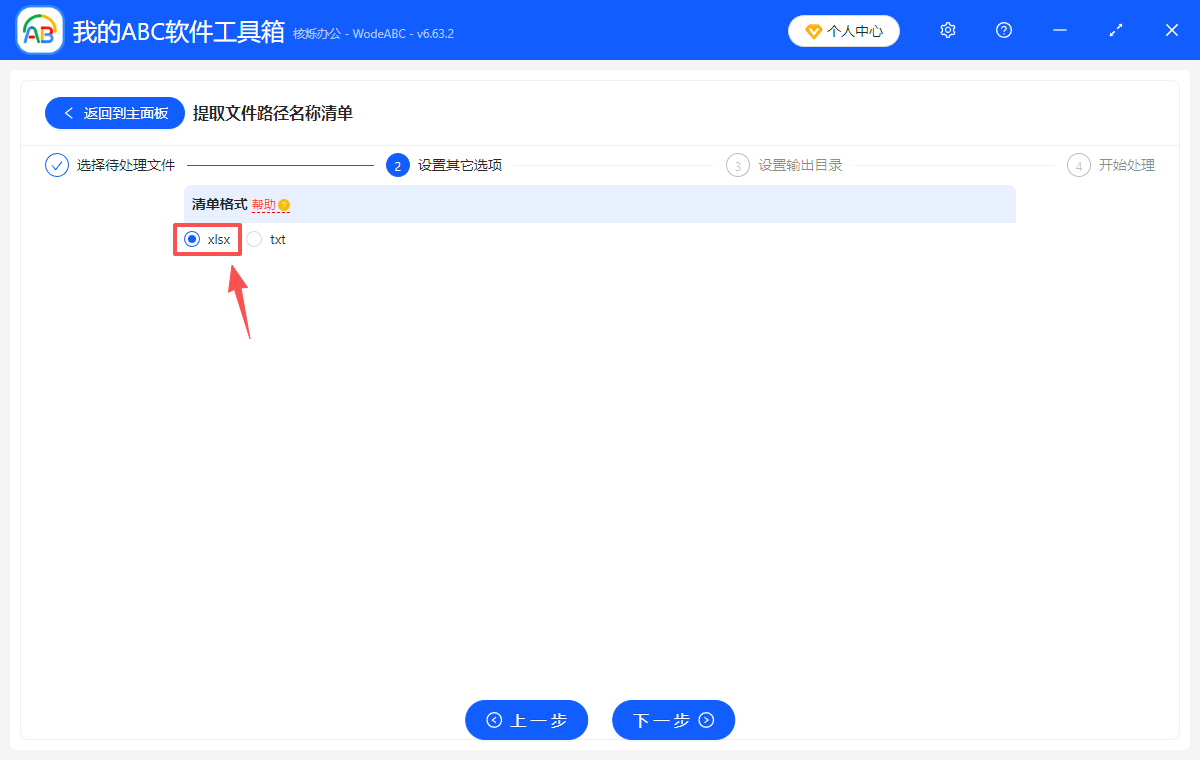
3、清單格式選擇【xlsx】,如果要將文件名提取到記事本里,就選擇【txt】。
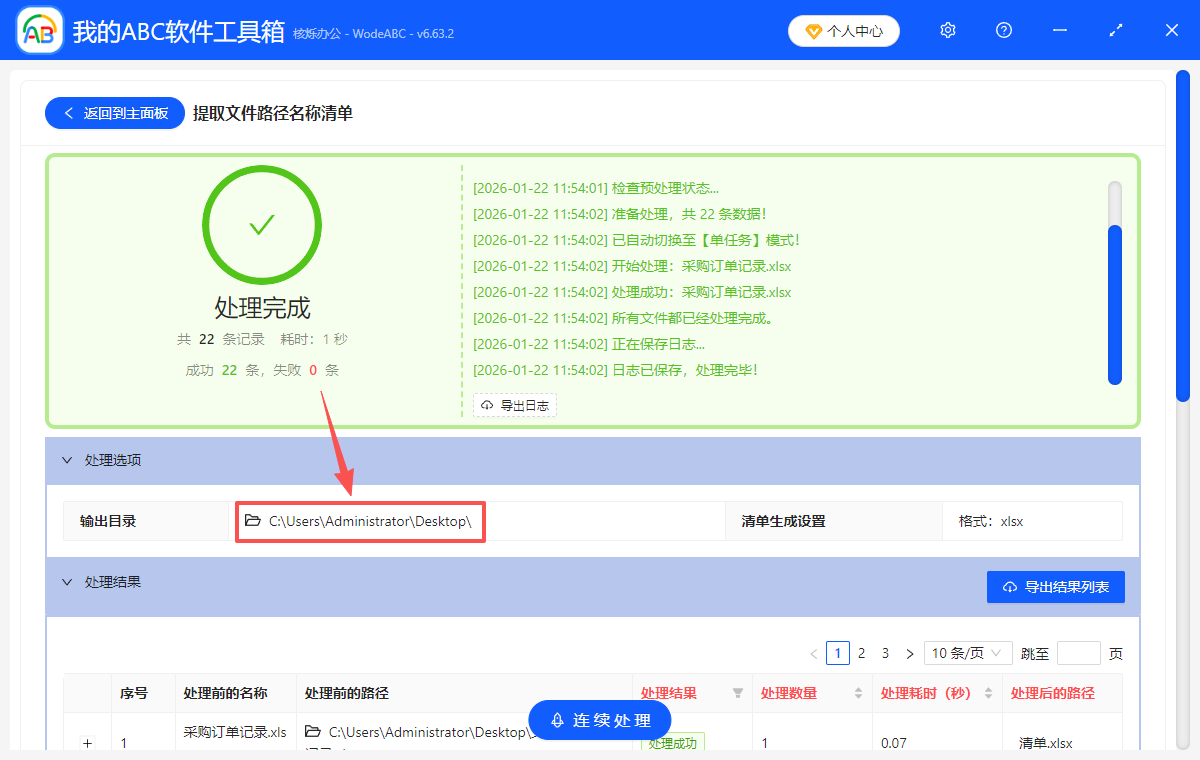
4、等待幾秒鐘就提取完成了,直接點輸出目錄查看,表格裏文件名、文件路徑井然有序。
方法二:使用文件列表生成器一鍵提取文件名稱
推薦指數:★★★★☆
優點:
- 簡易使用,導出格式多樣化,可以將文件名列表導出為xlsx、csv、txt等多種格式。
- 支持自定義導出字段,根據自己的需求選擇選擇提取信息,比如文件名、格式、類型、大小、路徑等。
- 適用於Windows、MacOS、Linux多種操作系統,中文支持好,界面清晰簡潔。
缺點:
- 需要在電腦上安裝,功能單一,只能提取文件名,不具備其它功能。
操作步驟:
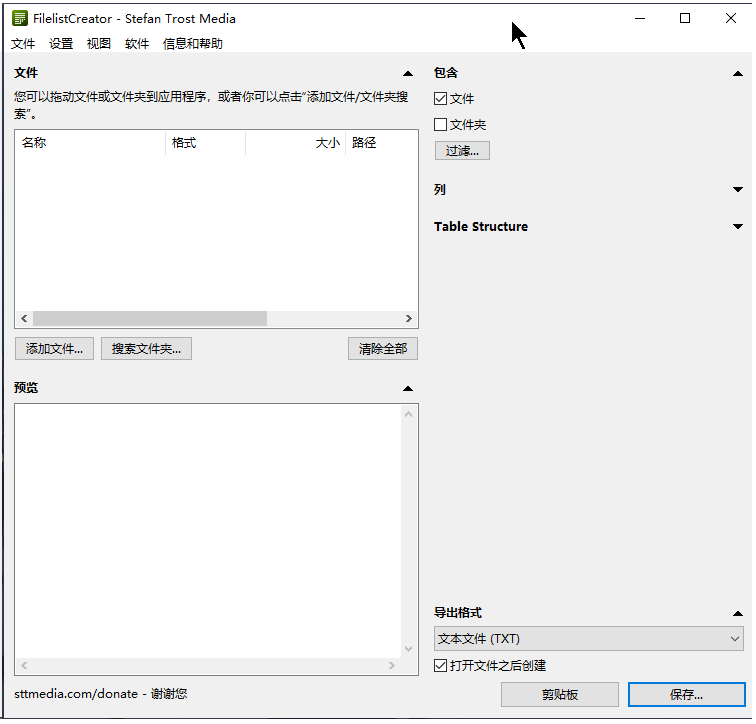
1、打開文件列表生成器(Filelist Creator),點擊【添加文件】導入所有文件,在右側選擇需要導出的信息,下面的預覽界面可以實時查看效果。
2、選擇導出格式為【XLSX】,確認無誤後,點擊【保存】就可以了。
方法三:使用在線文件名列表讀取工具提取文件名
推薦指數:★★★★☆
優點:
- 無需下載安裝,打開瀏覽器搜索在線文件名列表讀取,就可以直接使用,更省時。
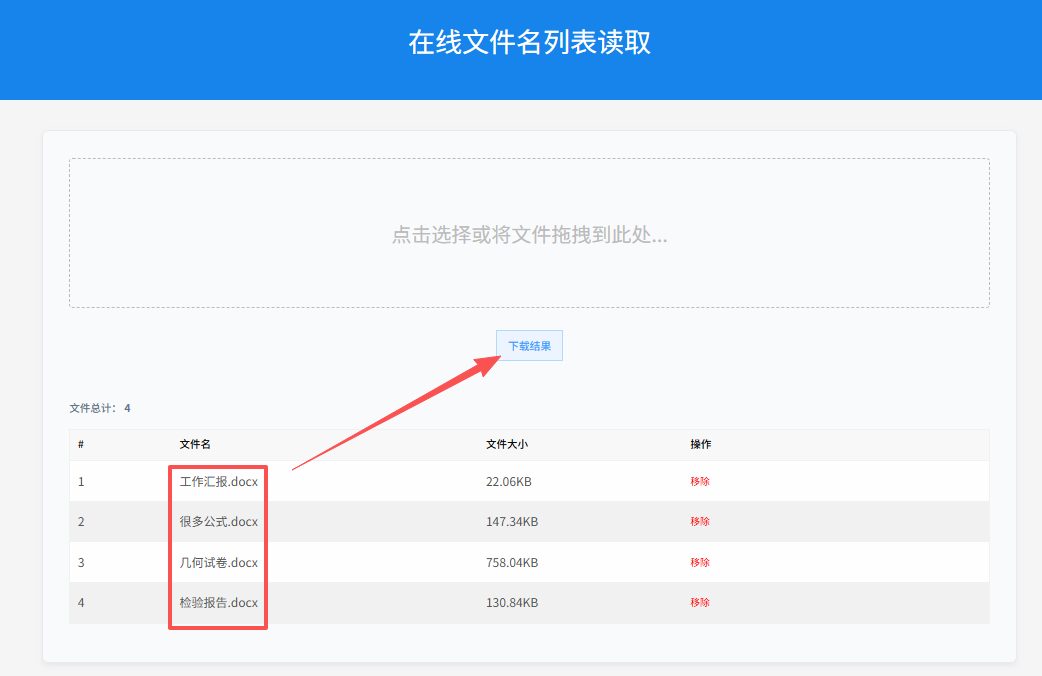
- 界面非常乾淨,用戶只需要上傳所有文件,然後點擊【下載結果】就完成了提取操作,沒有其他選項和入口,很輕鬆就搞定了。
- 文件名直接生成Excel清單列表,不需要二次轉換。
缺點:
- 需要將文件上傳到第三方,有數據洩露的風險;只能提取文件名稱和文件大小。
操作步驟:
搜索打開【在線文件名列表讀取】,上傳或直接拖拽文件,點擊【下載結果】即可。
方法四:Windows資源管理器複製文件名再分列
推薦指數:★★★☆☆
優點:
- 不需要藉助工具,直接在資源管理器中複製文件名,再粘貼到Excel里進行分列就可以了。
- 安全、可靠,無隱私洩露風險,適合內網環境,或者是不能下載其他軟件的情況下使用。
- 操作步驟簡單,會複製粘貼、分列的操作就能快速搞定。
缺點:
- 只能提取文件名和路徑,需要手動分列,步驟比較多。
操作步驟:
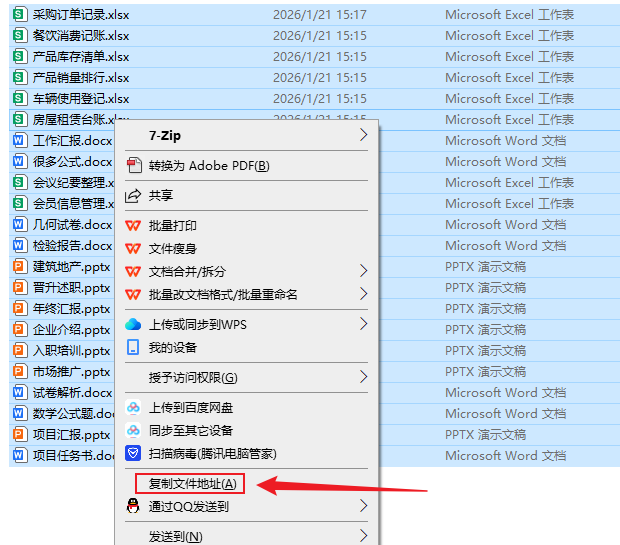
1、打開目標文件夾,按【Ctrl A】全選,shift 右鍵選擇【複製文件地址】。
2、新建一個空白的xlsx工作表,將文件地址粘貼進去。
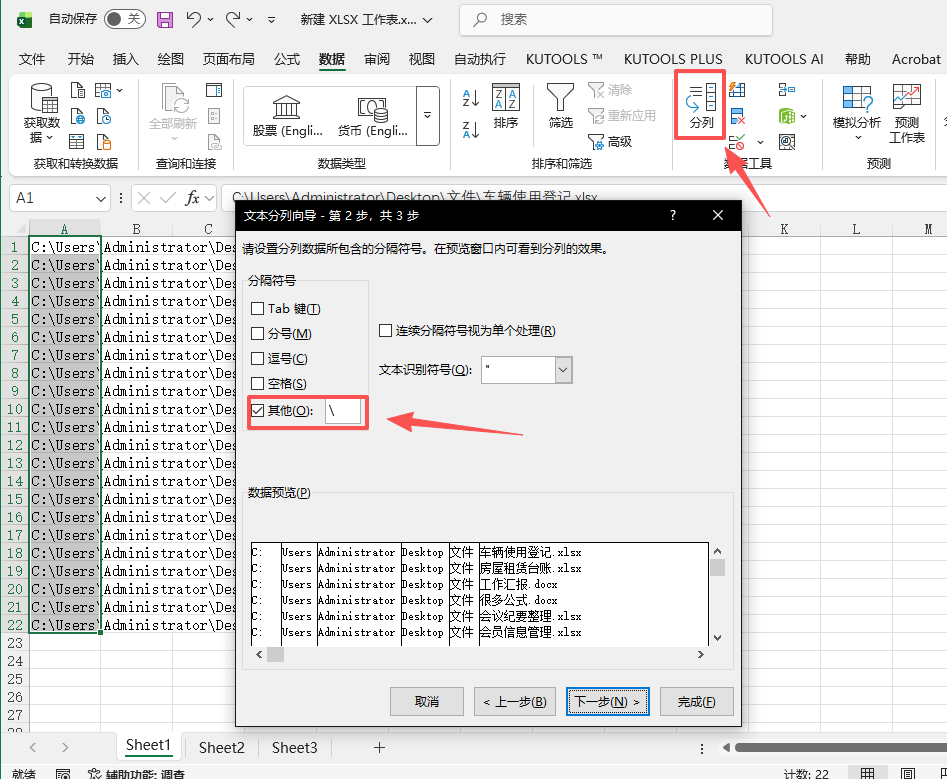
3、選中文件地址這一列,點擊上方工具欄的【分列】,選擇【分隔符號】,下一步勾選【其他】,在右側的文本框裡輸入【\】,再下一步設置目標區域為【$B$1】,點擊【完成】。
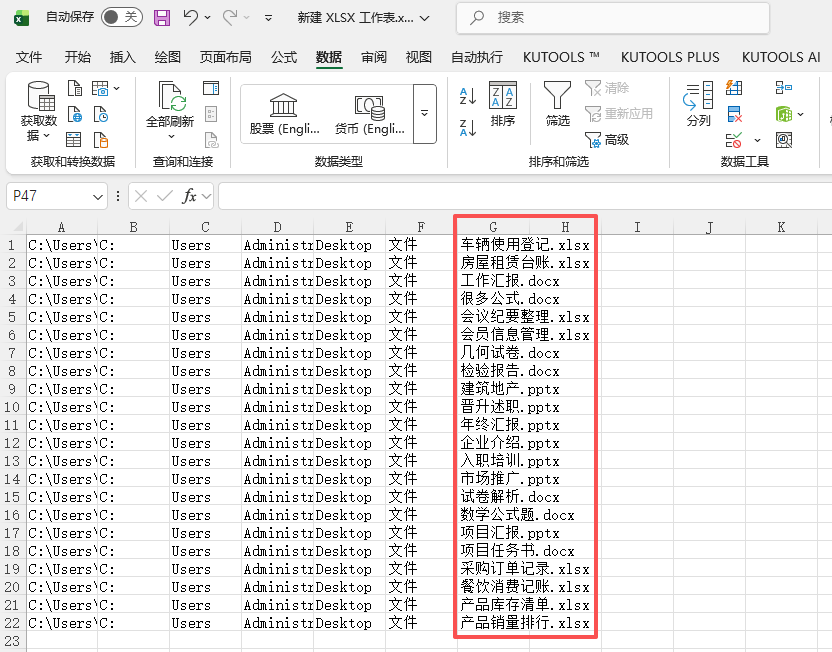
4、分列完成後,文件名單獨形成一列,將其他多餘的列刪除即可。
方法五:使用Excel Power Query自動導入文件名列表
推薦指數:★★★☆☆
優點:
- Excel自帶的功能,不藉助其他工具,可以自動導入文件名稱列表,無需手動操作。
- 可以直接提取多層級文件夾內的所有文件名,不需要逐個文件夾操作。
- 文件名提取出來後,可直接在Excel里進行後續操作,比如數據篩選、去重等,非常方便。
缺點:
- 操作步驟有點繁瑣,更早版本的Excel需要手動安裝Power Query 加載項。
操作步驟:
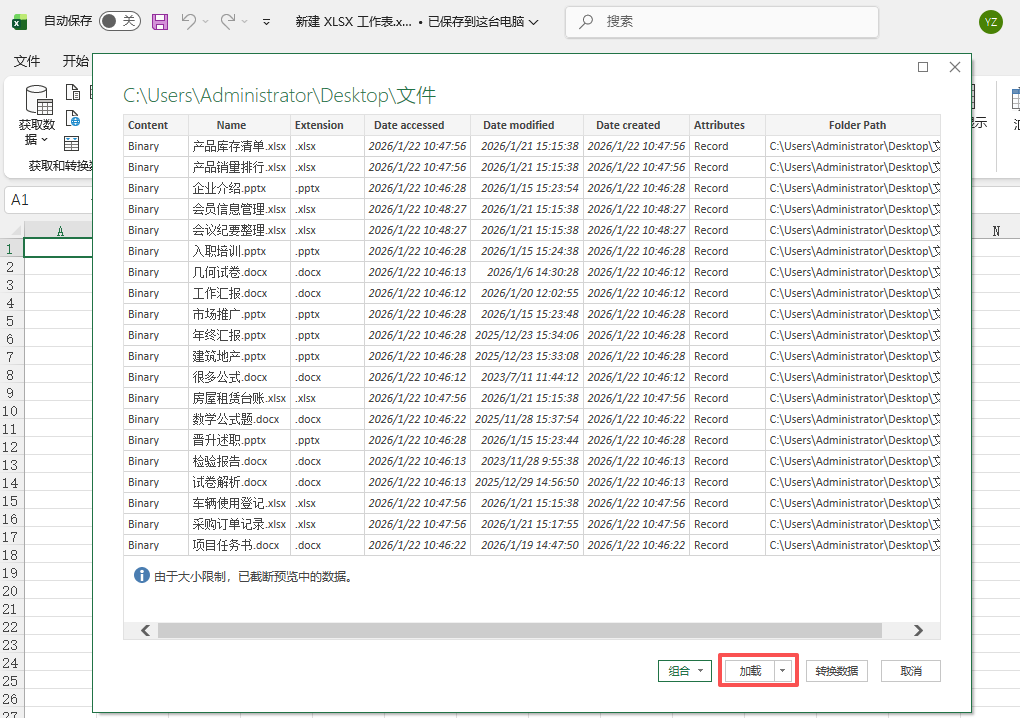
1、新建一個xlsx工作表,點擊【數據】-【獲取數據】-【來自文件】-【從文件夾】,選擇目標文件夾,導入所有文件名。
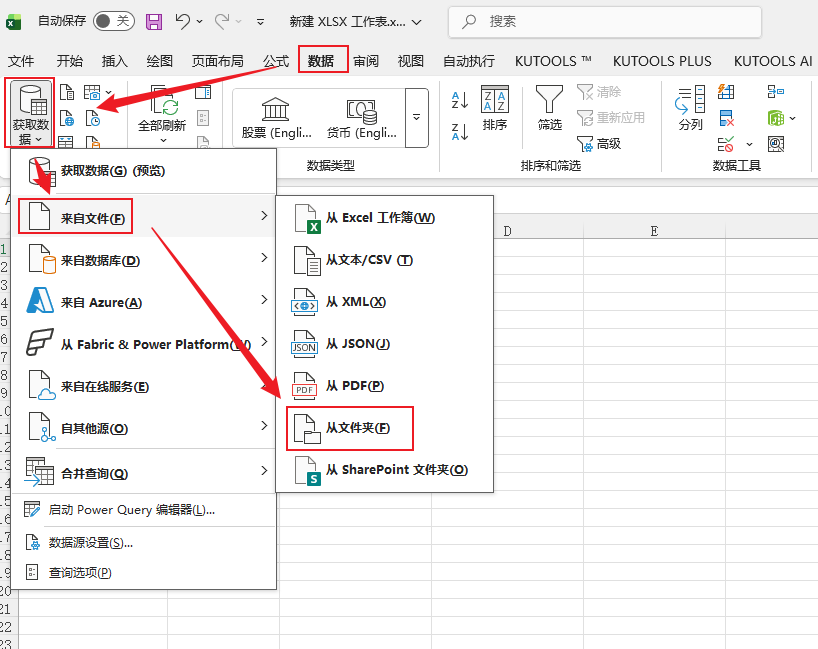
2、點擊下方的【加載】,會自動導入到Excel表格裏,刪除多餘的列就可以了。