大量的 Excel 怎麼同時按指定的行數拆分成多個文件
翻譯:简体中文繁體中文,更新時間:2023-09-06 22:17:56
大型 Excel 檔案可能導致效能問題,開啟和處理速度慢。那麼,我們需要 Excel 怎麼拆成多個檔案呢?如果將 Excel 檔案按每個 Sheet 中的行數拆分成多個小檔案,可以加快資料存取和處理速度,提高使用者體驗,使用者無需等待長時間的載入,可以更快地獲取所需資料。而且使用者通常只需要存取 Excel 中的特定資料部分,將 Excel 拆成多個檔案按每個 Sheet 中的行數拆分後,他們可以輕鬆地存取並工作在所需的資料上,而無需瀏覽整個大檔案,從而提高了工作效率和準確性。這有助於使用者更精細地控制和客製化資料的使用。
使用場景
將 Excel 拆成多個檔案按每個 Sheet 中的行數在數據定制領域有實際應用。將 Excel 檔案拆成多個檔案按行數拆分,使他們可以更輕鬆地訪問、分析和可視化所需的數據,而不必處理整個檔案,從而提高數據分析的效率和精確性。如果你是需要生成報告或文檔,那麼也可以Excel 拆成多個檔案後使用戶能夠根據需要選擇並導入所需數據,確保生成的報告準確、完整,並符合特定需求,從而提高了報告生成的質量和速度。
效果預覽
處理前:
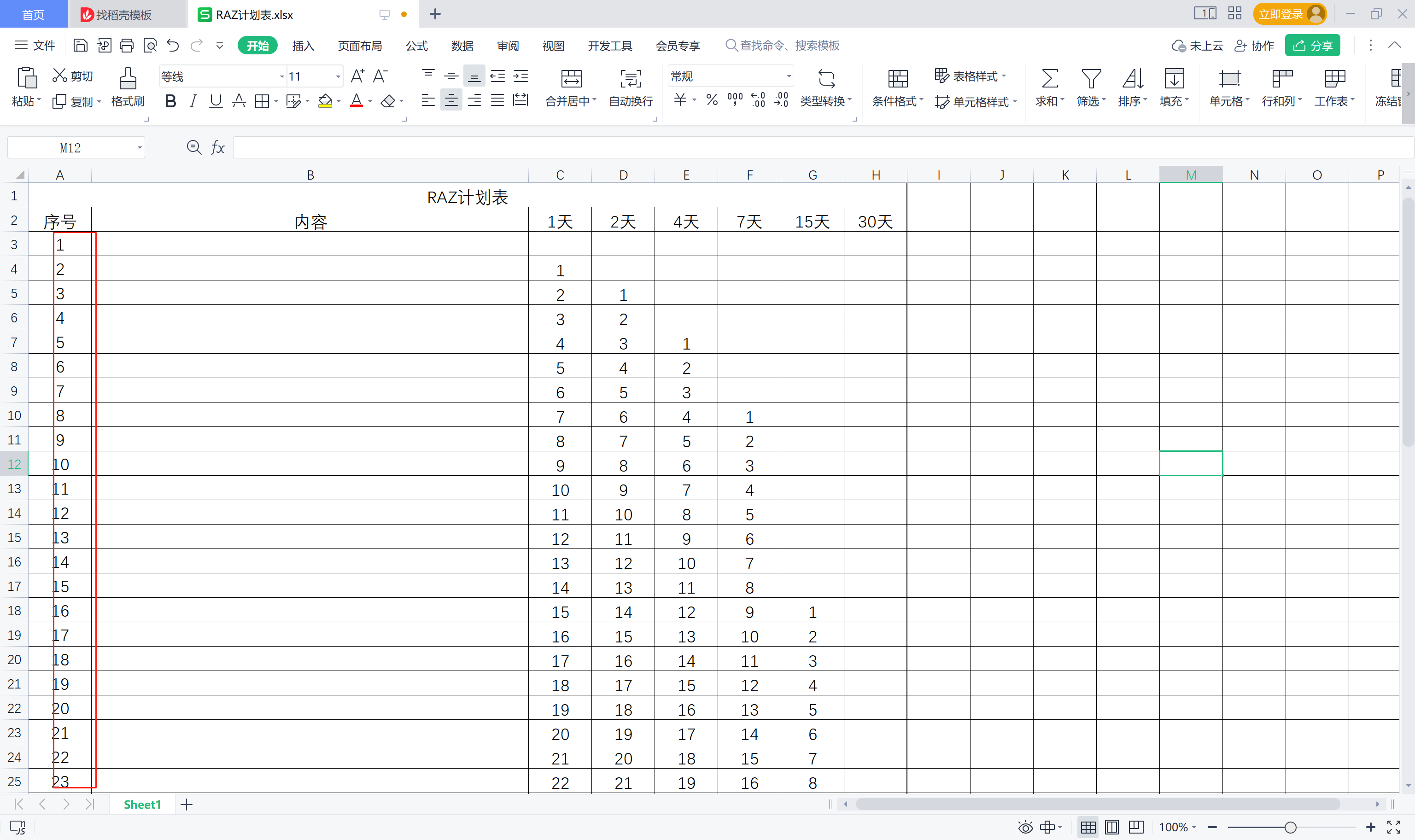
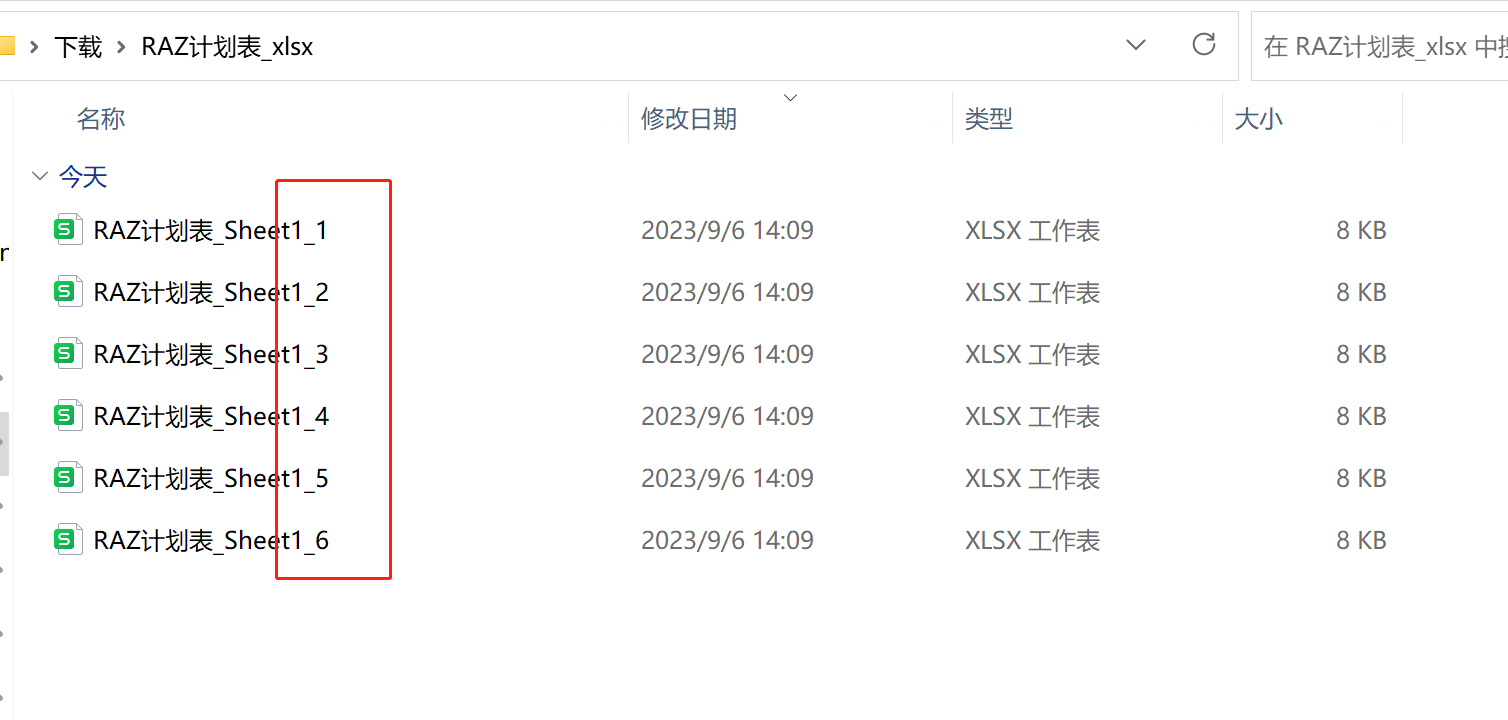
處理後:
操作步驟
1、打開「我的ABC軟體工具箱」,點擊左側面板菜單「合併拆分」,再點擊右側「 Excel 拆分成多個文件」。

2、將需要被 Excel 拆分的檔案都添加進來,點擊下一步。

3、點擊「按每個 Sheet 中的行數拆分」,再選擇 Excel 檔案拆分成多個檔案後的「拆分後的每個檔案最多的行數」 數量。

4、點擊「指定位置」,選擇檔案的路徑。然後點擊下一步。

5、查下路徑,點擊下一步。

6、看見處理成功了,就可以在新路徑裡面查看被 Excel 拆分成的多個檔案了。

現在你知道 Excel 怎麼拆成多個檔案按每個 Sheet 中的行數了嗎?只有按照上述的方法做,Excel 怎麼拆成多個檔案的問題就會迎刃而解。