在上百個Office Word文件名稱的最後面批次添加檔案的總頁數
翻譯:简体中文繁體中文,更新時間:2025-06-07 20:23:48
內容說明:本文內容依據發佈時的軟體版本整理,介面與功能可能隨版本更新而變化,請以目前軟體的實際表現為準。如發現內容有誤,歡迎回饋。
本文相關軟體核爍文檔批量處理工具
當需要快速識別文件體量或者管理多版本的檔案時,可以在 Word 檔案名稱末尾加入總頁數。此操作非常適合在處理合約、報告等評估內容長度的場景,檔案名稱中的頁數資訊能直觀的提升列印紙張用量或裝訂規格,並且便於追蹤修訂版本的頁數變化。下面介紹如何在大量 Doc、Docx 等 Word 文件的檔案名稱最右邊批次加入該檔案的總頁數,支援 Word、Excel、PPT、PDF 多種格式。
1、使用情境
在處理非常多的 Doc、Docx 等格式檔案時,要列印裝訂檔案或快速評估內容體量而需要直觀顯示檔案的頁數資訊,將這些檔案的檔案名稱末尾加入總頁數資訊,可以方便提前準備紙張用量以及避免重複開啟查看。
2、效果預覽
處理前:

處理後:

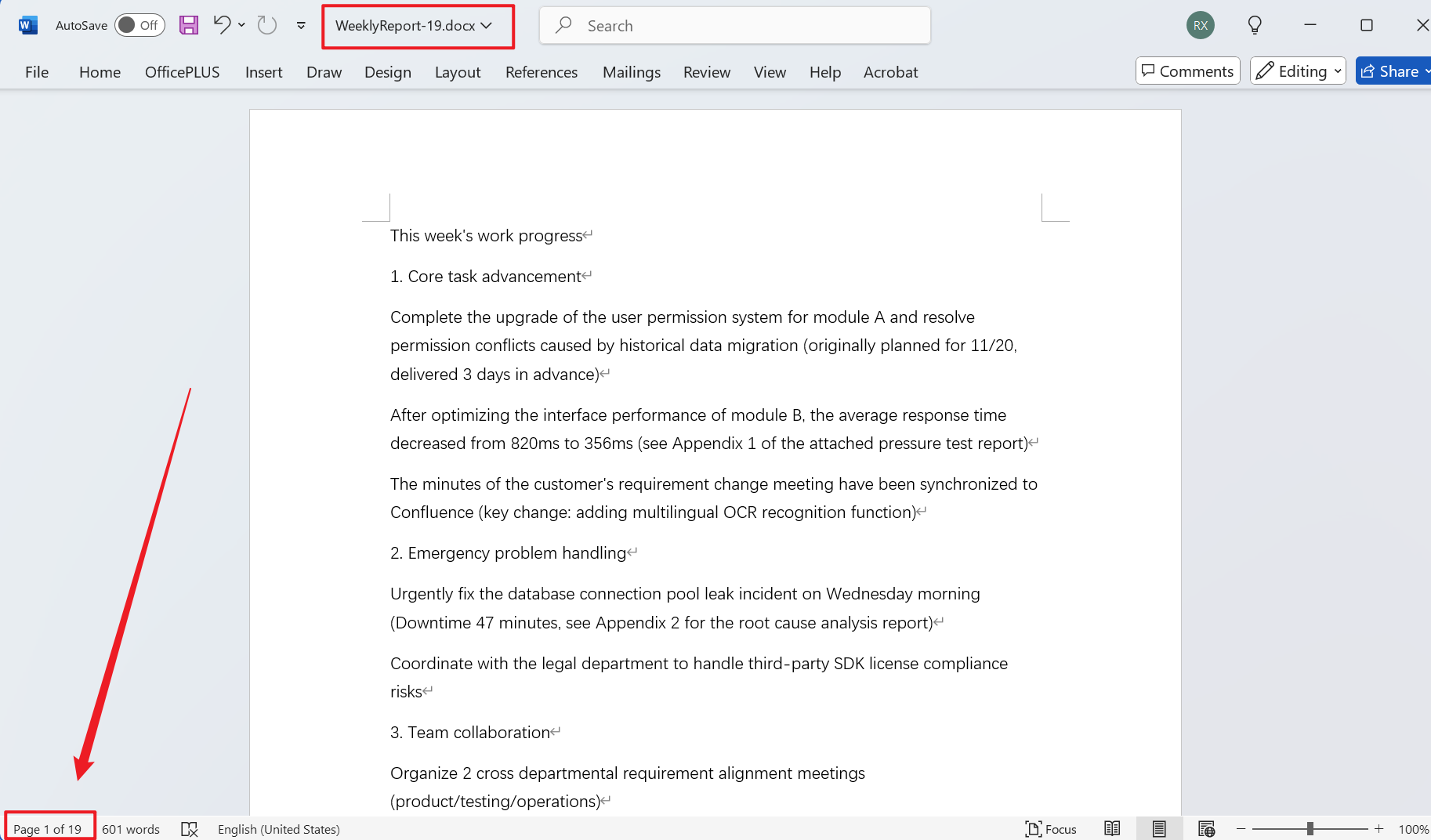
3、操作步驟
開啟【核爍文檔批量處理工具】,選擇【檔案名稱】-【檔案名稱添加文件的總頁數】。
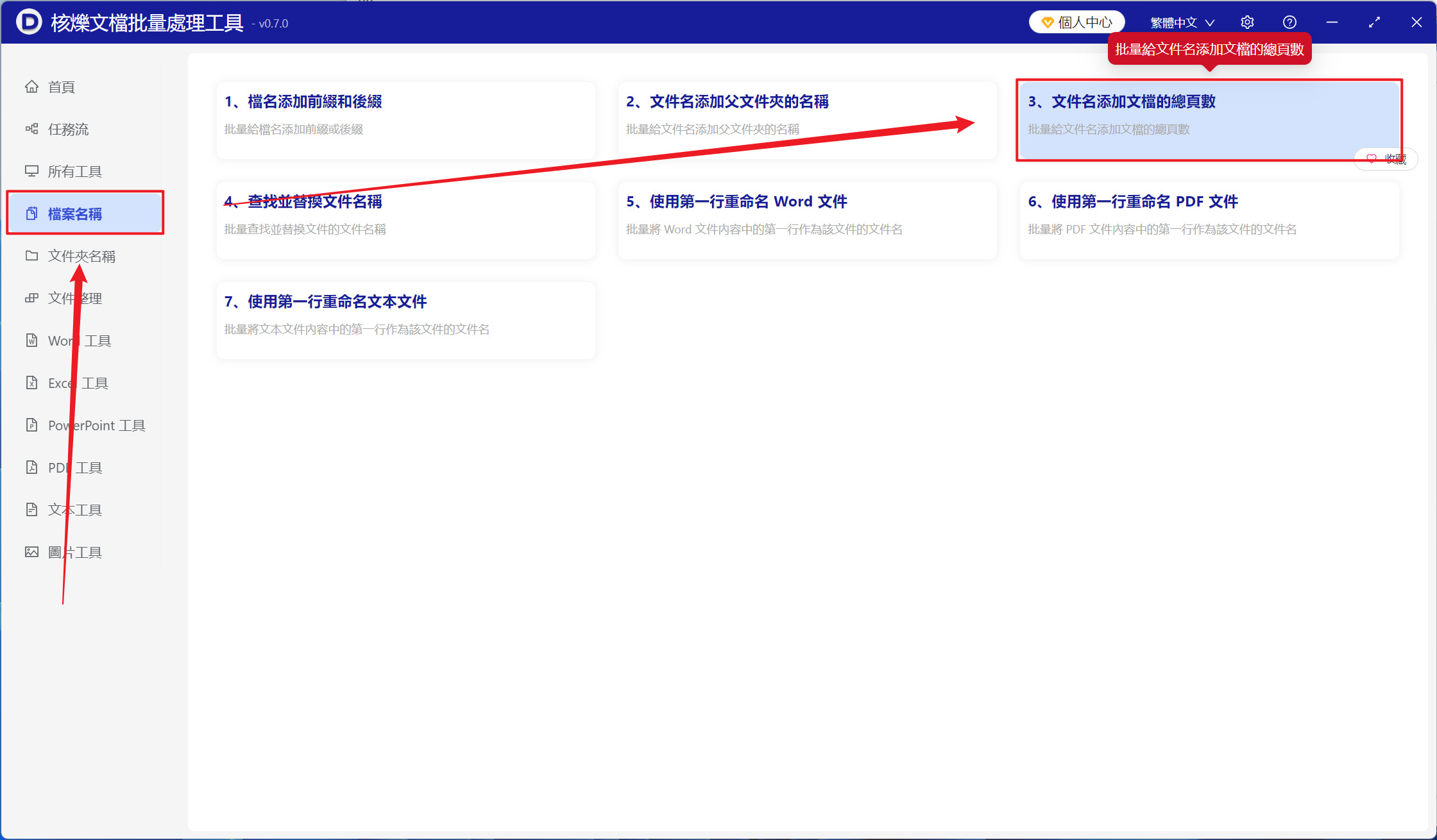
【添加檔案】添加單個或者多個需要在檔案名稱末尾加入總頁數的 Word 文件。
【從資料夾中匯入檔案】將包含大量需要在檔案名稱末尾加入總頁數的 Word 文件的資料夾匯入。
下方可以查看已匯入的 Doc、Docx 等格式檔案。
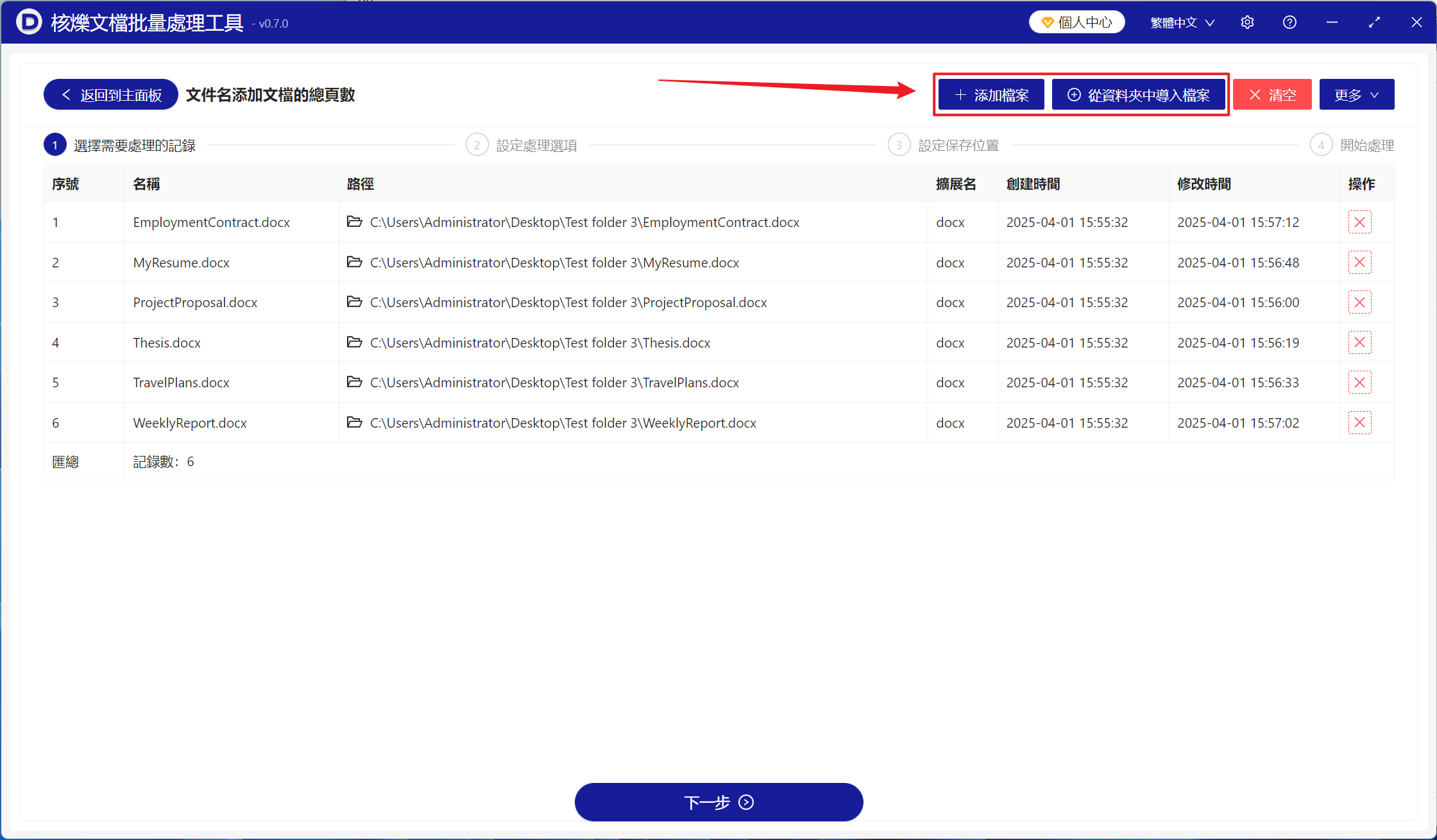
【位置】選擇結束位置就是在檔案名稱最後面加入總頁數,反之選擇開始位置則是在檔案名稱最前面加入總頁數。
【自訂左邊的文字】在加入的總頁數左邊加入自訂內容。
【自訂右邊的文字】在加入的總頁數右邊加入自訂內容。
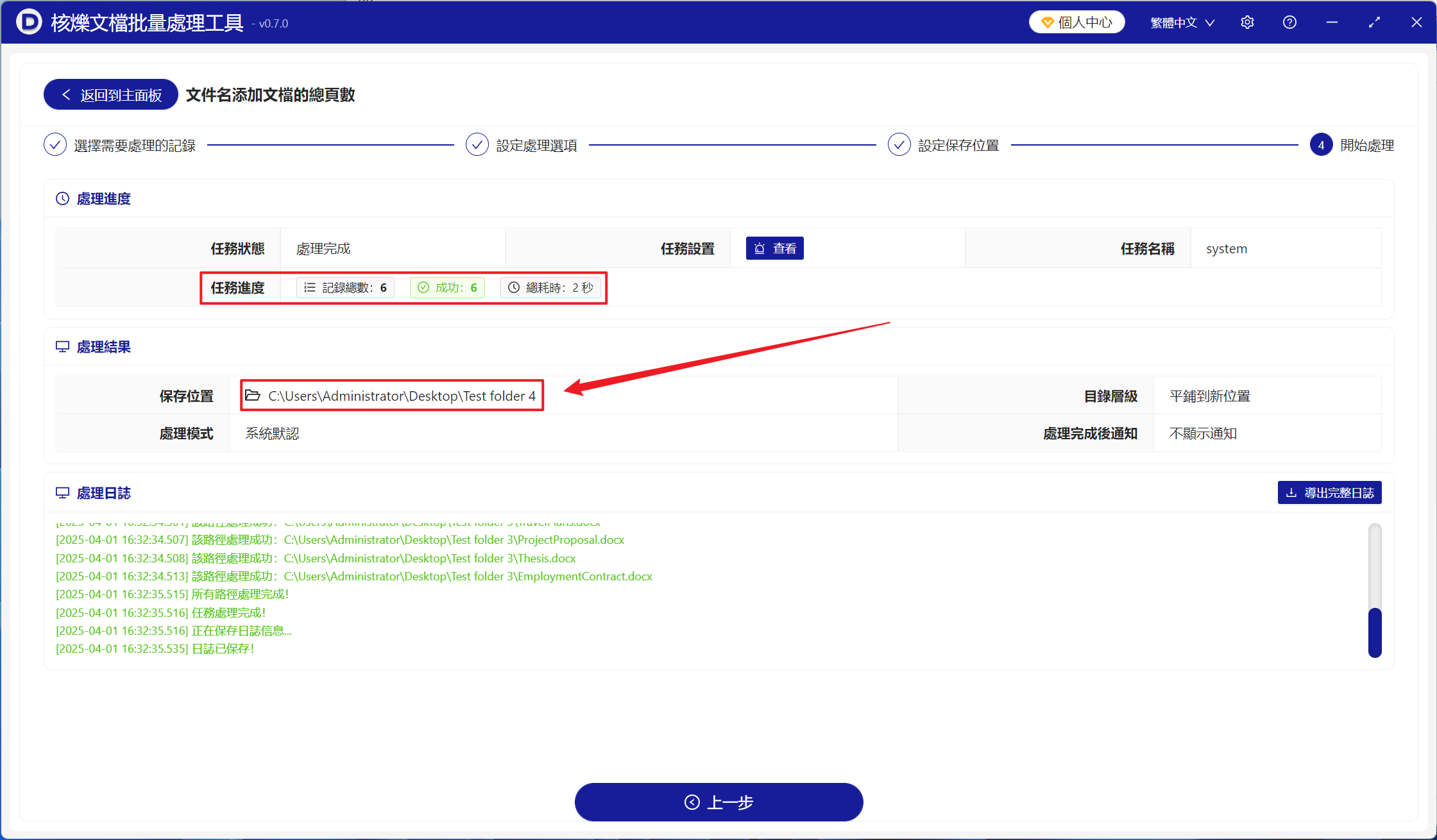
等待處理完成後,點擊儲存位置後方的路徑查看總頁數加入完成的 Word 文件。
創建時間:2025-04-01 15:46:35
本文相關軟體核爍文檔批量處理工具
內容說明:本文內容依據發佈時的軟體版本整理,介面與功能可能隨版本更新而變化,請以目前軟體的實際表現為準。如發現內容有誤,歡迎回饋。
相關文章
PPTX 檔案批次重新命名技巧:將投影片頁數自動附加到檔案名稱前後批量在 1000 個 Doc、Docx 格式文件檔名開頭重新命名加入總頁數如何批量在Word文件的檔案名稱前面或後面加入總頁數?在大量PPT投影片檔案名稱末尾批次新增該檔案的總頁數Word 文件頁數批次寫入檔案名稱:在 docx 名稱後加總頁數的實用方法PPT檔案名稱批次新增投影片總頁數:在名稱前後自動顯示頁數上千個PDF檔案的檔案名稱最後面快速批量添加總頁數資訊Excel 批次重新命名技巧:將工作表數量自動新增到檔案名稱後綴或前綴Word文件批量重新命名:在檔名前面加入總頁數的操作方法如何批量給多個PDF檔案名稱添加總頁數前綴,快速標註文件頁數大量 PDF 以文件的總頁數進行重新命名,批次加入到檔案名稱開頭最前面非常多的 PowerPoint 投影片檔案的總頁數大量加入到檔案名稱開頭