多個資料夾裡怎麼查找檔案名稱的相同關鍵字並批次取代
翻譯:简体中文繁體中文,更新時間:2025-06-07 20:24:04
檔案在不同的情況下使用時,都會對檔案的名稱進行修改。在整理檔案需要將檔案按照類型進行分類或檔案的名稱需要更新時,都需要把檔案的名稱進行修改。如果只有幾個檔案需要修改名稱,在檔案的儲存位置直接修改就可以了。但有多個檔案需要修改名稱時,一個一個檔案進行修改十分繁瑣、拉低效率,以下介紹怎麼將多個資料夾裡的檔名上查找相同的關鍵字詞進行批次替換,支援 docx、pptx、xlsx、txt、pdf 等不同格式的檔案。
1、使用場景
將資料夾裡的某一個檔案名稱裡的關鍵詞進行查找並修改,大量檔案的名稱裡有相同關鍵詞也可批量更換。
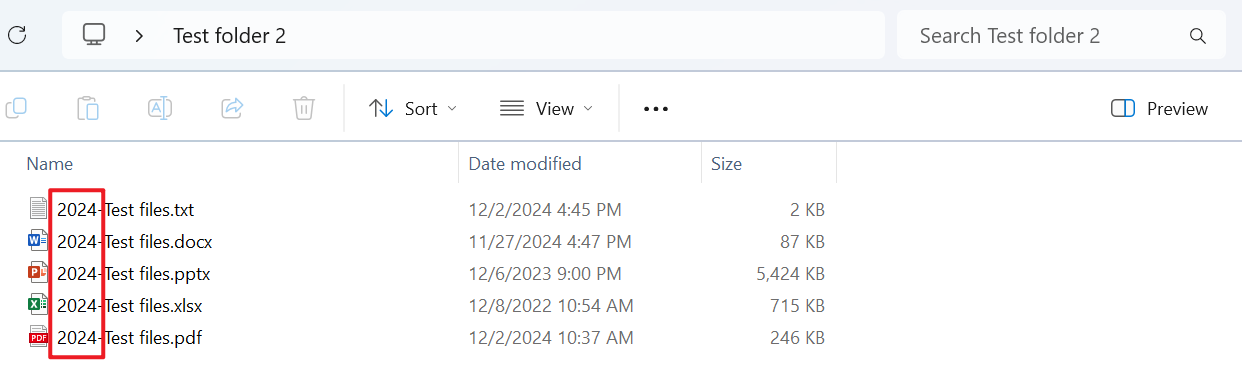
例如:多個相同關鍵詞的 2024-Test files.docx、2024-Test files.pdf、2024-Test files.xlsx 檔案
需要把其中的 2024 替換成 2025
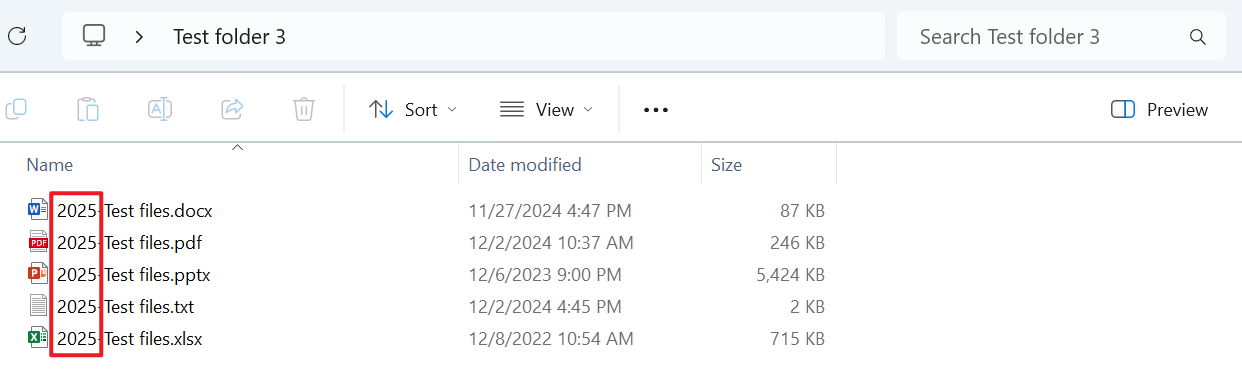
在修改後則變為 2025-Test files.docx、2025-Test files.pdf、2025-Test files.xlsx
2、效果預覽
處理前:
處理後:
3、操作步驟
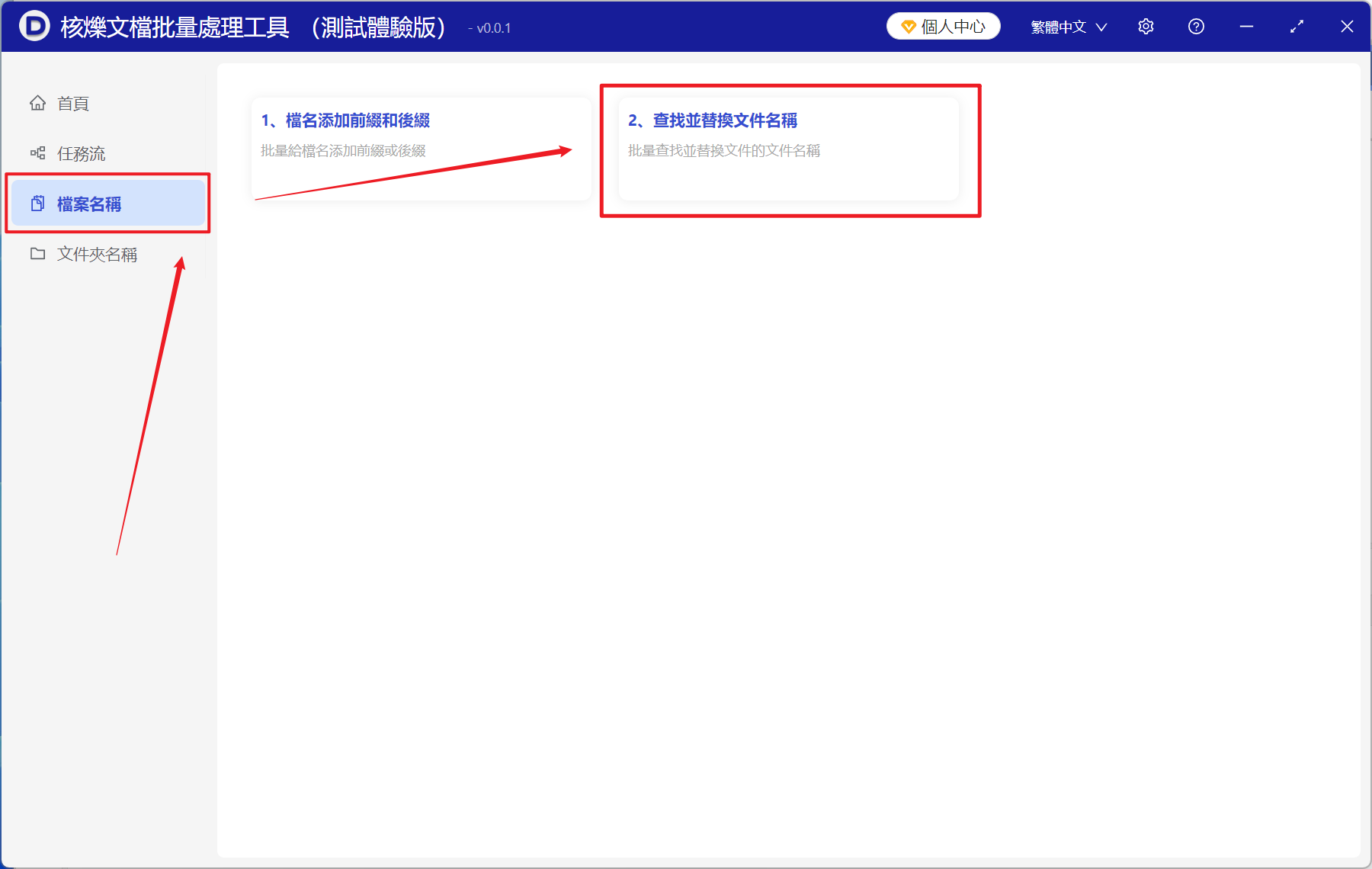
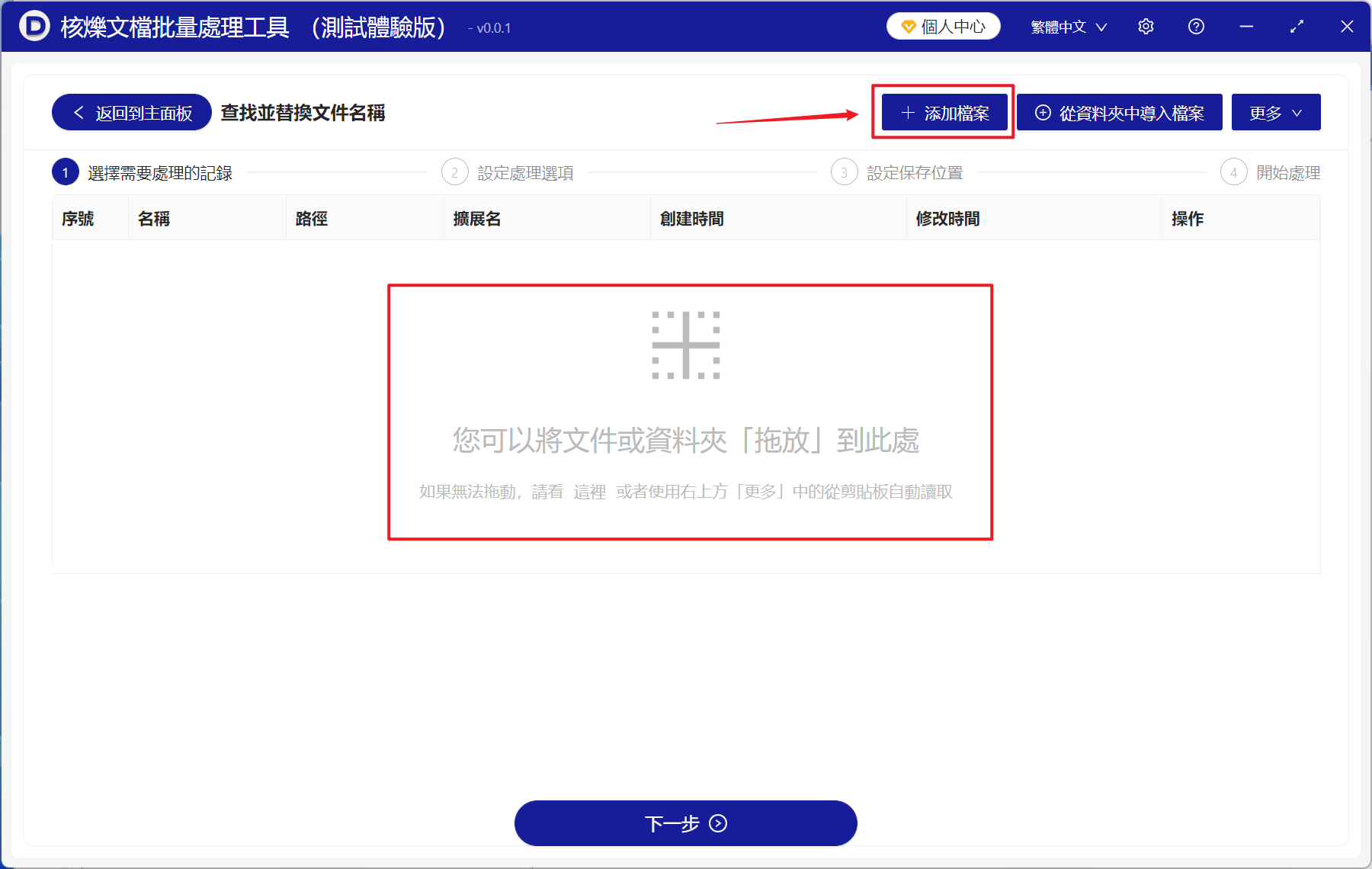
開啟【核爍文檔批量處理工具】,點選【檔案名稱】-【查找並替換檔案名稱】。
【新增檔案】新增單個或者多個需要替換檔名相同關鍵詞的檔案。
也可以將檔案直接拖入下方。然後點選下一步。
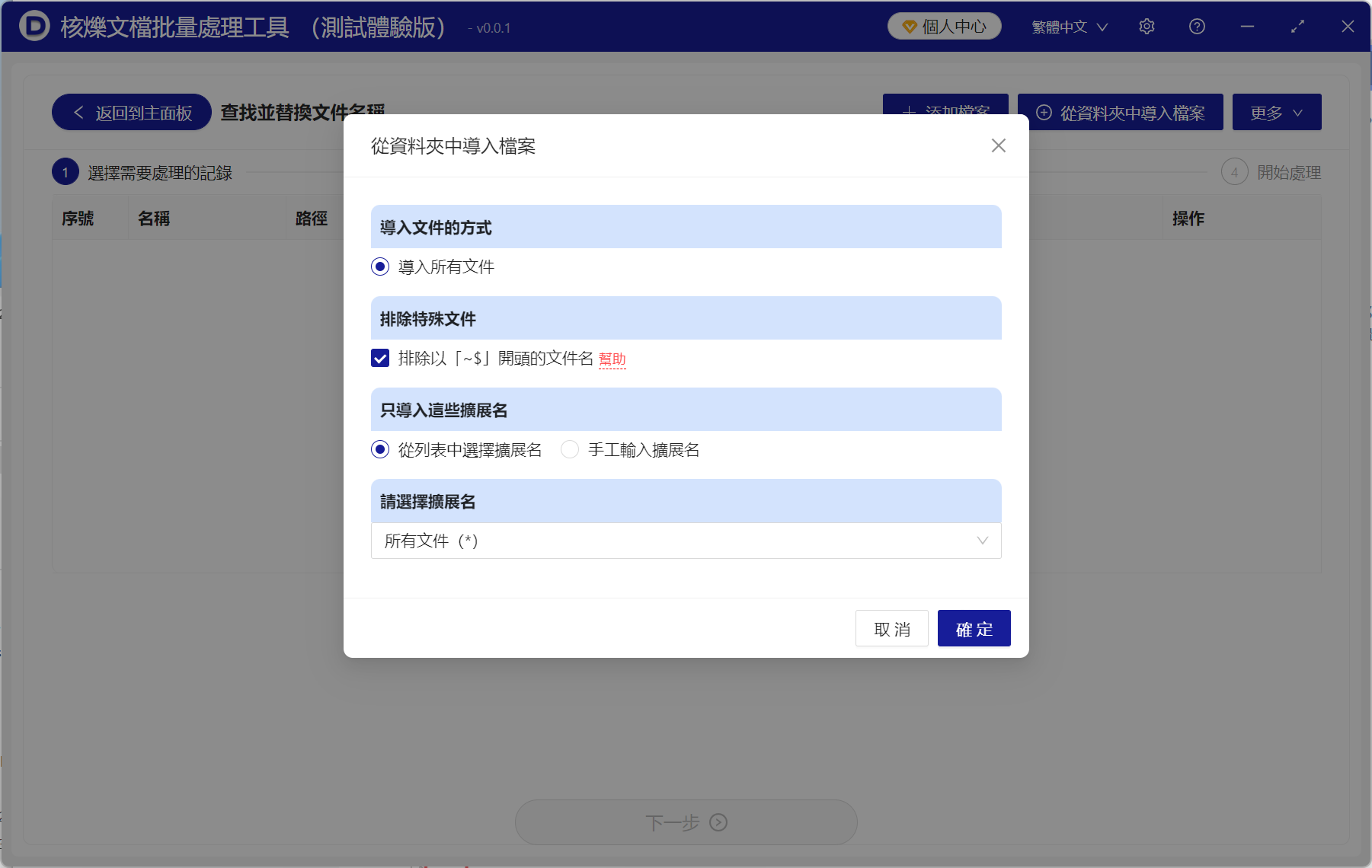
從資料夾中匯入檔案:
【匯入所有檔案】匯入資料夾(包括子資料夾)內所有需要替換檔名相同關鍵詞的檔案。
【自訂匯入層級深度】選擇開啟資料夾內子資料夾的層級。
【排除特殊檔案】勾選則自動排除 ~、$ 開頭的檔案。
【從列表中選擇副檔名】選擇下方請選擇副檔名裡支援的副檔名內容。
【手動輸入副檔名】支援在下方輸入各類副檔名,例如 jpg、word、excel、pdf、ppt 等檔案格式。
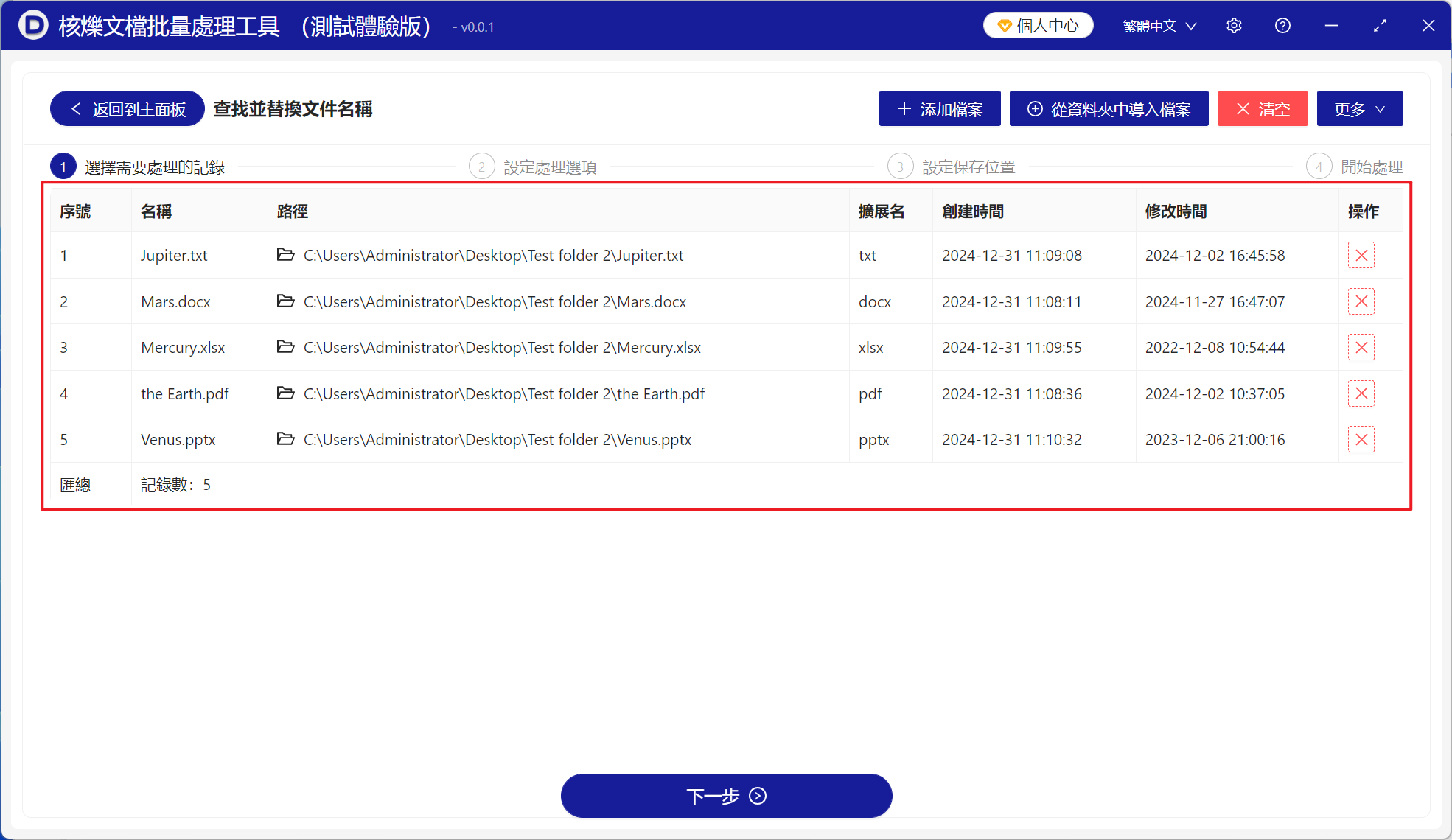
點選確定後可以檢視到檔案都已經匯入了,確定好要處理的檔案,點選下一步。
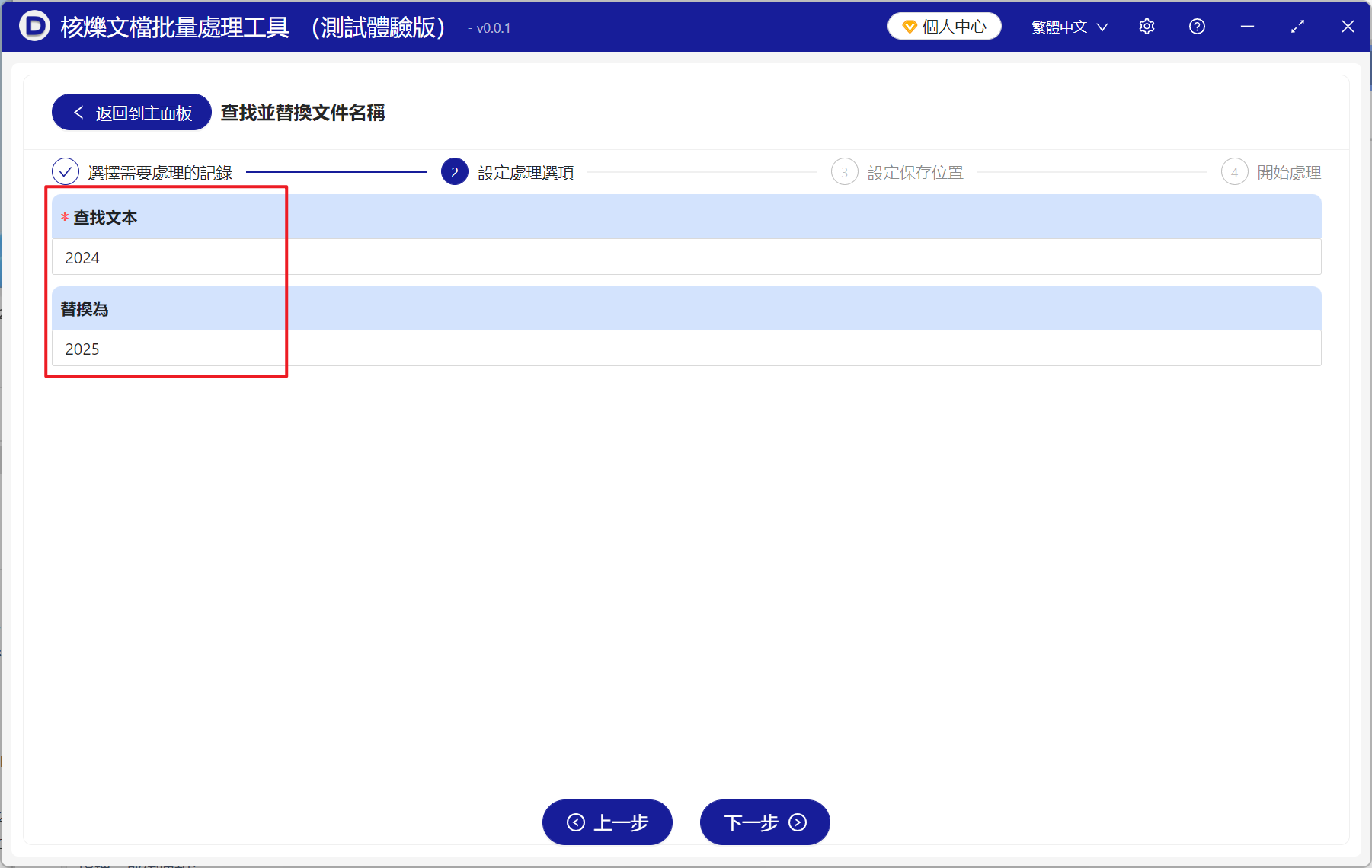
在【查找文字】下輸入檔名需要修改的關鍵字詞,然後在【替換為】下面輸入修改後的內容。
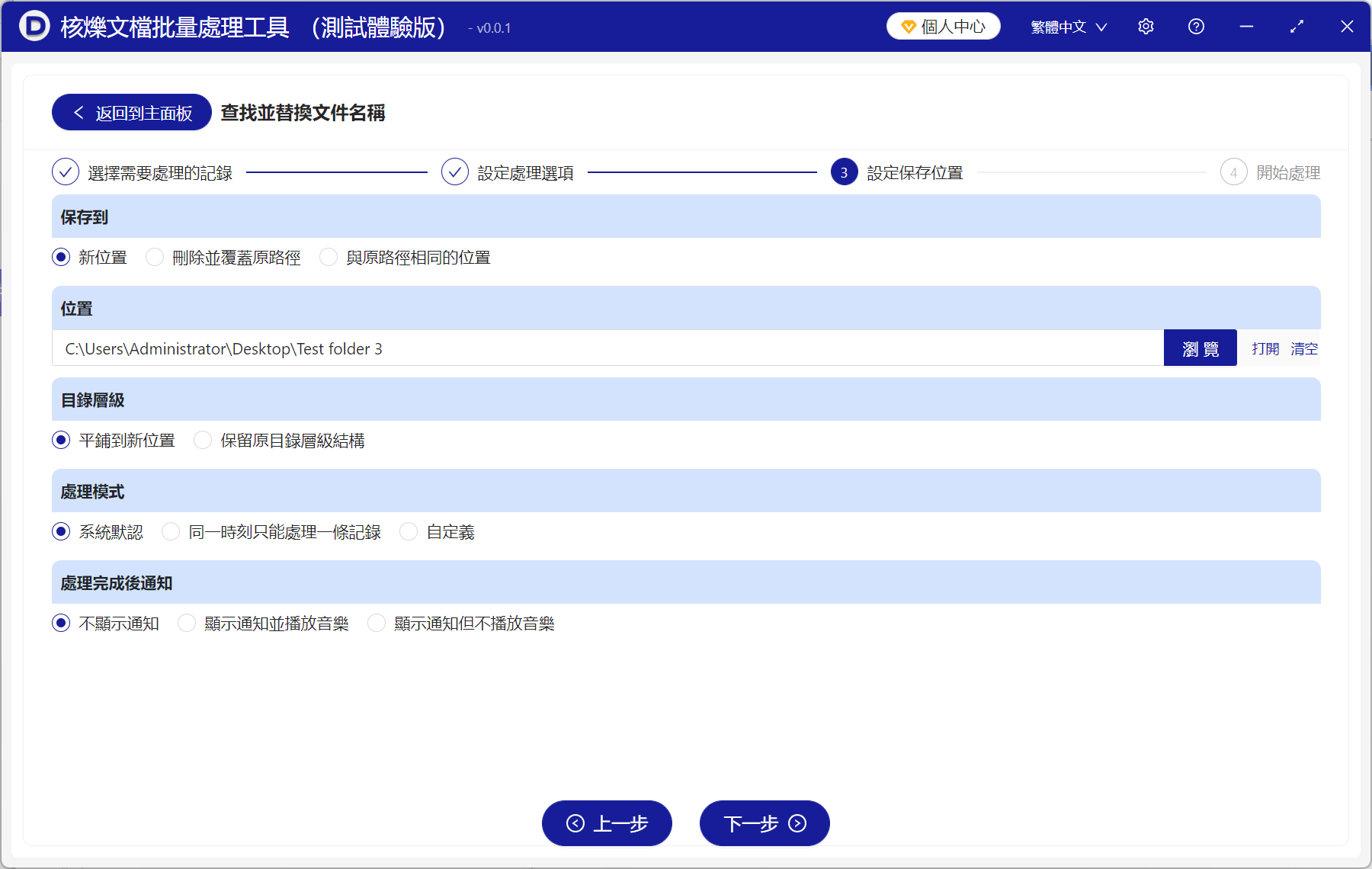
儲存到:
【新位置】點選下方瀏覽,儲存修改後的檔案在指定位置。
【刪除並覆蓋原路徑】直接將原檔案覆蓋進行儲存。
【與原路徑相同位置】在原檔案的檔案位置生成修改後的檔案,不覆蓋原檔案。
目錄層級:
【平鋪到新位置】將修改後的所有檔案直接儲存到新位置。
【保留原目錄層級結構】以原檔案儲存的資料夾目錄結構儲存修改後的檔案。
處理模式:
【系統預設】以系統預設的核心個數同時處理檔案。
【同一時刻只能處理一條記錄】單個核心處理檔案。
【自訂】自主選擇核心數量同時處理檔案。
處理完成後通知:
【不顯示通知】處理檔案完成後不進行通知。
【顯示通知並播放音樂】處理檔案完成後右下角顯示完成框並播放音樂。
【顯示通知但不播放音樂】處理檔案完成後右下角顯示完成框但不播放音樂。
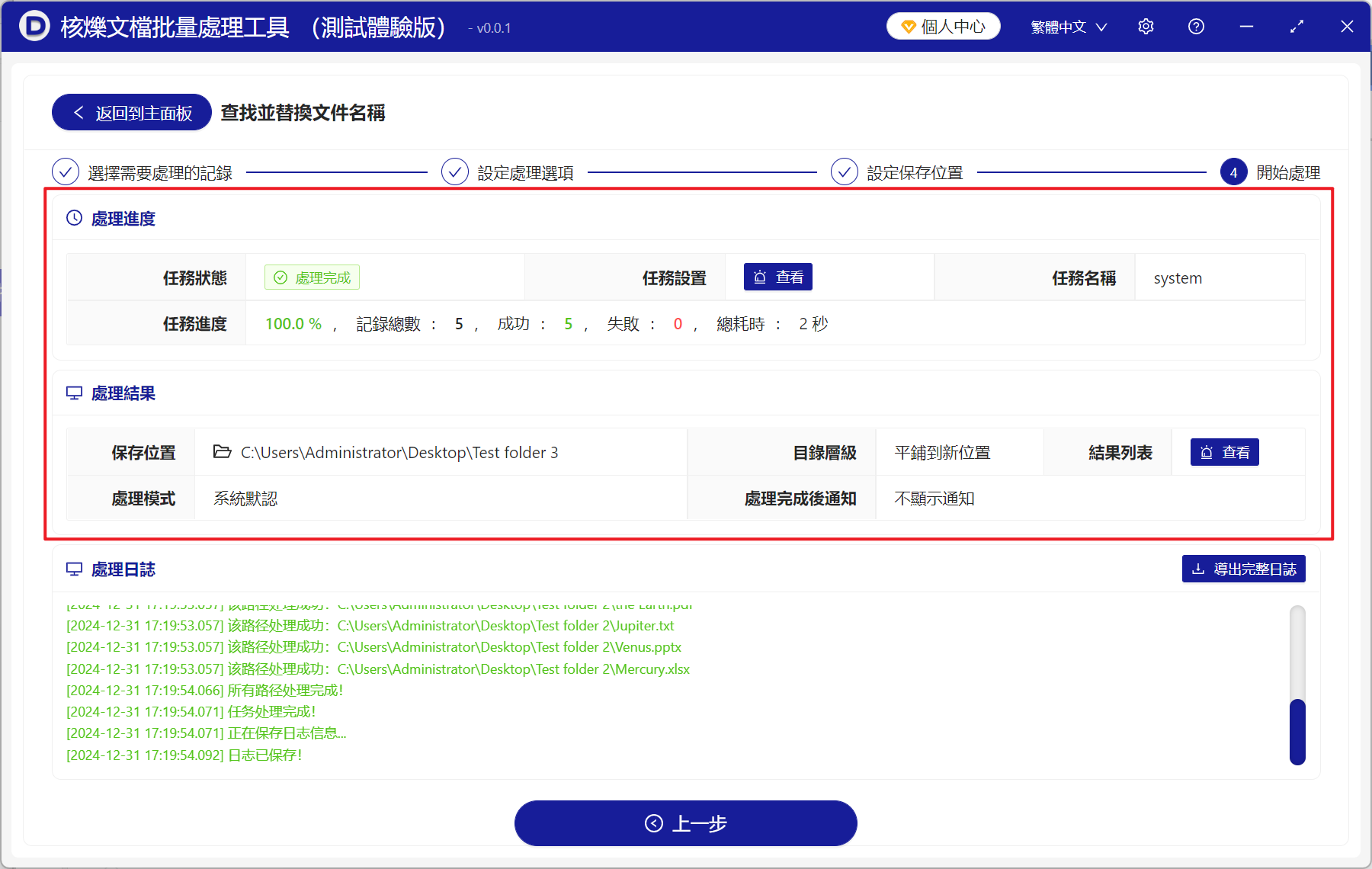
等待處理完成,點選儲存的資料夾即可檢視修改完成的檔案。