上百個PDF批次使用其檔案第一行內容作為檔案名稱重新命名
翻譯:简体中文繁體中文,更新時間:2025-06-07 20:22:30
內容說明:本文內容依據發佈時的軟體版本整理,介面與功能可能隨版本更新而變化,請以目前軟體的實際表現為準。如發現內容有誤,歡迎回饋。
本文相關軟體核爍文檔批量處理工具
當有著大量的 PDF 檔案需要高效管理時,可以將文件的第一行作為檔案名稱,論文、合約等首行包含標題或關鍵資訊的 PDF 可以被快速識別和檢索,能夠顯著提升歸檔、郵件附件整理等場合下的工作效率。下面介紹如何將非常多的 PDF 檔案統一批次使用第一行的內容作為該檔案的檔案名稱。
1、使用場景
要處理成千上萬個同類型的論文、報告或合約等 PDF 檔案,第一行通常為標題或關鍵資訊,我們可以使用這些 PDF 的首行一次性批次重新命名該檔案,避免手動命名耗時間也方便檢索和管理。
2、效果預覽
處理前:
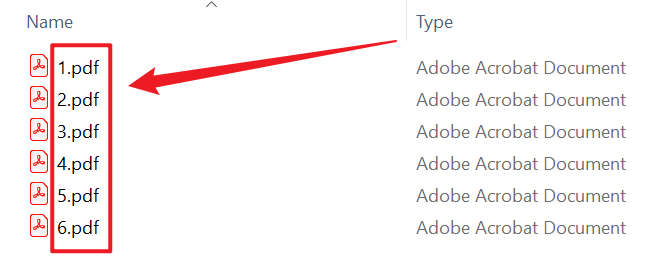
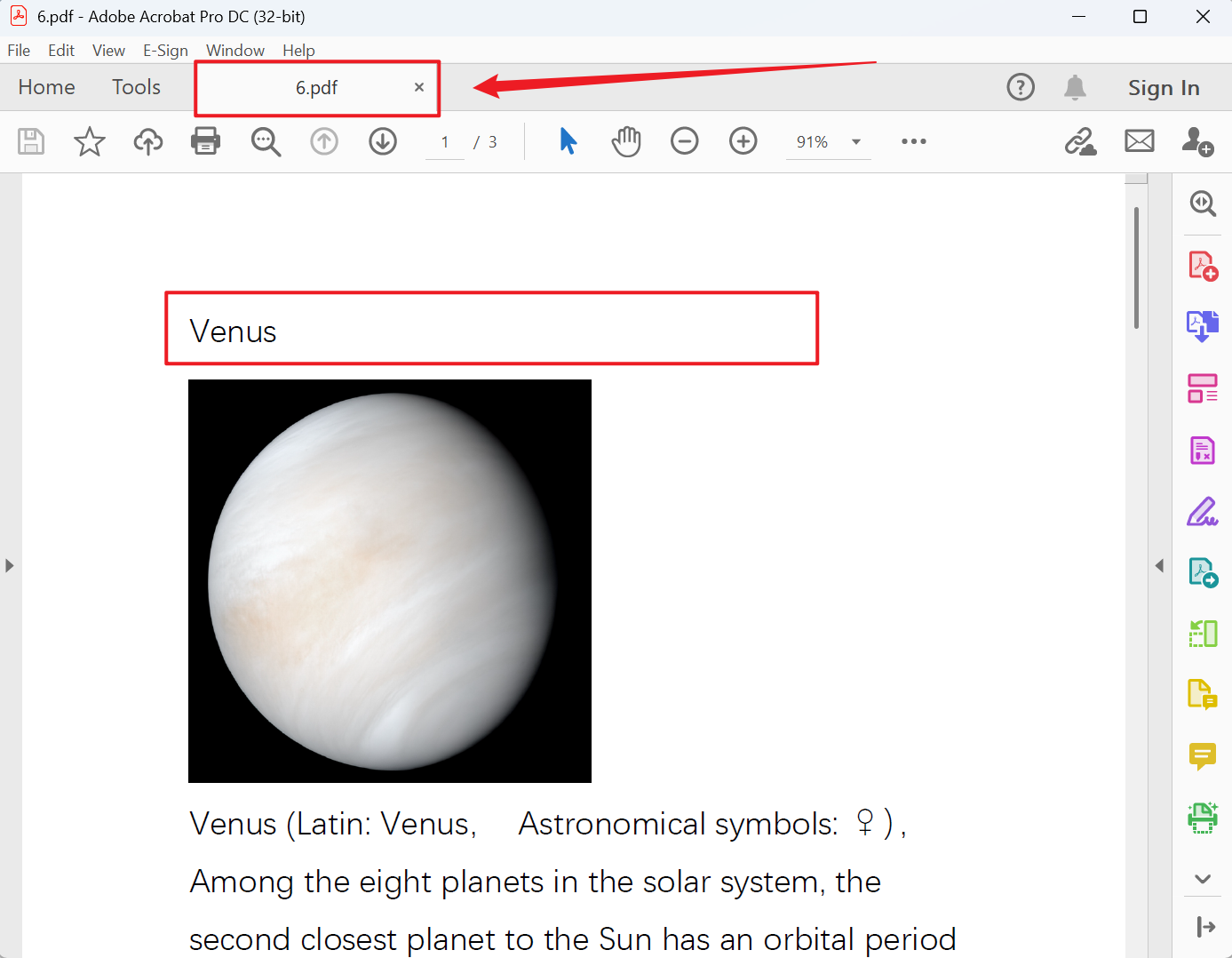
處理後:
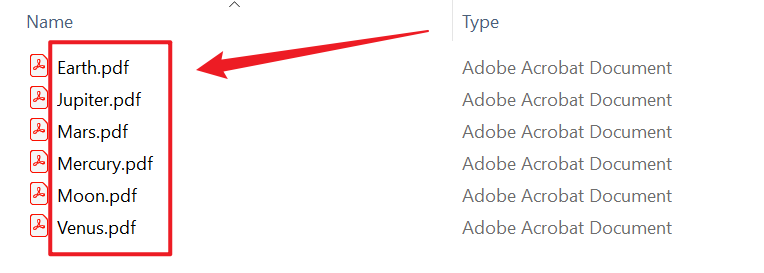
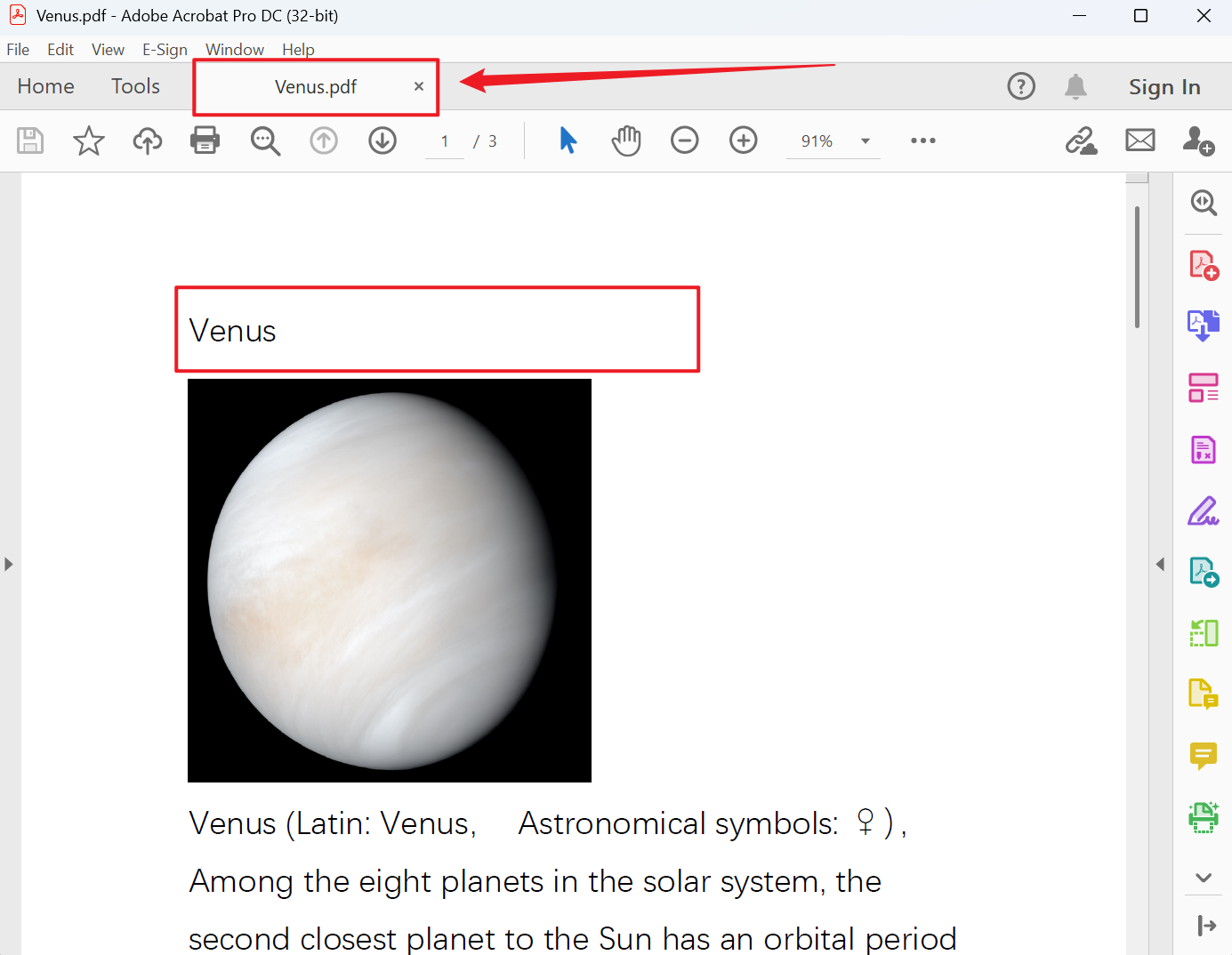
3、操作步驟
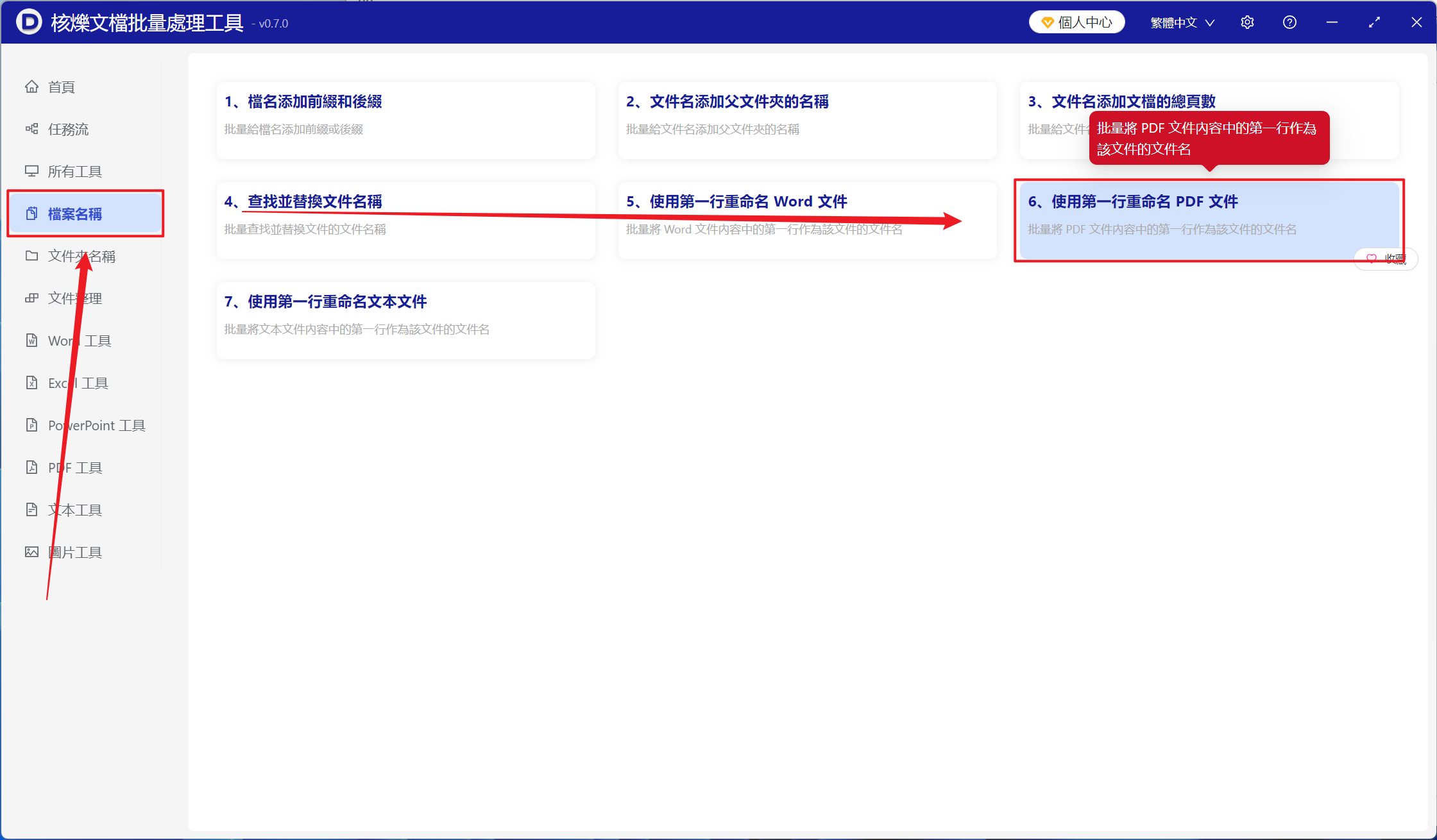
打開【核爍文檔批量處理工具】,選擇【檔案名稱】-【使用第一行重新命名 PDF 檔案】。
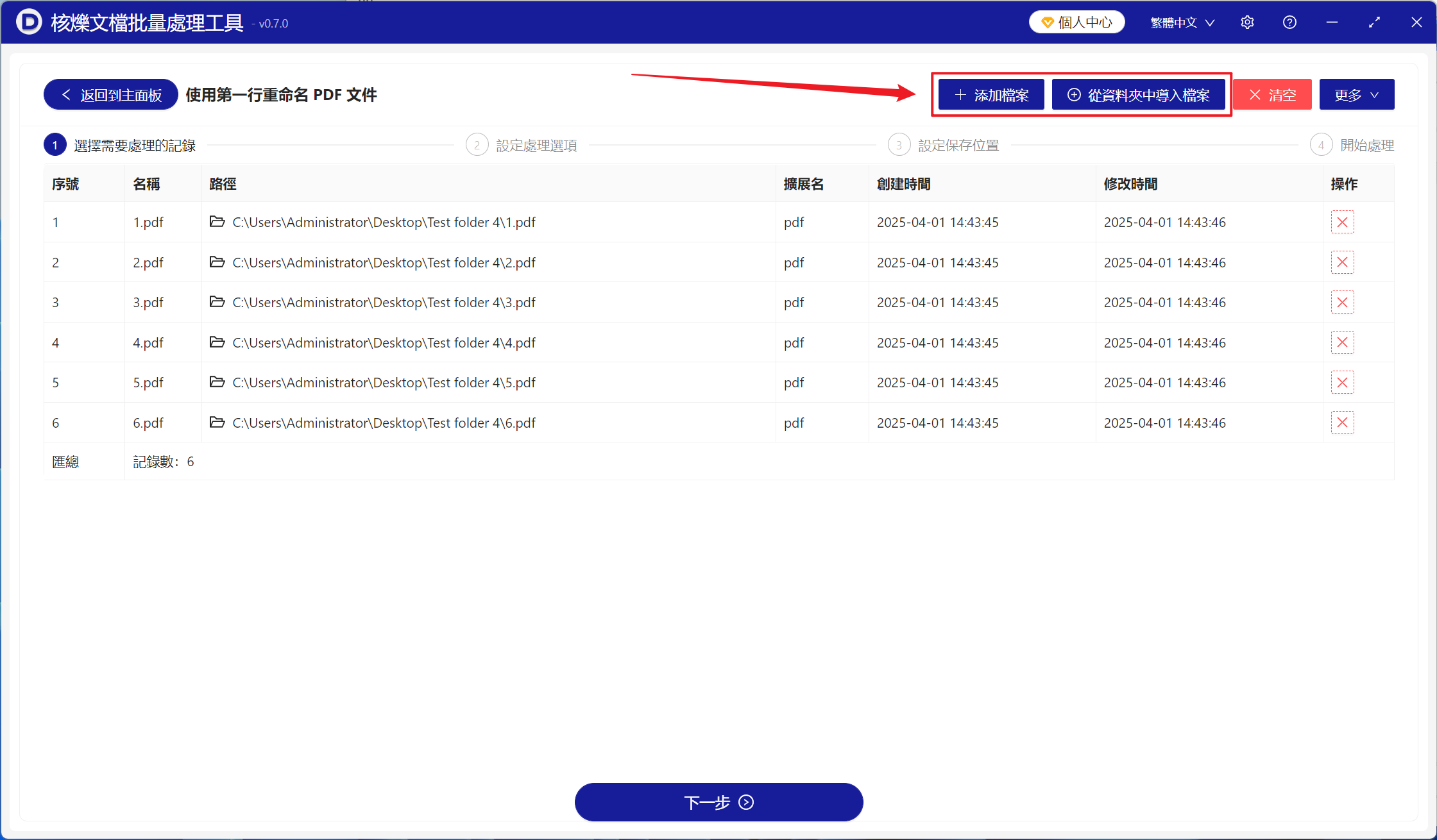
【添加檔案】添加單個或者多個需要更改檔案名稱的 PDF 檔案。
【從資料夾中匯入檔案】將包含大量需要更改檔案名稱的 PDF 的資料夾匯入。
下方可以查看已匯入的 PDF。
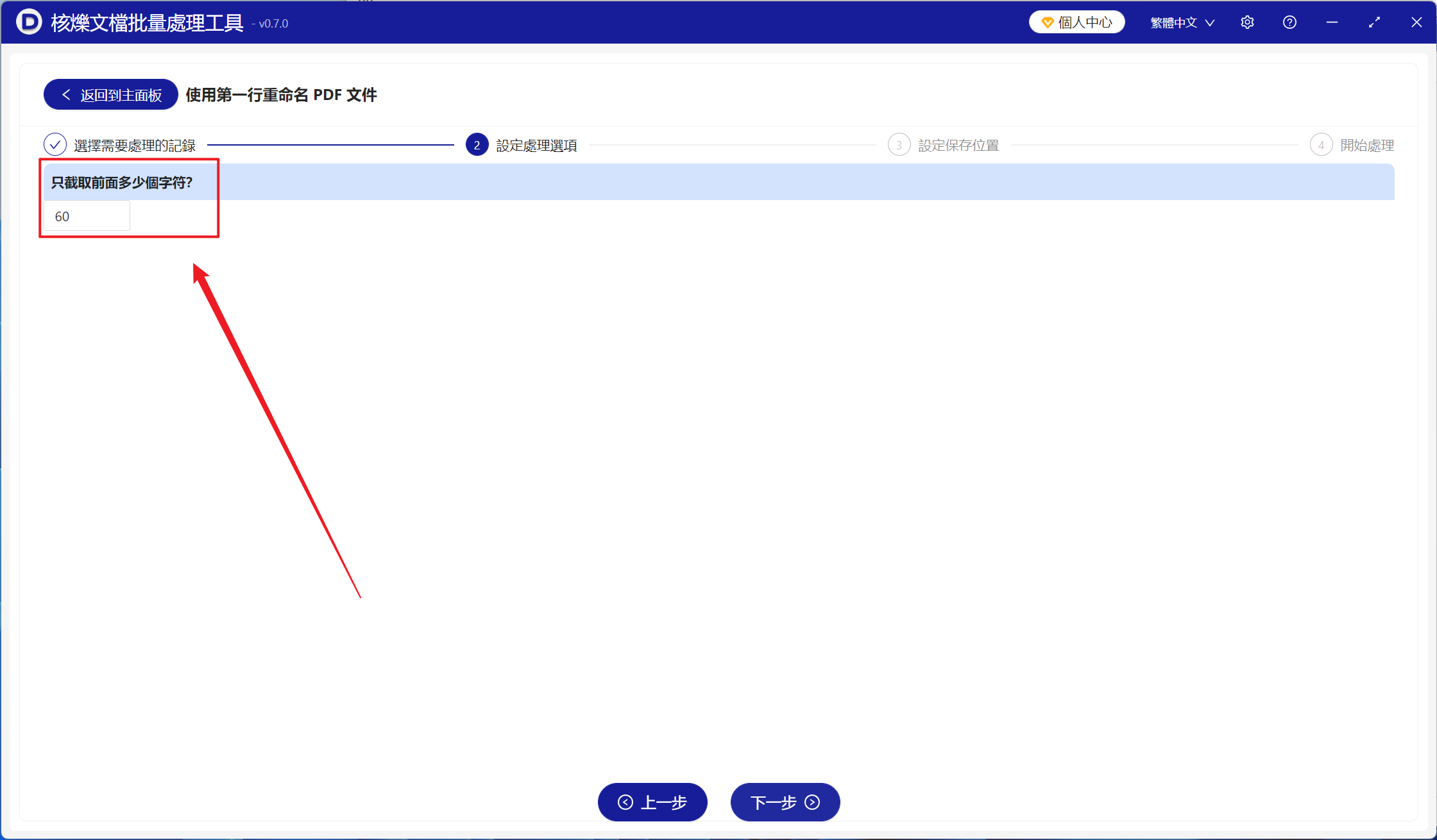
【只截取前面多少個字元?】1 個字母為 1 個字元。假如選取第一行的全部內容則刪除留空。
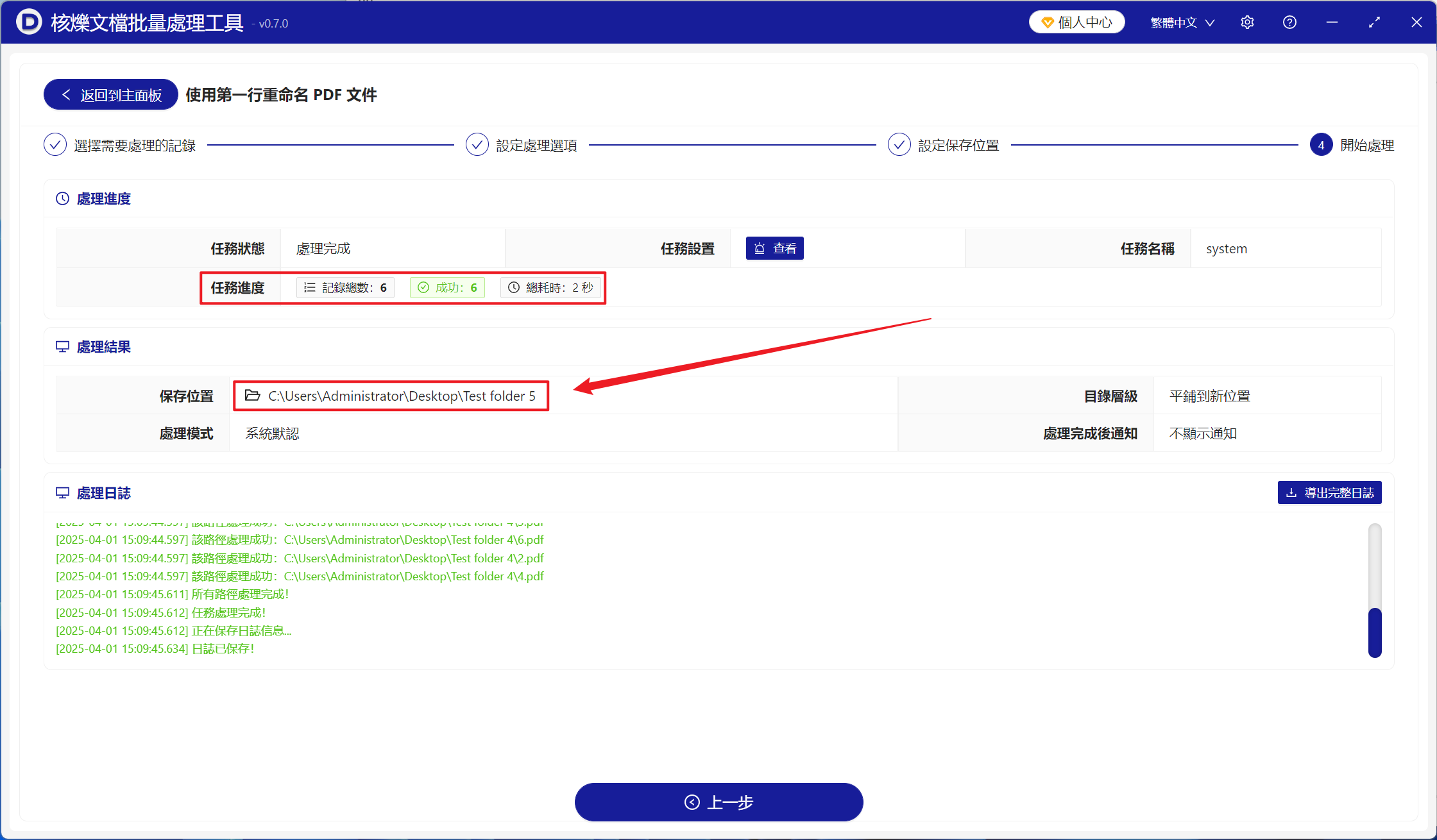
等待處理完成後,點擊儲存位置查看重新命名完成的 PDF 檔案。
創建時間:2025-04-01 14:38:34
本文相關軟體核爍文檔批量處理工具
內容說明:本文內容依據發佈時的軟體版本整理,介面與功能可能隨版本更新而變化,請以目前軟體的實際表現為準。如發現內容有誤,歡迎回饋。
相關文章
按PDF正文中的8位編號批量改檔案名,萬用字元配對規則操作教學多個PDF如何按第一行內容改名?批量提取文字重命名文件方法合同PDF批量重新命名教學:從檔案內容抓取編號並覆寫原檔案名稱PDF檔案按正文編號自動改名:用表達式批量提取8位數字的方法多個PDF檔案名是1.pdf、2.pdf?批次擷取第一行文字重新命名方法PDF按條碼文字批次重命名教學:從1.pdf自動改成條碼編號.pdfPDF批量重命名教學:用第一頁第一行文字自動命名檔案如何按PDF頁面裡的條碼編號批次修改檔名按PDF中的訂單號、物流編號重新命名PDF檔案!只需這3個方法利用非常多 PDF 檔案的第一行內容批次重新命名該檔案名稱PDF檔案如何按第一頁第一行文字批次重新命名?批次擷取標題命名教學如何使用萬用字元表達式批次重新命名PDF檔案為合約編號