大量檔案按自訂正則表達式進行批次分類放進相應檔名的資料夾中
翻譯:简体中文繁體中文,更新時間:2025-06-07 20:23:36
內容說明:本文內容依據發佈時的軟體版本整理,介面與功能可能隨版本更新而變化,請以目前軟體的實際表現為準。如發現內容有誤,歡迎回饋。
本文相關軟體核爍文檔批量處理工具
當面對非常多的複雜文件命名或多類型文件的情況下,使用正則表達式進行自定義分類是一種高效的管理方式,可以快速篩選文件名中的日期、編號等模式,將文件按時間歸類。在清理不需要的文件時,正則匹配能夠快速定位無用文件方便清理,在項目管理中正則表達式也可以根據文件名中的關鍵詞高效檢索目標文件。當文件來源多樣性且命名不統一時,正則表達式還能幫助統一分類和重命名,通過這種分類方式,使文件管理變得更靈活高效。以下介紹如何使用正則表達式區別出文件名中的字母、數字或文字對文件進行批量分類,支援 Word、Excel、PDF、JPG 等多種文件格式。
1、使用場景
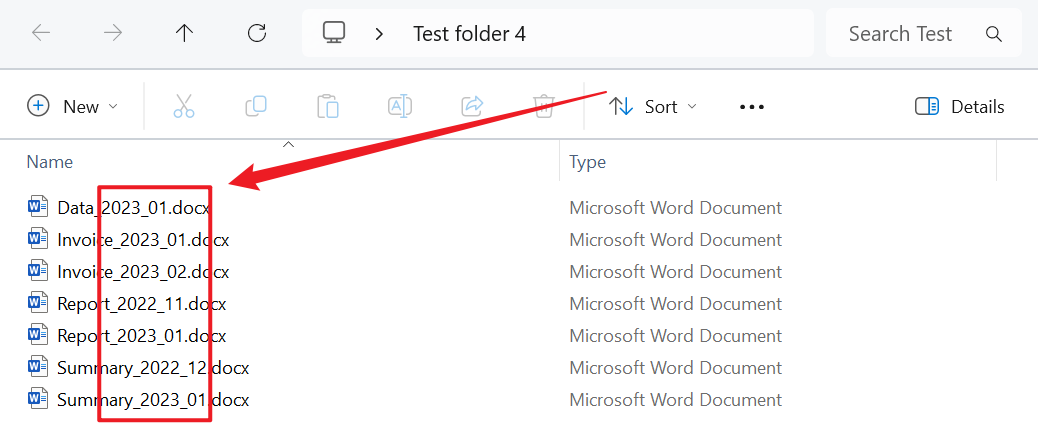
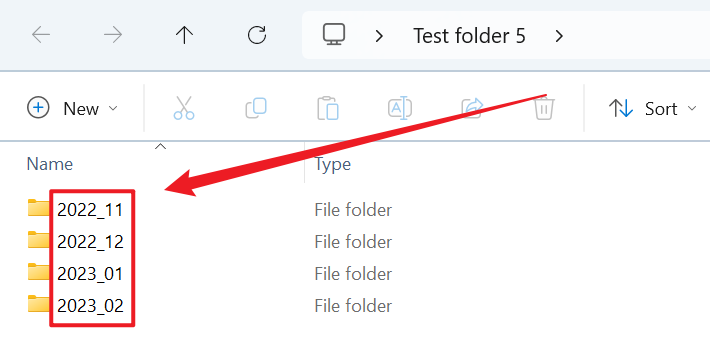
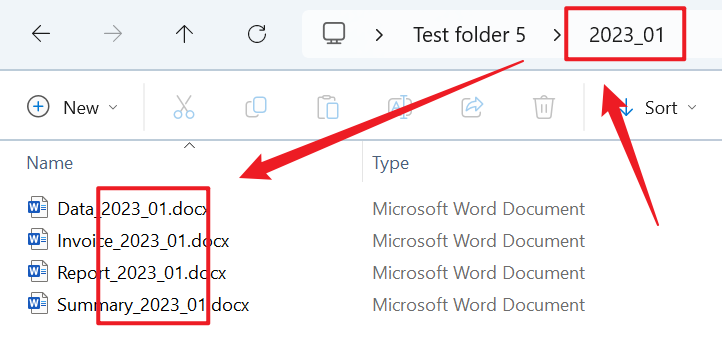
很多檔案名中包含日期、編號或分類標識,我們需要快速將檔案按年份、編號進行分類,這時候可以使用正則表達式提取這些特定模式進行批量分類,有效提高檔案管理效率。
2、效果預覽
處理前:
處理後:
3、操作步驟
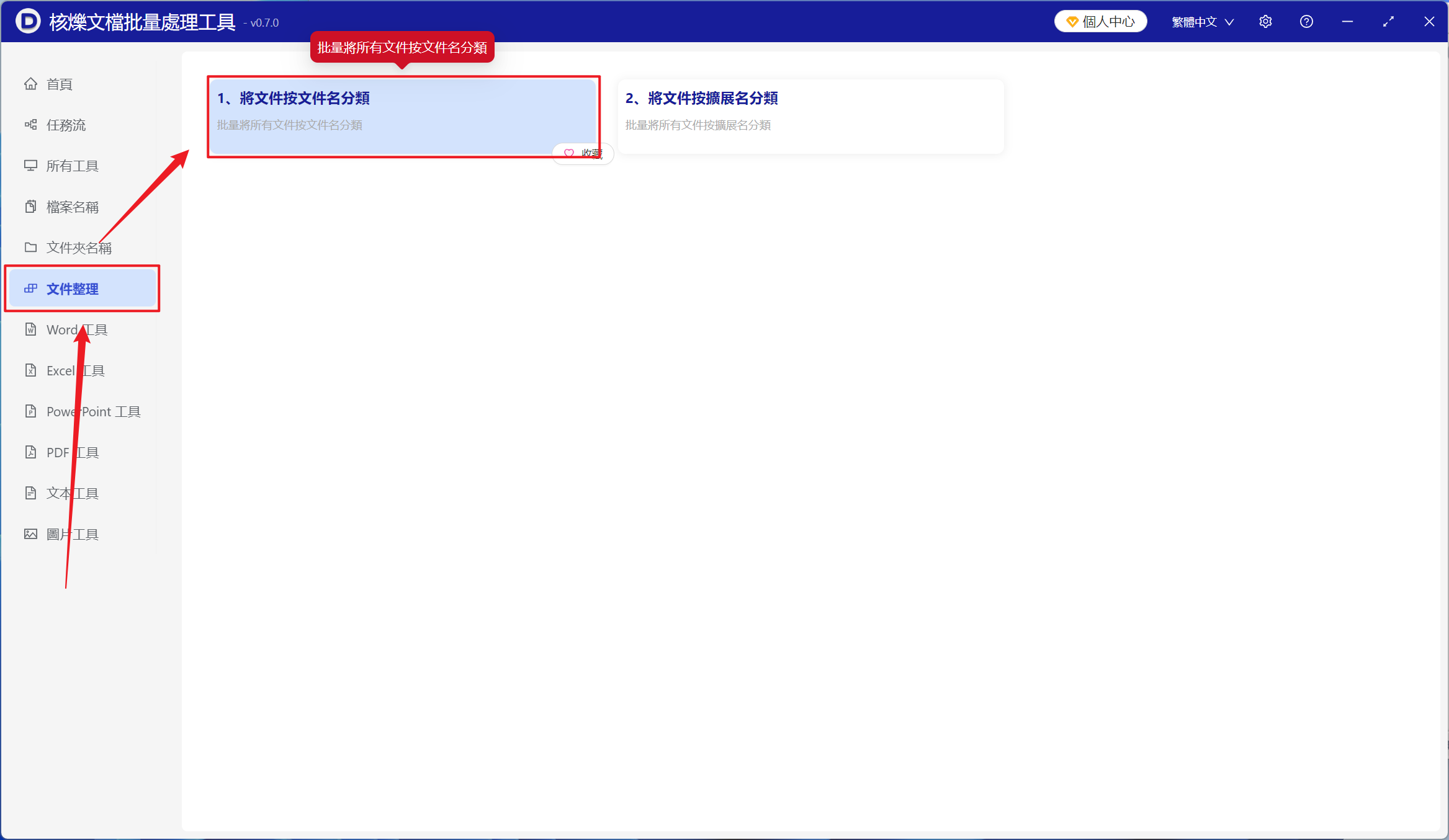
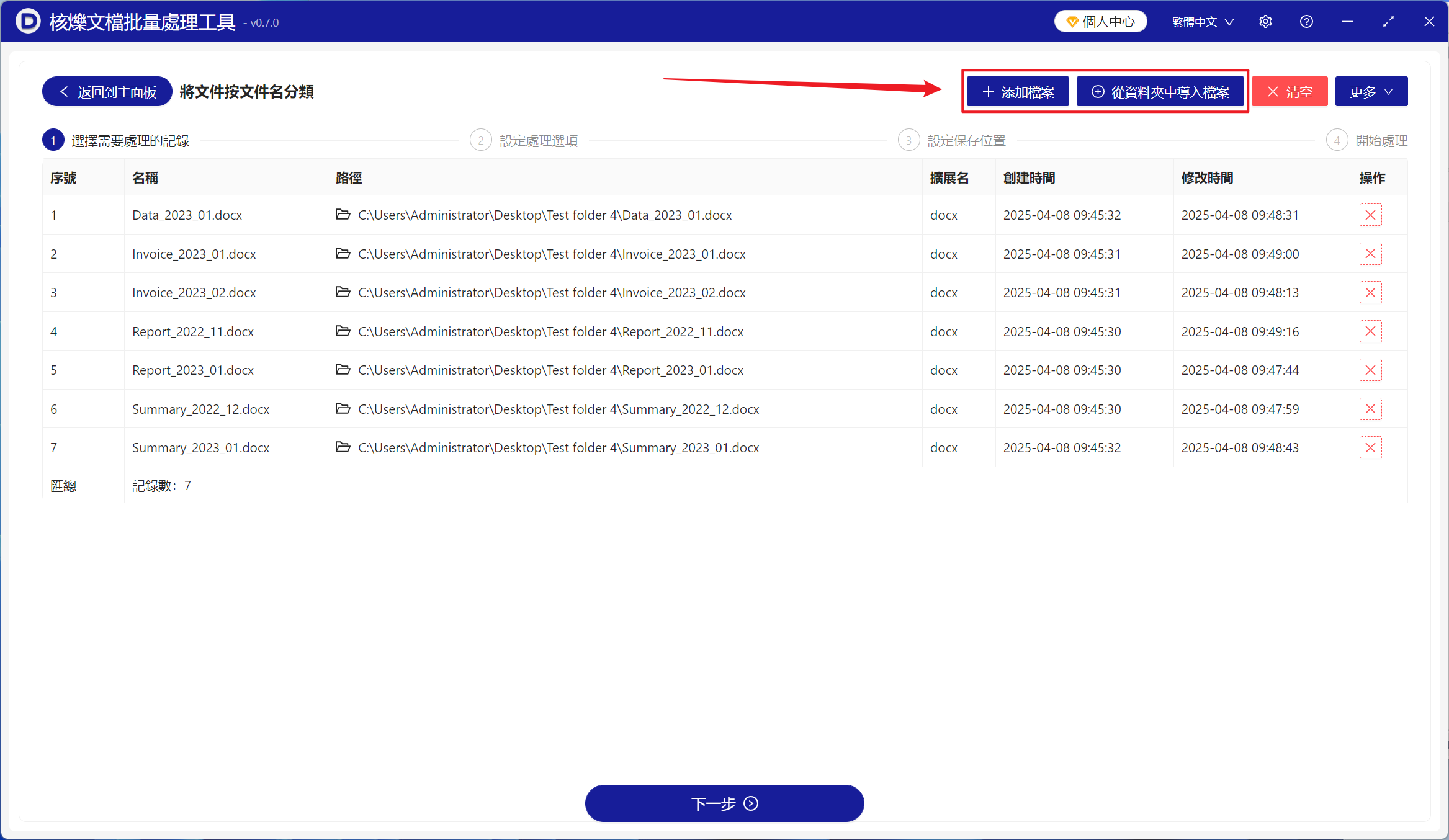
打開【核爍文檔批量處理工具】,選擇【檔案整理】-【將檔案按檔案名分類】。
【添加檔案】添加多個需要按檔案名自訂正則表達式進行分類整理的檔案。
【從檔案夾中匯入檔案】將包含大量需要按檔案名自訂正則表達式進行分類整理的檔案的檔案夾匯入。
下方可以查看已匯入的檔案。
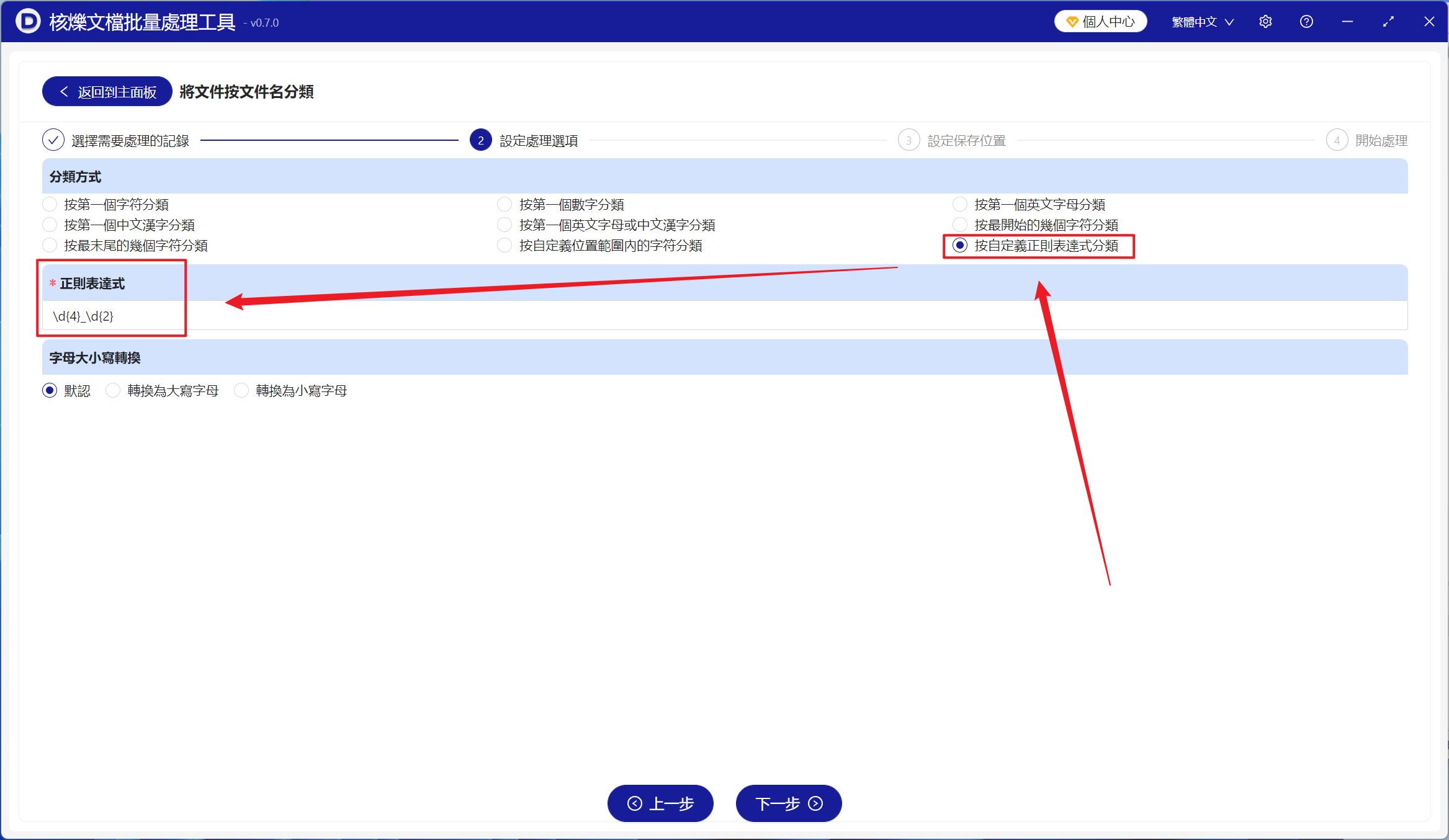
【分類方式】點擊按自訂正則表達式分類。
【正則表達式】輸入需要匹配分類的正則表達式公式。
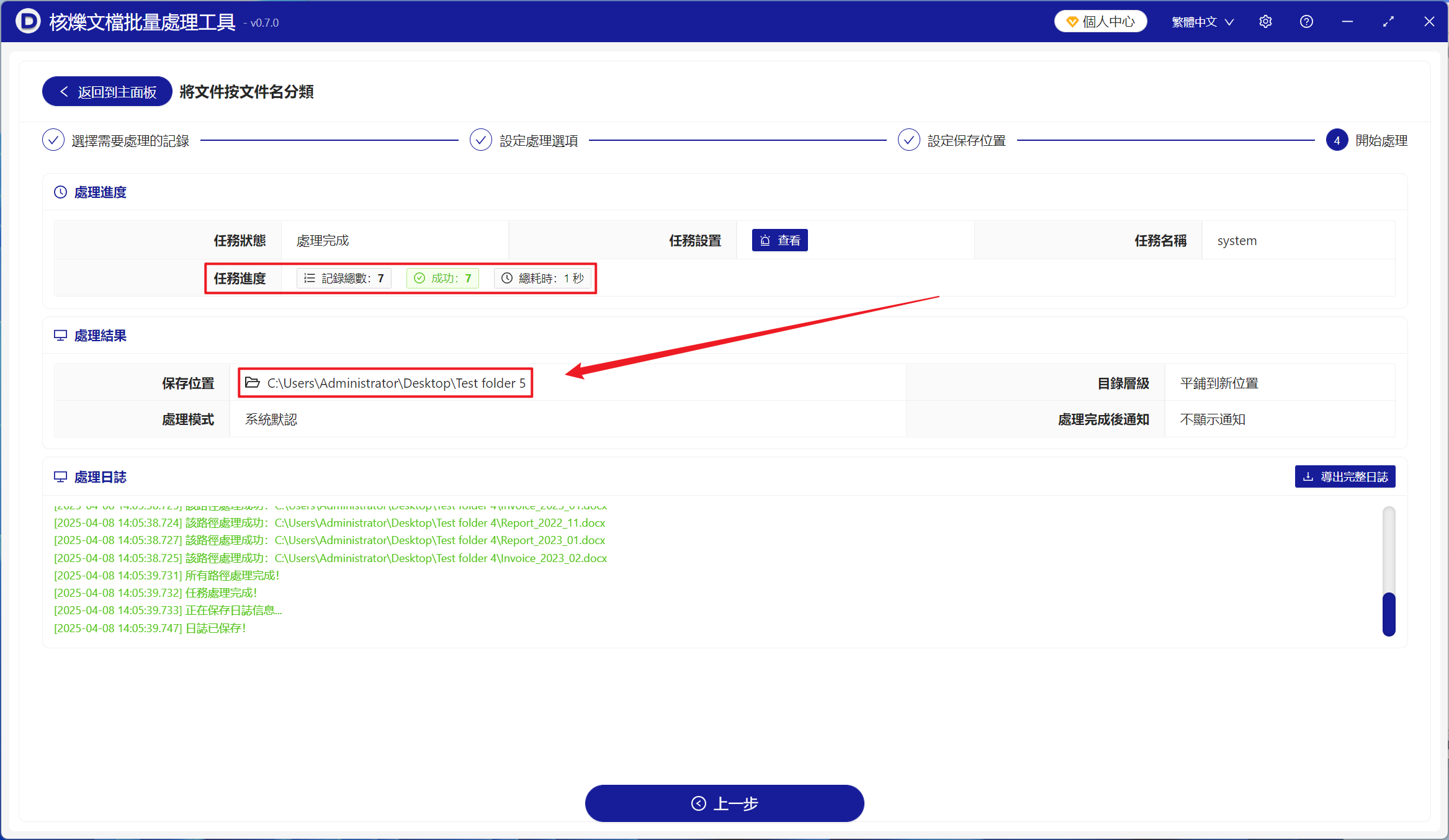
等待處理完成後,點擊儲存位置後方的路徑查看分類完成的檔案。
創建時間:2025-04-08 11:32:20
本文相關軟體核爍文檔批量處理工具
內容說明:本文內容依據發佈時的軟體版本整理,介面與功能可能隨版本更新而變化,請以目前軟體的實際表現為準。如發現內容有誤,歡迎回饋。
相關文章
批量按檔名首字母分類檔案:把大量文檔自動整理到字母資料夾PDF、Word、Excel、圖片按檔名首字母批量分資料夾教學檔名中間字元相同怎麼批量歸類?按指定位置自動生成資料夾大量姓名檔案怎麼按姓氏自動歸類?按檔案名首個漢字大量產生資料夾的方法檔案太多怎麼按第一個英文字母自動歸檔?批量分類方法詳解檔名首字相同的資料如何批量放在一起?中文首字元自動分類檔案教學批量整理混合文件夹:按文件名第一个字母和中文首字自动建立分类目录檔名最後3個字元分類教學:批次整理docx、xlsx、pdf、txt檔案到對應目錄將成千上萬個檔案按檔名第一個出現的字母或漢字進行批次分類批量按檔案名中間三位代碼建立分類資料夾並歸檔檔案大量檔案按城市程式碼或專案代號分類整理:批次按檔案名稱開頭歸類教學批量將很多文件按數字規律進行分類並存放到相應的資料夾中