如何批次給 PPT 文件加入保護?
翻譯:简体中文繁體中文,更新時間:2025-04-23 15:18:17
通常我們會在電腦裡面存放很多PPT檔案,有一些PPT檔案是比較重要的,或者說內容比較敏感的。這些PPT檔案在放在我們的電腦磁碟當中有時候是不太安全的。因為可能別人會需要使用我們的電腦的時候,可能別人不小心點開了這些。比較敏感的檔案,那可能就會導致資訊被洩露。這通常是會造成非常大的影響。包含重要資訊的PPT檔案。我們最好是給他們加上一些保護措施。防止別人不小心打開這些檔案,造成不必要的損失。怎樣才能夠做到給 PPT 檔案添加保護呢?
其實保護 PPT 文件的方式有很多種,我們可以給資料夾設定密碼,然後把 PPT 文件放入到資料夾當中。我們也可以將文件打成一個壓縮檔,並且設定解壓縮密碼。當然我們最好的方式還是直接給 PPT 文件設定上保護密碼,這樣子別人在雙擊開啟 PPT 文件的時候,首先需要輸入正確的開啟密碼還能夠瀏覽其文件的內容。給PPT文件新增保護密碼或者說開啟密碼是非常簡單的一個操作,我們在 Office 當中就能輕易的完成,所以這也不是我們今天要介紹的重點。我們今天要介紹的是一種比較特殊的場景,那就是當我們的資料夾下面有非常多的 PPT 文件都需要新增保護的時候,那我們應該怎麼做呢?
針對上面提出問題,不知道大家有沒有比較好的方式來處理?假如我們繼續使用 Office 將這些 PPT 文件一個一個的開啟然後進行操作這顯然是不現實的。今天給大家介紹的就是使用「我的ABC軟體工具箱」來幫我們實現批次給 PPT 文件新增保護的操作,這個方法非常的高效、非常的簡單。不管你有多少 PPT 文件,都只需要一次操作就可以對這些文件新增保護,可以達到事半功倍的效果。具體是怎麼樣進行操作呢?接下來我們就一起來看一下這個方法到底有多神奇?
我們開啟「我的ABC軟體工具箱」,按下圖所示,左側選擇「檔案屬性」,右側選擇「新增或刪除 PPT 保護」的功能。
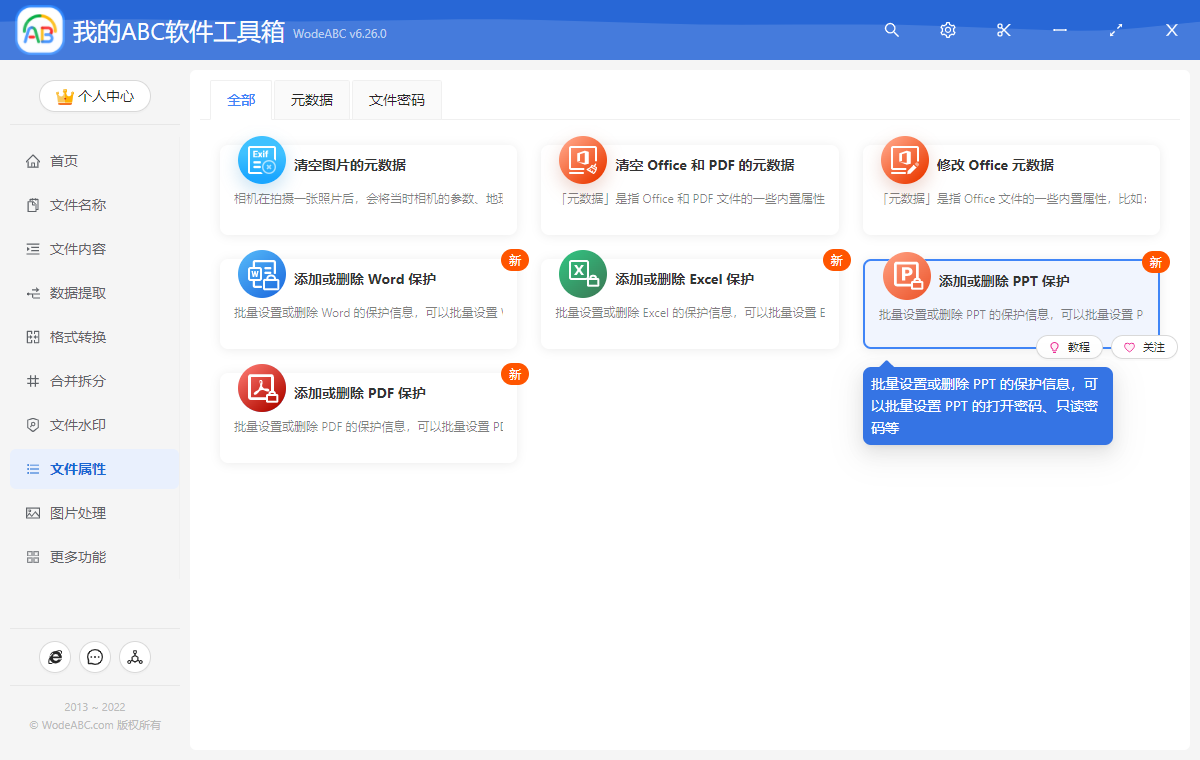
點選上圖所示的按鈕,我們就可以進入到批次給 PPT 文件新增保護的功能內部。進入之後,我們首先需要選擇需要新增保護的 PPT 文件,由於是批次操作,所以這裡我們可一次性的選擇非常多的 PPT 文件。選擇好之後我們就可以點選下一步進入到選項設定的介面。
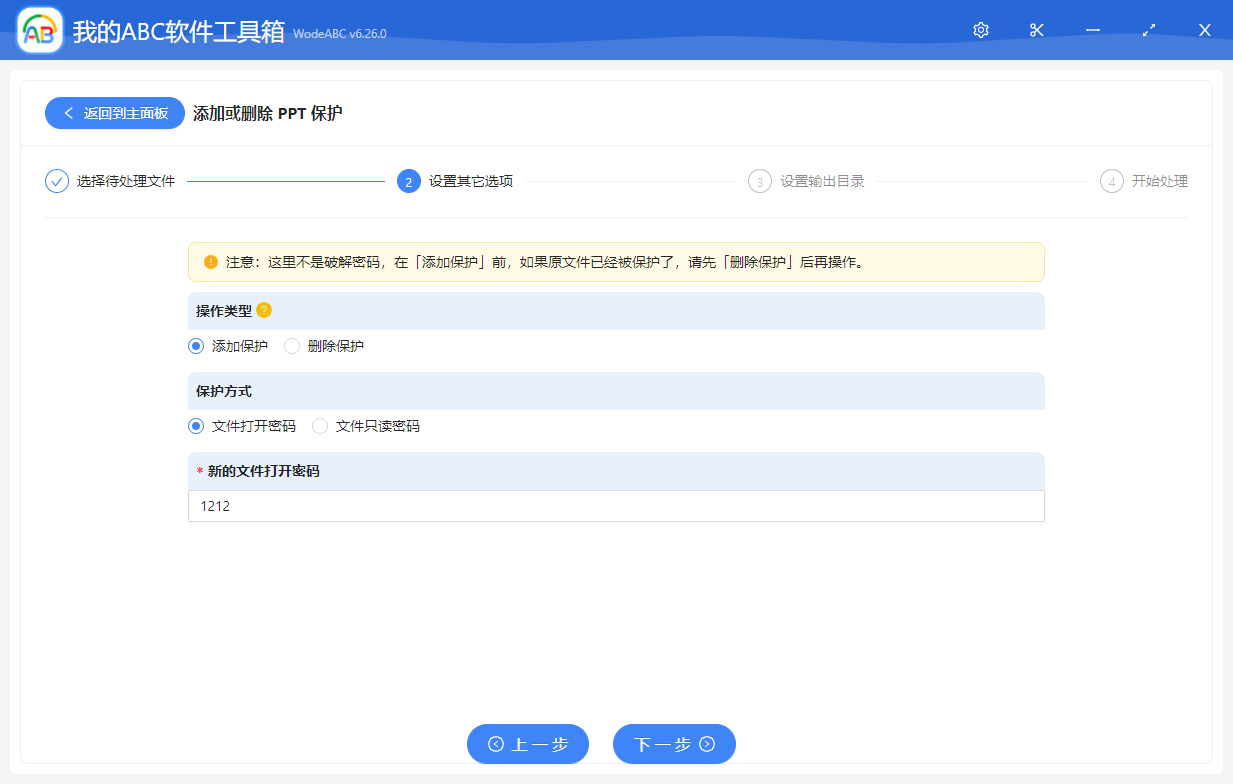
選項設定的介面如上圖所示,是非常簡單的,我們只需要對應的進行設定和填寫就可以了。「新的檔案開啟密碼」這個輸入框的內容,大家一定要去自己的實際情況去填寫,這就是 PPT 文件的保護密碼,所以大家填寫好之後也一定要妥善保管好自己設定的密碼,防止丟失或洩露。
選項設定好之後,我們就可以一路點選下一步,直到軟體幫我們進行批次給 PPT 文件新增保護的處理。在軟體處理完成後我們再進入到輸出目錄檢視一下,我們再開啟處理後的 PPT 文件就會發現需要我們先輸入開啟密碼才能夠正常開啟這個 PPT 文件了,這也就意味著我們已經成功的給 PPT 文件新增上一層保護了。