怎麼批量提取多個 Excel 文檔中的圖片
翻譯:简体中文繁體中文,更新時間:2025-04-23 15:24:11
內容說明:本文內容依據發佈時的軟體版本整理,介面與功能可能隨版本更新而變化,請以目前軟體的實際表現為準。如發現內容有誤,歡迎回饋。
本文相關軟體我的ABC軟體工具箱
批量提取 Excel 文件圖片、批量提取 xlsx 文件圖片、無損提取 Excel 圖片、Excel 圖片匯出、批量提取圖片、文件圖片提取、批量匯出文件圖片
Excel 文件中可以插入文字、圖片、附件、影片等各種類型的元素,有時候我們會需要把這些圖片、影片這些資源單獨提取出來,有沒有什麼比較高效便捷的方法呢?今天給大家介紹一種怎麼批量提取多個 Excel 文件中的圖片的方法!
正文
從 Excel 中提取圖片的方法有很多種。
1、修改 xlsx 文件後綴為 zip,然後在壓縮包對應的資料夾中找到圖片檔案。
2、將 xlsx 文件儲存為 html 類型的檔案,圖片就自動放入一個單獨的資料夾。
3、使用相關的專業工具進行操作。
上面方法 1 和方法 2 適用於提取單個 Excel 文件中的圖片,而方法 3 則可以實現批量提取多個 Excel 文件中的圖片。今天就來介紹一下怎麼批量提取多個 Excel 文件中的圖片!
效果預覽
今天給大家介紹的是使用「我的ABC軟體工具箱」批量提取多個 Excel 文件中的圖片的方法,我們先看下效果預覽。
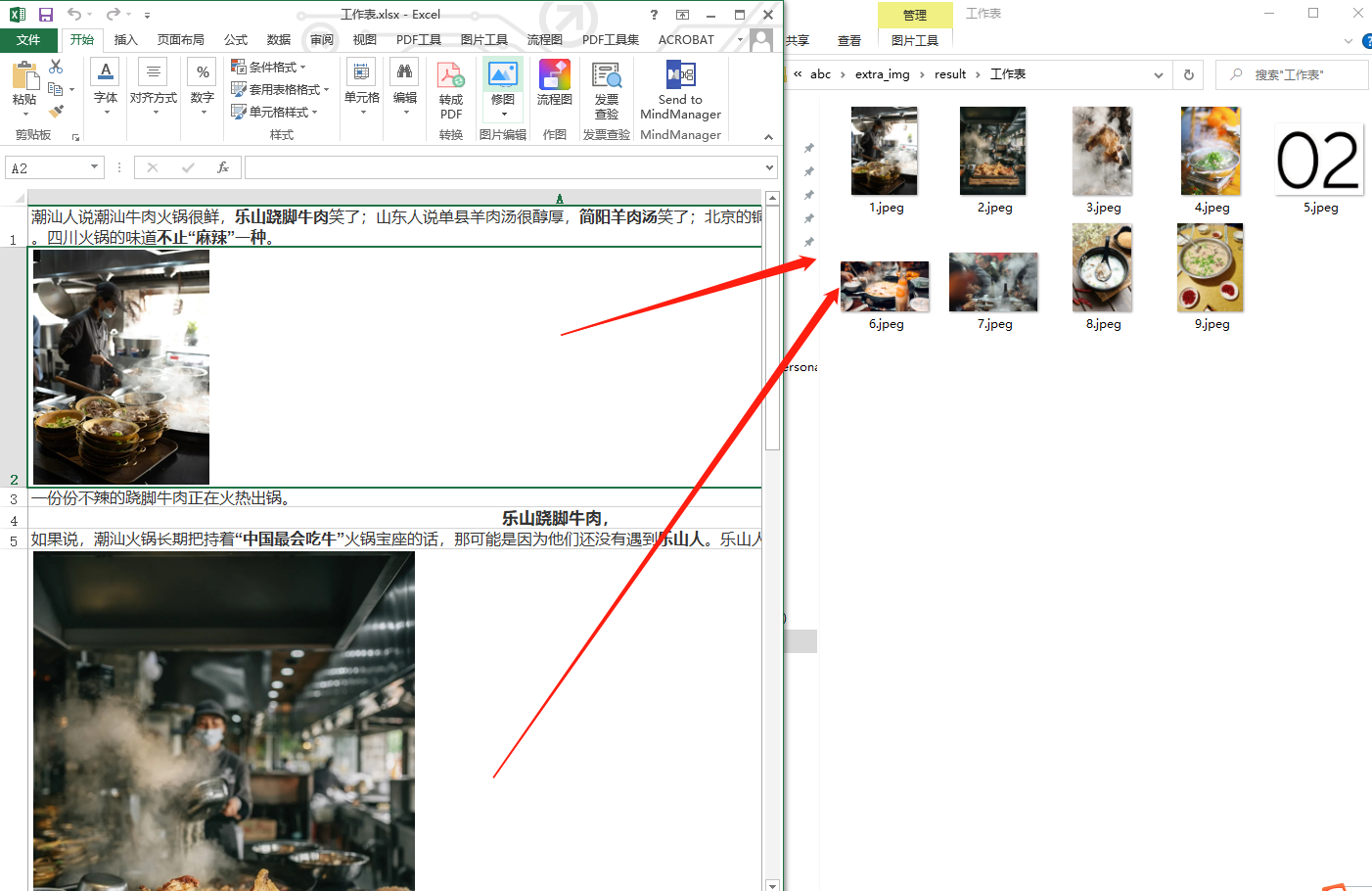
這裡能看到文件中所有的圖片都已經被提取到了一個資料夾中!我們來看下批量提取多個 Excel 文件中的圖片的具體操作吧!
工具準備
我們打開「我的ABC軟體工具箱」,按下圖所示選擇「資料提取」-「提取文件中的圖片」的功能。

選擇檔案
我們只需要選擇我們需要提取圖片的 Excel 文件就可以了,對 xlsx xls 格式都支援,這裡可以一次選擇多個文件!

處理完成
選擇好我們需要處理的文件後選擇匯出圖片的路徑就可以了,無需做其它額外的設定!選擇好後點擊下一步,軟體就開始批量提取多個 Excel 文件中的圖片的操作了。
創建時間:2025-04-23 15:24:09
本文相關軟體我的ABC軟體工具箱
內容說明:本文內容依據發佈時的軟體版本整理,介面與功能可能隨版本更新而變化,請以目前軟體的實際表現為準。如發現內容有誤,歡迎回饋。
相關文章
輕鬆實現批量將多個文件夾中的 PDF 文件按每個文件夾單獨合併怎麼快速把多個彩色的PDF文檔批量轉換成黑白色ppt、pptx如何批量轉換為支援巨集的pptm格式批量給 Excel 檔案添加圖片浮水印如何快速將多個PPT合併成一個PPT大量圖片怎麼批量裁剪掉多餘的部分Word文件如何批次刪除所有回車換行符,將分裂的段落劃為一整段內容?如何透過Excel對Word文件內容進行批量尋找取代?如何在 Word 文件的第x頁批量插入新的頁面如何將 Word 文件轉換成圖片資料夾數量太多名稱混亂?利用 Excel 試算表快速進行批次修改多個資料夾名稱利用 Excel 表格批次將多個檔案中的相同關鍵字替換成不同的文字內容