Office和PDF等檔案批次查找修改替換及各種格式轉換工具——我的ABC軟體工具箱 重磅來襲
翻譯:简体中文繁體中文,更新時間:2025-04-23 15:28:46
對職場辦公族來說,每天的工作內容就是處理文件。文件比較少時還好,當文件過多時,我們第一時間想到的是有沒有一種工具能批量處理這些文件呢?既然寫了這篇文章,答案肯定是有的。今天給大家分享這樣一款軟體,是軟體作者經過多年精心打磨的專注於 Word、Excel、PPT、PDF、文字檔批量處理、格式轉換及圖片裁剪於一體的小工具軟體——我的ABC軟體工具箱(XCLWinKits),走過路過千萬不要錯過,別看這個軟體小,功能可不少,而且還是純綠色軟體,不用安裝,無毒無污染哦。
初次相遇
首先,它是一個工具軟體,工具軟體的功能當然是小巧而精緻啦,記得我第一次遇到這個軟體的時候,是在一個漆黑的夜晚,當時正在加班處理一大堆文件,最後一項任務是需要給這些 Word 文件的一些關鍵字進行批次尋找並取代成指定的內容。當時那個急啊,因為處理單個文件很容易,但是這一下子有一百多個文件都需要類似的操作,著實讓我不悅。
於是乎,認真花快一個小時在網上搜尋,也下載並試用了至少 7 款軟體,最終當然都不滿足我的期望,要麼廣告太多,要麼就是忽悠人的,要麼就是不起作用。直到最後幾分鐘,偶然間看到一個軟體:我的ABC軟體工具箱——XCLWinKits,當時感覺這個軟體可能和之前的軟體一樣,就抱著試一試的心態下載了這個軟體,結果,太令我吃驚了,這個軟體介面非常簡潔,裡面的「批次修改文件內容」正好是我苦苦尋找的功能,太感謝這個軟體了,讓我能提早下班。直到今天,我還是經常在使用這個軟體,正好可以分享給大家。
軟體特色
綠色軟體
這個就不用多說,綠色無污染,不像大部分軟體,安裝一大堆無用的東西,「我的ABC軟體工具箱——XCLWinKits」只有一個壓縮包,解壓後就可以使用了。
不依賴其它軟體
也就是說在批次處理 Word 文件、Excel 文件、PPT 文件、PDF 文件時,我們的電腦不用安裝專用的 Office 和 PDF 編輯或檢視軟體。
操作簡單
這個軟體的主打功能就是簡潔,它是一個工具軟體,而不是一個專業軟體,比如批次裁剪圖片,我明明只需要「批次裁剪」的功能就行了,並不需要額外地安裝 Photoshop 或 學習 PS 怎麼用。總之,這個軟體對像我這樣的普通使用者來說非常友好。
批次處理
這個軟體對所有文件的處理都是「批次處理」的,因此,「批次處理文件」當然是它的核心特色。
規則管理
這一點需要在用的時候才能理解,所有涉及到「批次尋找取代文件內容」或「批次修改文件名稱」等功能的情況下,都需要用到規則。簡單來說,「規則」的目的就是將我們批次修改或批次尋找取代的規律先錄入到規則介面中,然後將這些規則應用到文件或資料夾上即可。這裡的規則當然支援正則表達式、精確文字匹配、按區域尋找和取代的功能啦。
軟體介面
這個軟體的介面很簡單,沒有多餘的內容,不過看網站公告,這個軟體的團隊貌似比較窮。下面我們一起來看看這個軟體的介面吧。
首先在官網下載這個軟體,官網是:https://www.wodeabc.com/article/show/8002027
打開上面的官網後,拖到頁面的最下方,會看到「附件下載」,我們下載最新版的 64bit 的壓縮包即可。下載後先解壓一下,如下圖:
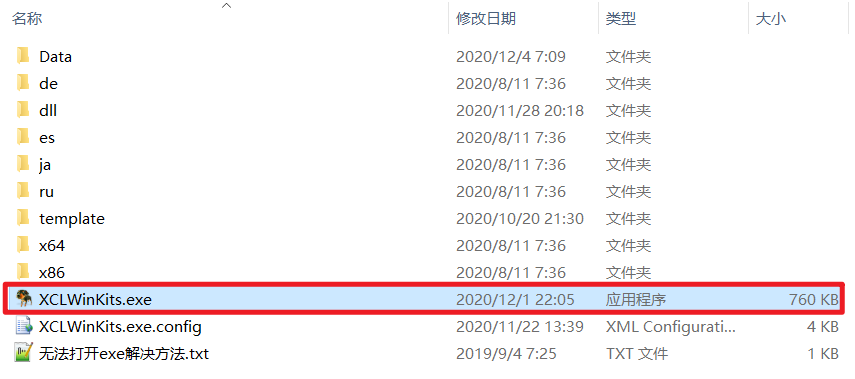
這裡我們可以清晰地看到一個「小狗狗的圖示」,我們只需要雙擊小狗狗即可打開這個軟體,不需要單獨安裝哦,打開後進入到軟體的主介面:
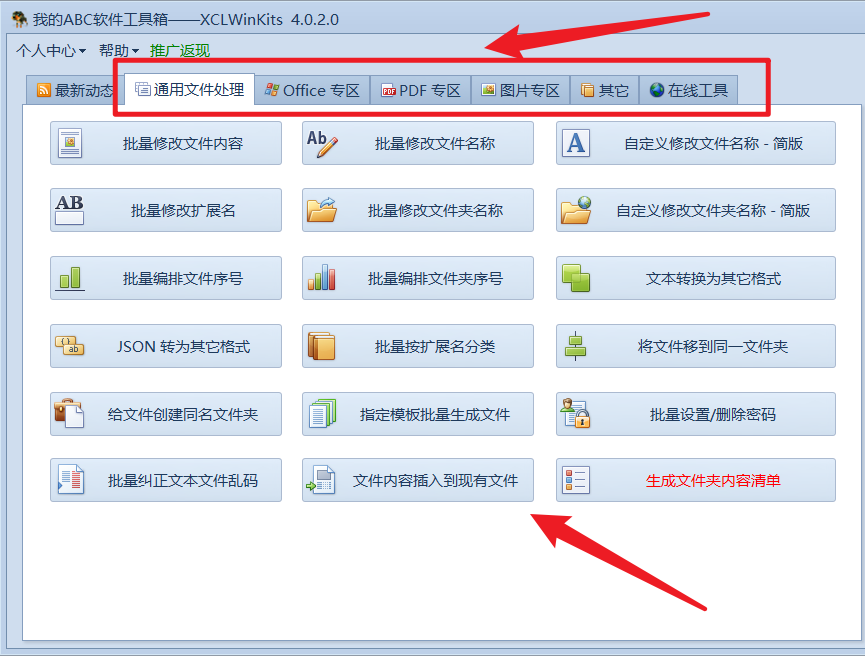
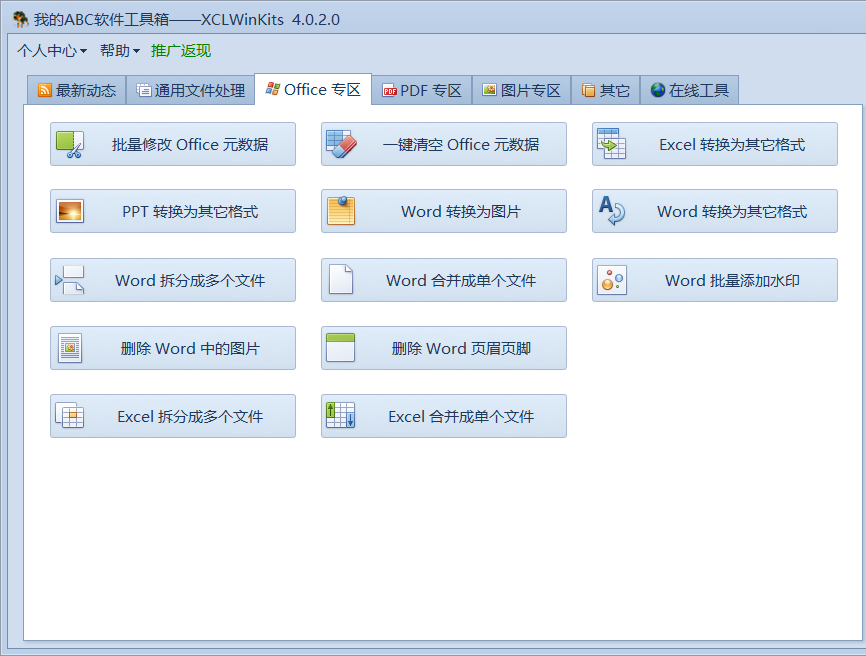
這裡是「Office 文件批次處理專區」選項卡:
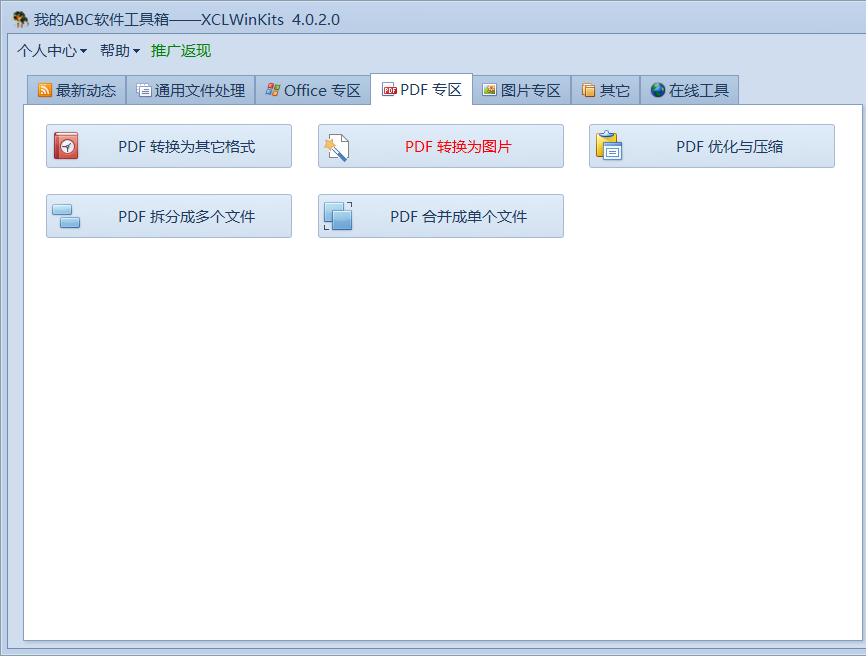
這裡是「PDF 文件批次處理專區」選項卡:
這裡是「圖片文件批次處理專區」選項卡:
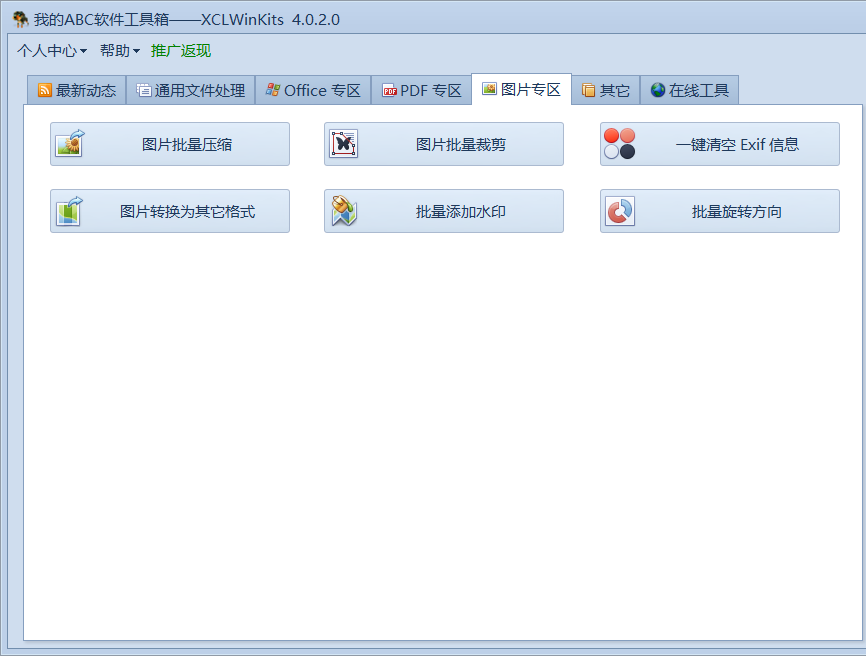
這裡的功能非常多,下面會給大家簡單介紹一下。
正文提醒
注意嘍,下面的功能介紹有點多,要仔細看哦,總有一個功能適合你。
通用文件處理
批次修改文件內容:
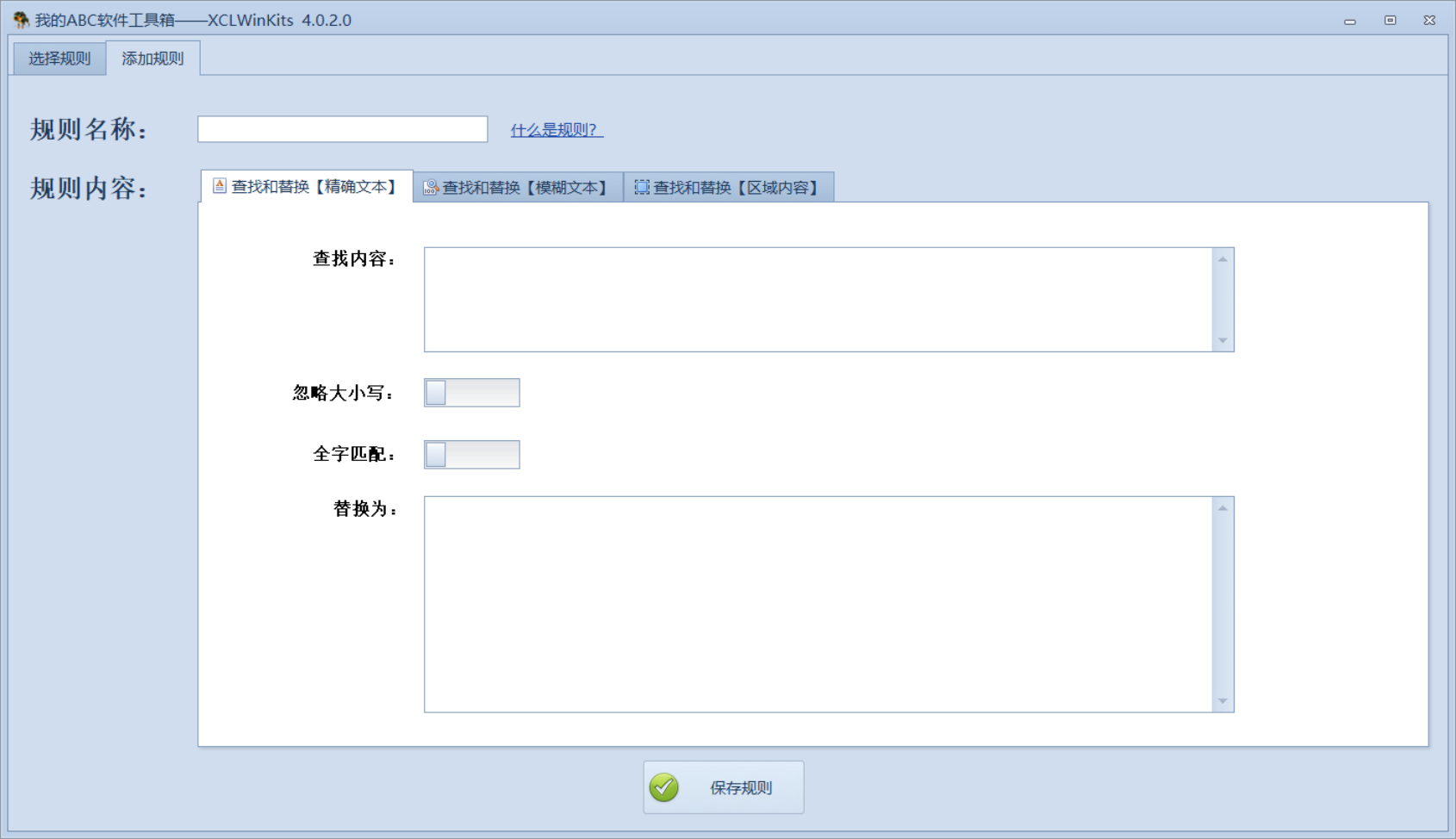
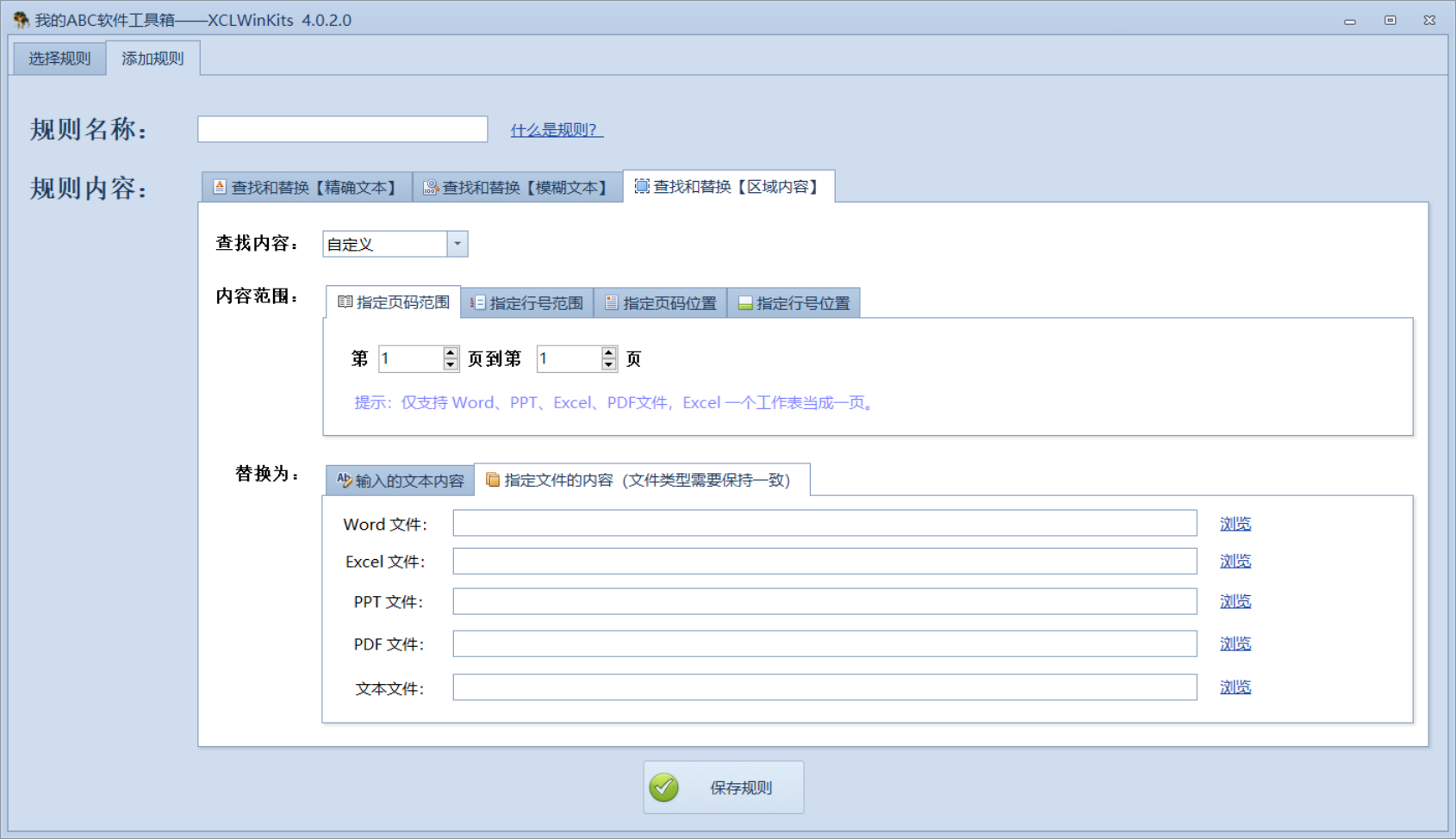
用於批次在文件中尋找並取代相關內容,支援 Word、Excel、PPT、PDF、文字檔。可以按指定內容進行精確尋找,也可以使用「正則表達式」進行模糊尋找和按「區域」自訂尋找內容。
這個是新增「尋找與取代」規則的介面,這也是此軟體的特色功能,可以支援「正則表達式」,並且還可以按區域來尋找和取代:
下面是軟體預設的幾個規則,也是非常實用的:
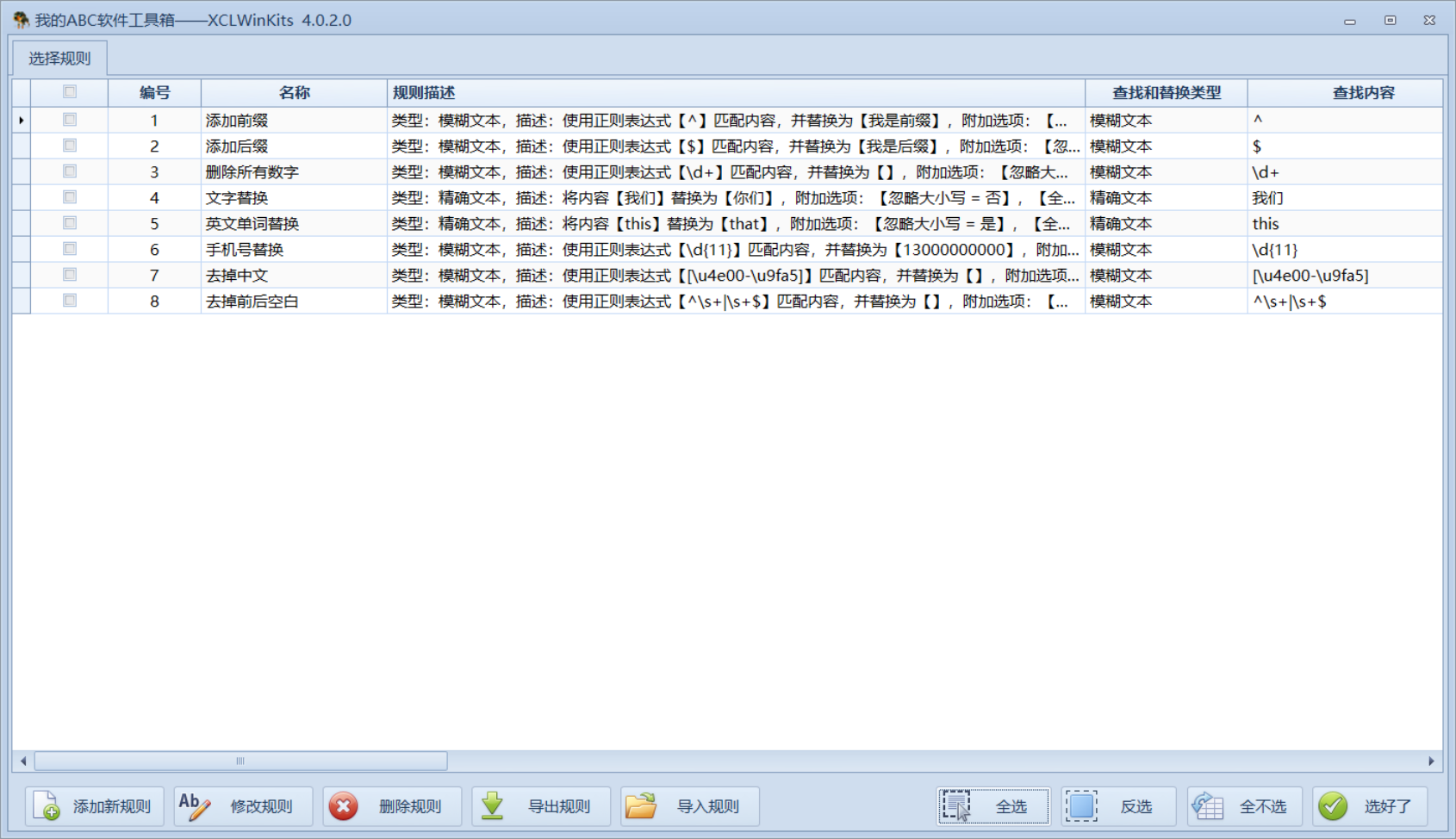
批次修改文件名稱:
支援所有文件的檔案名稱批次修改。
自訂修改文件名稱:
先在 Excel 文件中自訂修改規則,然後將此文件匯入即可批次修改檔案名稱和副檔名。總之,您可以在 Excel 中利用其它方式或公式進行批次處理檔案名稱之後,再使用本軟體修改。
批次修改副檔名:
支援對所有文件副檔名的批次修改,注意:這裡只是批次修改副檔名,「不是」文件格式轉換,通常用於處理文字檔,而不是二進位檔案。
批次修改資料夾名稱:
支援對所有資料夾名稱進行批次修改。
自訂修改資料夾名稱:
先在 Excel 文件中自訂批次修改規則,然後將此文件匯入即可批次修改資料夾名稱。總之,您可以在 Excel 中利用其它方式或公式進行批次處理資料夾名稱之後,再使用本軟體批次修改。
批次編排文件序號:
對所有文件按數字順序、時間日期順序或隨機文字進行批次修改,如果您的規則不符合裡面的設定,您完全可以使用「自訂修改檔案名稱」的功能。
這功能也就是我經常用到的批次按數字等序號對文件進行編號和排序,比如我經常需要將很多文件批次修改為 001、002、003 等按順序遞增的名字,就可以使用這個功能,如下圖:
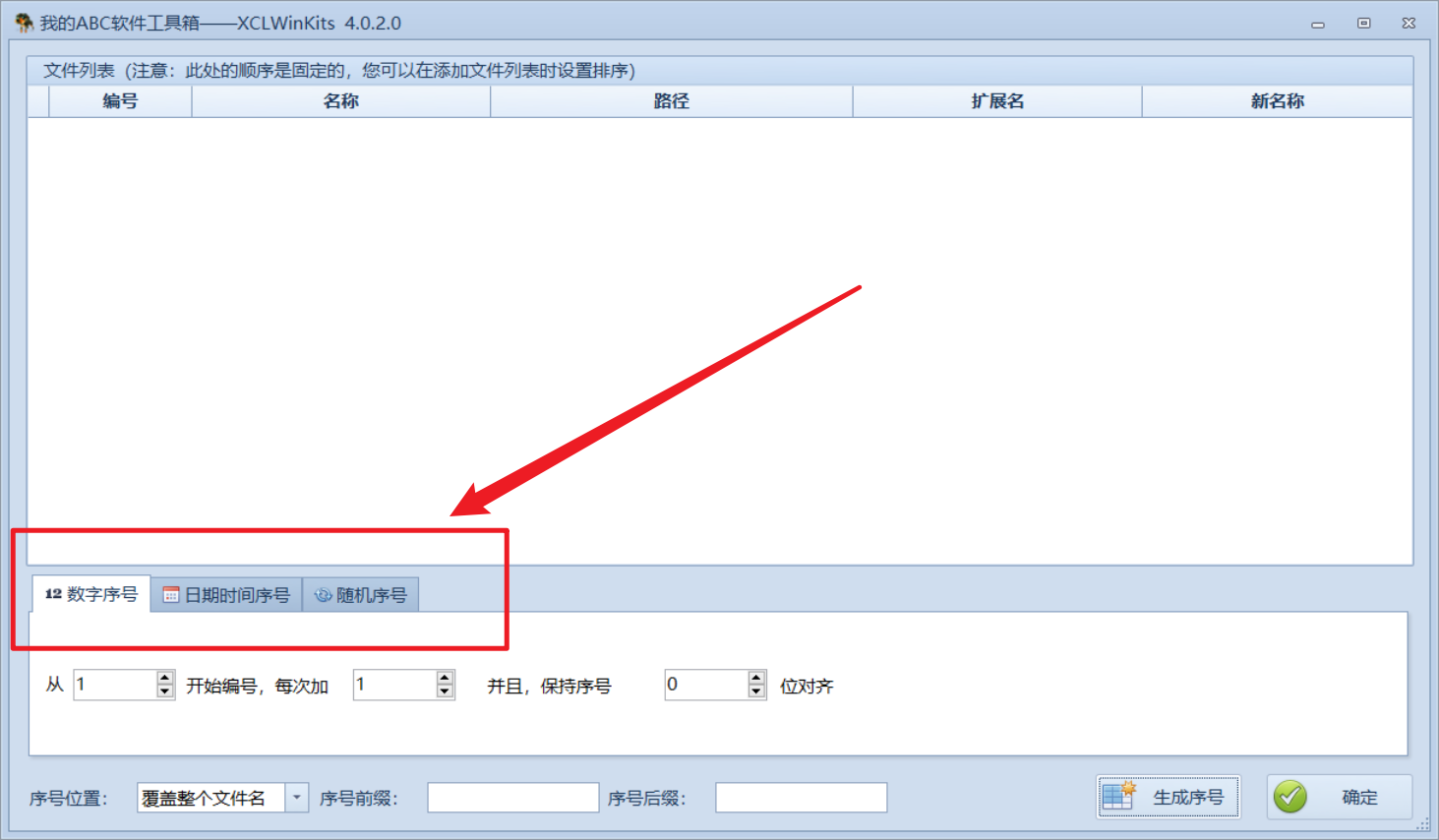
這個是官方的教學,也是比較簡單的:https://www.wodeabc.com/article/show/8002110
批次編排資料夾序號:
對所有資料夾按數字順序、時間日期順序或隨機文字進行批次修改,如果您的規則不符合裡面的設定,您完全可以使用「自訂修改資料夾名」的功能。
和上面說的功能一樣,只是專用於批次給資料夾編號,這裡不再多說。
文字轉換為其它格式:
批次將文字檔轉換為其它格式,如:Word、Excel、PDF 等,注意:文字檔不僅僅包含常見的記事本格式(.txt),還包括很多,比如:html、xml、json 等等。
JSON 轉換為其它格式:
將 JSON 文件批次轉換為心智圖,程式設計師的利器
批次按副檔名分類:
將所有文件的相同副檔名歸類到同一個資料夾中,相當於文件整理的功能。
將文件移到同一資料夾:
將所有資料夾中的所有文件文件全部提取出來,放到指定的資料夾中。
給文件建立同名資料夾:
批次給每個文件建立一個與此文件同名的資料夾,並將此文件放到這個資料夾中。
指定範本批次產生文件:
先指定一個 Excel、Word、PPT、PDF或文字檔作為一個範本,然後再指定一個 Excel 表格中的所有資料作為資料來源,最終會將此 Excel 中的每一行作為每個範本文件的資料填充到範本中,並建立一個新文件,類似 Office 的「郵件合併」的功能。
比如:一個 Excel 表格中有 100 行合約資料,現在需要為每行資料製作一個 Word 文件,最終要求這 100 個文件中除了對應表格資料中的內容不一樣,其它的內容保持和範本一樣,使用此功能可以輕鬆完成此任務。
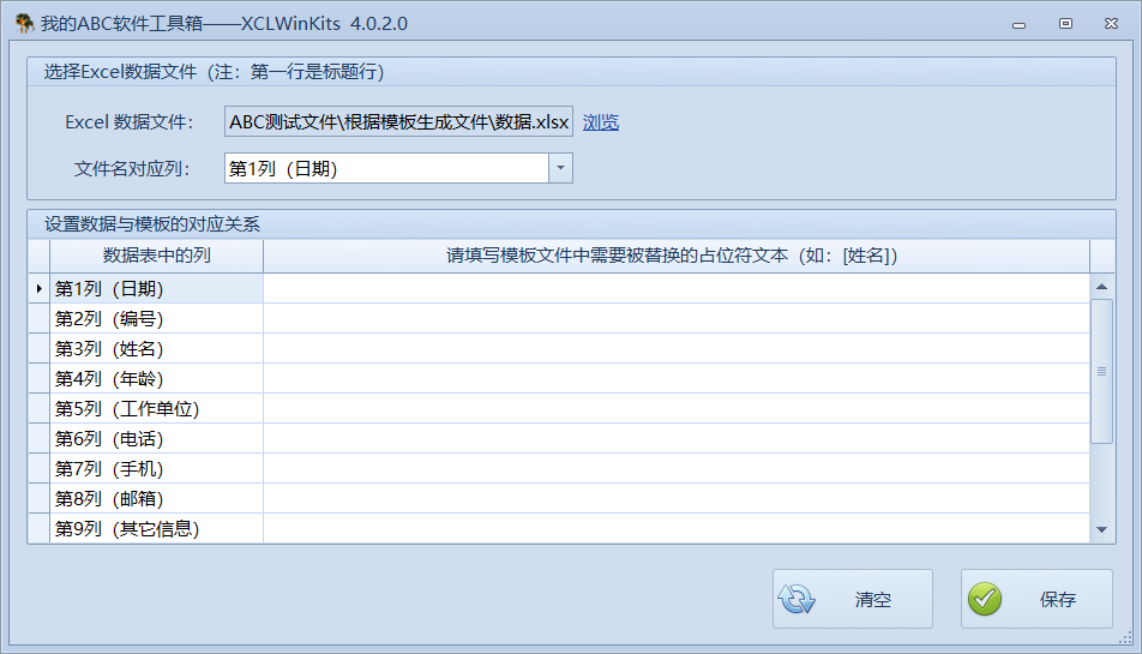
更多資訊可以參考官網的教學,很簡單:https://www.wodeabc.com/article/show/8002128
批次設定/刪除密碼:
批次給 Word、Excel、PPT、PDF 文件設定開啟密碼,也可以批次刪除密碼。
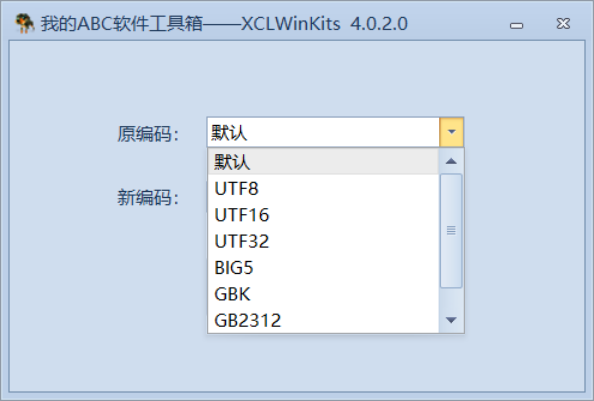
批次糾正文字檔亂碼:
批次修改文字檔的編碼格式,如果自動處理後,打開文件還是亂碼,可以將「原編碼」換成其它的再試試。
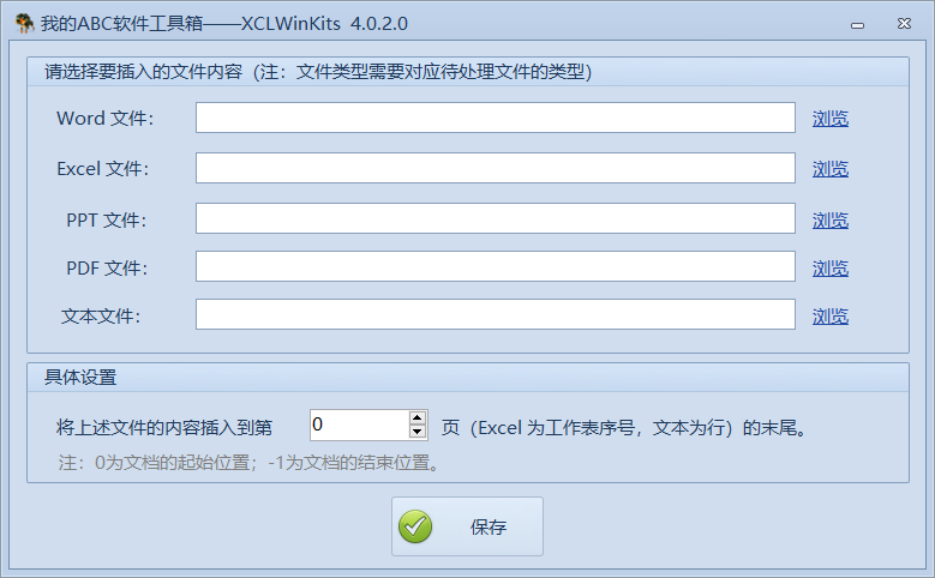
文件內容插入到現有文件:
批次將指定的 Word、Excel、PPT、PDF或文字檔批次插入到現有的文件中。
產生文件內容清單:
批次擷取一個資料夾中的所有文件的路徑
Office 專區
批次修改 Office 中繼資料:
「中繼資料」是指 Office 文件的一些內建屬性,比如:作者、公司名稱、手機號等,使用 Office 在建立文件時,預設會將當前系統的帳號資訊存到該文件的中繼資料中,您可以在此文件上「右鍵-屬性」來檢視這些資訊。此功能的目的就是批次修改這些資訊。
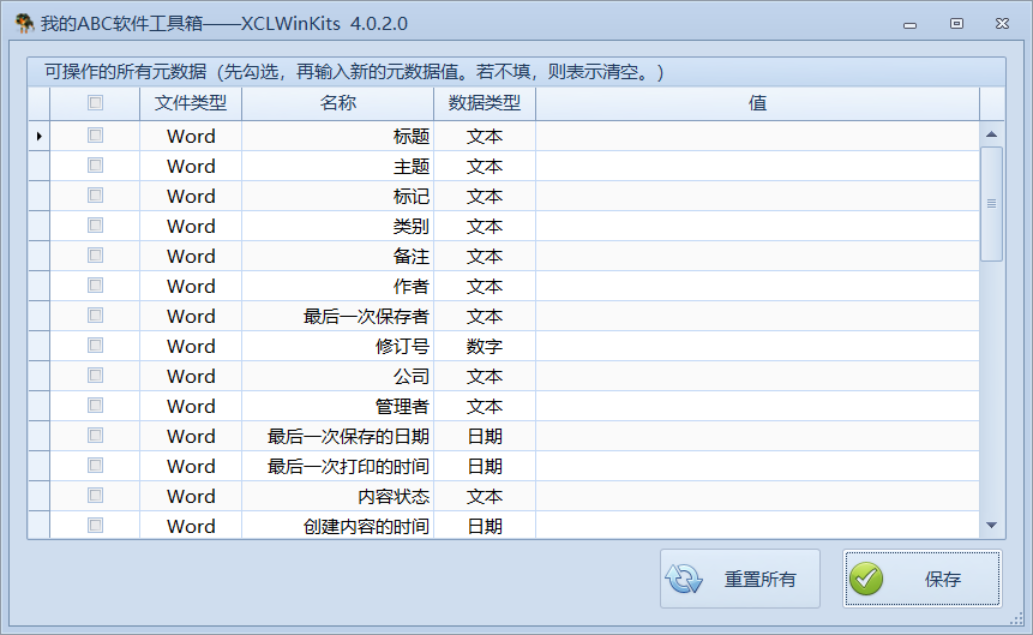
一鍵清空 Office 中繼資料:
「中繼資料」是指 Office 文件的一些內建屬性,比如:作者、公司名稱、手機號等,使用 Office 在建立文件時,預設會將當前系統的帳號資訊存到該文件的中繼資料中,您可以在此文件上「右鍵-屬性」來檢視這些資訊。此功能的目的就是批次刪除這些資訊。
Excel 轉換為其它格式:
批次將 Excel 轉換為 csv、html、numbers、pdf、svg、txt、xls、xlsx、xps 等格式
PPT 轉換為其它格式:
批次將 PPT 轉換為 html、pdf、ppt、pptx、xps 等格式
Word 轉換為圖片:
批次將 Word 轉換為圖片格式
Word 轉換為其它格式:
批次將 Word 轉換為 doc、docx、epub、html、pdf、svg、txt、xps 等格式
Word 拆分為多個文件:
批次將 Word 拆分成多個文件
Word 合併成單個文件:
批次將 Word 合併成單個文件
Word 批次新增浮水印:
批次給 Word 新增浮水印
刪除 Word 中的圖片:
批次刪除 Word 中的圖片
刪除 Word 頁首頁尾:
批次刪除 Word 中的頁首頁尾
Excel 拆分成多個文件:
批次將 Excel 拆分成多個文件
Excel 合併成單個文件:
批次將 Excel 合併成單個文件
PDF 專區
PDF 轉換為其它格式:
批次將 PDF 轉換為 doc、docx、epub、html、pptx、tex、xps 等格式
PDF 轉換為圖片:
批次將 PDF 文件轉換為圖片格式
PDF 最佳化與壓縮:
自動刪除 PDF 文件中無效的內容,並自動壓縮裡面的圖片,從而有效地減少 pdf 文件的體積。
PDF 拆分成多個文件:
批次將 PDF 拆分成多個文件
PDF 合併成單個文件:
批次將 PDF 合併成單個文件
圖片專區
圖片批次壓縮:
批次將圖片壓縮至指定大小,同時也可以調整圖片品質
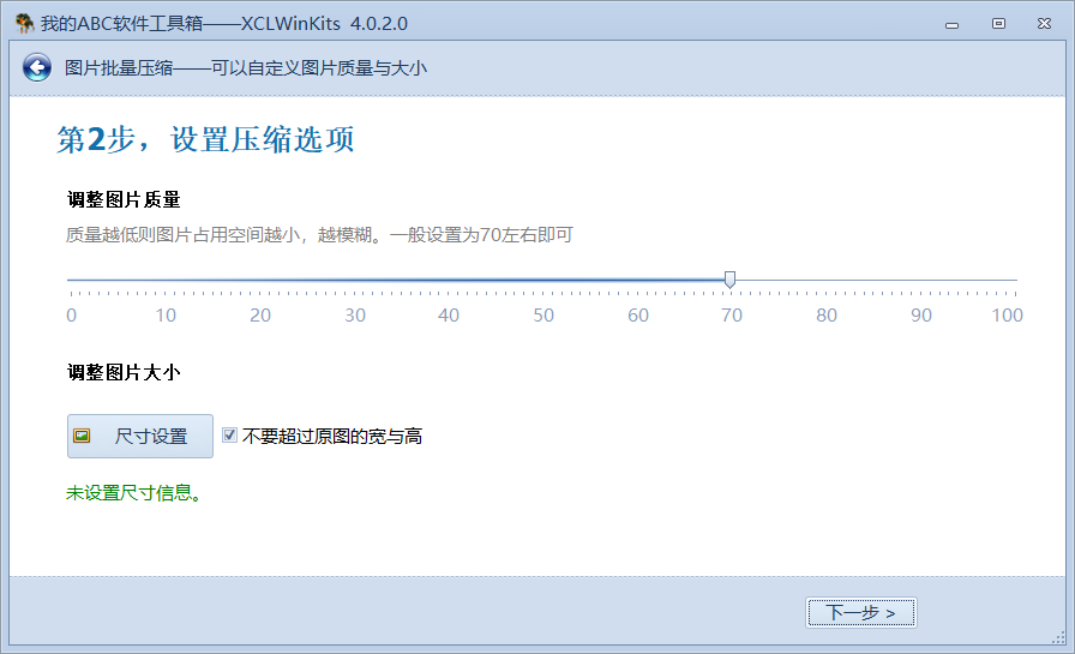
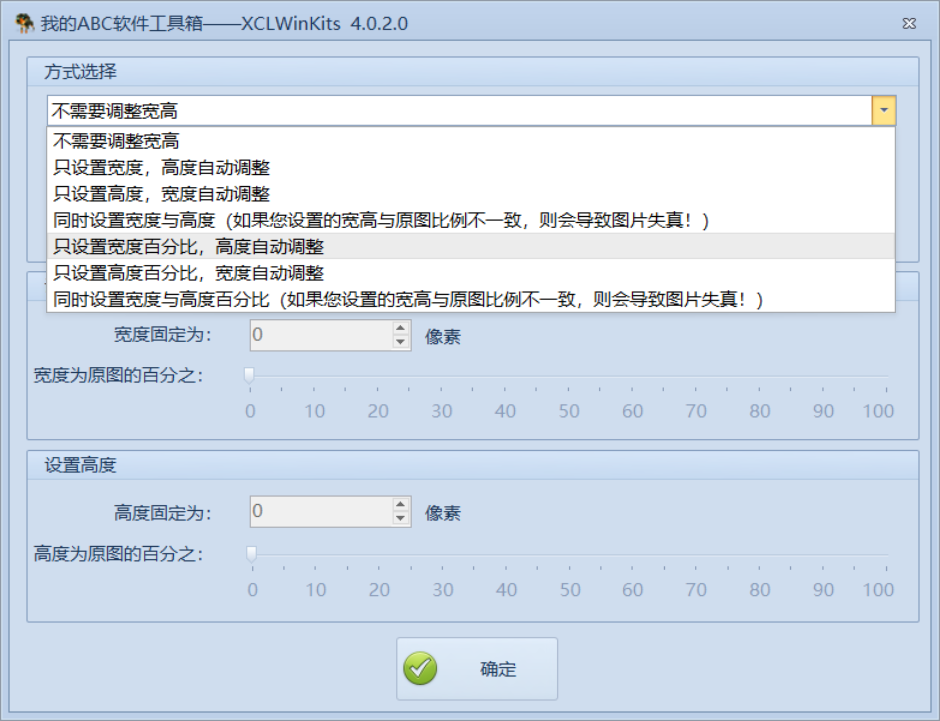
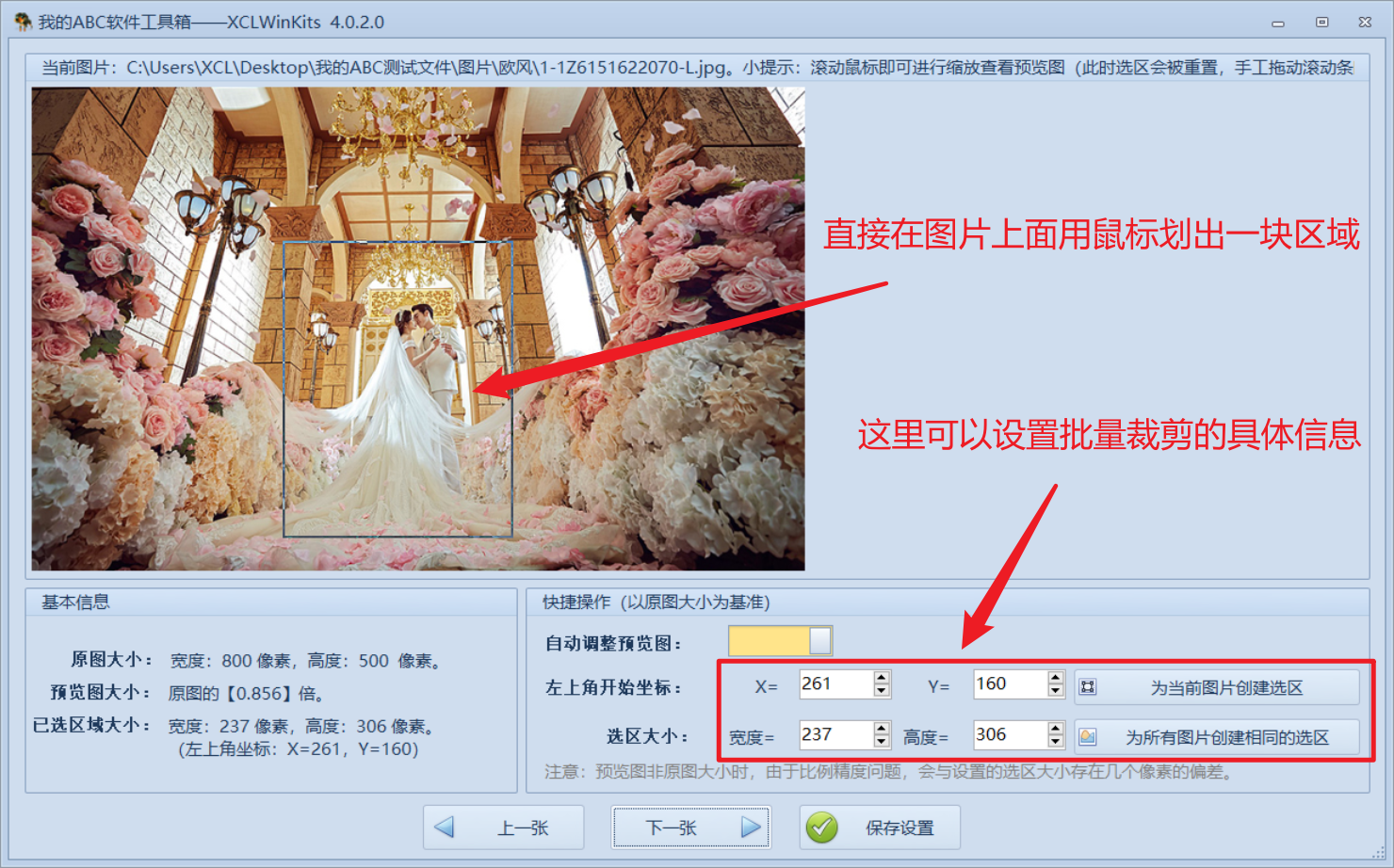
圖片批次裁剪:
批次將圖片裁剪為指定大小,這個功能非常好,我經常用到,因為有很多圖片我想自己裁剪出需要的部分。當然,還可以批次設定固定的選區,讓所有圖片的大小都一樣。
一鍵清空 Exif 資訊:
相機在拍攝一張照片後,會將當時相機的參數、地理位置等資訊寫入到圖片文件中,而這些資訊關係到個人隱私,此功能的目的就是批次刪除這些資訊。
圖片轉換為其它格式:
圖片文件批次轉換為 Pdf、Docx、Excel、Png、Png8、Png24、Png32、Png48、Png64、Bmp、Bmp2、Bmp3、Cmyk、Cmyka、Gif、Gif87、Ico、Icon、Jpeg、Jpg、Psd、Raw、Svg、Tif、Tiff、Tiff64、WebP、Xps 等格式
批次新增浮水印:
批次給圖片新增文字與圖片浮水印
批次旋轉方向:
批次調整圖片的方向
其它
正則表達式測試:
正則表達式測試工具,可以即時顯示匹配結果
我的 IP 位址:
顯示當前電腦的內網 IP 與外網 IP
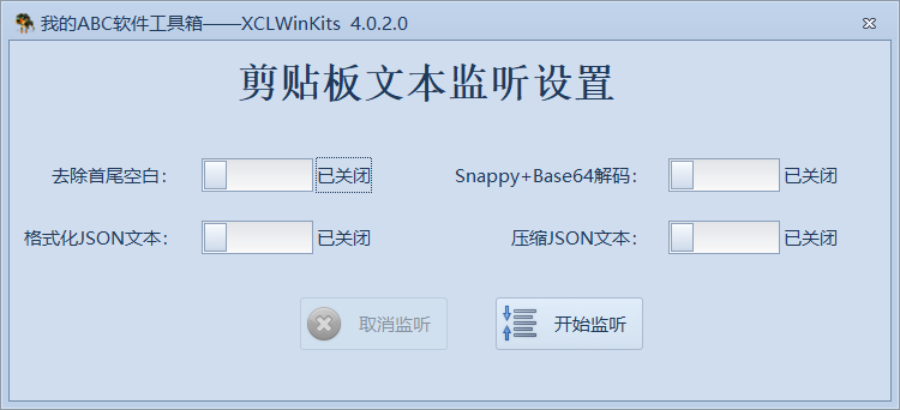
系統剪貼簿文字監聽:
自動監聽剪貼簿的內容,並進行自動處理,比如:格式化、去前後空白等。
總結
看了這麼多過癮不,是不是功能太多啦,找到自己想要的功能了嗎?如果覺得好用,記得推薦給身邊的朋友使用哦,每推薦一位使用者還可以獲得回饋金哦。