如何批量將檔案按照檔案名稱的第一個中文漢字分類?
翻譯:简体中文繁體中文,更新時間:2025-10-24 09:50:18
在日常工作和學習中,檔案管理通常是我們繞不開的難題。當電腦裡塞滿成百上千個檔案時,手動逐個分類不僅耗時耗力,還容易出錯。這時候,按檔案名稱第一個中文漢字分類就成了一種高效解決方案,這種分類辦法它在整理客戶資料、歸檔照片、或者是管理專案文件等時候有關鍵作用,透過提取檔名首字自動歸類,能快速地將分散的檔案歸入對應資料夾,讓檢索效率翻倍。
這種分類方式尤其適合中文場景。例如,客戶檔案按姓氏首字分類,照片按拍攝地首字歸檔,學術論文按作者姓氏整理……它不僅讓檔案結構更清晰,還能避免重複命名和儲存混亂。當然,此辦法把語言一轉換,舉一反三,我們也同樣適用於英文首字母、韓文、日語名稱第一個字元等等。本文將詳細解析5種典型的操作工具,涵蓋操作步驟、優缺點對比,大家按照各自的操作習慣跟需求,總能找到最適合的解決方案。無論你是檔案管理新手,還是追求效率的職場人,希望你都能從中找到實用技巧!
為什麼需要把檔案按檔名的首字去分類?
在日常工作和學習中,檔案數量爆炸式增長是普遍現象。在一些場景下,手動分類效率極低,而按檔名第一個中文漢字分類能快速解決以下問題,比如以下場景:
- 客戶資料管理時,數百份客戶合約的檔名中包含客戶姓名,如「張三合約」、「李四協議」,按姓氏首字等自動歸類到對應資料夾方便後續檢索。
- 照片歸檔,例如北京、上海的照片,可按地名首字「北」、「上」去進行歸類。
- 在多語言檔案混合儲存時,把中文按首字分類,英文按首字母分類,可實現快速自動分離,避免語言混雜。
按照檔名第一個文字分類的效果預覽
處理前一大堆零散混亂的檔名:
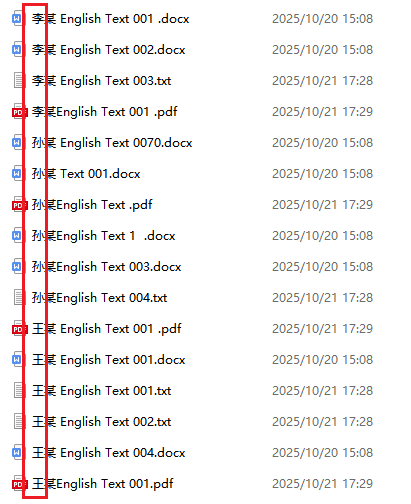
處理後:
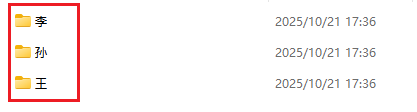
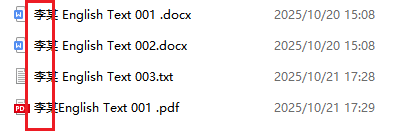
方法一:使用核爍文檔批量處理工具去分類
推薦指數:★★★★★
優點:
- 功能全面,支援按首字、首字母、數字等多規則分類。
- 操作簡單,介面直觀,3步即可完成分類。
- 本地化處理,資料不上傳伺服器,隱私安全。
- 不需要程式碼,不複雜,適合小白新人。
缺點:
- 介面設計較老舊,雖然直觀但美觀度不足。
- 只能下載後安裝軟體在電腦上使用,佔用記憶體還不支援行動裝置。
操作步驟:
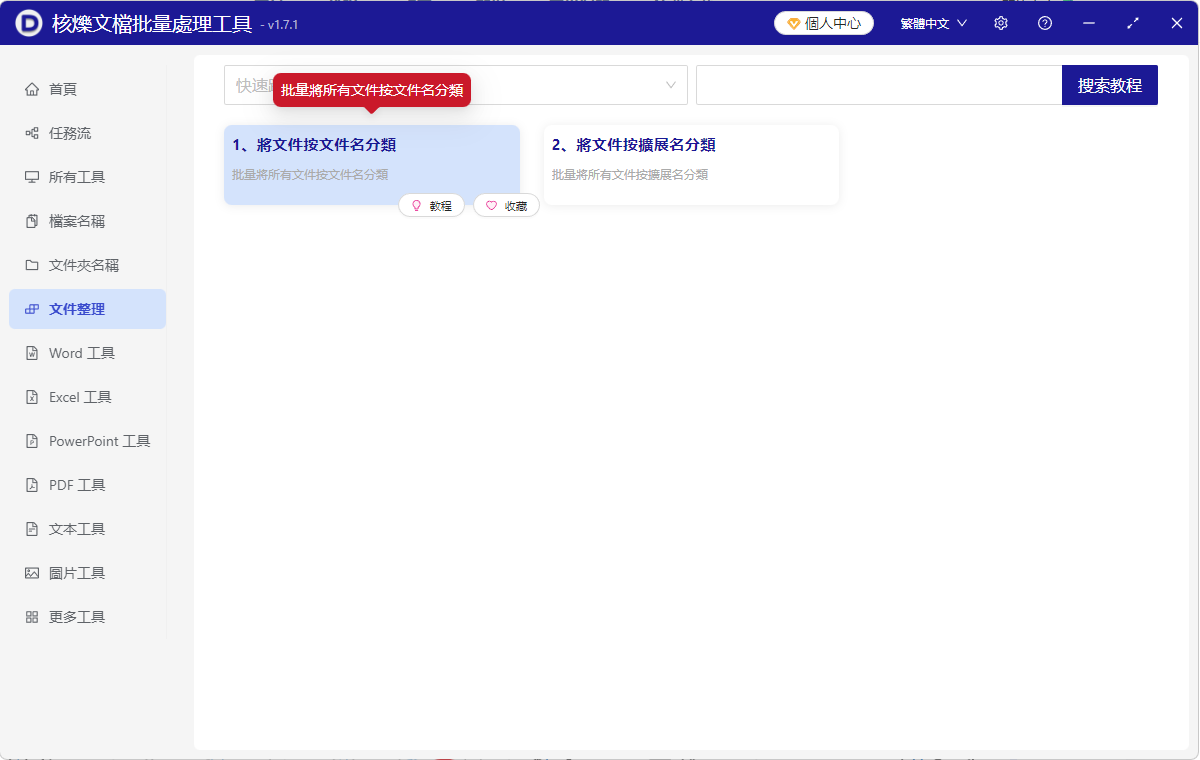
1、開啟【核爍文檔批量處理工具】,選擇【檔案整理】功能——點選【將檔案按檔名分類】。
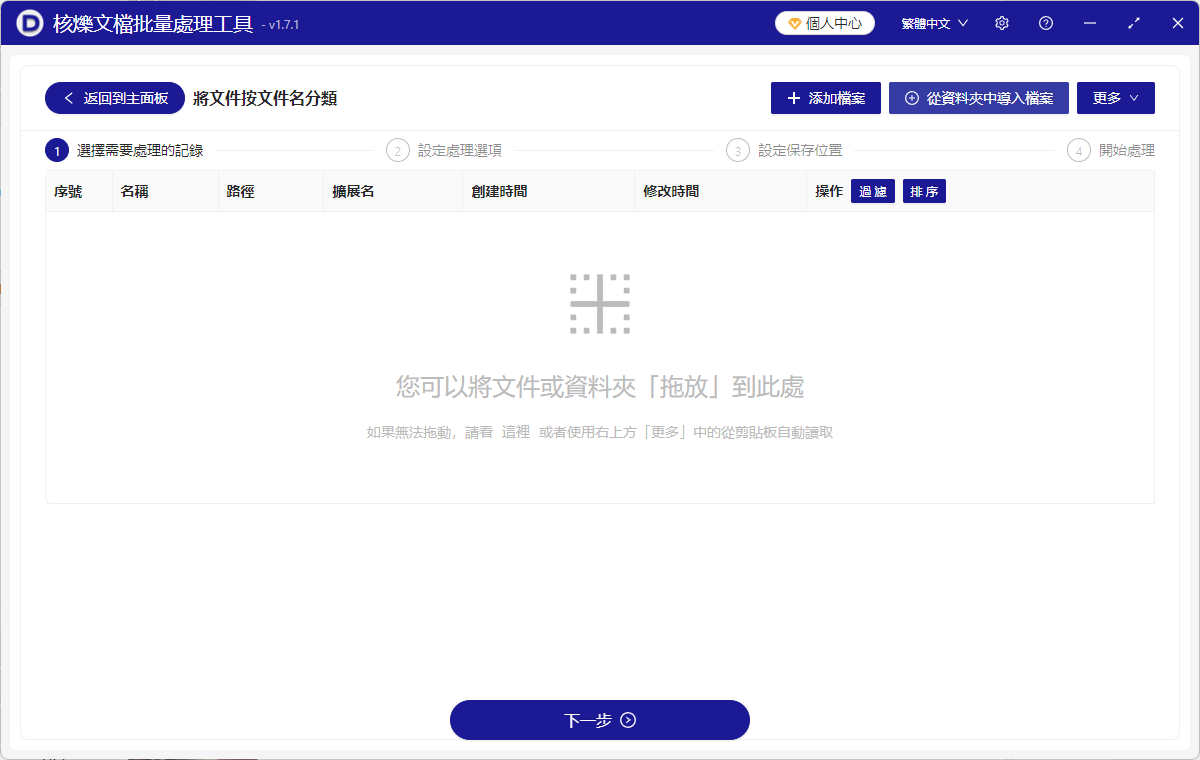
2、一共有三種添加檔案的方法,具體如下:【添加檔案】添加單個或者多個需要按檔名第一個中文漢字進行分類的檔案;【從資料夾中匯入檔案】將包含大量需要按檔名第一個中文漢字進行分類的檔案資料夾匯入;也可以將檔案批次直接拖入下方。然後點選下一步。
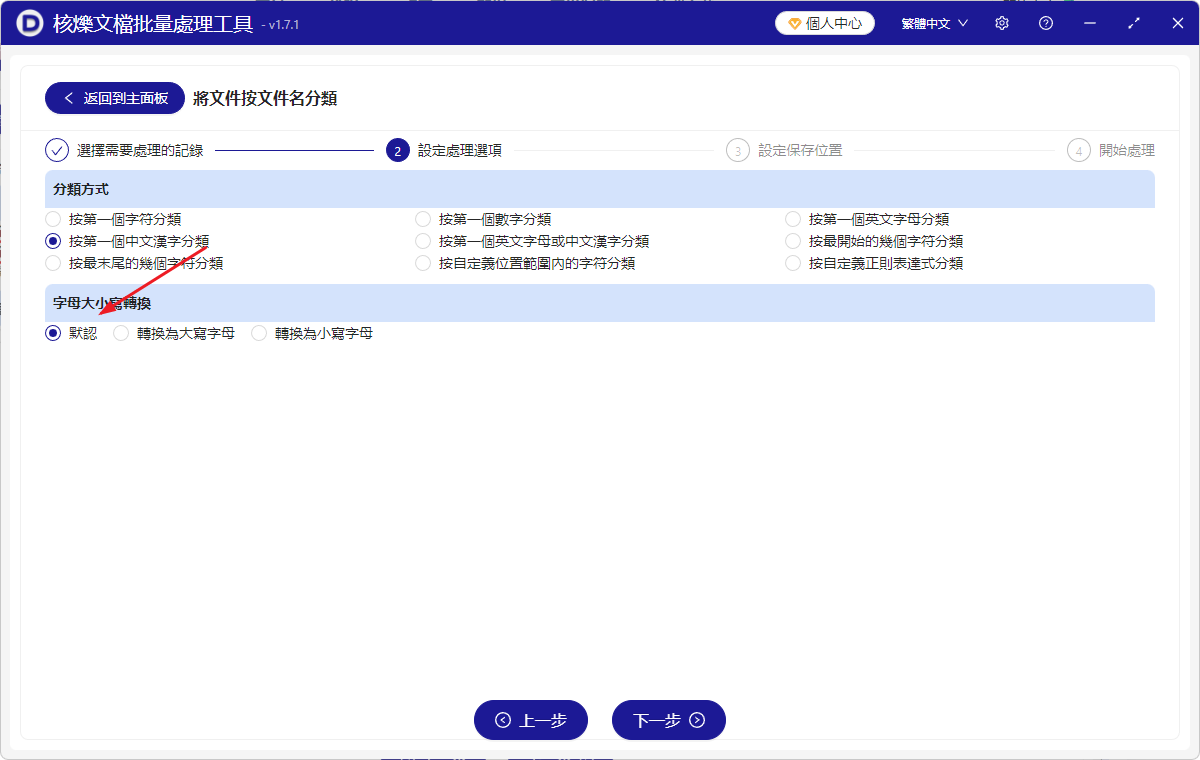
3、進入下一步之後,【分類方式】那裡選擇按第一個中文漢字分類,然後進入下一步選擇儲存位置。
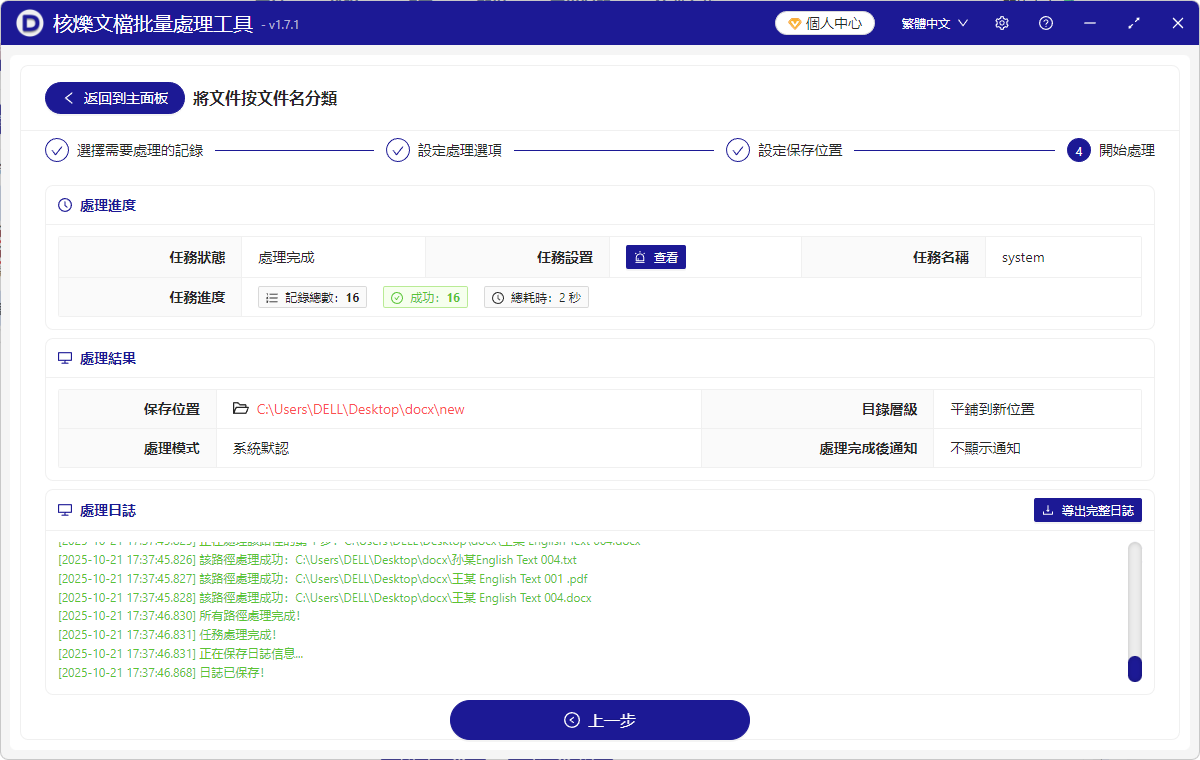
4、只需要幾秒鐘,等待處理完成後,點選儲存位置檢視分類完成的資料夾。
方法二:使用WebRename去進行首字分類操作
推薦指數:★★★☆☆
優點:
- 無需安裝,瀏覽器直接操作,支援Chrome、Edge等主流瀏覽器。
- 功能豐富,支援替換、插入、擷取等10餘種模式,可組合使用。
- 大檔案支援,單次可處理數千檔案,不限檔案大小。
缺點:
- 瀏覽器相容性,低版本瀏覽器可能無法正常執行。
- 試用期限制,目前為免費試用期,未來可能收費。
具體的操作步驟:
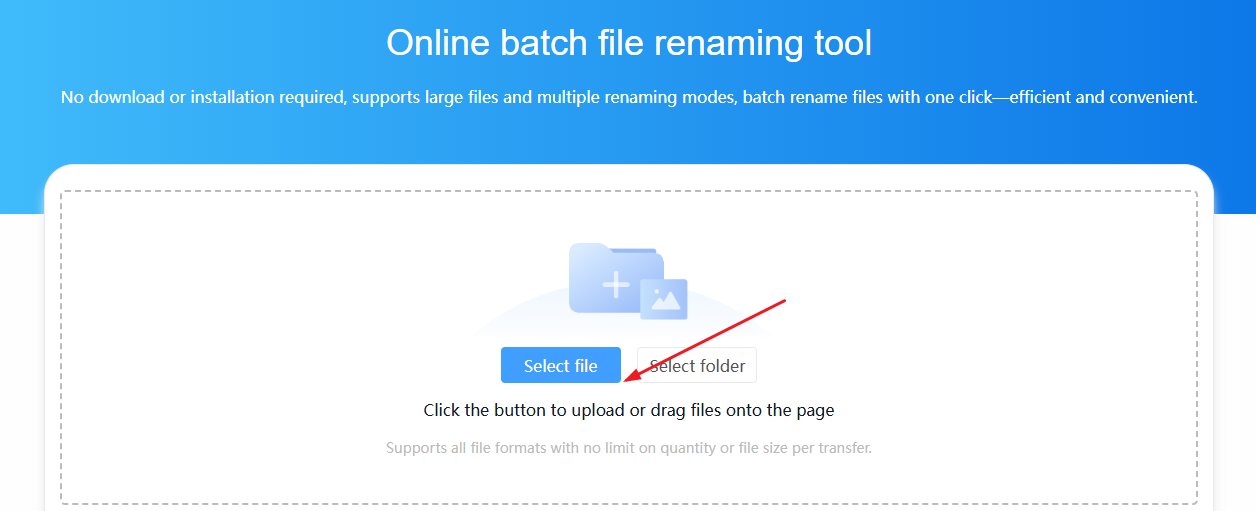
1、先開啟網址之後添加上傳需要的檔案,點選頁面上傳區域,選擇檔案或資料夾,也支援拖曳。
2、選擇分類模式,切換至分類頁籤,選擇按首字分類。
3、預覽效果——點選預覽,檔案列表中顯示分類後的資料夾結構。
4、執行分類,確認無誤後,點選套用。
5、最後下載檔案,可選擇單獨下載、打包下載ZIP或逐個下載。
方法三:使用 Online File Renamer去進行分類操作
推薦指數:★★★☆☆
優點:
- 拖曳排序,支援檔案順序調整,適合順序重新命名。
- 自訂輸出,可指定輸出資料夾。
缺點:
- 廣告干擾,頁面廣告較多。
- 檔案大小限制,最大支援200MB檔案。
具體的操作步驟:
1、開啟正確的網頁連結拖曳檔案至上傳區。
2、設定分類規則,在分類欄選擇按首字,輸入中文或英文模式。
3、然後勾選覆蓋,選擇Overwrite Existing Files避免重複。
4、執行分類,點選Rename,等一會之後下載檔案,點選Download All就行了。
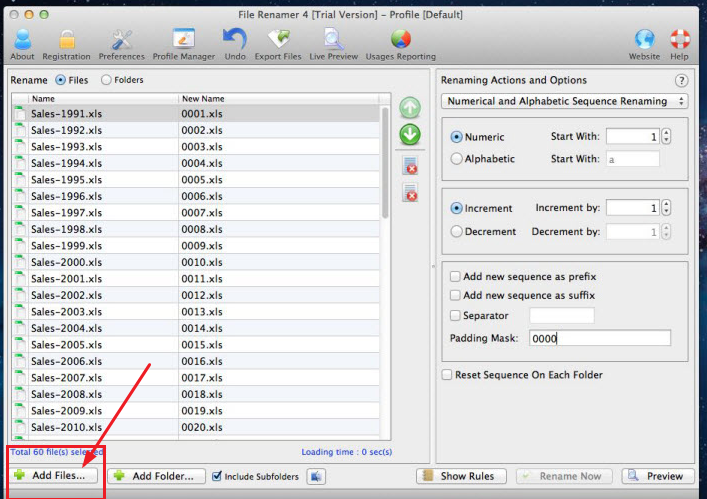
方法四:使用iRenamer操作工具按首字分類檔案
推薦指數:★★★☆☆
優點:
- 多語言支援,含中文介面,適合國際使用者。
- 備份功能:可自動備份原檔案。
缺點:
- 免費版限制僅支援10個檔案/次。
- 伺服器速度,海外伺服器,回應較慢。
具體的操作步驟:
1、首先進入網址後先切換語言,比如中文使用者在官網頂部選擇中文。
2、添加上檔案,點選選擇檔案上傳,然後設定分類規則,在分類欄選擇按首字,輸入中文或英文模式。
3、勾選備份操作,選擇備份原檔案,點選預覽檢查進行效果預覽。
4、然後執行,點選開始重新命名等一會之後,下載檔案就完成啦。
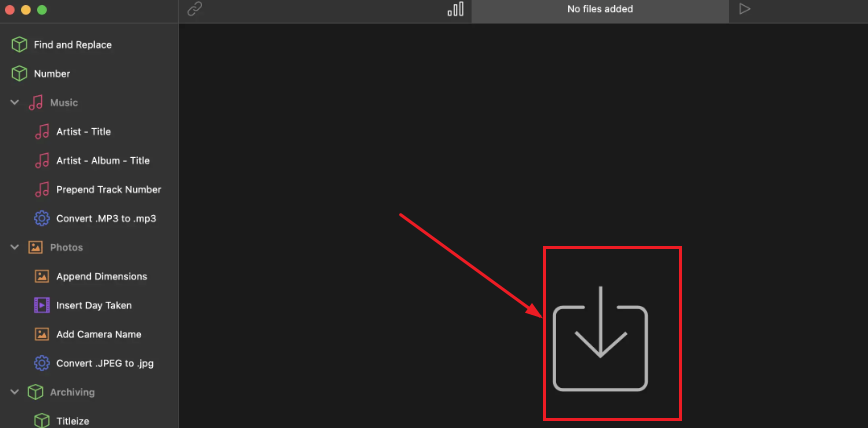
方法五:使用Advanced Renamer網頁簡化版來操作
推薦指數:★★★☆☆
優點:
- 元資料支援,可根據檔案日期、EXIF資訊等重新命名。
- 可多命名方式,支援7種命名方法,比如新增、刪除、替換等。
缺點:
- 免費版限制,每日限50次操作。
- 伺服器穩定性不行,偶爾出現卡頓。
具體的操作步驟:
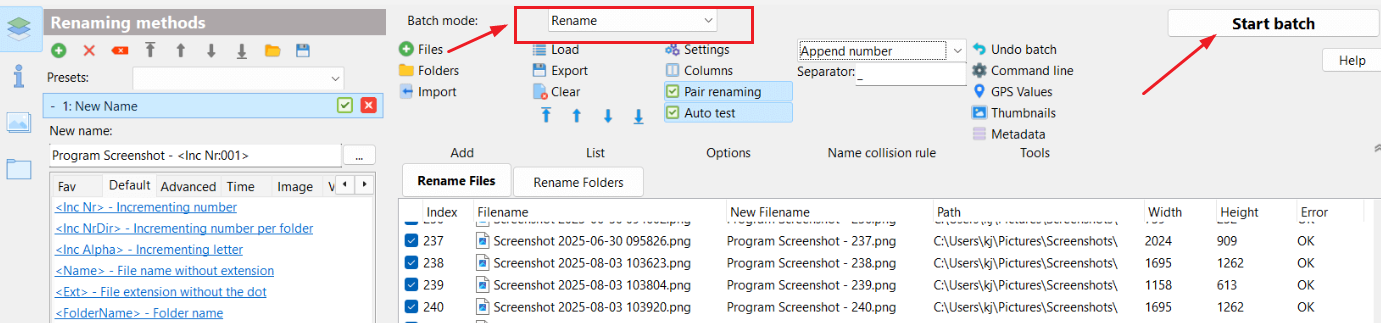
1、首先開啟網頁點選Start Online,然後點選Choose Files上傳檔案。
2、設定分類規則,在New Name欄選擇按首字,輸入中文或英文模式。
3、點選Simulate進行預覽檢查,最後執行分類點選Rename。
4、然後點選Download下載檔案就可以啦。
總結
檔案管理是現代人必備的技能,而按檔名首字分類正是解決混亂的高效利器。無論是銷售整理客戶資料、攝影師歸檔照片,還是學生管理論文,這種分類方式都能讓檔案結構更清晰,檢索更快速。我上面給大家推薦的這5款工具呢各有特色,有的功能全面又快又好又穩定還能保護隱私,比如第一款;有的則無需安裝,極簡操作……使用者可根據需求選擇免費版或付費版,個人版或者企業版,自己平衡功能與成本。
未來,隨著檔案數量持續增長,相信自動化分類檔案將成為主流。掌握這些工具,不僅能提升工作效率,還能避免因檔案混亂導致的失誤。不妨現在就開啟工具,試試將電腦裡的這些搜尋都困難的檔案變成井井有條的分類吧!
關鍵字:檔案分類管理 , 檔案怎麼按第一個漢字去分類 , 檔案批量按照檔案名稱移到一個資料夾中