你是不是經常遇到這種情況:下載的電子書里總有一些礙眼的空白頁,掃描的合同里夾雜著無用的白紙,或者自己製作的PDF莫名其妙多出好幾頁空白? 這些空白頁面不僅影響閱讀體驗,打印時還浪費墨水紙張。 批量刪除PDF空白頁功能就是來專門解決這個痛點的,今天給大家介紹一款工具箱,它包含的PDF空白頁批量刪除功能,可以讓你工作更輕鬆。
為什麼需要批量刪除PDF空白頁?
場景一:電子書閱讀體驗差
下載的電子書PDF里,每章之間都有空白頁打斷閱讀節奏,手動刪除又太費時間。
場景二:合同文檔不專業
發給客戶的合同里夾雜著空白頁面,顯得很不專業,影響公司形象。
場景三:打印浪費嚴重
打印帶有空白頁的PDF文檔,既浪費紙張又浪費墨水,長期下來成本不低。
場景四:文件體積虛大
空白頁讓PDF文件體積無故增大,發送和存儲都不方便。
記得有一次,同事準備給客戶發送一份重要方案,結果發現PDF里有好幾個空白頁面。 當時急著要發,只能手忙腳亂地一頁頁刪除,最後還是漏掉了一個,被客戶指出來,真是尷尬極了。
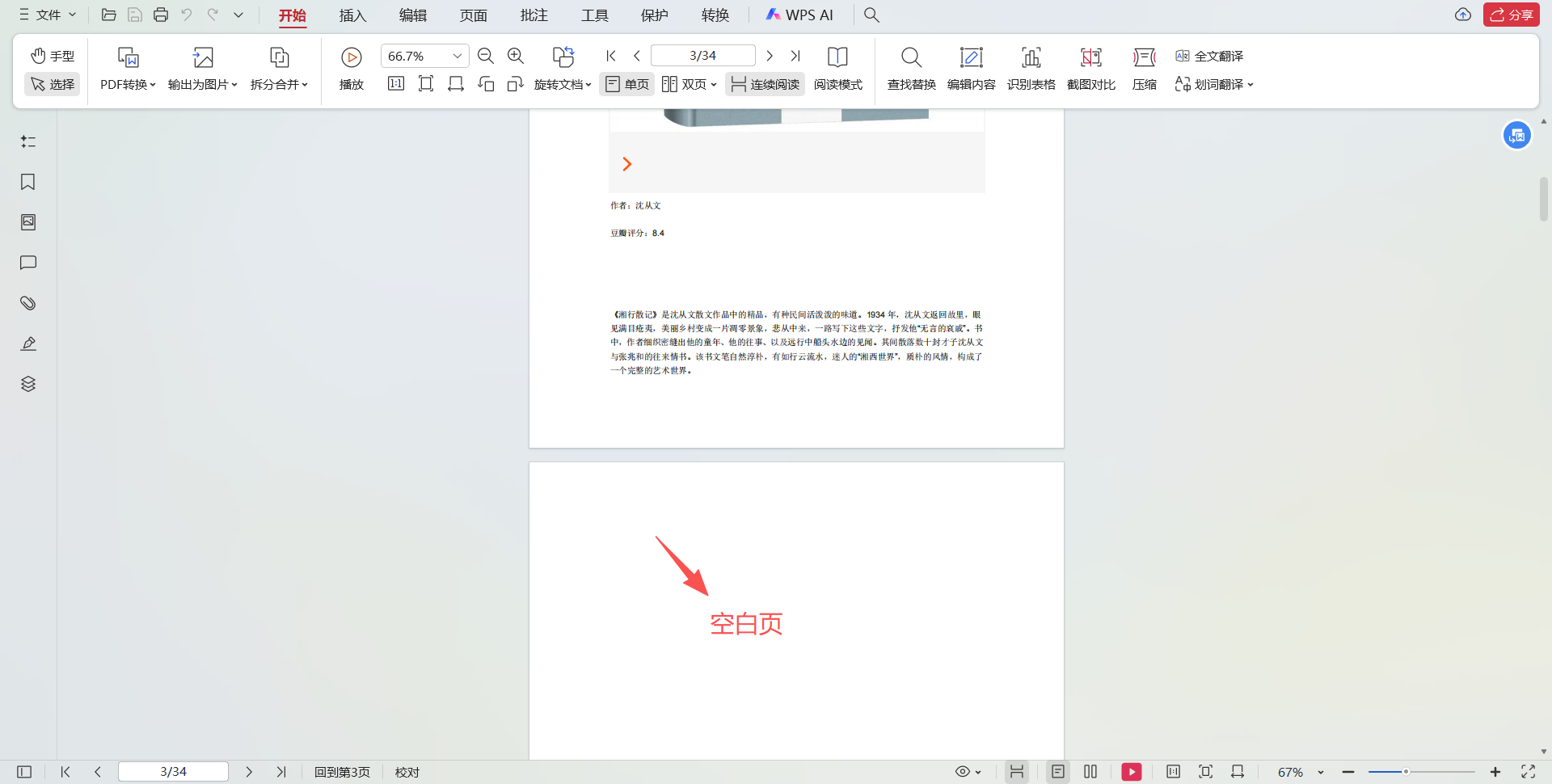
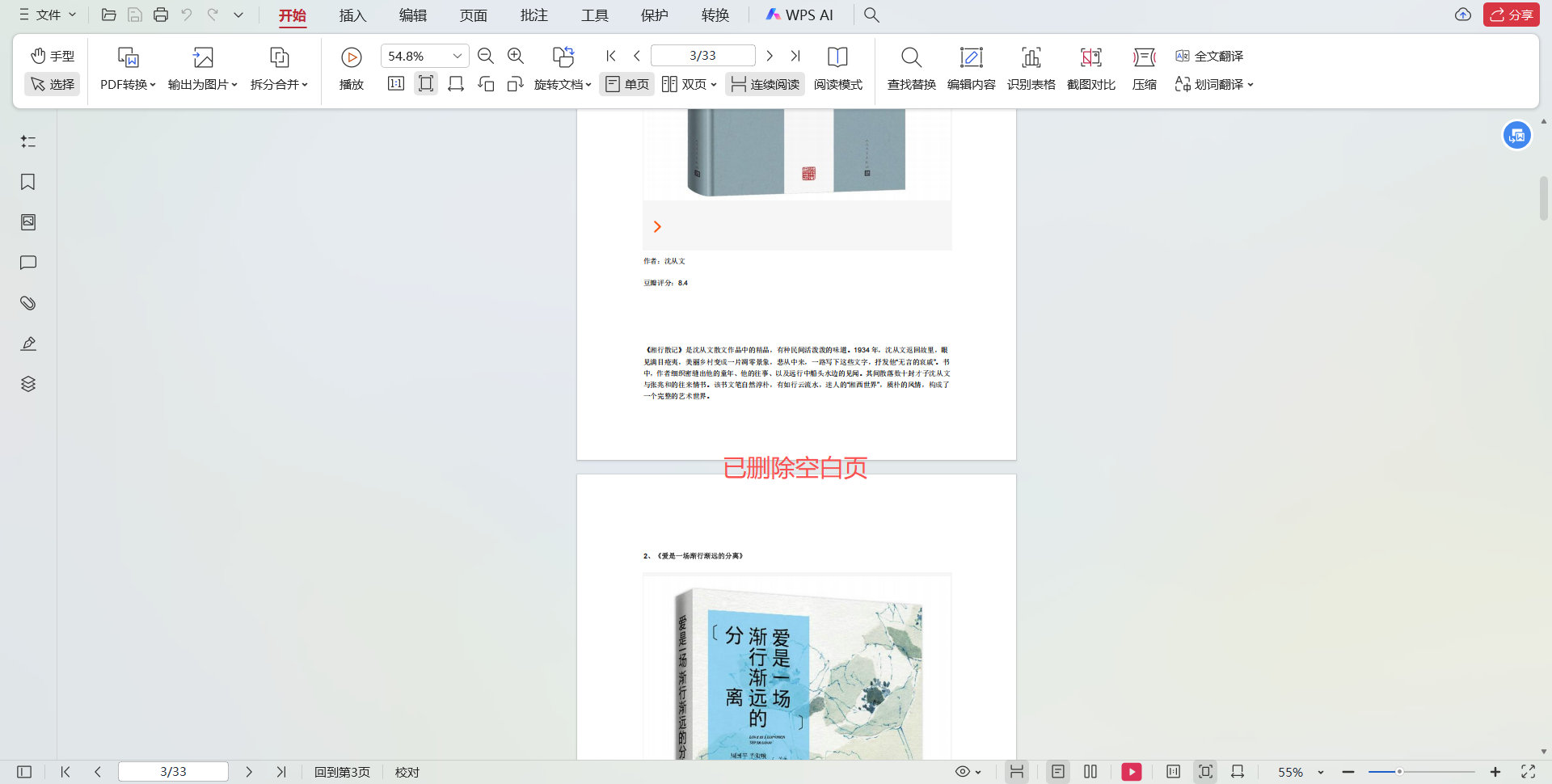
批量刪除PDF空白頁的效果預覽:
處理前:
處理後:
方法一:使用【我的ABC軟體工具箱】來刪除PDF空白頁
推薦指數:★★★★★
優點:
1、真正一鍵批量處理,支持上百個PDF同時操作,一鍵處理省時省力,效率大幅提升。
2、智能識別算法,準確率超過98%,不會誤刪其他頁面。
3、完全本地處理,文件不會離開你的電腦,都在本地完成,不用擔心數據洩露。
4、操作極其簡單,拖拽文件點個按鈕就行,小白也能輕鬆上手。
缺點:
【我的ABC軟體工具箱】需要下載才能使用。
操作步驟:
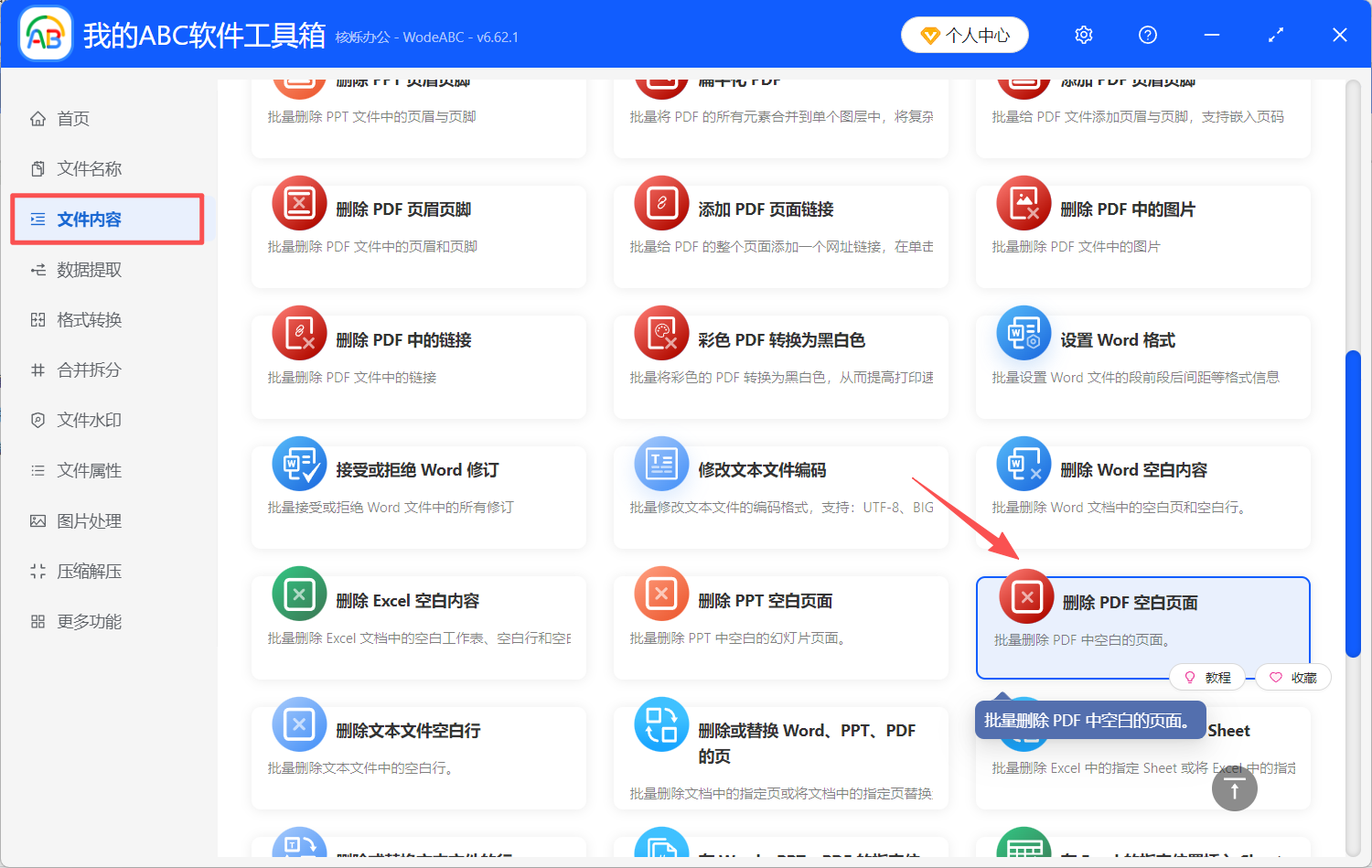
1、下載並打開【我的ABC軟體工具箱】,在左邊選擇【文件內容】,再到右側選擇【刪除 PDF 空白頁面】。
2、點擊右上方【添加文件】,直接把需要處理的PDF文件拖進來。

3、點擊【下一步】,工具箱開始批量處理,處理結果會及時顯示。

方法二:使用Adobe Acrobat Pro 來刪除PDF空白頁
推薦指數:★★★☆☆
優點:說到PDF刪除空白頁,很多人第一個想到的就是Adobe Acrobat Pro。 這軟件確實專業,刪除精度很高,能準確識別出各種類型的空白頁面。 它的頁面縮略圖顯示得很清楚,刪除前還能預覽效果,用起來挺放心的。
缺點:但是,它的價格真的比較高,對於我們普通用戶來說實在負擔不起。 而且它PDF批量處理的功能藏得比較深,操作起來要點好多步驟。 試用了一下,處理十個文件就得花上十幾分鐘,效率確實不高。
操作步驟:
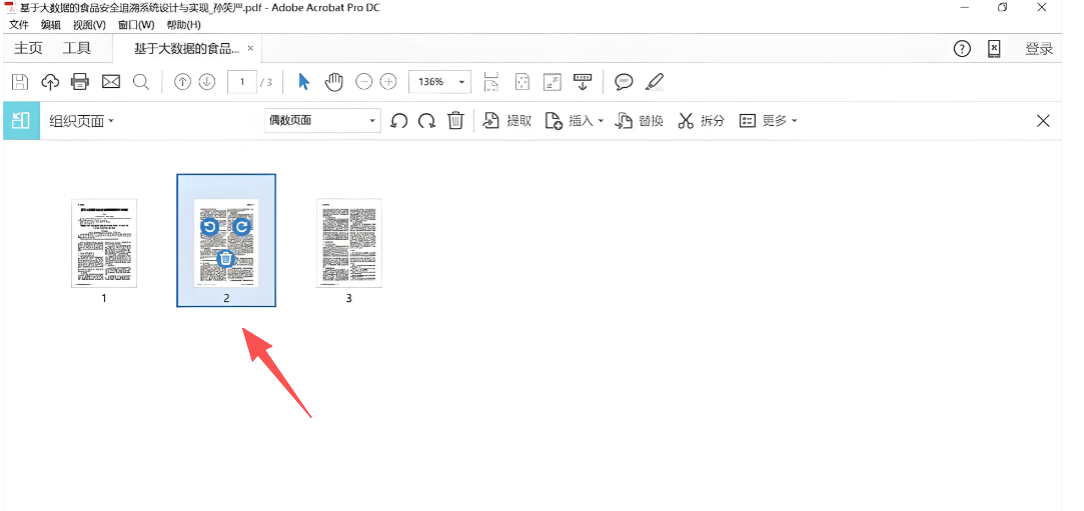
1、打開 PDF,然後選擇所有工具 > 組織頁面。
2、要刪除單個頁面,請將鼠標光標懸停在該頁面縮略圖上,然後從上下文菜單中選擇刪除。
3、要刪除多個頁面,請使用已選擇頁面字段。
4、從左側窗格中選擇刪除頁面。
5、選擇確定進行確認,保存 PDF。
方法三:使用福昕PDF編輯器批量去除PDF空白頁
推薦指數:★★★☆☆
優點:福昕算是國產里做得不錯的,價格比Adobe親民很多,一次性買斷也花不了多少錢。 它的界面是中文的,用起來比較順手,基礎的PDF去除空白頁功能也都有。
缺點:不過在使用中發現,它在處理複雜文檔時偶爾會出錯,有時候會把一些只有頁眉頁腳的頁面誤判成空白頁。 而且它的批量處理功能也比較基礎,一次不能處理太多文件,否則容易卡頓。
操作步驟:
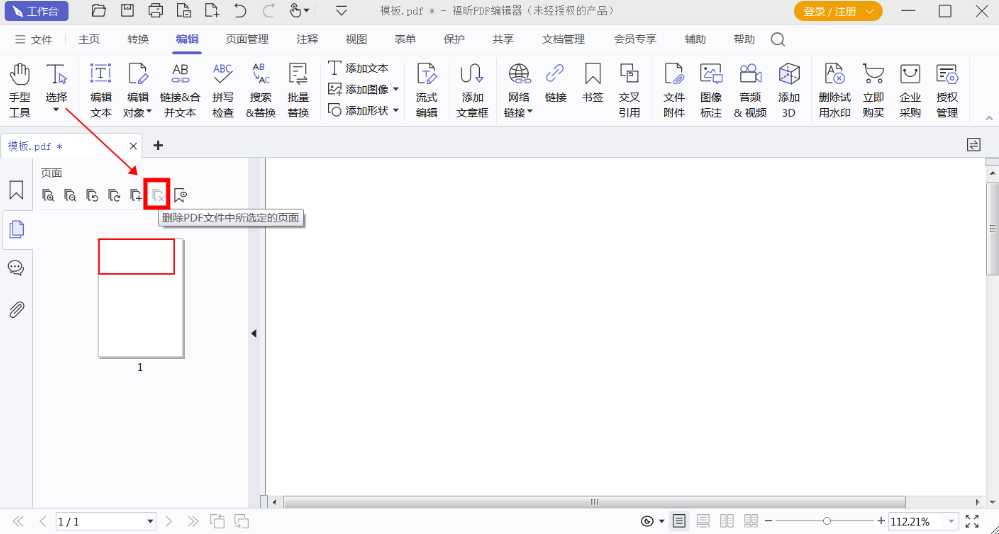
1、啟動軟件,打開需要處理的PDF文件。
2、點擊"頁面"選項卡中的"頁面管理"。
3、在頁面列表中逐個查看並標記空白頁。
4、選中空白頁後點擊"刪除"按鈕。
5、保存文件,重複以上步驟處理其他文件。
方法四:使用在線PDF工具刪除PDF空白頁
推薦指數:★★★☆☆
優點:像Smallpdf、ilovepdf這些網站,用起來確實方便,打開網頁就能用,不用安裝軟件。 對於偶爾處理一兩個文件的人來說,還是挺實用的。
缺點:這些網站都需要你把文件上傳到他們的服務器,萬一文檔里有機密信息,那風險可就大了。 而且免費版本有很多限制,比如文件大小不能超過50M,處理速度也比較慢。 要是文檔比較多,耗費的時間也很長。
操作步驟:
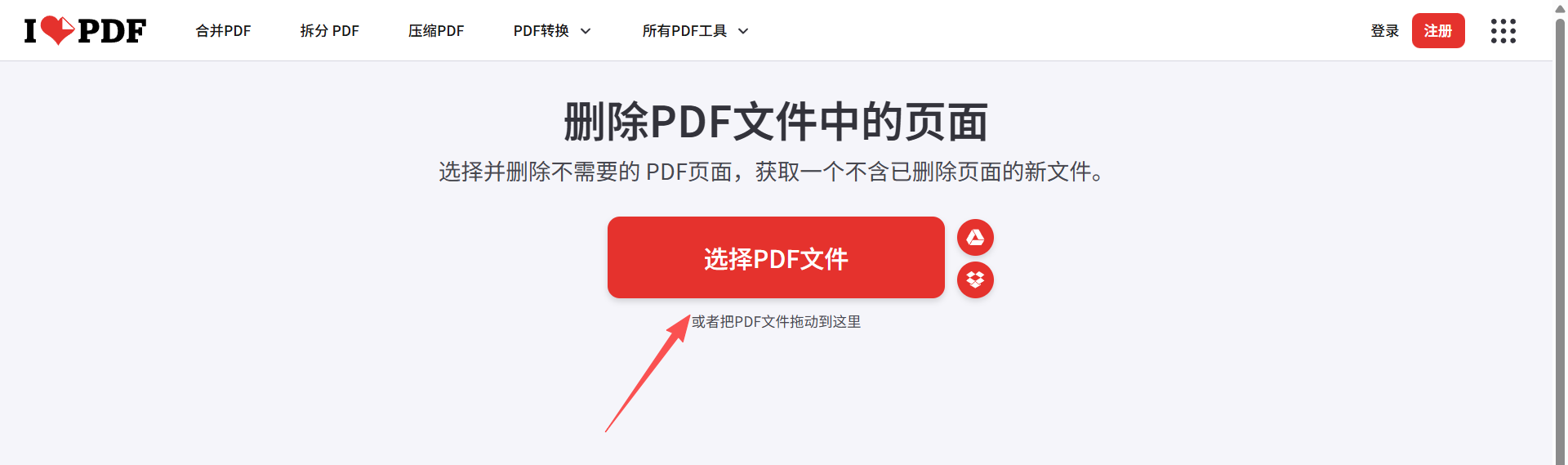
1、訪問網站,選擇"刪除PDF頁面"功能。
2、上傳PDF文件到服務器。
3、在縮略圖中手動選擇要刪除的空白頁。
4、點擊"刪除頁面"等待處理完成。
5、下載處理後的文件。
方法五:使用打印重製法來刪除PDF空白頁
推薦指數:★★☆☆☆
優點:這個辦法雖然有點土,但確實管用。 就是把PDF打印成紙質版,把空白頁挑出來扔掉,然後再掃描成新的PDF。 這樣做的效果倒是挺徹底的,就是太費時間了,而且經過打印掃描,文檔質量會下降很多。
缺點:初略計算,處理一個100頁的文檔要花一個多小時,而且新掃描的文檔清晰度明顯不如原版,文字邊緣都模糊了。
操作步驟:
1、把PDF文件打印成紙質版本。
2、去除空白紙張頁。
3、重新按序掃描成PDF。
方法六:使用手動刪除法來清除PDF空白頁
推薦指數:★★☆☆☆
優點:在PDF閱讀器里一頁頁翻看,發現空白頁就手動刪除,這是最直接的方法。 好處是不需要任何額外工具,隨時都能操作。
缺點:但是效率實在太低了! 有次同事處理一個300多頁的說明書,裡面夾雜著三十多個空白頁面,盯著屏幕找了一下午,眼睛都快看花了,最後還是漏掉了幾個。
操作步驟:
操作步驟:
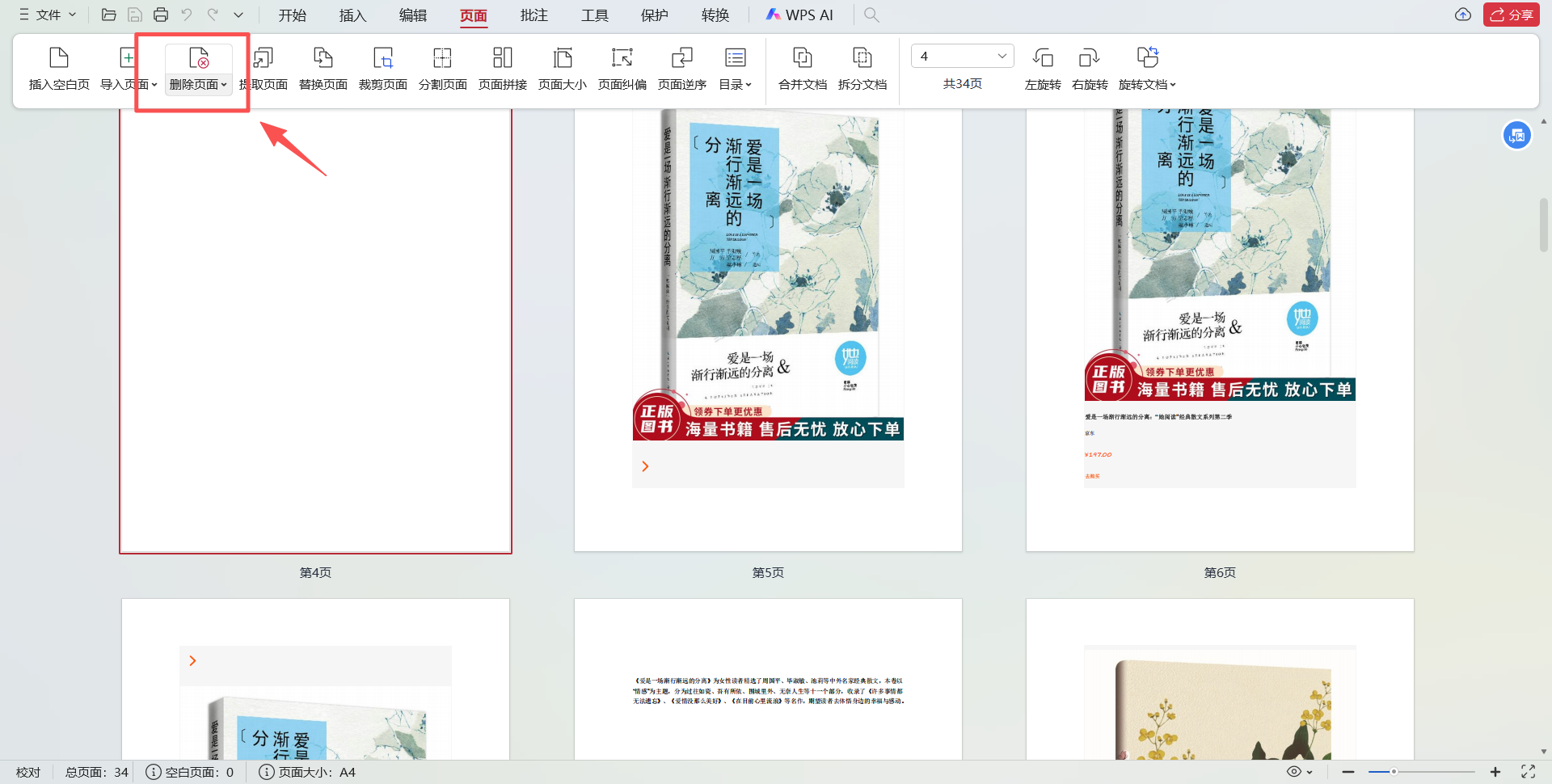
1、用PDF閱讀器打開文檔。
2、逐頁瀏覽並記錄空白頁頁碼。
3、進入"組織頁面"編輯模式。
4、根據記錄刪除對應頁面。
5、保存文件並檢查效果。
方法七:使用PDF補丁丁來刪除PDF空白頁
推薦指數:★★☆☆☆
優點:這是個國產的免費軟件,雖然界面看起來有點老舊,但基本的PDF去除空白頁功能還是有的。 最大的優點就是完全免費,而且不用安裝,下載就能用。
缺點:缺點是功能比較單一,只能處理簡單的空白頁,遇到復雜點的文檔就無能為力了。 而且軟件已經很久沒更新了,對新版本的PDF支持不太穩定。
操作步驟:
1、下載並解壓軟件包,直接運行主程序。
2、點擊"文檔"菜單,選擇"打開PDF文件"。
3、在頁面預覽區域逐頁查看空白頁位置。
4、手動選擇要刪除的頁面序號。
5、點擊"刪除頁面"按鈕並保存新文件。

方法八:使用PDF-XChange Editor去除PDF空白頁
推薦指數:★★☆☆☆
優點:這個軟件體積比較小,運行起來很流暢,價格也不算太貴。 它的頁面管理功能做得不錯,可以很方便地查看和刪除頁面。
缺點:不過在使用時發現,它的空白頁識別算法有點問題,有時候明明是有內容的頁面,它也會誤判成空白頁。 而且批量處理時經常出錯,需要人工核對,反而更費時間。
操作步驟:
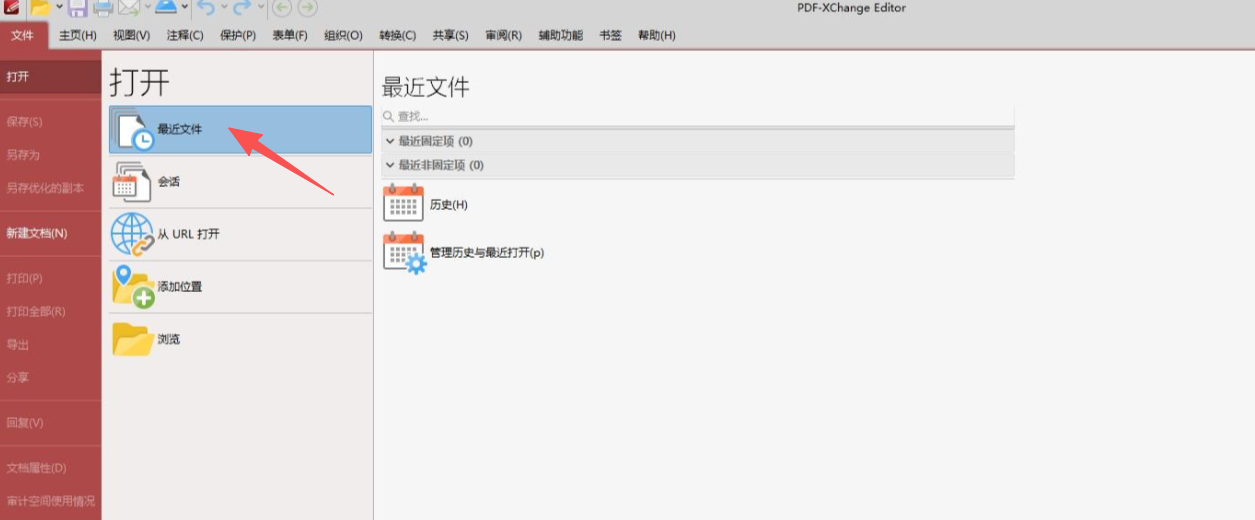
1、啟動軟件,點擊主頁面的"打開"選項。
2、導入需要處理的PDF文檔。
3、切換到"頁面"標籤頁查看縮略圖。
4、按住Ctrl鍵多選疑似空白頁。
5、右鍵選擇"刪除"完成操作。
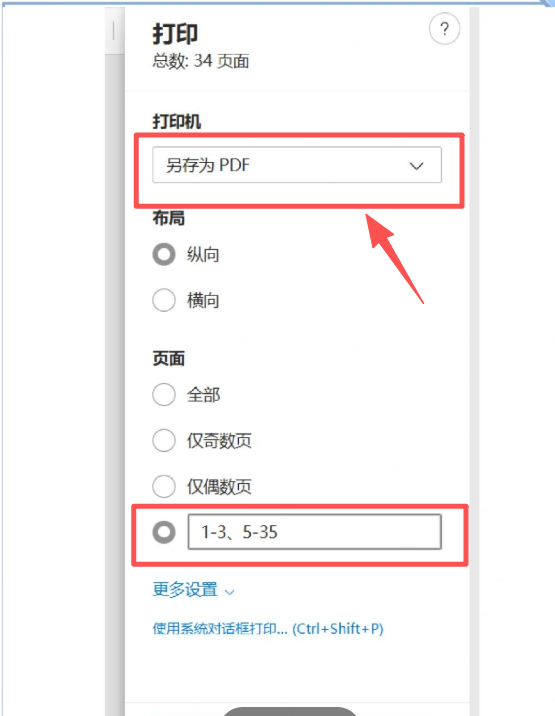
方法九:使用瀏覽器打印法刪除PDF空白頁
優點:用瀏覽器打開PDF,然後選擇打印,在打印設置里排除空白頁。 這個方法聽起來很聰明,但實際上效果很不穩定。
缺點:不同瀏覽器的表現差別很大,而且經常會破壞原文檔的格式。 試過幾次,不是字體變了,就是圖片位置錯了。
操作步驟:
1、用瀏覽器打開目標PDF文件。
2、按下Ctrl P進入打印設置界面。
3、在頁面範圍中手動排除空白頁頁碼。
4、選擇"另存為PDF"作為打印機。
5、確認設置並導出新文檔。
PDF刪除空白頁這種工作,真沒必要手動折騰。 使用【我的ABC軟體工具箱】,批量處理幾十個文件也就幾分鐘的事,效率提高了不知道多少倍。 關鍵是省心,再也不用盯著屏幕找空白頁找到眼花了。 如果你也經常被PDF空白頁困擾,真的可以試試專業的處理工具。 畢竟時間最寶貴,把省下來的時間用在更重要的事情上,工作效率才能高。