如何批量將 PDF 中的條碼重新命名這個 PDF 檔案?
翻譯:简体中文繁體中文,更新時間:2025-12-05 17:49:05
管理文件以及文件歸檔的工作場景當中,學會高效識別並擷取 PDF 檔案中的關鍵識別資訊是非常重要的技巧,很多物流單據、票據憑證或企業文件中都包含著特定的條碼,條碼中的編碼也包含著訂單號、產品序號或是識別內容等重要的資料。當我們有很多夾帶著條碼的 PDF 檔案需要根據條碼編號重新命名時,傳統只能手動檢視編號核對並且重新命名,但是檔案數量多了,浪費時間降低效率不說,都是數字還十分容易看花眼導致輸入錯誤。
那麼有沒有一個方法能夠直接批量將每個 PDF 的名稱都單獨改成檔案內條碼的編號呢?這篇文章給大家說一個非常厲害的技巧,能夠批量識別 PDF 中的條碼,並且自動掃描,準確讀取編碼資訊,並且以此作為檔案名稱重新命名該檔案,極大的提升了我們對檔案檢索的效率,非常方便財務對帳、文件管理以及檔案追蹤等一系列場景。
什麼時候要用 PDF 中條碼編號作為檔案名稱重新命名?
清晰檔案名稱
在處理一堆帶有條碼的 PDF 時,若檔案名稱都混亂不堪或沒有意義,而檔案內的條碼作為識別不同 PDF 的編號,將 PDF 中的條碼編號提取出來作為檔案名稱,就能讓每個檔案都能夠有可識別的名稱,後續整理檔案更清晰,查找、歸檔都十分方便,不會帶有條碼的 PDF 找不到的情況。
檔案嚴格對應編號
企業以及機構一般都將 PDF 從紙本檔案掃描,條碼編號都攜帶著重要的資訊,如果人為的重新命名輸入編號,一長串數字非常容易出錯或遺漏,導致檔案與編號對不上,而這裡能夠直接識別 PDF 中的條碼編號來自動改名,可以確保檔案名稱的標準統一,減少人工錯誤。
處理大量掃描件
當有一堆掃描 PDF 要快速歸檔的時候,比如快遞單、物流單,我們一個個打開檔案,查看條碼、手動命名浪費時間和精力不說,還十分枯燥,工作效率也上不去。我們就可以來使用條碼編號自動重新命名,可以讓系統自動識別 PDF 內的條碼,把它作為檔案名稱保持存,這樣不僅省去了人工操作,還能明顯的提升效率。
按 PDF 檔案內條碼編號更改原始檔案名稱的效果預覽
處理前:
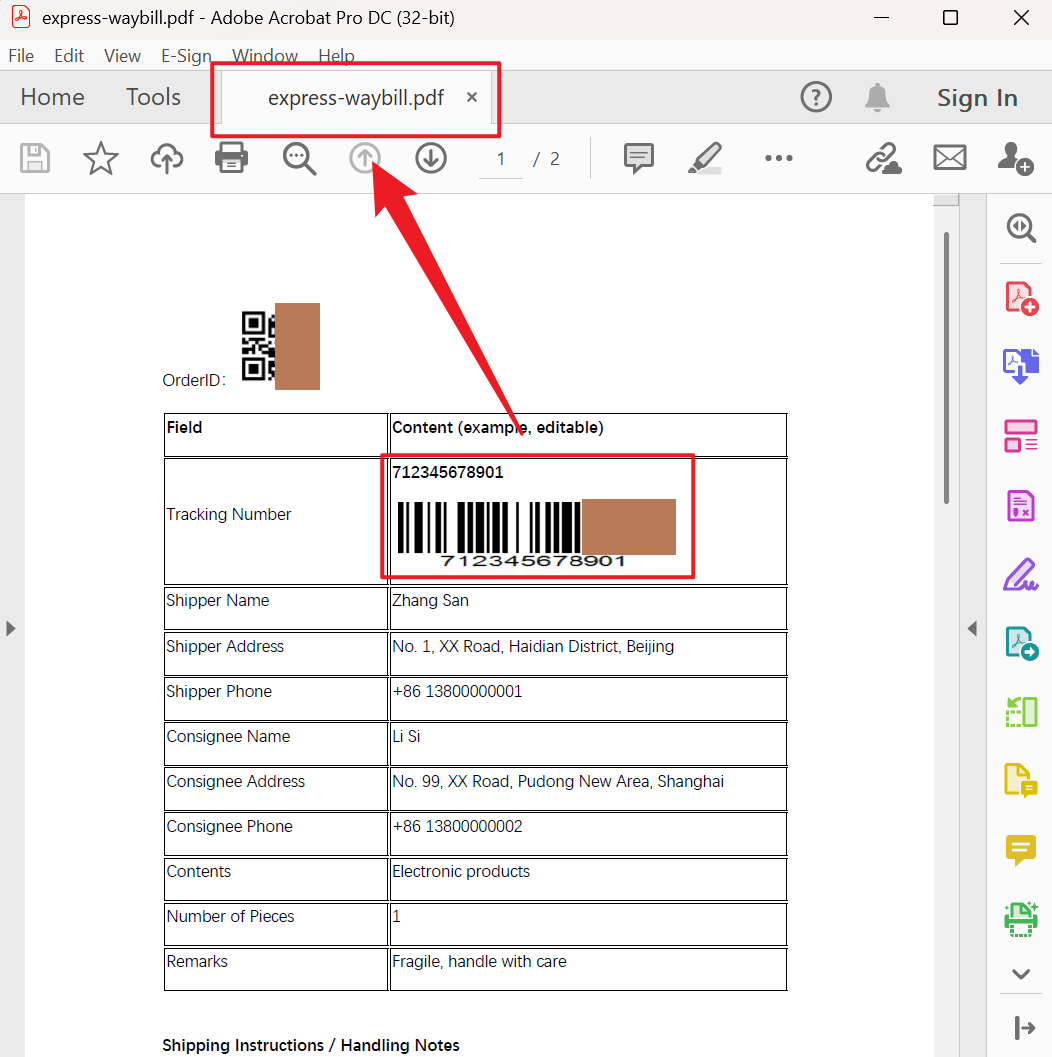
處理後:
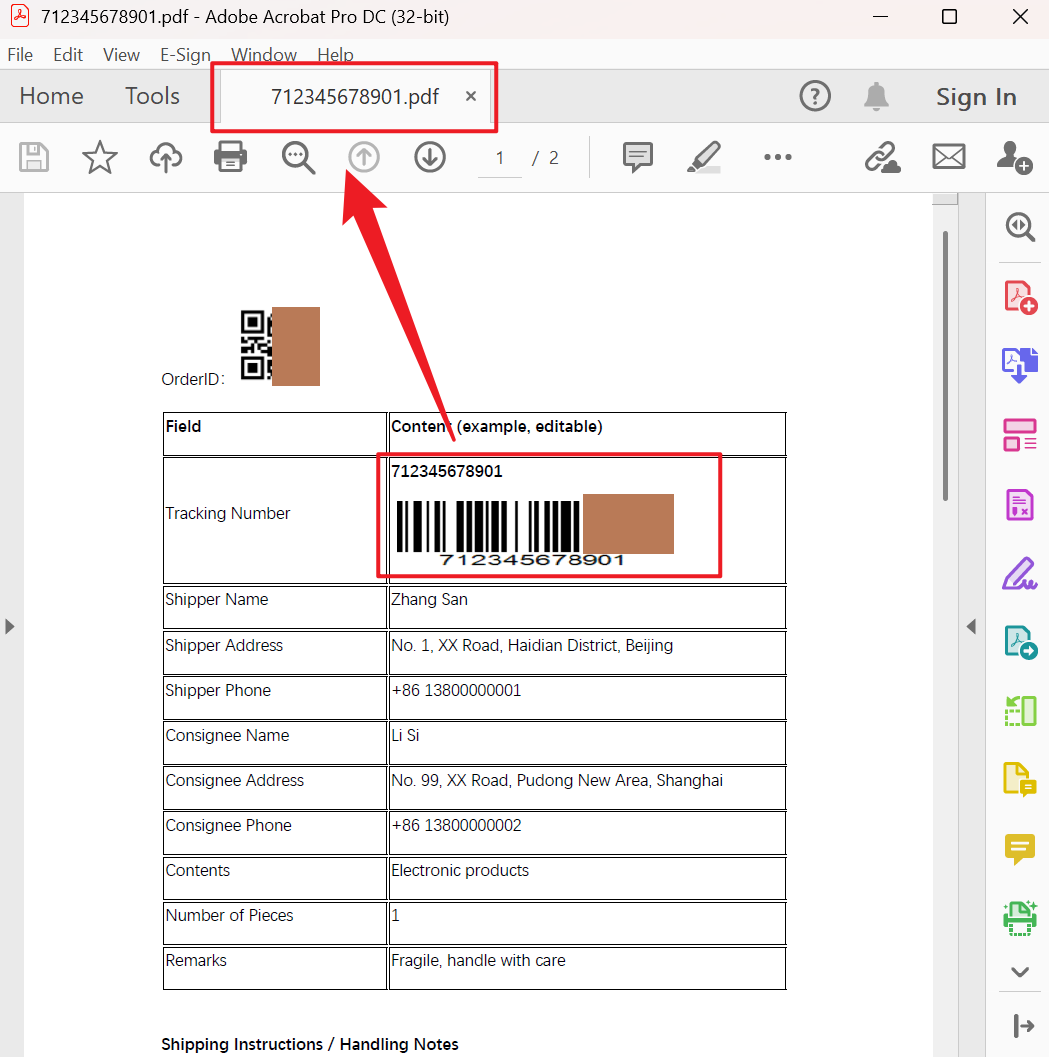
批量根據 PDF 文件中條碼作為檔案名稱重新命名的操作步驟
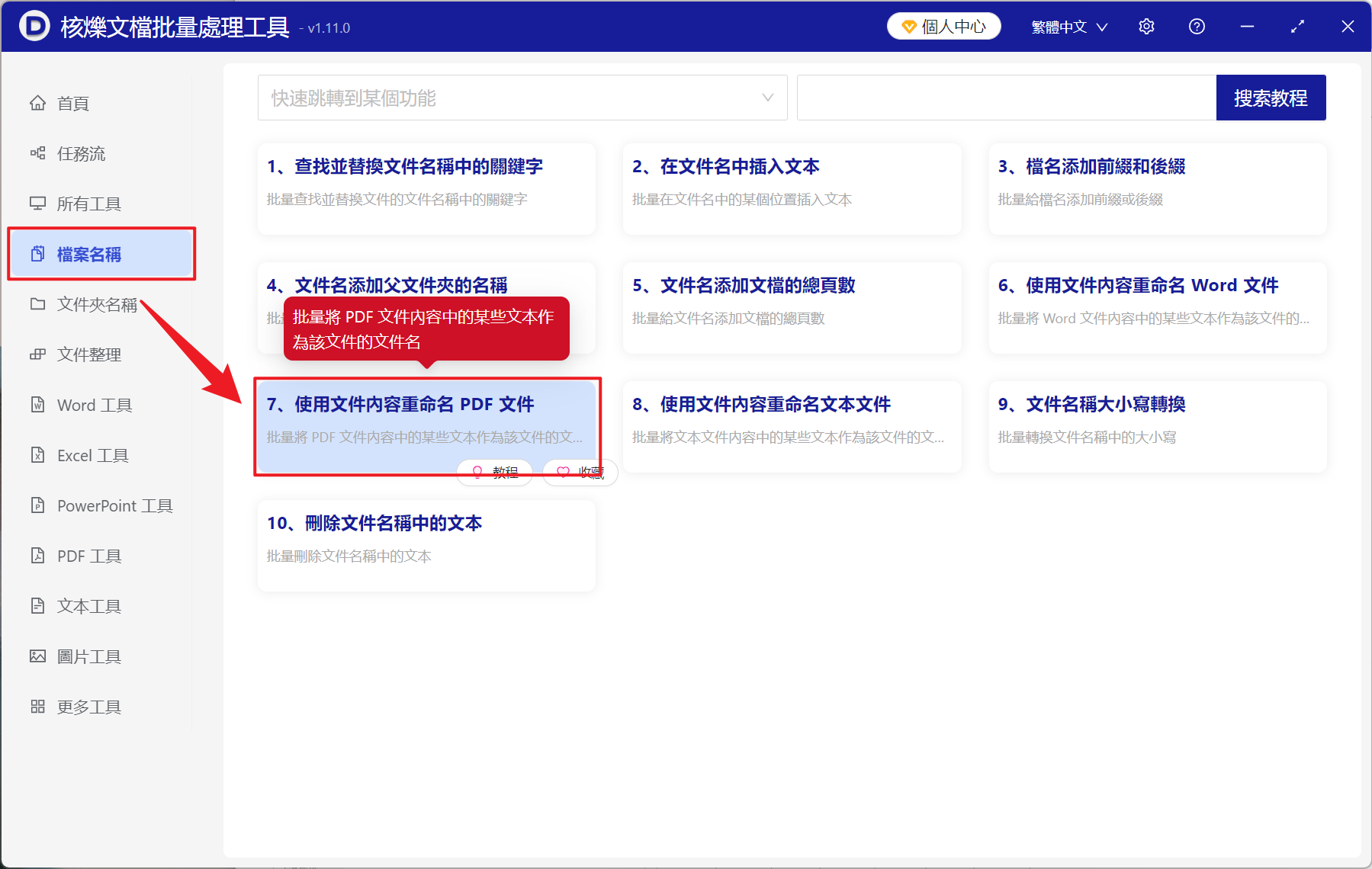
1、打開【核爍文檔批量處理工具】,選擇【檔案名稱】 - 【檔案名稱】-【使用檔案內容重新命名 PDF 檔案】。
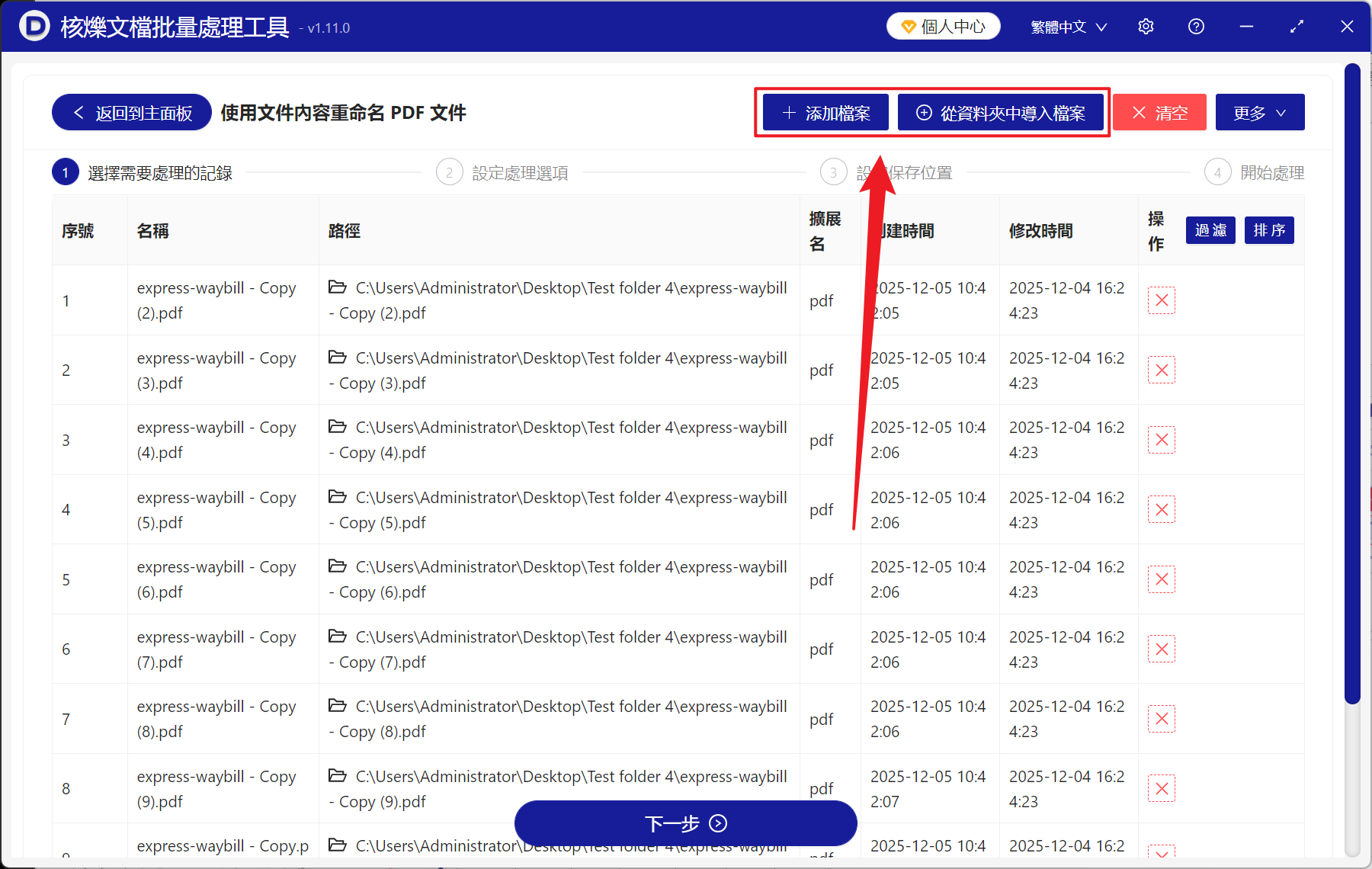
2、在【新增檔案】或【從資料夾中匯入檔案】中選擇一個方式新增需要重新命名的 PDF 檔案,也支援將檔案直接拖入新增,然後點擊下一步。
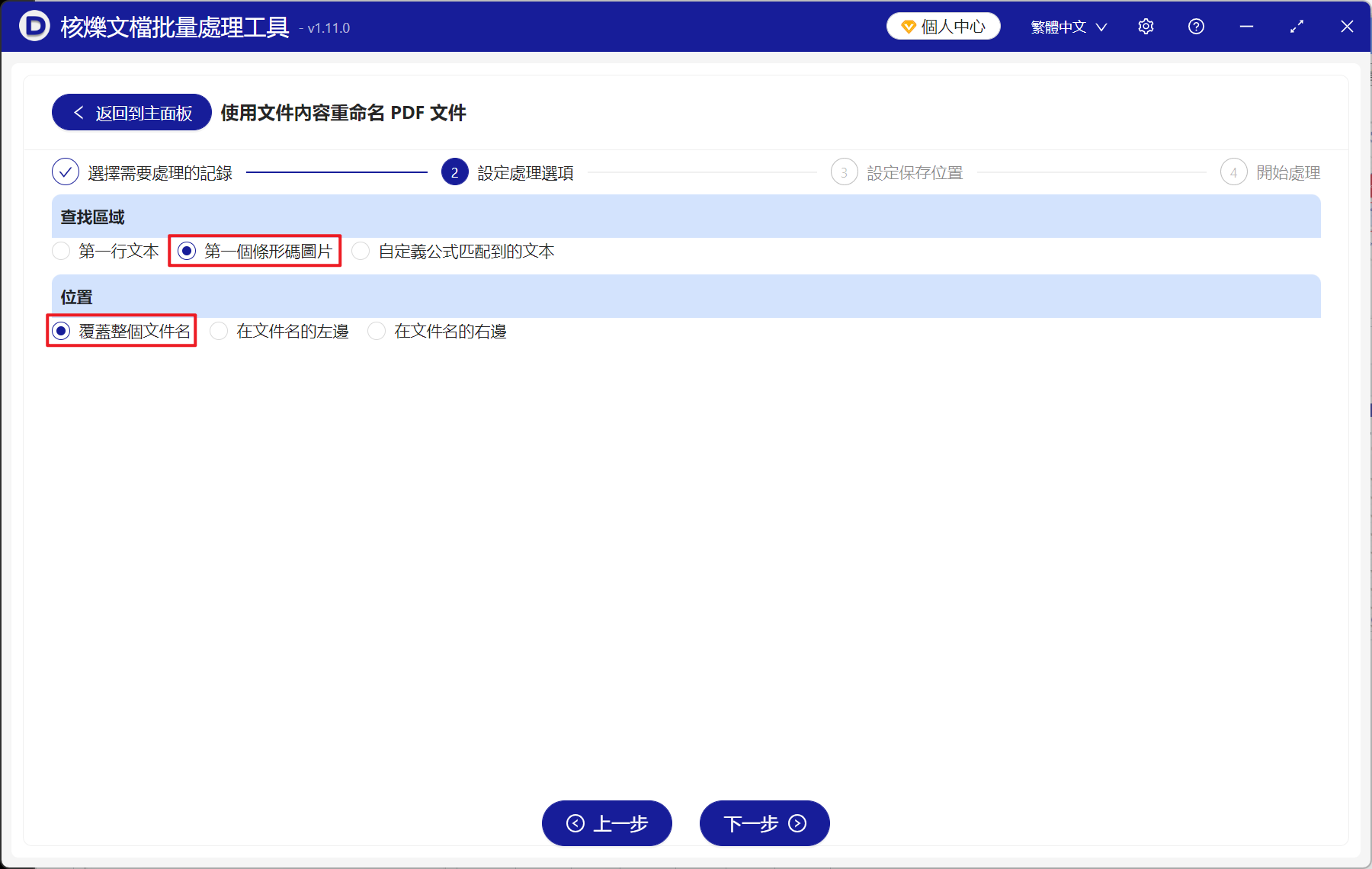
3、進入到設定選項頁面,選擇第一個條碼圖片,然後覆蓋檔案名稱,假如需要留存檔案名稱,可以將編號新增在檔案名稱的左邊或右邊。最後再次點擊下一步,點擊瀏覽,選擇好新檔案的儲存位置。
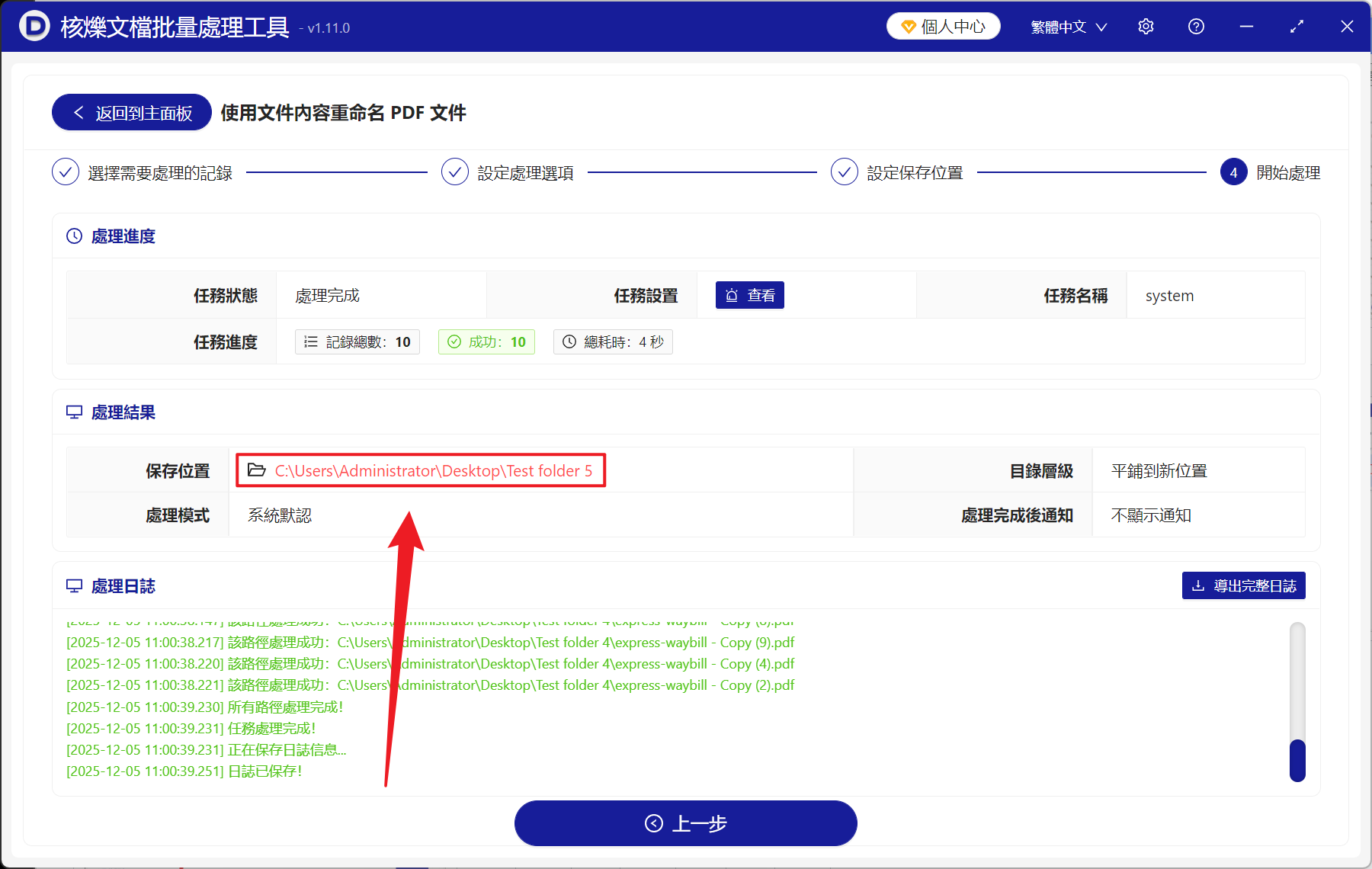
4、等待處理完之後,點擊路徑開啟資料夾即可檢視成功取代檔案名稱的 PDF 檔案。
關鍵字:PDF 批次識別條碼並自動命名 , PDF 名稱改為條碼編號 , 根據條碼編號重新命名PDF檔案