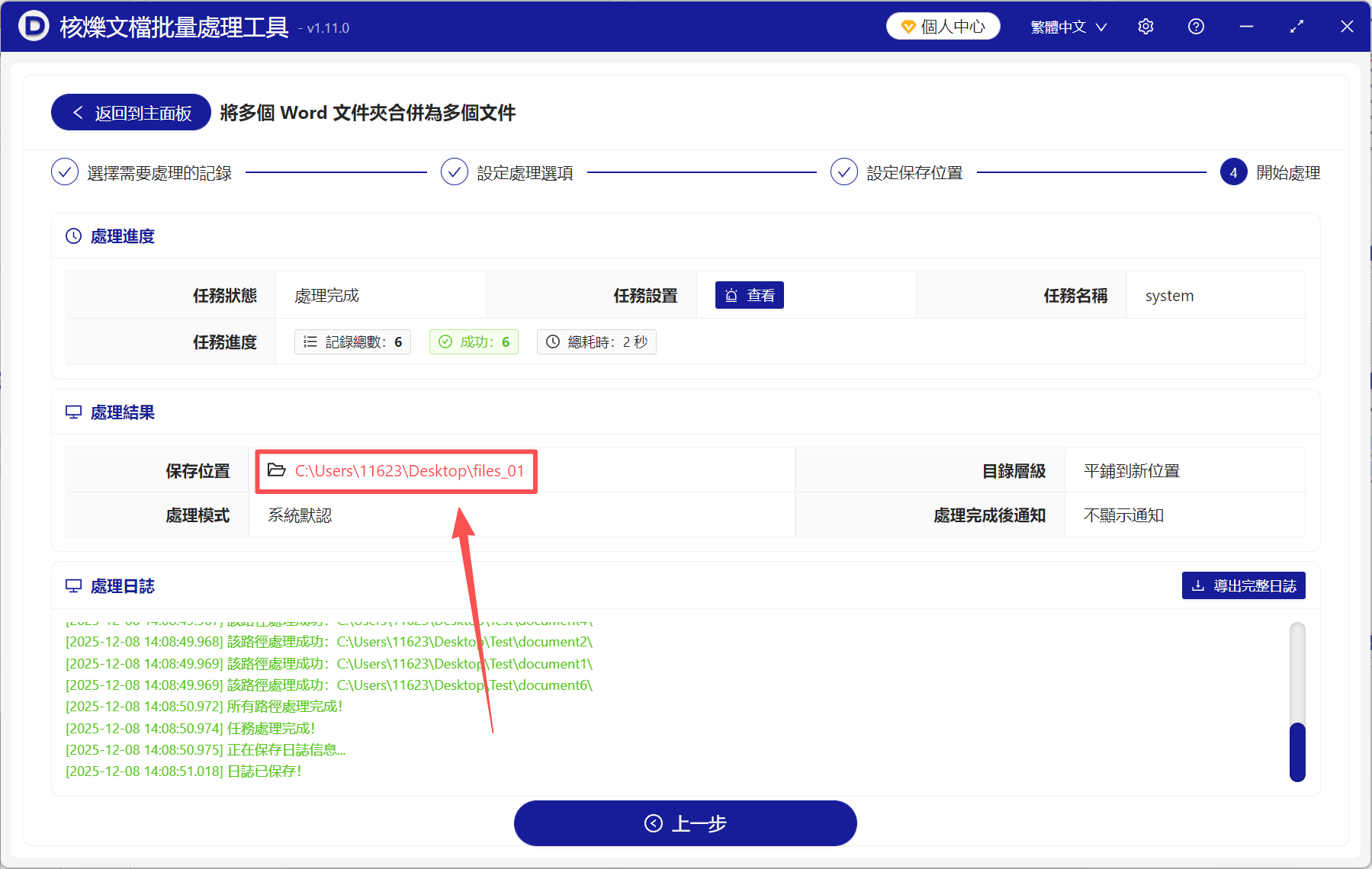
工作中你是否會遇到這樣的問題:有幾十個文件夾,每個文件夾里都有很多個Word文檔,我們需要將每個文件夾里的Word單獨合併成一個文件。 如果我們手動合併的話,費時費力,效率低下。 下面就來教大家一個批量合併文件的方法,可以快速按文件夾自動合併Word文檔,幾百個文件夾也能輕鬆搞定!
批量合併多個文件夾里的Word文檔的使用場景
1、老師們在整理課件資料的時候,每一個章節都有一個獨立的文件夾,裡面分別是這一章節的講義、知識點、習題、答案等。 老師需要將每個文件夾里的Word文檔合併成一個總的文檔,方便發給學生參考或打印。
2、公司HR在整理員工資料的時候,每個員工的文件夾里有員工簡歷、面試記錄、考核表等資料,需要將這些資料合併成一個文檔,方便存檔或審核。
3、法務部門整理客戶的合同文件,每個客戶的文件夾里包含有合同主體、補充協議、附件說明等多個文件。 需要將這些條款全部整合到一個文檔里,便於直接發給客戶或存檔。
4、我們寫的日報或者周報,按月份歸類放到對應的文件夾里。 等到了年底的時候,需要將每個月的日報或周報整理成一個文檔,便於直接查看或者是統一歸檔。
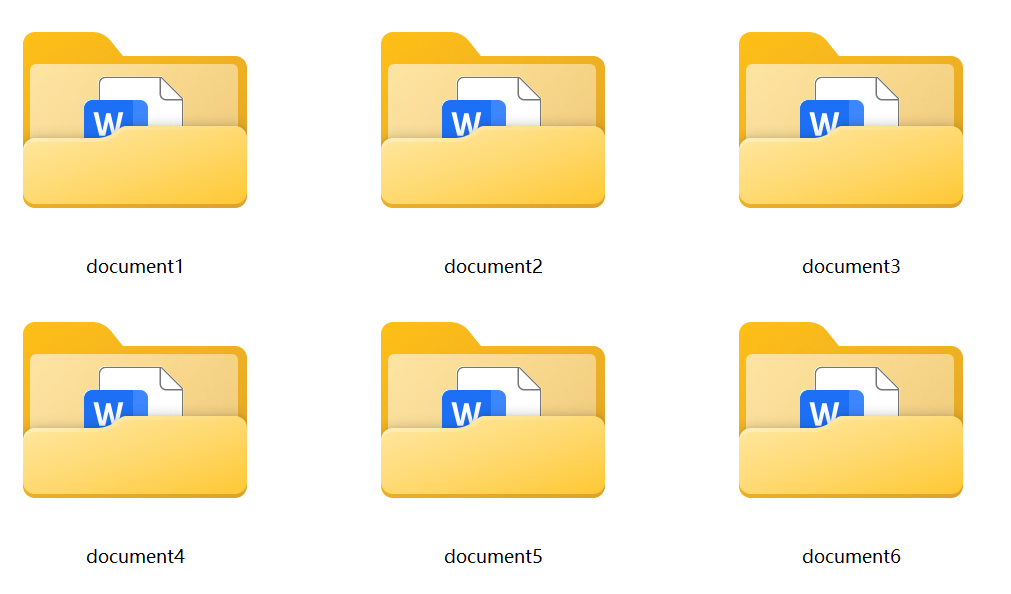
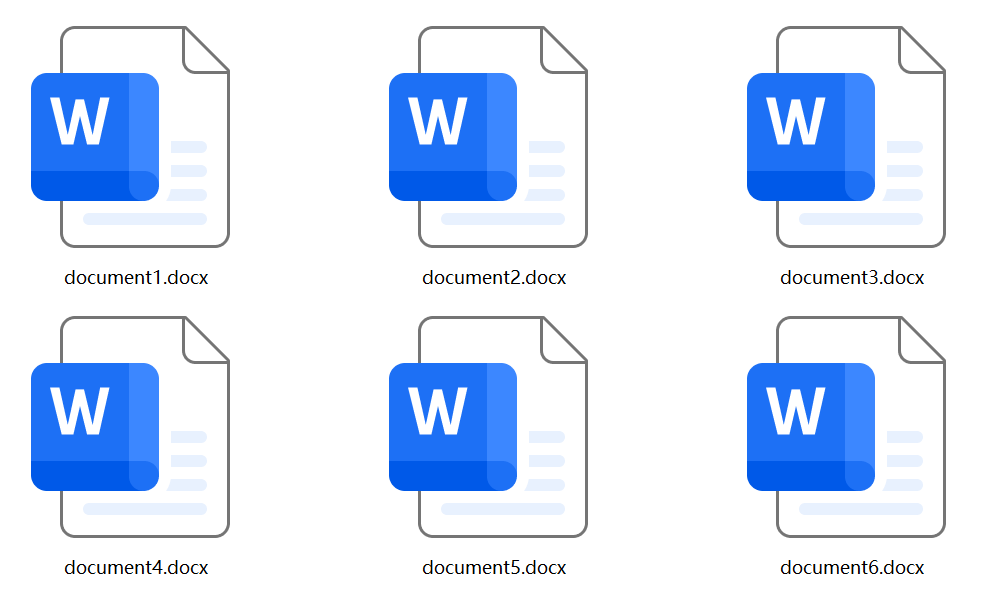
每個文件夾里的Word自動合併到一起的效果預覽
處理前:
處理後:
把不同文件夾里的Word批量自動合併的操作步驟
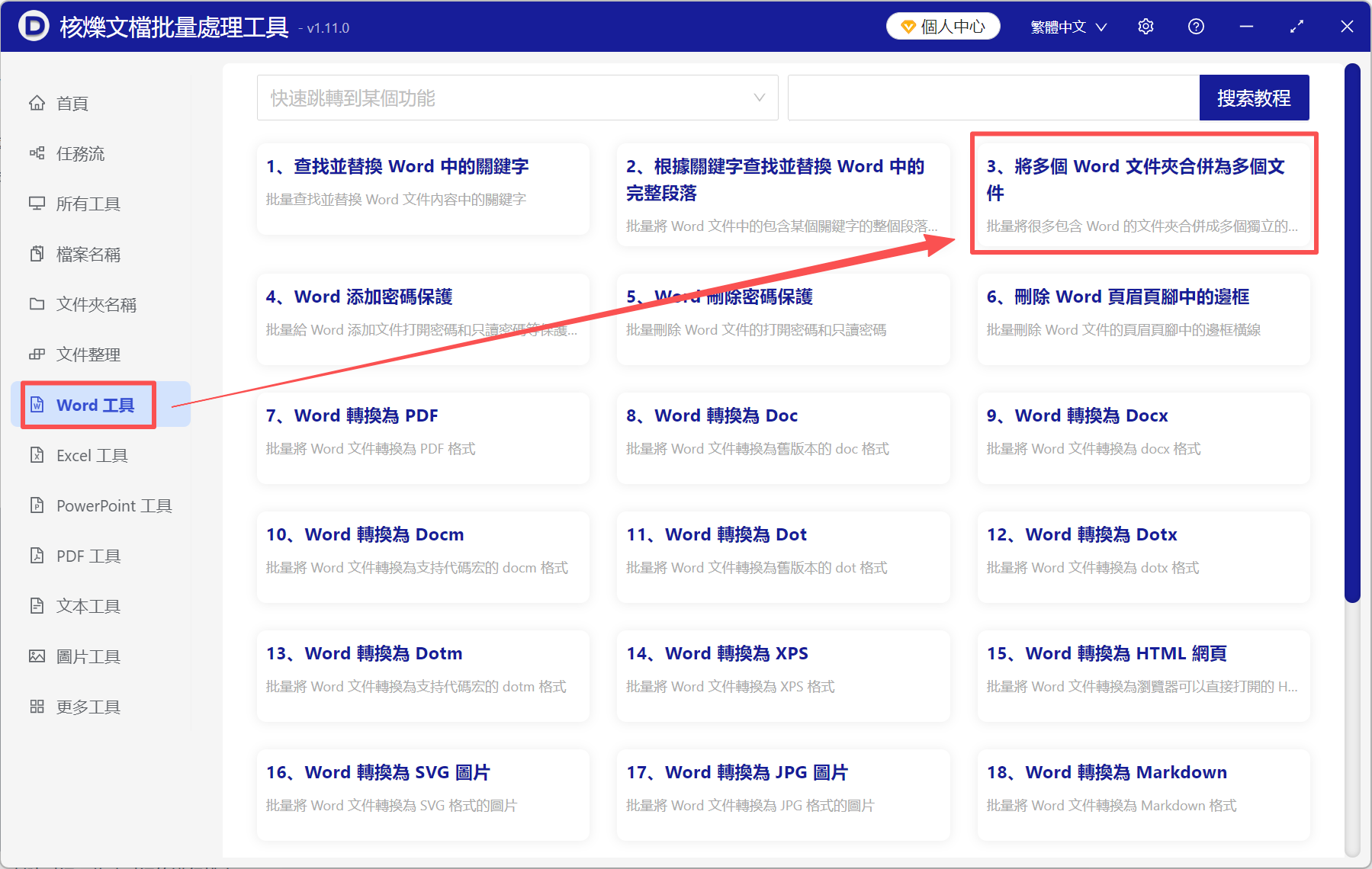
1、打開核爍文檔批量處理工具,選擇Word工具→將多個Word文件夾合併為多個文件。
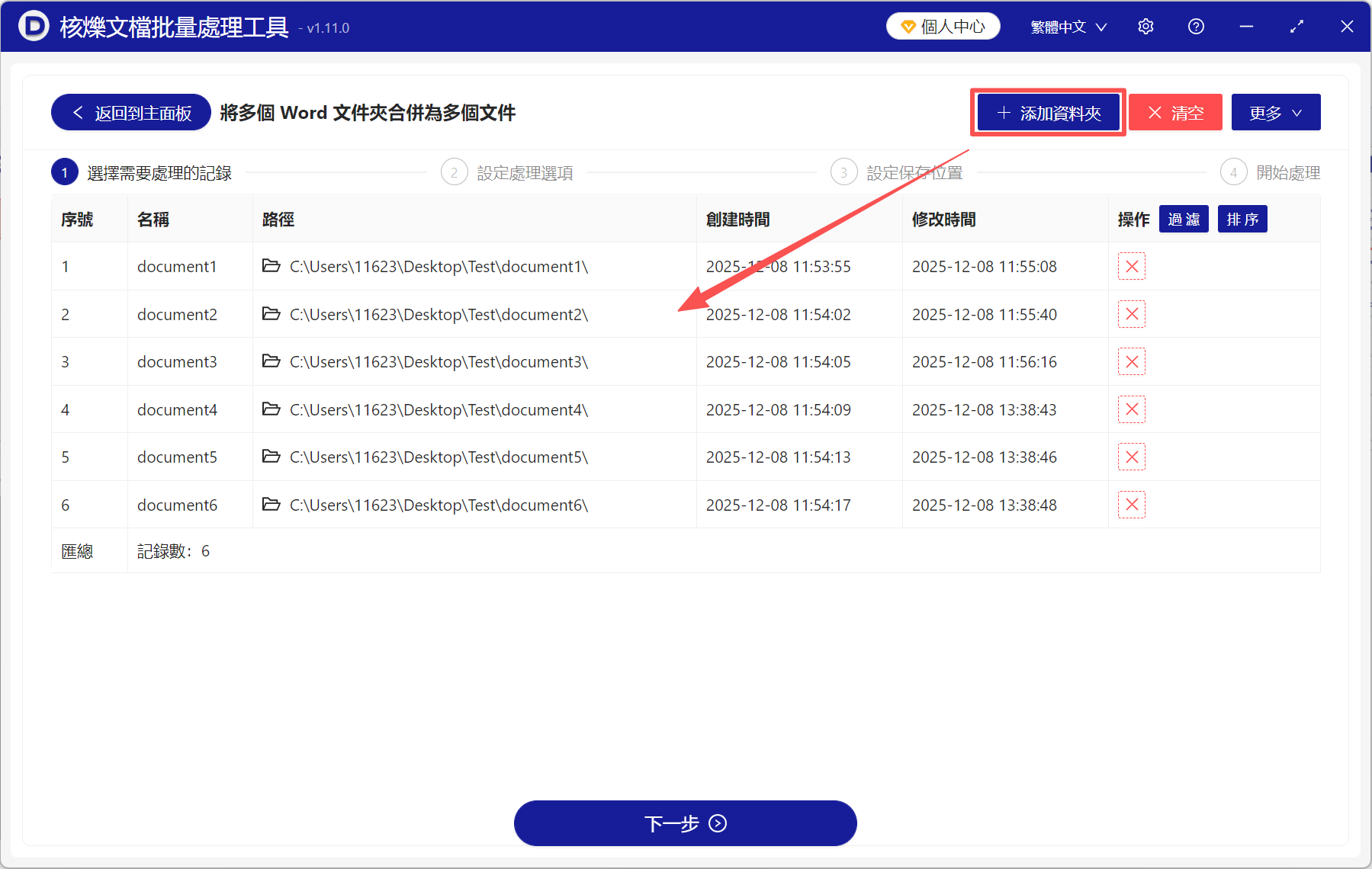
2、點添加文件夾,導入所有需要合併的文件夾,也可以直接將文件夾拖進來。 點擊排序可以給導入的文件夾按名稱、創建時間、修改時間等進行排序。
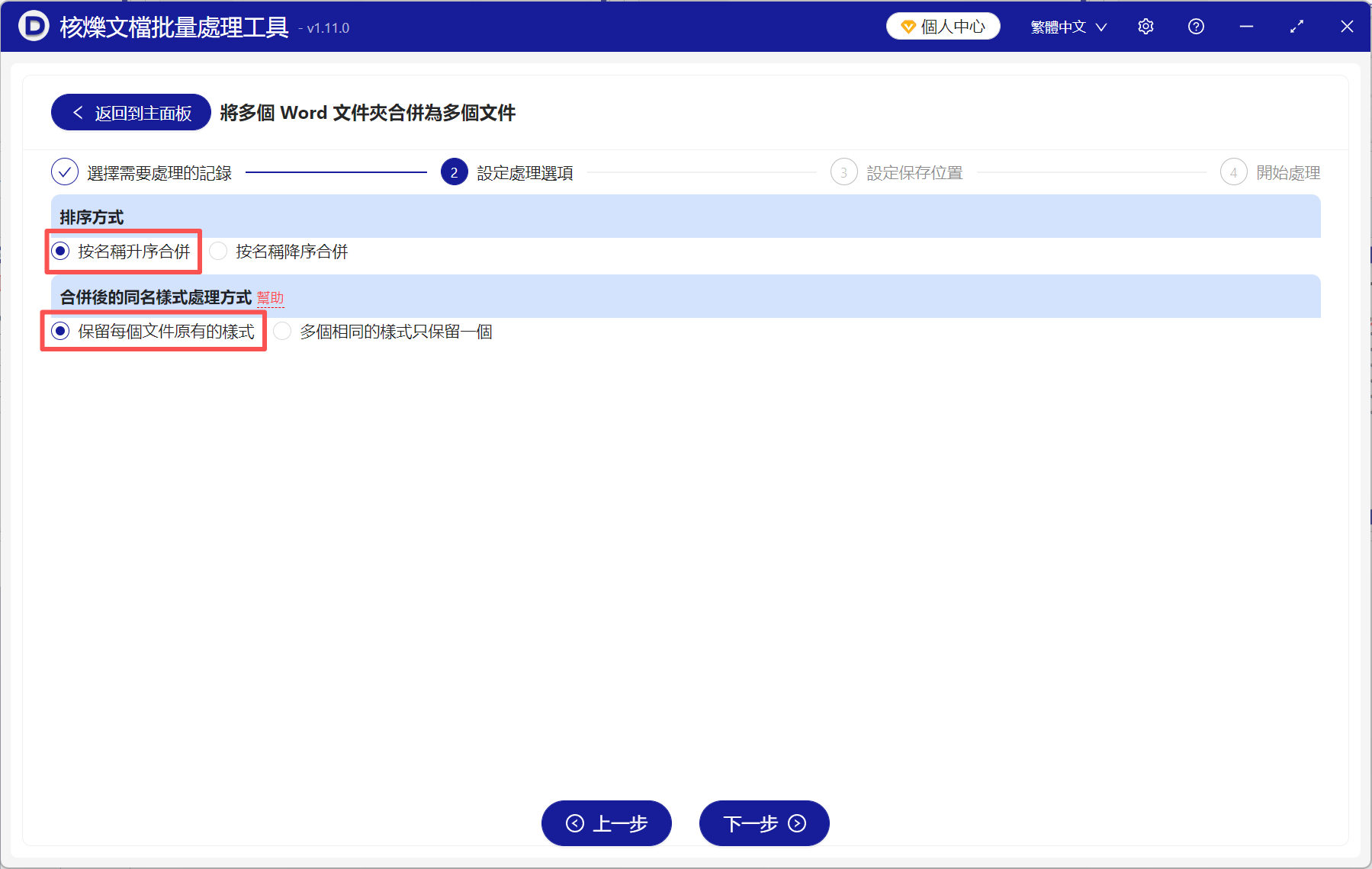
3、文件的排序方式以及文檔內容樣式,都可以按需選擇。 這裡僅作示例參考。
4、最後直接點保存位置查看,每個文件夾都合併成了一個獨立的Word文檔。