撰寫和編輯 Word 文檔時經常會出現在正文起始的位置存在多餘空白行的場景,這些空白行可能來源於格式轉換遺留或者是個人編輯習慣留下的差異,雖然不會影響文章內容,但是會破壞掉整體的美觀性和排版的規範性。 特別是在我們要處理大量來自不同渠道的 Word 文檔,想要統一格式風格的時候,每個文件去打開將開頭多餘的空白行刪除絕對是一件枯燥而又低效率的行為。 那麼我們有沒有一個方式能夠針對多個 Word 文檔,在保持文檔其它部分的格式完好的情況下,自動識別出正文開始最上方的多餘空白行並且批量刪除呢?
本文就來為大家說明一種便捷的技巧,幫助我們快速清理文檔的起始空白行,提升文檔的規整和美觀,顯著提升我們 Doc、docx 文件的排版效率!
什麼時候要批量刪除多個 Word 文檔最開始的空白行?
讓文檔規範美觀
處理大量 Word 文檔的時候,最開頭莫名其妙多出幾行空白,往往會影響排版效果,尤其是需要合併、打印或提交正式材料會讓整體格式顯得不整齊,這些空白行可能來源於其他人編輯或模板不規范導致,不清理完整可能會影響文檔的目錄生成或是段落編號。
自動生成的空白
有時候 Word 的空白行不是人為造成,而是在系統或軟件自動導出 Word 文件生成,通常這對於用戶來說是多餘的,這些空白沒有實際的作用,反而會干擾後續的編輯,所有批量清理掉才是正確選擇。
避免影響後續排版
Word 文檔後續需要批量排版或統一模板,那麼開頭的空白行肯定會直接打亂最終的格式。 比如自動生成目錄的時候,最開始的空白行可能會導致頁碼錯亂,又或是打印時,一個文件開頭多兩行,另一個沒有,就會顯得前後不一致。 通過批量刪除開頭空白行,能夠保證每個文檔結構一致,讓整體呈現效果更專業。
批量刪除 Word 正文開頭空白行的效果預覽
處理前:

處理後:
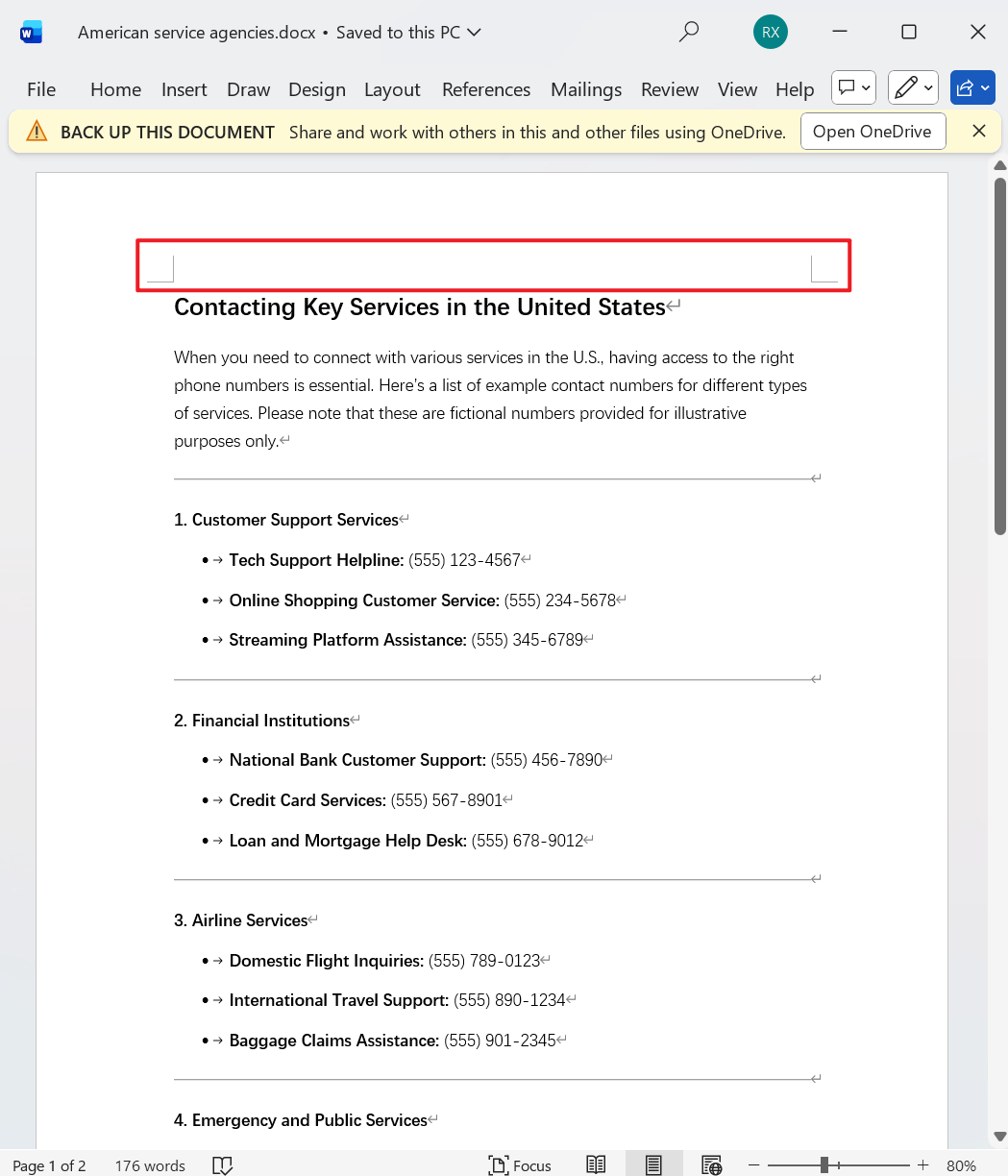
批量刪除 Doc、docx 文件正文起始空白行的操作步驟
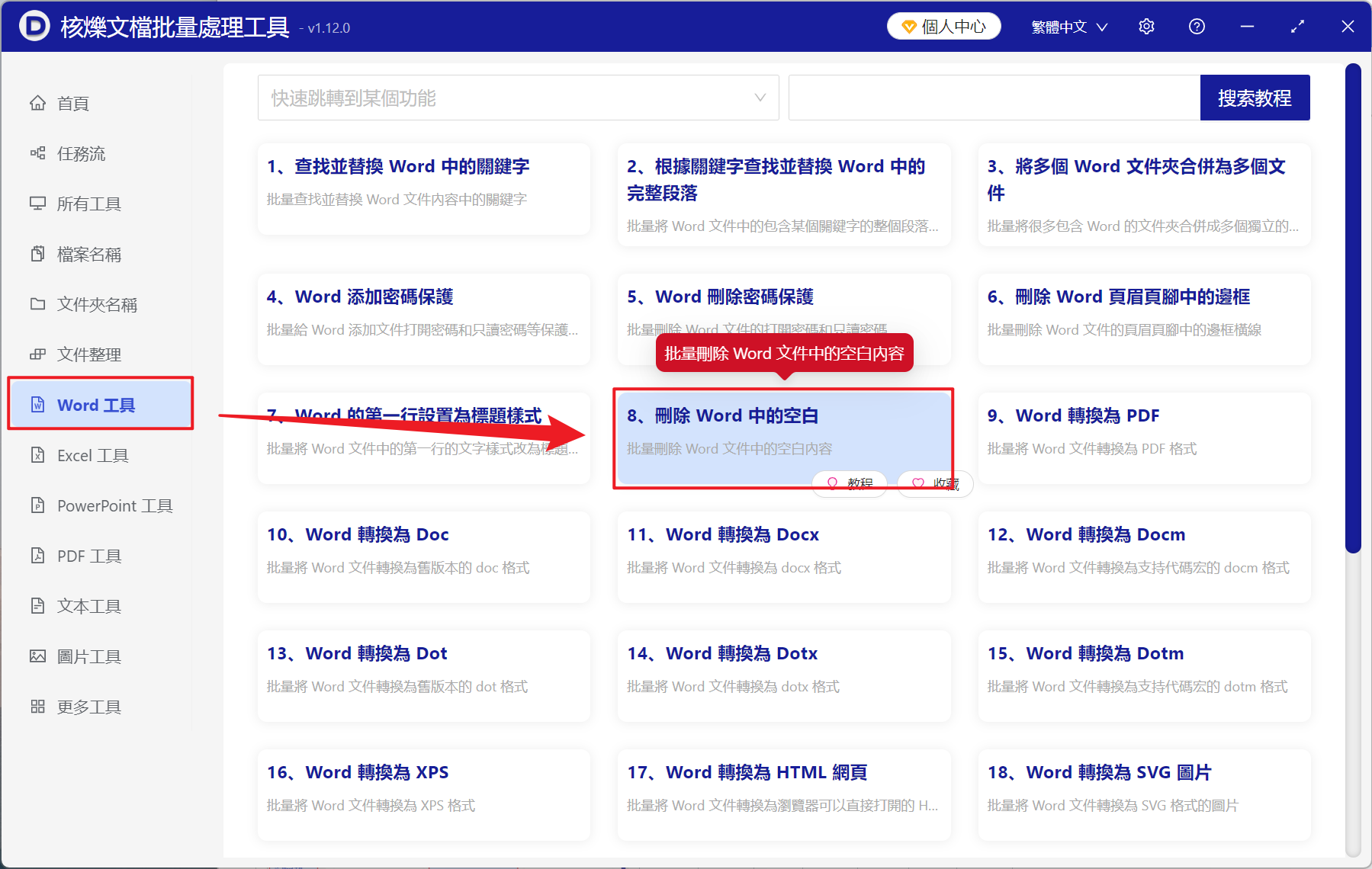
1、打開【核爍文檔批量處理工具】,選擇【Word 工具】-【刪除 Word 中的空白】。
2、在【添加文件】或【從文件夾中導入文件】中選擇一個方式將需要刪除起始空白的 Word 文檔添加,也支持將文件直接拖入添加,然後點擊下一步。

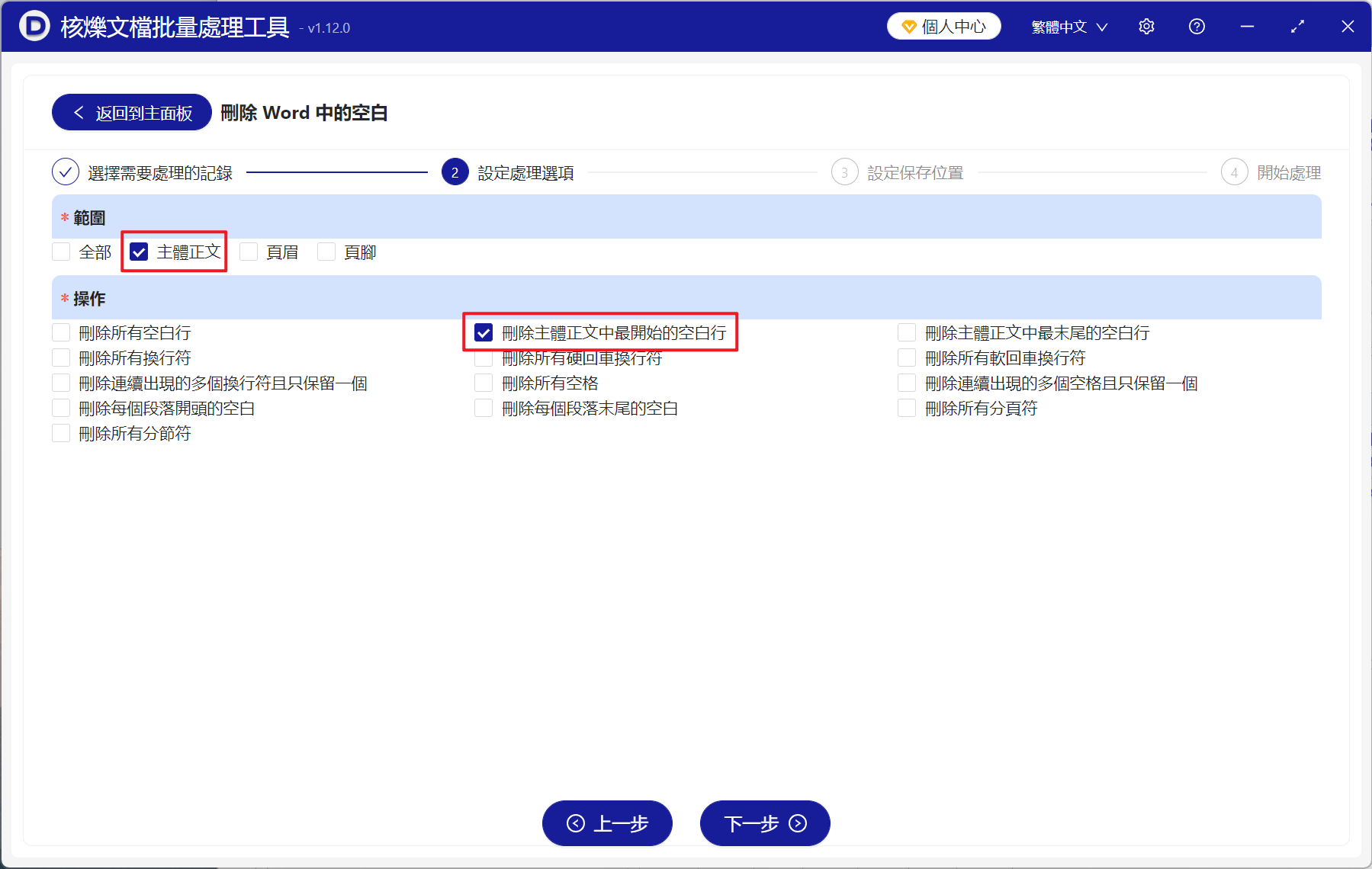
3、進入到設置選項界面,範圍中勾選【主體正文】,操作中勾選【刪除主題正文中最開始的空白行】。 最後點擊下一步,點擊瀏覽,選擇好新文件的保存位置。
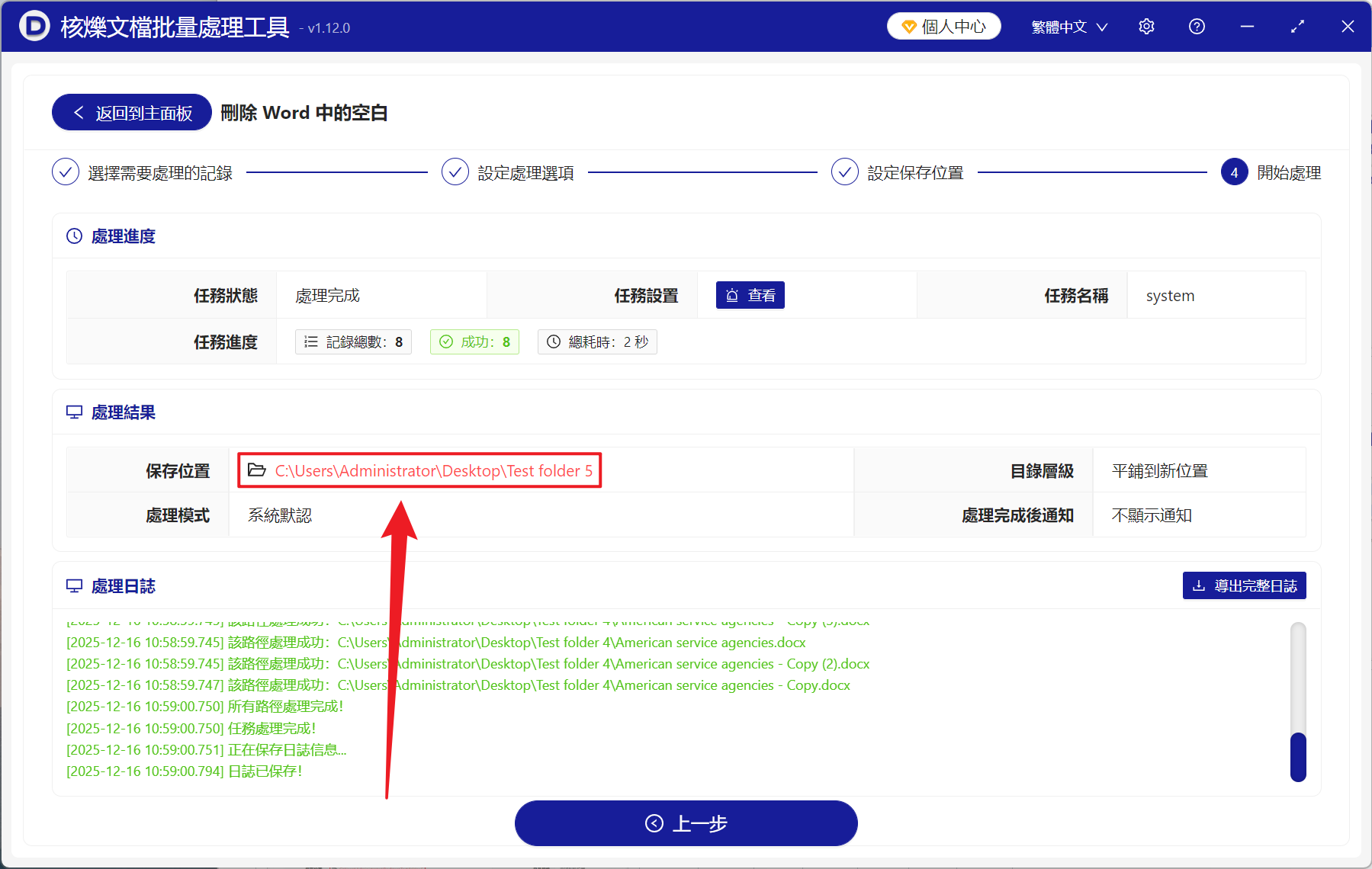
4、等待處理結束之後,點擊路徑打開文件夾即可查看成功刪除開頭空白的 Word 文檔了。