我們在編輯Word文檔時,由於手誤或者是編輯習慣,常常會連續按多次Enter,導致文檔段落之間出現三四行空白。 為了文檔整潔、排版不亂,我們就需要將這些多餘的空行全部刪除。 下面就來教你如何一鍵批量刪除Word中的連續多個換行符,並且保留一個換行符,讓文檔分成一段一段的,更有層次、易於閱讀。
什麼情況下要刪除連續多個換行符並保留一個
1、一些正式的文檔,比如工作報告、產品說明書、制度文件等,要求文中不能出現空行,必須保持整體結構緊湊,提高閱讀體驗,不能讓空行破壞閱讀的流暢度。 因此,必須將文中出現的連續多個換行符批量刪除乾淨,且保留一個用於分行或分段。
2、多人協作編輯同一份Word文檔時,由於習慣不同,有的人會在段與段之間加入一個空行,而有的人則不加。 文檔合併之後,整體看起來非常混亂。 因此需要將多餘的換行符刪除掉,讓行與行、段與段緊密鏈接,統一文檔格式。
3、專業的文檔排版一般都要求,段落之間的距離通過段前或段後間距設置,而不是靠敲Enter手動設置。 因此必須要把文檔中的多餘空行清理掉,再統一設置段落間距。
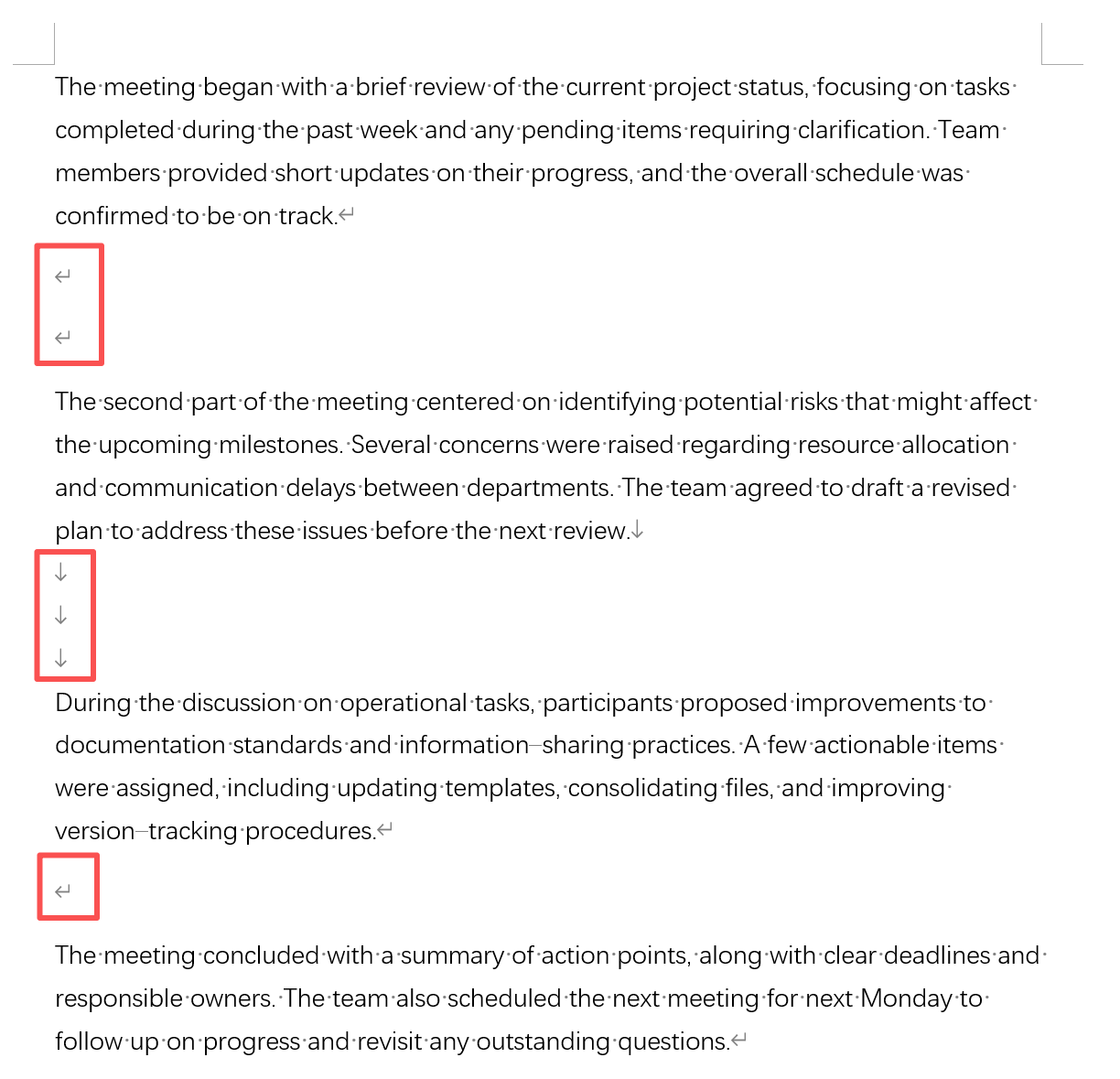
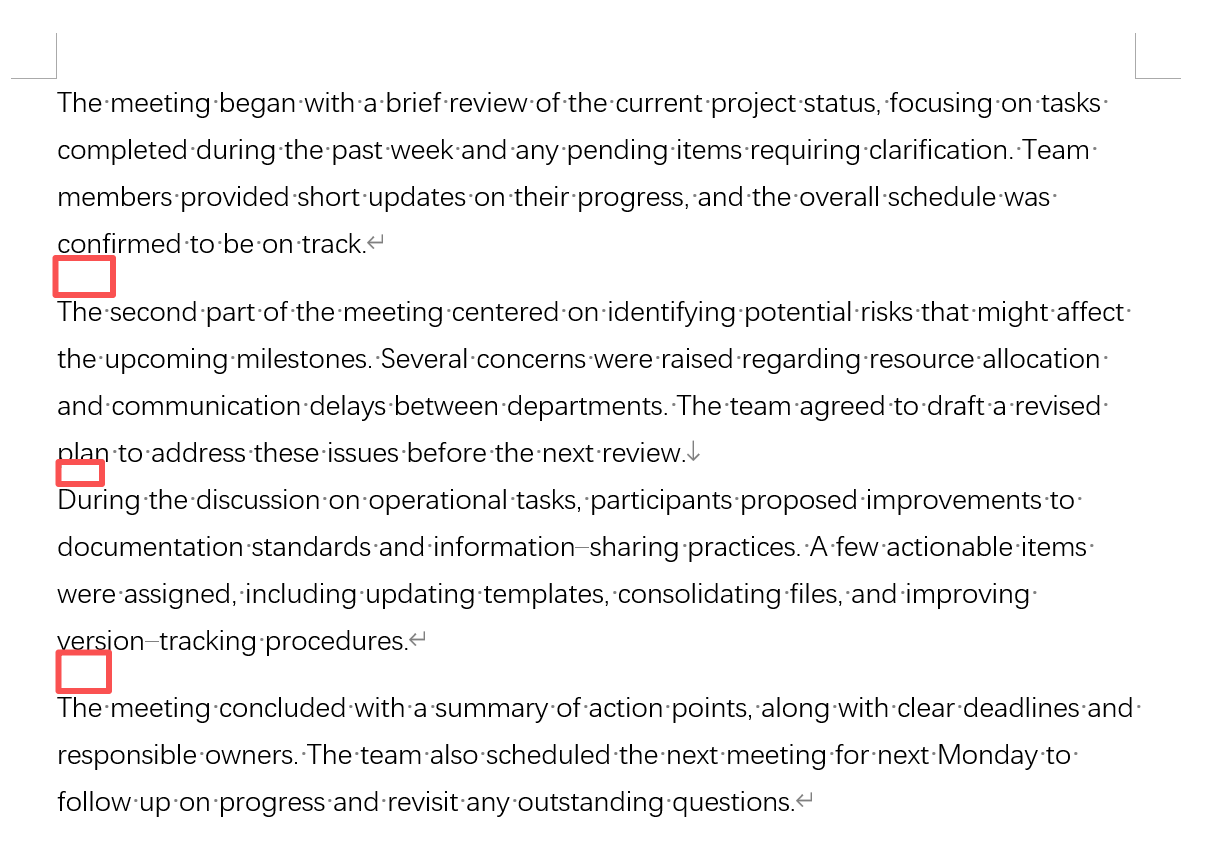
Word中刪除了多餘換行符的效果預覽
處理前:
處理後:
批量刪除連續的換行符只保留一個的操作步驟
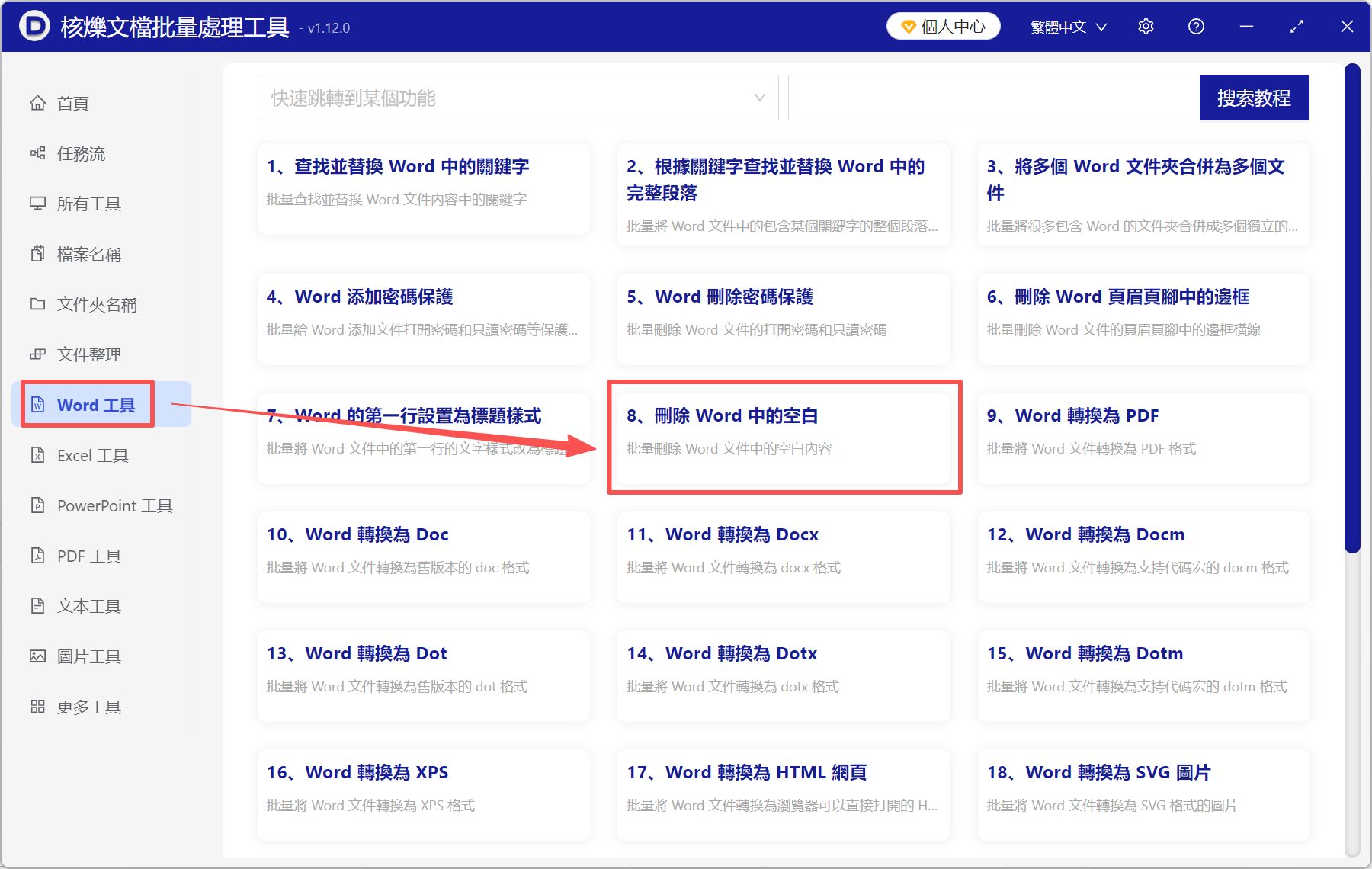
1、打開【核爍文檔批量處理工具】,選擇【Word工具】→【刪除 Word 中的空白】。
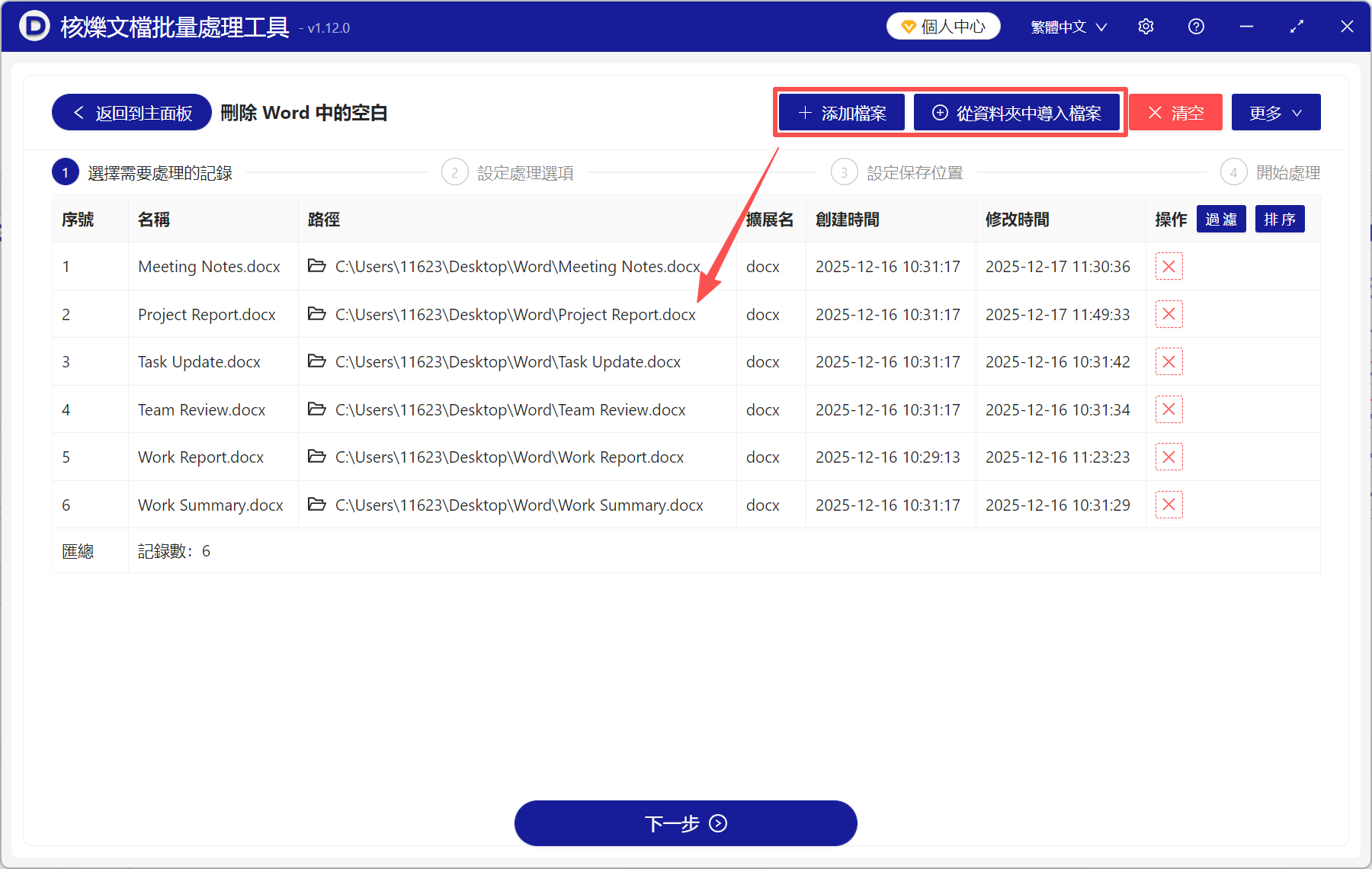
2、將待處理的Word文檔添加進來,支持doc、docx、docm、dot、dotx等多種格式。
3、處理範圍自定義,操作方式選擇【刪除連續出現的多個換行符且只保留一個】。
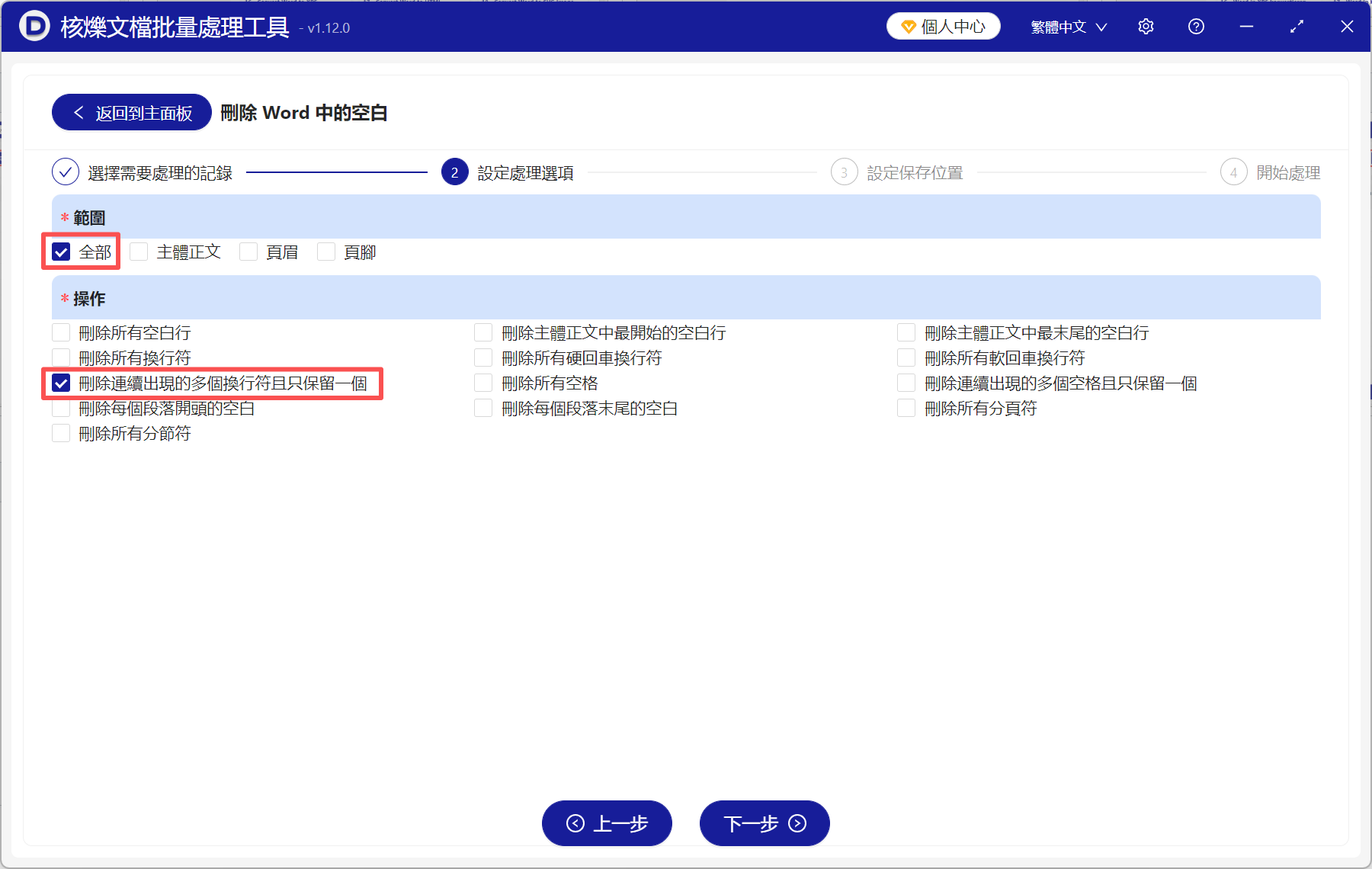
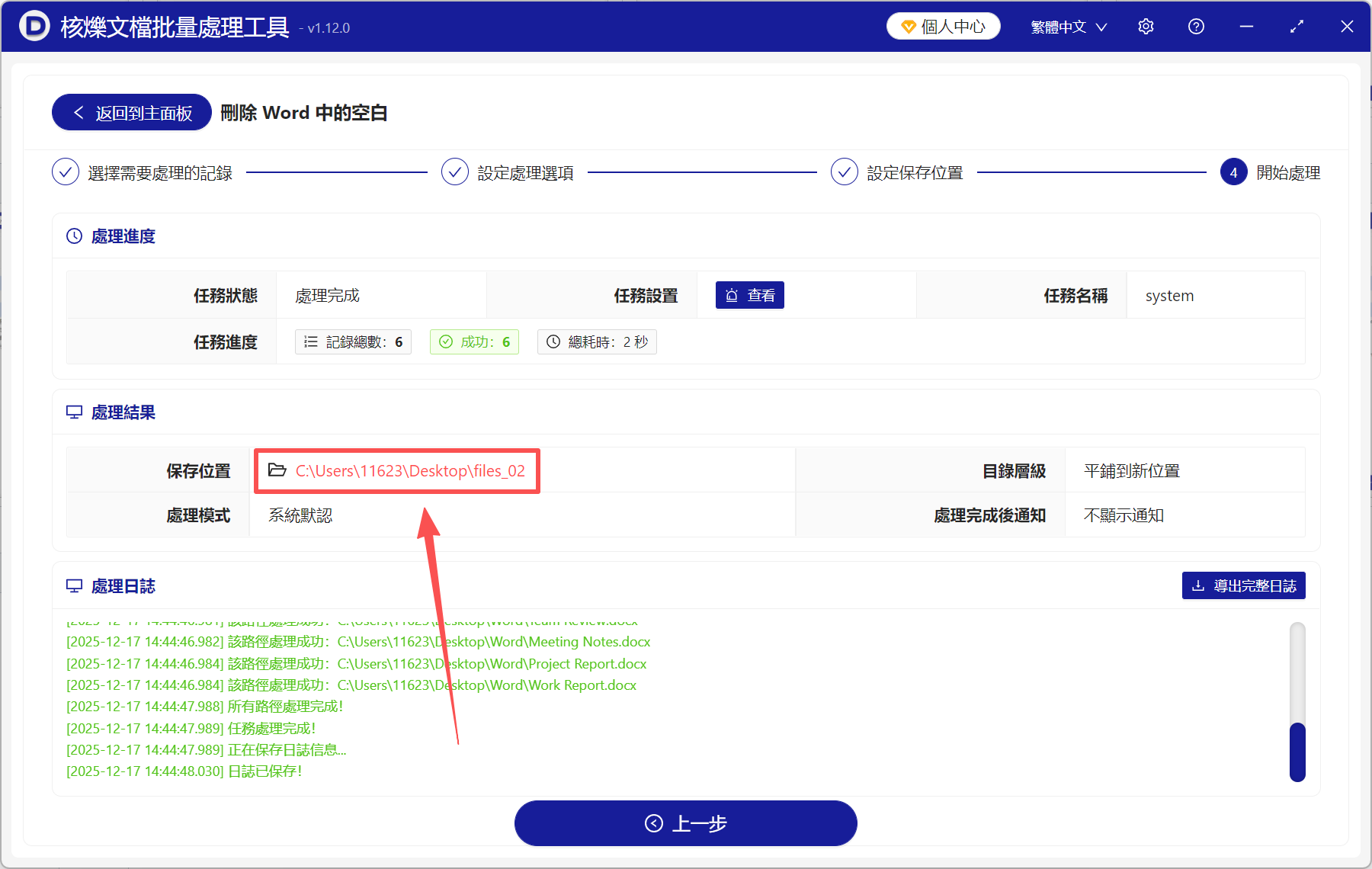
4、最後點保存位置查看,word中多餘的換行符都清理乾淨了,文檔變得整潔多了。
刪除換行符要注意哪些問題
1、換行符有Enter生成的段落標記,和Shift Enter手動換行兩種,這個功能可以同時識別這兩種換行符,並進行刪除。
2、這個功能是刪除連續的換行符,並且保留一個,也就是刪除行與行之間、段與段之間多餘的空行,讓文檔結構保持緊湊。 如果要將所有文字合成一段的話,就要刪除文中所有換行符,不保留,大家根據自己的實際需求來選擇操作。