整理音頻資源庫的時候,通常都需要將不同來源的音頻素材批量轉換為 WAV 格式作為標準的起點,出現的 MP3、M4A 音頻文件,又或是其它格式的音頻素材,不同格式的文件混在一起,不僅在統一編輯和處理的場景下要考慮兼容性問題,還要確保每個音頻的音質符合標準,當我們對這些音頻進行剪輯、使用時,不同壓縮格式之間的質量往往會導致最後的效果參差不齊。 面對這種情況,將各種壓縮音頻轉換為 WAV 格式就算是奠定了基礎,WAV 能完整保留音頻每一個數據細節,能保證在均衡、降噪、混響等處理中不會引入額外的質量損失。
所以這裡我們可以藉助這個小工具,可以將 MP3、M4A、FLAC 等多種音頻文件批量轉換為 WAV 格式,消除混合使用帶來的兼容性難題,建立統一的音頻質量進出,提升後續工作的效率與最終成果。
什麼時候要將 MP3、m4A 多種音頻批量轉換為 WAV 格式?
編輯處理更穩定
進行音頻剪輯、配音或是後期處理的時候,大多數軟件更偏向使用 WAV 這種格式,MP3、m4A 屬於壓縮音頻,編輯的過程當中容易出現音質下降或兼容性差的問題,而 WAV 是未壓縮格式,聲音數據完整,處理起來效果更好。
軟件或設備需求
部分專業設備、錄音系統或老舊軟件,對音頻格式要求比較嚴格,支持 WAV 格式,如果直接導入其它的音頻格式可能會發生打不開的情況,這時候批量轉換為 WAV 格式能確保在設備和軟件正常使用。
統一文件的格式
音頻文件來自不同的地方時,格式都不統一,管理和使用都會比較麻煩,批量轉換成 WAV 之後,所有音頻格式統一,無需再區分類型,使用起來更簡單。
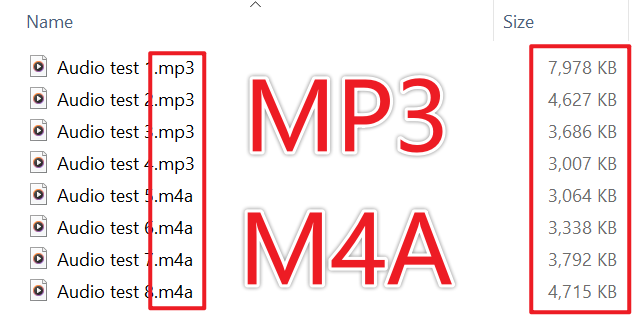
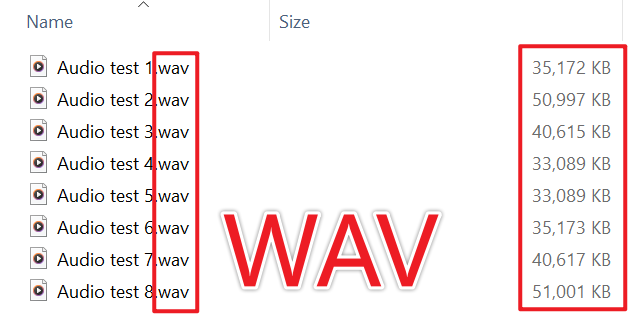
MP3、M4A 批量轉換為 WAV 的效果預覽
處理前:
處理後:
多種音頻批量轉換為 WAV 格式的操作步驟
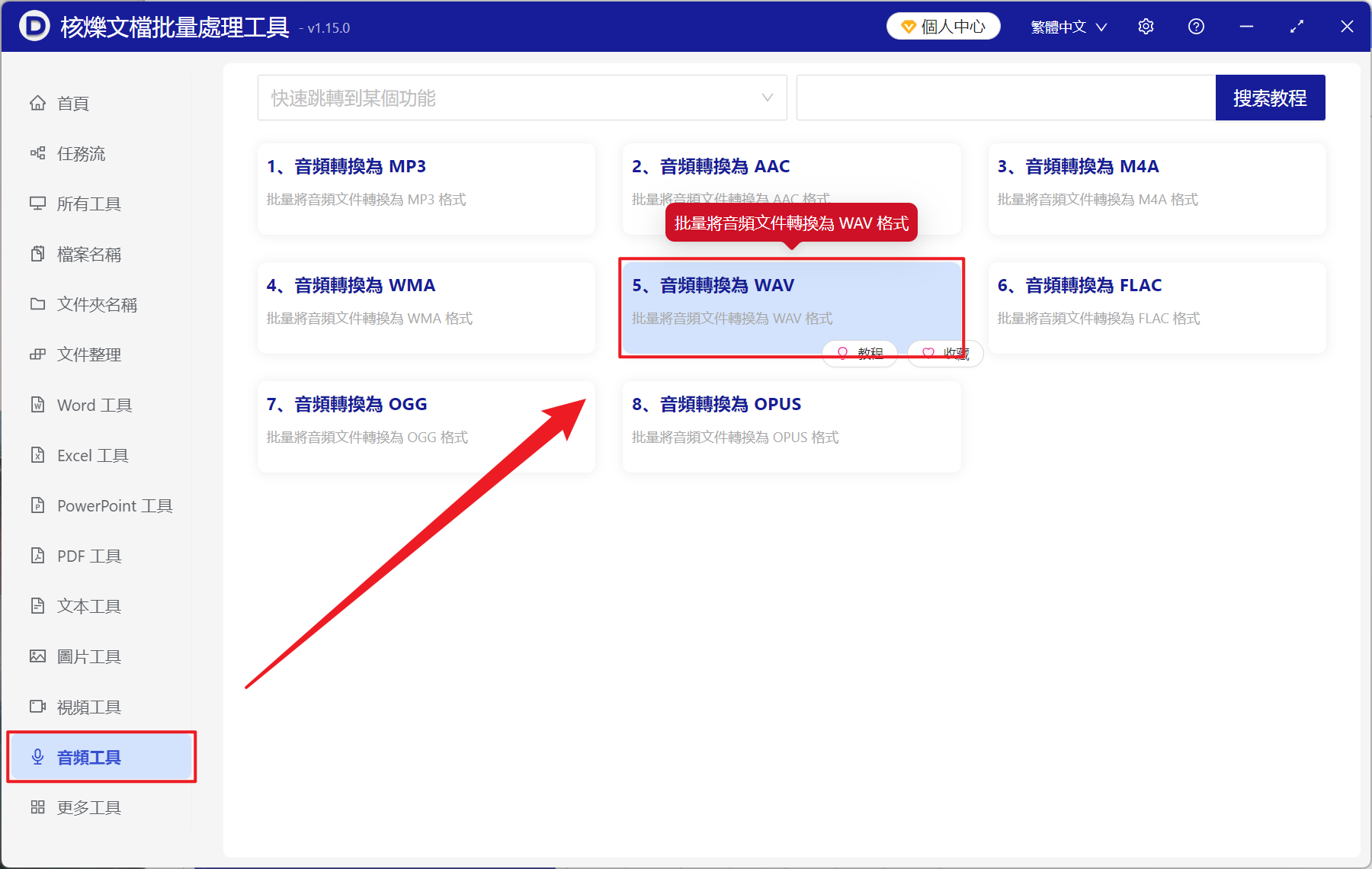
1、打開【核爍文檔批量處理工具】,選擇【音頻工具】-【音頻轉換為 WAV】。
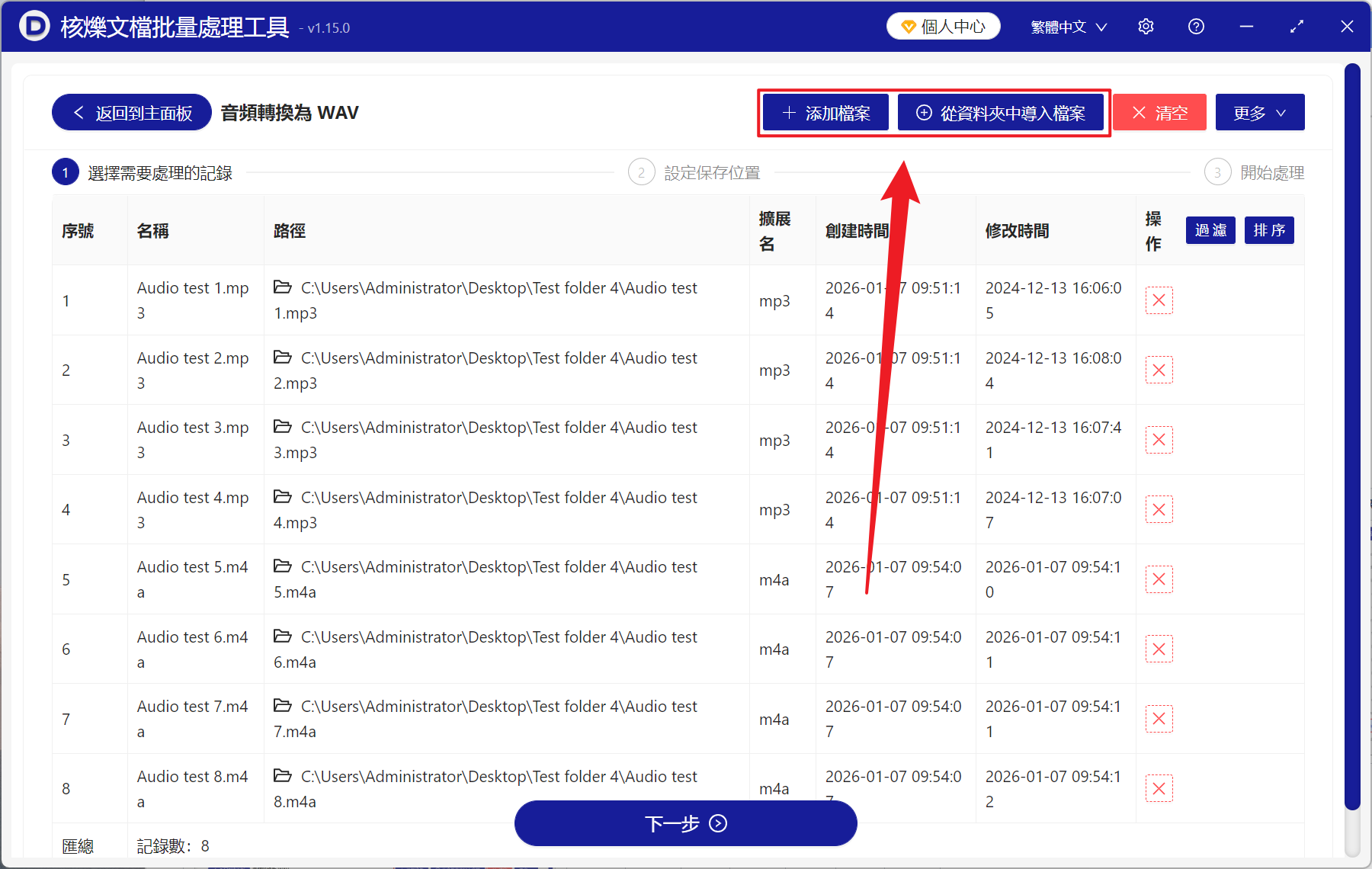
2、在【添加文件】或【從文件夾中導入文件】中選擇一個方式將需要轉換的音頻添加,也支持直接將文件拖入添加,然後點擊下一步。 接著點擊瀏覽,選擇新文件的保存位置。
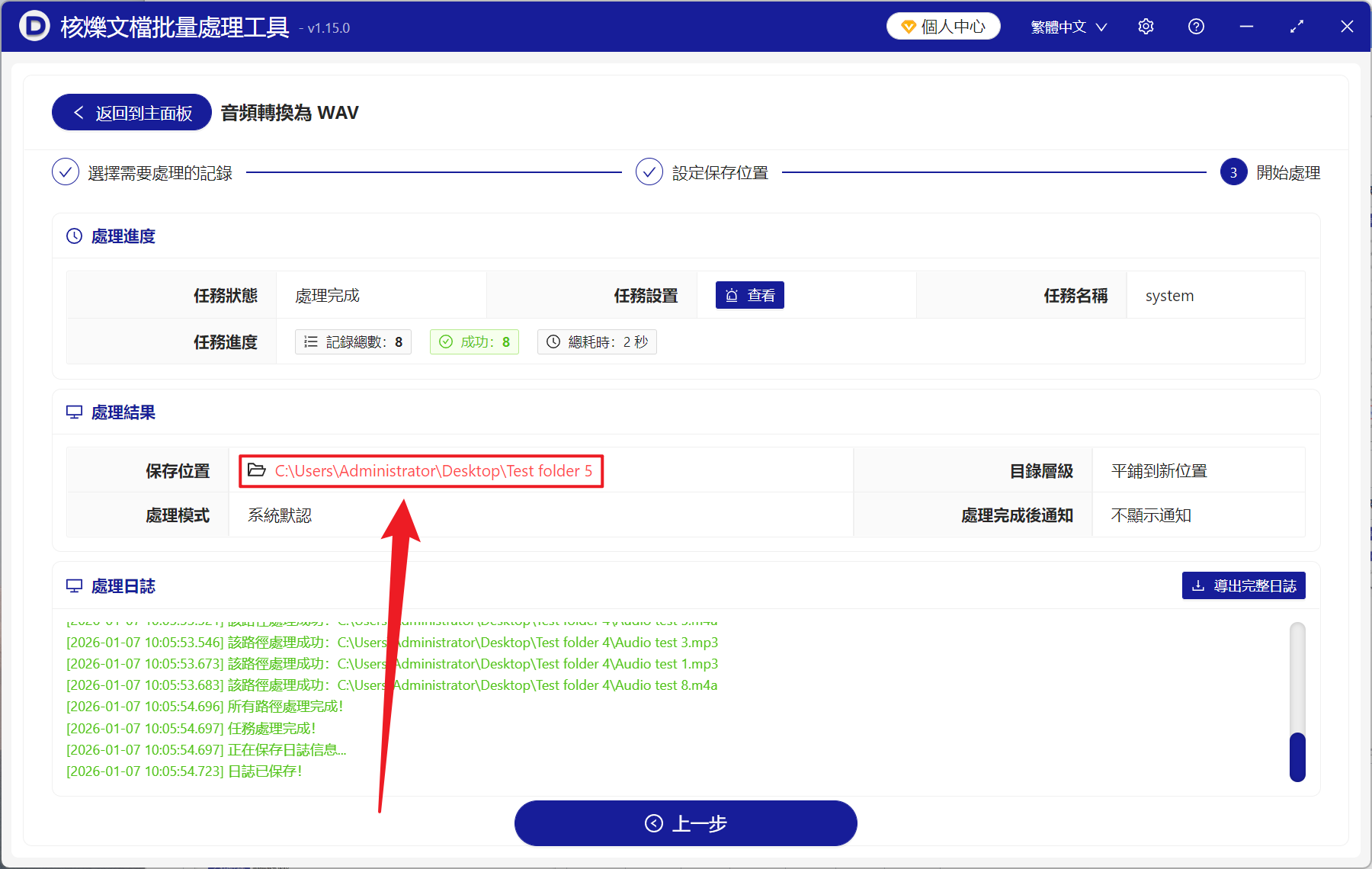
3、等待處理結束之後,點擊紅色路徑打開文件夾,查看轉換成功的 WAV 文件。